Hướng dẫn sử dụng phân hệ Sản xuất
Từ đơn hàng nhà máy đến lệnh sản xuất, bao hàng qua các tổ, đúc, gom bao, lập PSN, sửa chữa tại xưởng, gia công nội bộ, nhập – xuất giữa kho kế toán và xưởng, thu bụi – phân kim và báo cáo xưởng. Dành cho điều phối nhà máy, thống kê tổ, tổ trưởng và kế toán xưởng.
1.Giới thiệu#
Phân hệ Sản xuất (trên menu là Quản lý thống kê sản xuất) theo dõi một món trang sức từ lúc nhà máy nhận đơn đến lúc món đó thành PSN nằm trong kho thành phẩm. Đơn vị làm việc của xưởng là bao hàng: mọi lần chuyển tổ, giao thợ, đúc, đính đá, cân lại đều ghi trên bao. Bạn thao tác trên bao; phiếu nhập, phiếu xuất và phiếu hao của từng tổ đi kèm thao tác đó, không phải lập riêng.
Ba loại bao hàng#
| Loại bao | Là gì | Làm việc ở màn |
|---|---|---|
| Bao loại 1 | Bao sáp: các chi tiết sáp (kèm đá gắn sáp) của một lệnh sản xuất, chưa có vàng. | Resin - Sáp - Đá sáp (tổ Resin, Sáp, Đá sáp). |
| Bao loại 2 | Bao vàng: có sau khi gom bao các bao loại 1 đã đúc xong (hoặc tạo từ vàng cốt). Đi qua các tổ sau đúc rồi về kho thành phẩm. | Chuyển công đoạn Bao2, Chuyển kho TPPH. |
| Bao loại 3 | Bao của một viên đá rời có PSN riêng gắn trên món khách gửi sửa: viên đá không tháo ra được nên đi theo món vào xưởng. Bao này không được gia công, chỉ để theo dõi viên đá. | Như bao loại 2, nhưng không giao thợ, không tách, không đính đá. |
Số bao có thể trùng
Số bao (ví dụ DW1A, 00010) do máy đề xuất hoặc do người gõ, và có thể trùng với một bao khác. Khi tìm một bao, hãy đối chiếu thêm đơn hàng, lệnh sản xuất, mã hàng và tổ đang giữ bao.
Một đơn hàng đi qua xưởng như thế nào#
- Cửa hàng lập đơn đặt hàng; cửa hàng trưởng và điều phối kinh doanh duyệt (sổ tay Kinh doanh lẻ).
- Điều phối nhà máy lập đơn hàng nhà máy, duyệt sản xuất, rồi tạo lệnh sản xuất (chương Từ đơn hàng đến lệnh sản xuất).
- Từ lệnh sản xuất, tạo chi tiết sáp: mỗi chi tiết thành một bao loại 1 ở tổ Sáp; xác nhận phiếu nhập để bao xuất hiện trên màn làm việc (chương Bao loại 1).
- Bao sáp đi Resin → Sáp → Đá sáp, được đính đá nếu mẫu có đá (chương Cấp đá).
- Bao sáp được cắm lên cây láp, cây đi qua các nấc đúc: sáp thành vàng (chương Cây láp và đúc).
- Gom bao: các bao loại 1 đã đúc thành bao loại 2 (chương Gom bao).
- Bao loại 2 đi qua các tổ sau đúc: chuyển tổ, giao thợ, nhận từ thợ, tách, gộp, lắp ráp (chương Bao loại 2).
- Bao xong về kho TPPH, sang kho in tem, rồi Lập PSN: bao được tách thành từng PSN, vào kho thành phẩm nhà máy và chuyển đến cửa hàng (chương Thành phẩm và Lập PSN).
Phiếu đi kèm thao tác#
Mỗi lần chuyển, giao, nhận, tách, gộp hay đúc một bao, phiếu xuất ở tổ đi, phiếu nhập ở tổ đến, phiếu vàng, phiếu đá ở tổ và phiếu hao đều có sẵn ngay sau thao tác. Các màn Phiếu xuất vật tư tại xưởng, Phiếu nhập vật tư tại xưởng, Phiếu nhập/xuất vàng, Phiếu nhập/xuất đá chỉ để xem: không lập tay, không sửa trực tiếp. Sai ở đâu thì sửa ở thao tác gốc, hoặc hoàn tác bước đó (mục Hoàn tác một bước).
Phạm vi tài liệu#
Tài liệu này đi theo menu Quản lý thống kê sản xuất, cộng các màn ở phân hệ khác mà việc gia công nội bộ cần. Những phần sau cố ý không đưa vào bản này:
| Không có trong tài liệu | Lý do |
|---|---|
| Danh mục: DM CAD, Danh mục hư hỏng, Danh mục vật tư hàng hóa, DM mã hàng, Danh mục nguồn, DM vị trí, Danh mục công đoạn sản xuất | Việc khai báo của người quản trị danh mục, không phải thao tác hằng ngày của xưởng. |
| Nạp dữ liệu bao từ ERP cũ (wizard) và màn kết quả | Chỉ chạy một lần khi khởi tạo hệ thống. |
| Phân hệ Quản lý giá thành: Tính giá thành sản phẩm, Tính giá vốn hàng xuất, dở dang, Kiểm thành phần giá PSN… | Việc kế toán cuối kỳ, sẽ có sổ tay riêng. |
| Báo cáo nhập xuất kho kế toán, Báo cáo tồn kho đầu kỳ (menu Báo cáo LPJ) | Báo cáo của kho kế toán, không có số liệu kho xưởng; thuộc sổ tay Kho. |
| Lập và duyệt đơn đặt hàng KDL, đơn sửa chữa KDL; xác nhận nhập kho PSN ở cửa hàng | Việc của cửa hàng, đã có trong sổ tay Kinh doanh lẻ. |
| Đơn đặt hàng KDS, Điều phối KDS | Việc của kinh doanh sỉ; bên nhà máy xử lý giống hệt đơn KDL. |
2.Làm quen với màn hình#
Vào phân hệ#
Sau khi đăng nhập, ở cột menu bên trái chọn Quản lý thống kê sản xuất. Màn hình chính có các trang ở dải dưới cùng: Quy trình Sản Xuất (mở sẵn), Quy trình Phân Kim, Quy Trình Tổng Thể, Tổng quan, Danh sách báo cáo và Test báo cáo. Trên các trang quy trình, bấm vào một ô để mở màn tương ứng.
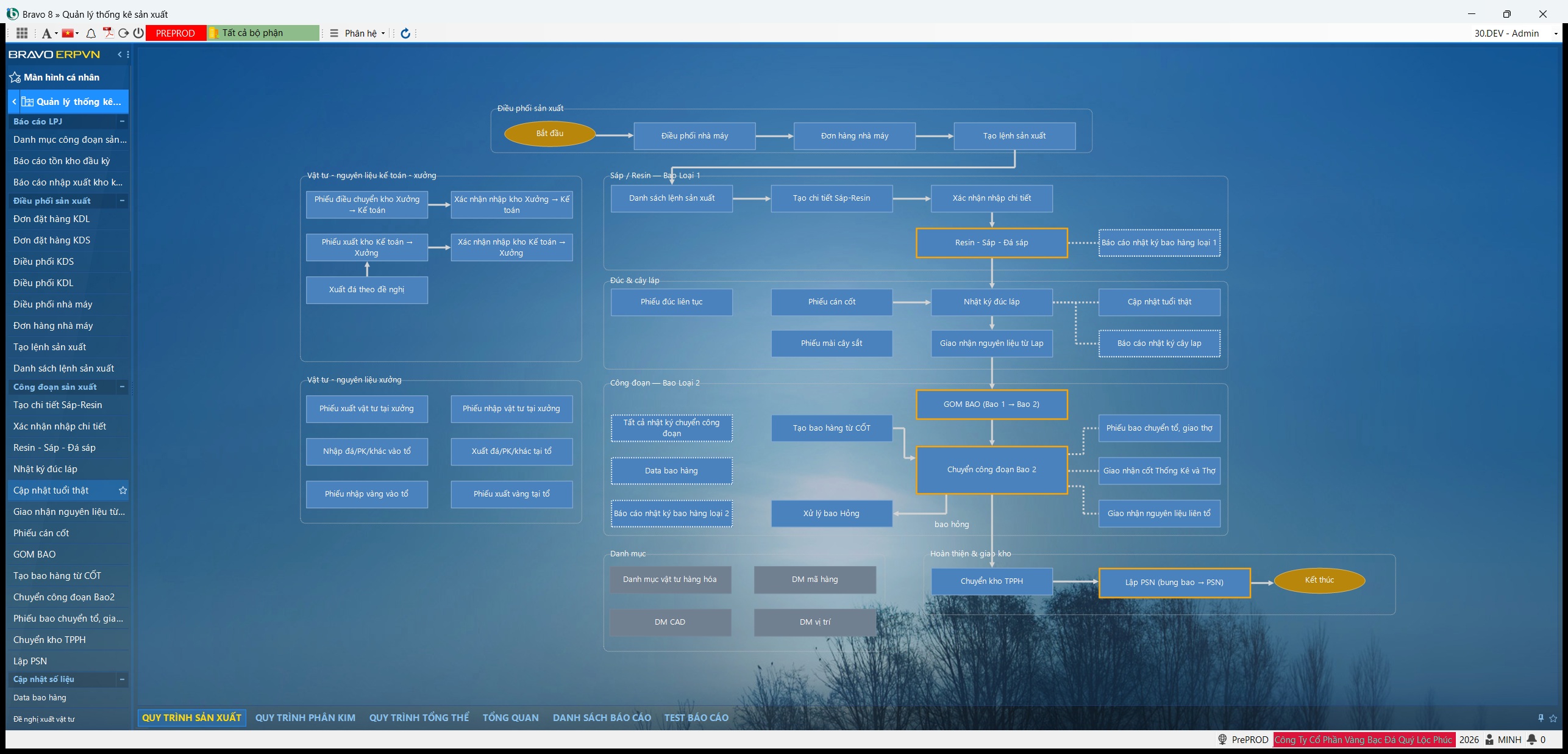
Các nhóm menu#
| Nhóm menu | Các màn trong nhóm | Xem chương |
|---|---|---|
| Điều phối sản xuất | Điều phối nhà máy · Đơn hàng nhà máy · Tạo lệnh sản xuất · Danh sách lệnh sản xuất (cùng các màn đơn đặt hàng và điều phối của kinh doanh) | 3 |
| Công đoạn sản xuất | Tạo chi tiết Sáp-Resin · Xác nhận nhập chi tiết · Resin - Sáp - Đá sáp · Nhật ký đúc láp · Cập nhật tuổi thật · Phiếu cán cốt · Giao nhận nguyên liệu từ Lap · GOM BAO · Tạo bao hàng từ CỐT · Chuyển công đoạn Bao2 · Phiếu bao chuyển tổ, giao thợ · Chuyển kho TPPH · Lập PSN | 4 – 9 |
| Cập nhật số liệu | Data bao hàng · Xử lý bao Hỏng · Xuất đá theo đề nghị · Đề nghị xuất vật tư · Phiếu nhập/xuất đá, PK tại tổ · Phiếu nhập/xuất vàng tại tổ · Giao nhận cốt Thống Kê và Thợ · Giao nhận nguyên liệu liên tổ · Phiếu đúc liên tục · Phiếu mài cây sắt · Phiếu nhập/xuất vật tư tại xưởng | 5, 6, 8, 12 |
| Sửa chữa - Bảo hành | Đơn sửa chữa nội bộ KDL · Đơn sửa chữa, bảo hành KDL · Phiếu tạo bao SC,BH | 10 |
| Kho Xưởng - Kho Kế Toán | Phiếu xuất kho Kế toán >> Xưởng · Xác nhận nhập kho Kế toán >> Xưởng · Phiếu điều chuyển kho xưởng --> kế toán · Xác nhận nhập kho Xưởng >> Kế toán · Phiếu nhập kho | 5, 11, 12 |
| Thu bụi, phân kim | Tạo lô phân kim theo tháng · Danh mục lô phân kim · Phiếu gom phế liệu bao 2 · Phiếu gom phế phẩm · Phiếu chuyển phân kim · Phiếu xuất nguyên liệu đốt/Phân kim · Phiếu nhập thành phẩm sau đốt/ phân kim | 13 |
| Báo cáo | Báo cáo nhật ký cây lap · Báo cáo nhật ký bao hàng loại 1 · Báo cáo nhập xuất vật tư tại xưởng · Tổng hợp Nhập - Xuất - Tồn tại xưởng (Theo bao hàng) — các báo cáo xưởng khác ở trang Danh sách báo cáo và Test báo cáo | 14 |
Ba kiểu màn#
- Màn danh sách (ví dụ Đơn hàng nhà máy): bộ lọc ở trên, danh sách chứng từ gom nhóm theo trạng thái ở giữa, các tab chi tiết ở dưới. Chọn một dòng rồi vào menu Dữ liệu › Mở để xem chứng từ.
- Màn làm việc với bao (Resin - Sáp - Đá sáp, Chuyển công đoạn Bao2, Chuyển kho TPPH, Xử lý bao Hỏng): danh sách các bao đang ở các tổ, kèm một dải nút thao tác. Bạn chọn (hoặc đánh dấu) bao rồi bấm nút; mỗi nút mở một cửa sổ thao tác riêng.
- Màn cập nhật: cửa sổ bật lên để lập mới hoặc xem một chứng từ, hoặc để làm một thao tác trên bao.
Mỗi tổ có một quầy thống kê và các quầy thợ
Mỗi tổ có quầy thống kê (mã quầy đuôi -TK) và mỗi thợ một quầy thợ. Bao ở thống kê là bao đang nằm ở tổ; bao ở thợ là bao đã giao cho một thợ. Chuyển tổ, tách, gộp, đổi thông tin chỉ làm được khi bao ở thống kê; đính đá cho bao loại 2 chỉ làm được khi bao ở thợ.
Trạng thái của một chứng từ#
| Trạng thái | Ý nghĩa |
|---|---|
| 0. Lập phiếu | Đang soạn, hoặc chưa được xác nhận. |
| 1. Chờ duyệt | Đơn hàng nhà máy vừa lập, chờ duyệt sản xuất. |
| 4. Đã hoàn thiện | Đã có hiệu lực. Lệnh sản xuất có trạng thái này ngay khi tạo. |
| 8. Đã khóa | Đơn đặt hàng của cửa hàng sau khi nhà máy đã lập đơn hàng nhà máy. |
| 9. Đã hủy | Chứng từ đã huỷ. |
Với các chứng từ không có quy trình duyệt nhiều bước (phiếu nhập chi tiết, phiếu xuất kho kế toán sang xưởng, phiếu gom phế phẩm, phiếu giao nhận…), nút Duyệt mở một cửa sổ có một ô 1. Trạng thái chứng từ: chọn trạng thái muốn chuyển tới rồi bấm Bắt đầu thực hiện.
3.Từ đơn hàng đến lệnh sản xuất#
Đơn đặt hàng của cửa hàng sau khi được kinh doanh duyệt sẽ xuất hiện ở màn Điều phối nhà máy. Nhà máy lập đơn hàng nhà máy, duyệt sản xuất, rồi tạo lệnh sản xuất — chứng từ mà mọi bao hàng về sau đều thuộc về.
Điều phối nhà máy: lập đơn hàng nhà máy#
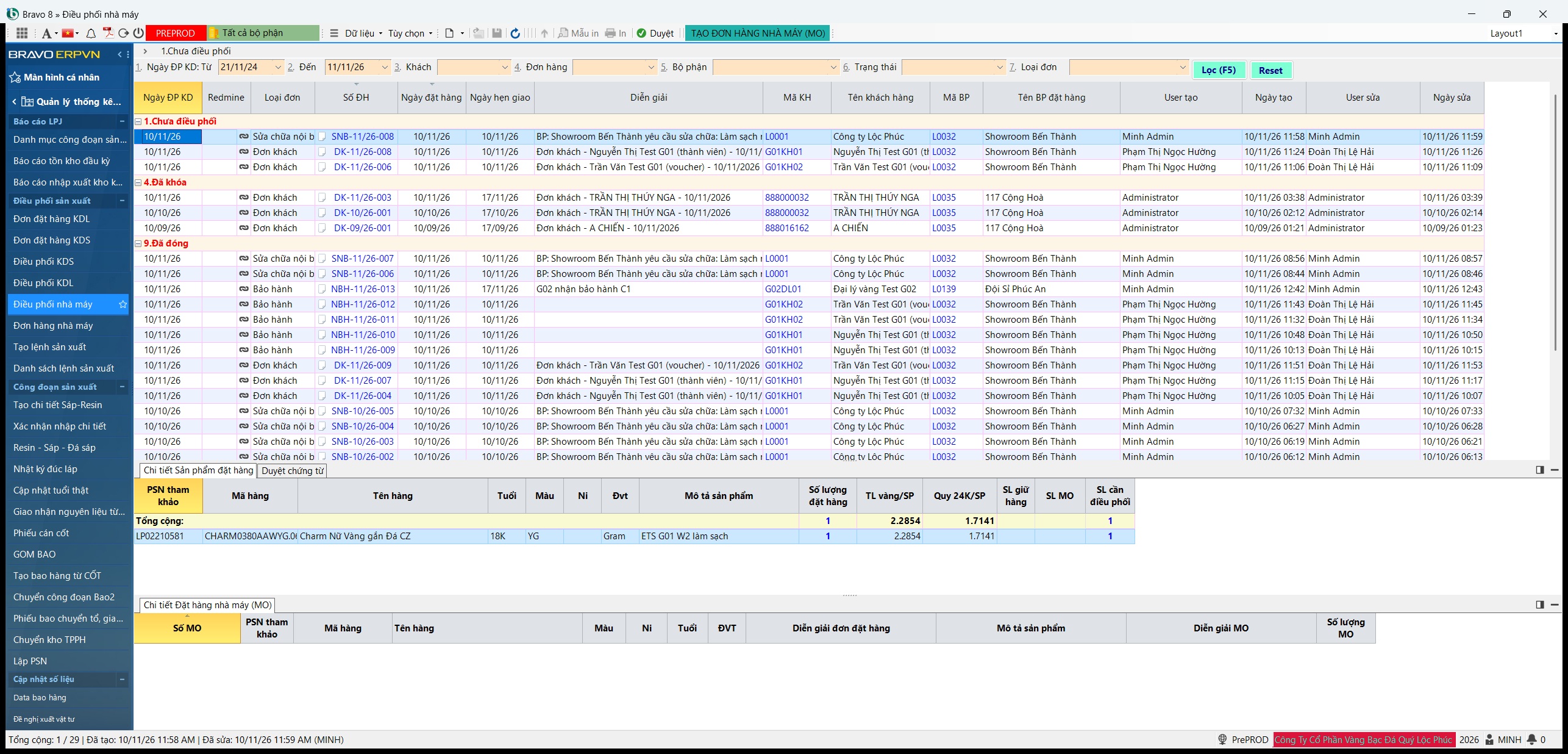
- Mở Điều phối nhà máy, lọc theo 1. Ngày ĐP KD (ngày kinh doanh duyệt), 3. Khách, 4. Đơn hàng, 5. Bộ phận, 6. Trạng thái, 7. Loại đơn; bấm Lọc (F5). Đơn chưa giao cho nhà máy nằm ở nhóm 1.Chưa điều phối; tab Chi tiết Sản phẩm đặt hàng cho biết số lượng đơn, số lượng đã giao nhà máy và số lượng còn phải giao.
- Chọn dòng đơn, bấm nút TẠO ĐƠN HÀNG NHÀ MÁY (MO). Cửa sổ Cập nhật đơn hàng nhà máy mở ra với kế hoạch và dòng sản phẩm đã điền sẵn.
- Chọn nhà máy làm hàng (ví dụ Nhà máy 2).
- Bấm Lưu và quay ra. Nếu chương trình hỏi Bỏ qua cảnh báo nhập liệu và tiếp tục thực hiện? (thường vì ngày kế hoạch vượt ngày giao), chọn Có.
Đừng bấm Không ở câu hỏi cảnh báo
Bấm Không ở câu Bỏ qua cảnh báo nhập liệu… dẫn tới thông báo chặn «Không thể tiếp tục thực hiện khi nhập liệu chưa đúng yêu cầu.» và đơn không lưu được.
Sau khi lưu, đơn đặt hàng của cửa hàng chuyển sang 8. Đã khóa: từ đây việc sản xuất đi theo đơn hàng nhà máy.
Đơn hàng nhà máy: duyệt sản xuất#
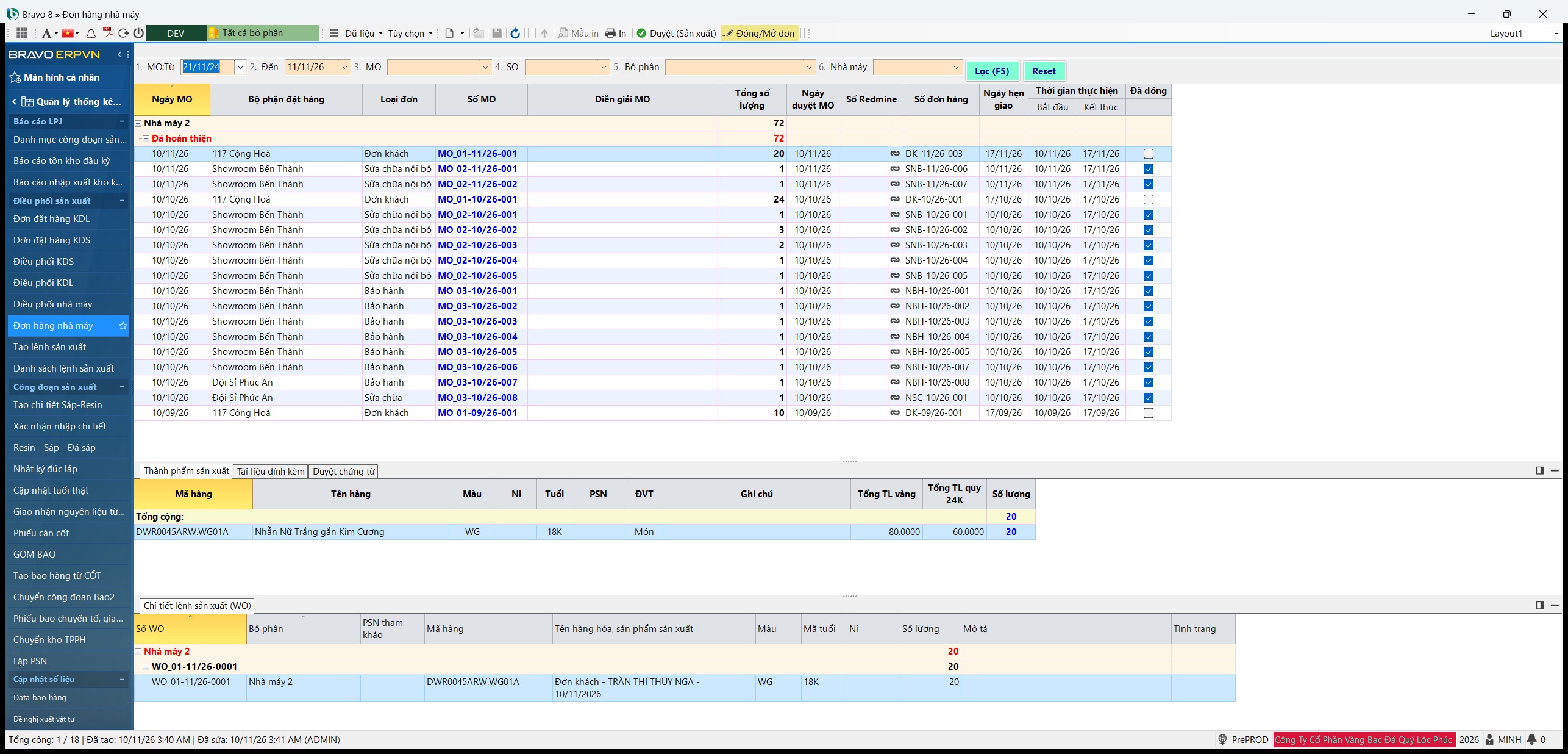
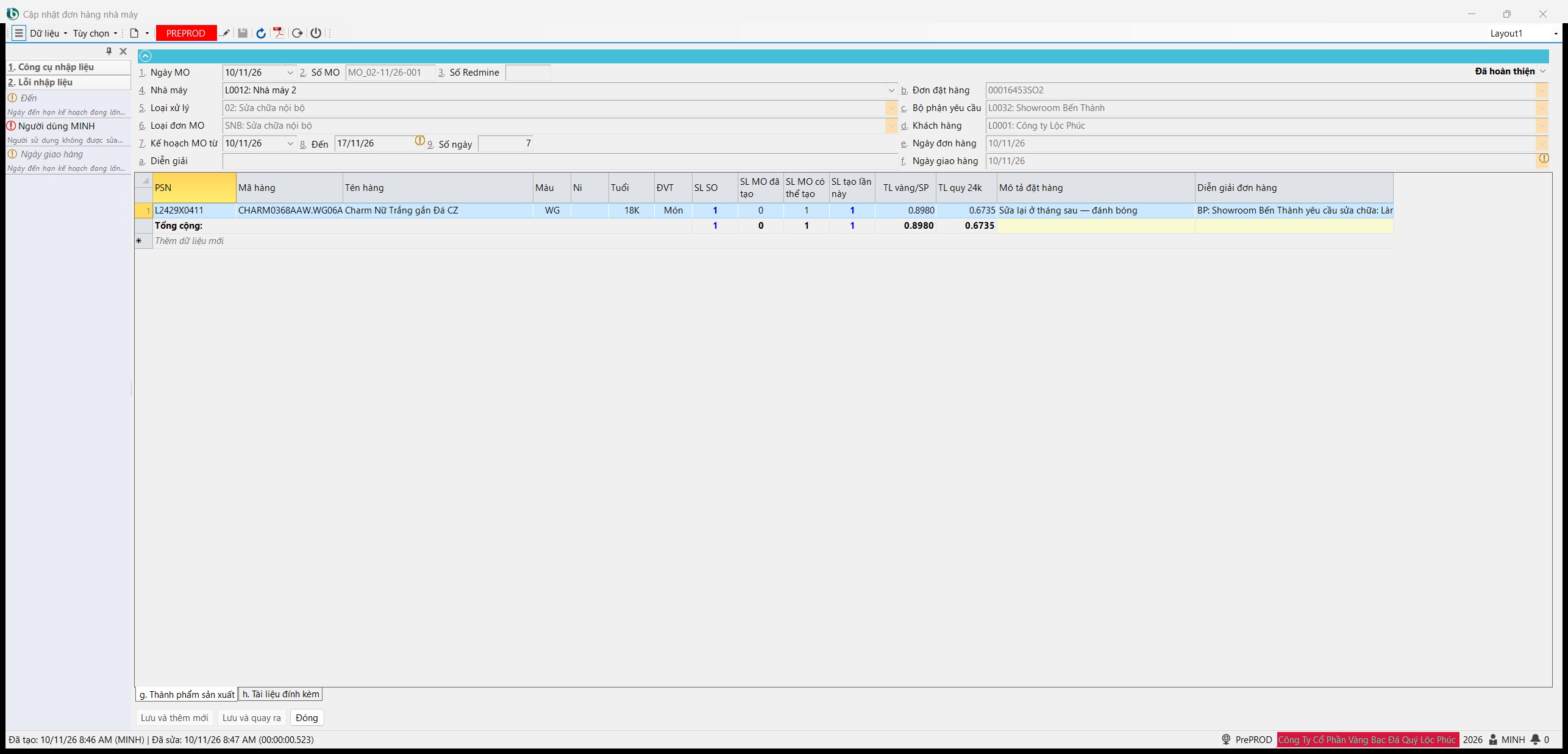
| Phần | Nội dung |
|---|---|
| Đầu đơn | 1. Ngày MO, 2. Số MO, trạng thái, 4. Nhà máy, 5. Loại xử lý, 6. Loại đơn MO |
| Kế hoạch | 7. Kế hoạch MO từ, 8. Đến, 9. Số ngày, a. Diễn giải |
| Đơn gốc | b. Đơn đặt hàng, c. Bộ phận yêu cầu, d. Khách hàng, e. Ngày đơn hàng, f. Ngày giao hàng |
| Tab | g. Thành phẩm sản xuất (mã hàng, số lượng đơn, đã giao nhà máy, còn giao được, số lượng lần này, trọng lượng vàng) · h. Tài liệu đính kèm |
Đơn hàng nhà máy mới ở trạng thái 1. Chờ duyệt. Chọn dòng, bấm Duyệt (Sản xuất), chọn Duyệt rồi Bắt đầu thực hiện: đơn lên 4. Đã hoàn thiện và sẵn sàng tạo lệnh.
Tạo lệnh sản xuất#
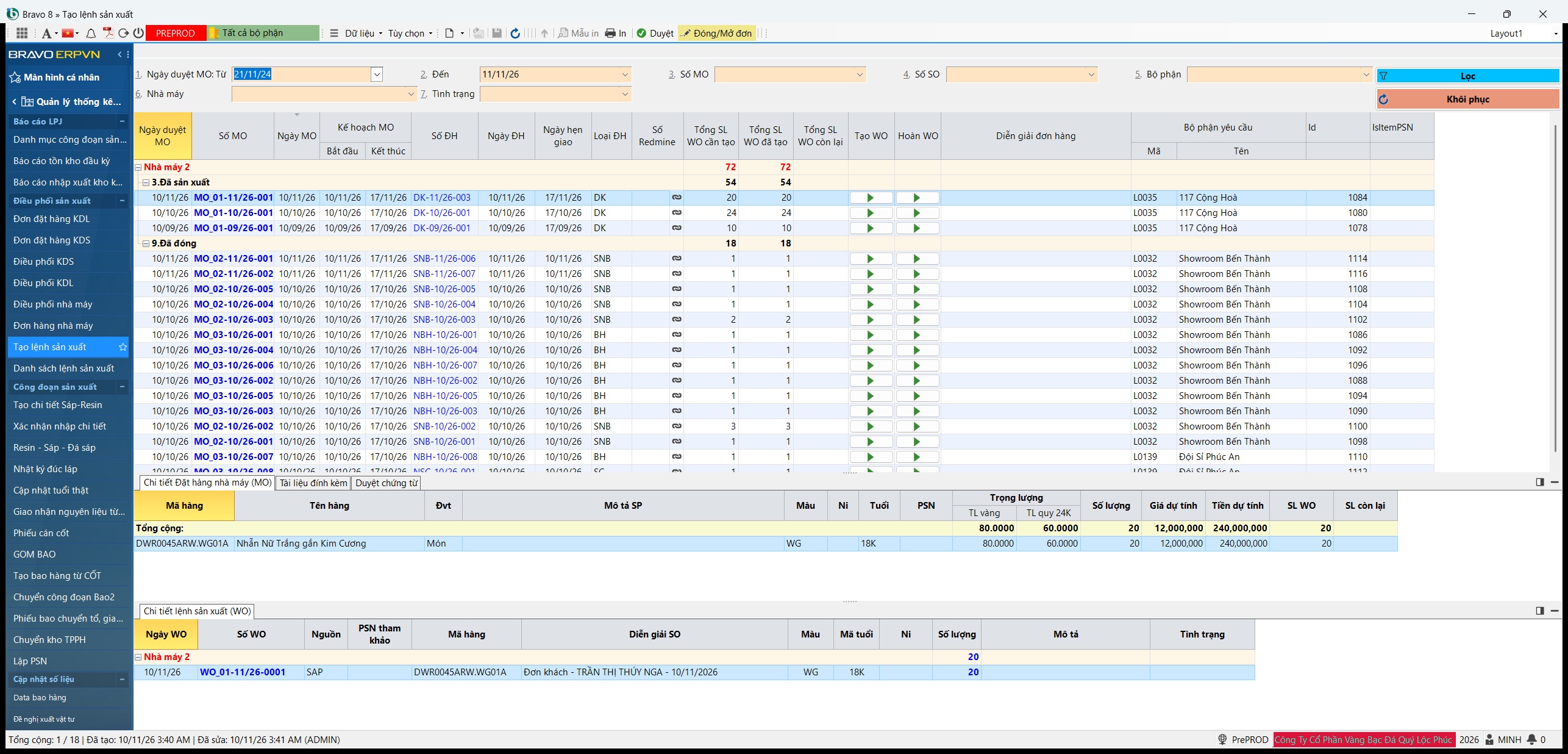
- Mở Tạo lệnh sản xuất, lọc theo 1. Ngày duyệt MO, 3. Số MO, 4. Số SO, 6. Nhà máy, 7. Tình trạng. Đơn hàng nhà máy chưa có lệnh nằm ở nhóm 1.Chưa điều phối / Chưa tạo lệnh sản xuất; đơn đã có lệnh nằm ở nhóm 3.Đã sản xuất.
- Bấm nút tạo lệnh trên dòng đó. Cửa sổ Tạo mới lệnh sản xuất mở ra; lưới phía trên là chi tiết đơn (chỉ xem), lưới phía dưới là các dòng lệnh.
- Trên dòng mã hàng ở lưới dòng lệnh: tick ô Chọn và chọn Nguồn (ví dụ SAP — đi từ sáp).
- Bấm Lưu dữ liệu. Cửa sổ tự đóng khi tạo xong.
Tick Chọn trước khi lưu
Chỉ dòng có tick Chọn mới được tạo lệnh. Để trống Nguồn thì bị chặn: Nguồn không được bỏ trống!!!.
Đơn sửa chữa, bảo hành và sửa chữa nội bộ đi nhánh riêng: nút tạo lệnh mở thẳng màn Cập nhật lệnh sản xuất (chương Sửa chữa, bảo hành tại xưởng).
Danh sách lệnh sản xuất#
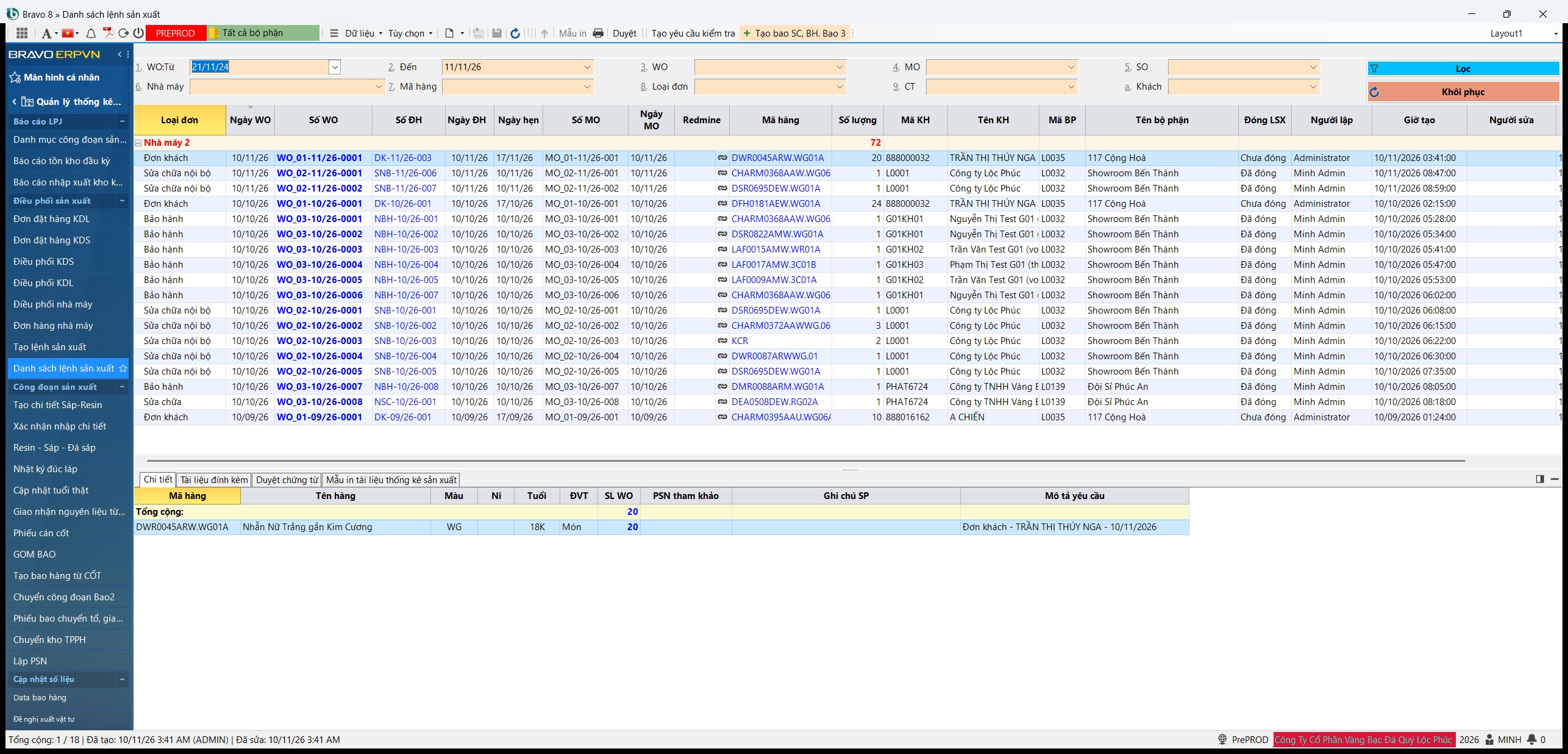
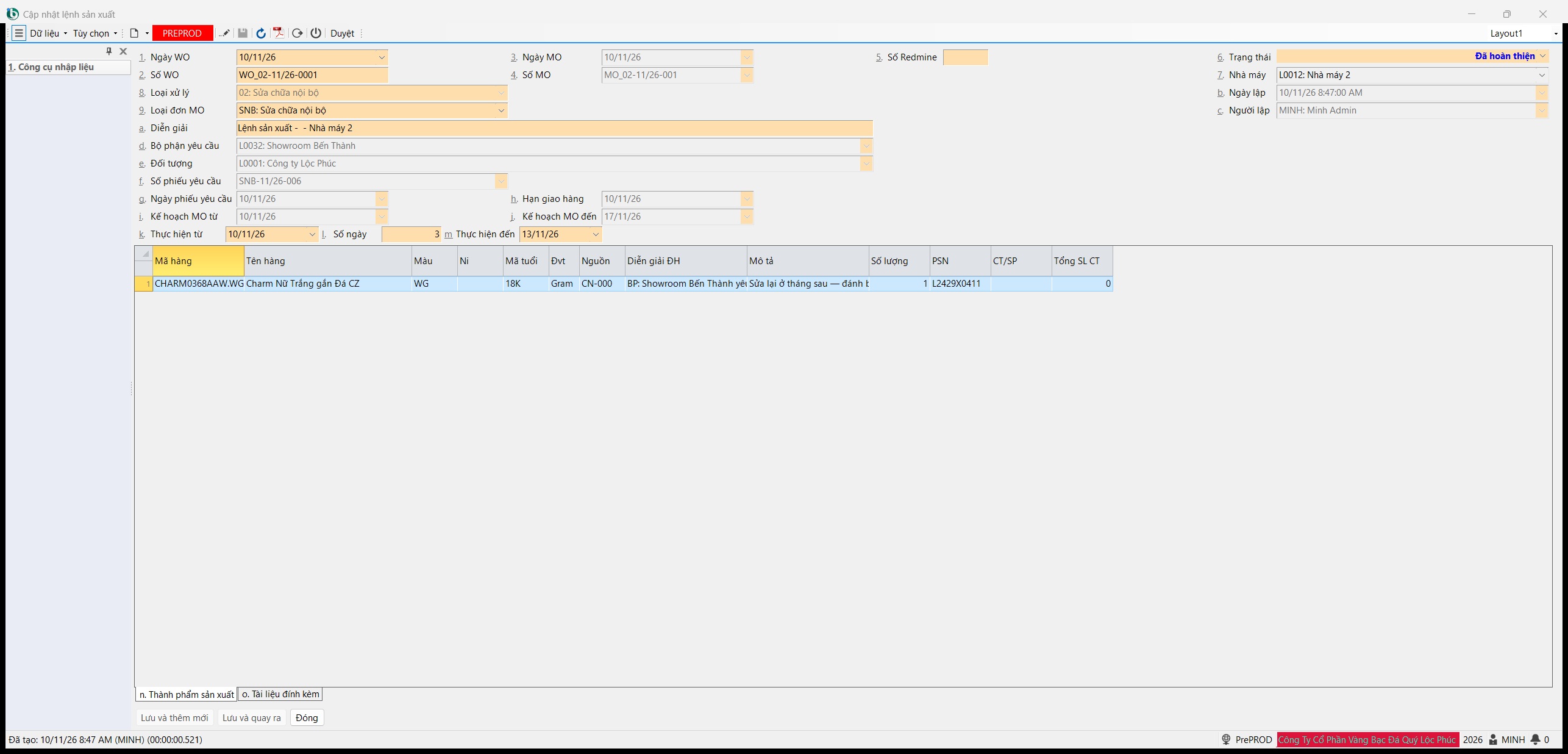
Lệnh sản xuất có hiệu lực ngay khi tạo (4. Đã hoàn thiện), không cần duyệt. Cửa sổ lệnh cho thấy đơn hàng nhà máy, đơn gốc (f. Số phiếu yêu cầu), kế hoạch (i., j.) và thời gian thực hiện (k. Thực hiện từ, l. Số ngày, m. Thực hiện đến). Muốn xoá một lệnh tạo nhầm: ở Tạo lệnh sản xuất, dùng nút hoàn lệnh — chỉ làm được khi lệnh chưa tạo bao.
4.Bao loại 1: tạo chi tiết sáp#
Bao loại 1 có từ bước tạo chi tiết: mỗi chi tiết của mẫu thành một bao sáp nằm ngay ở tổ Sáp của nhà máy. Bao chỉ hiện trên màn làm việc sau khi phiếu nhập của nó được xác nhận.
Tạo chi tiết Sáp-Resin#
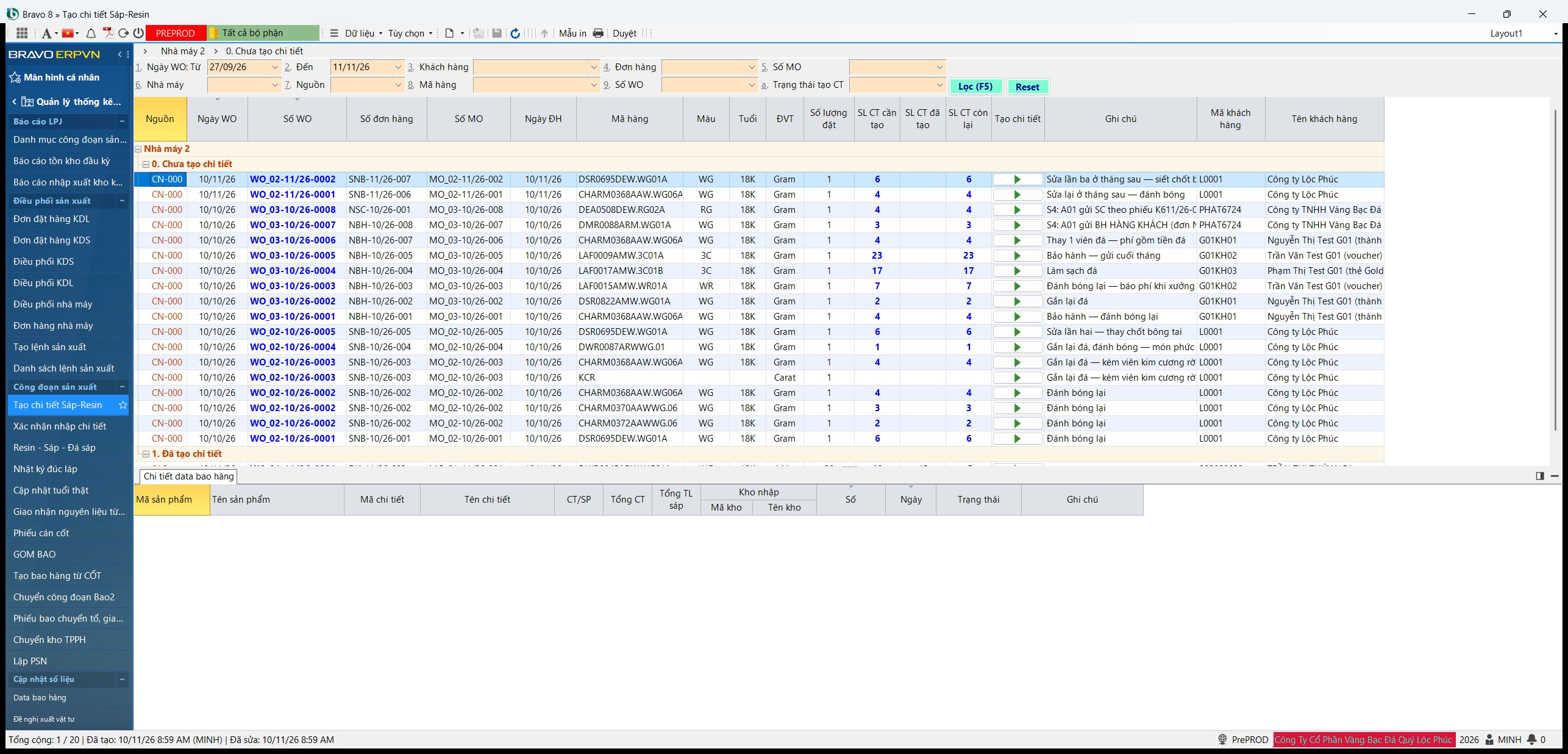
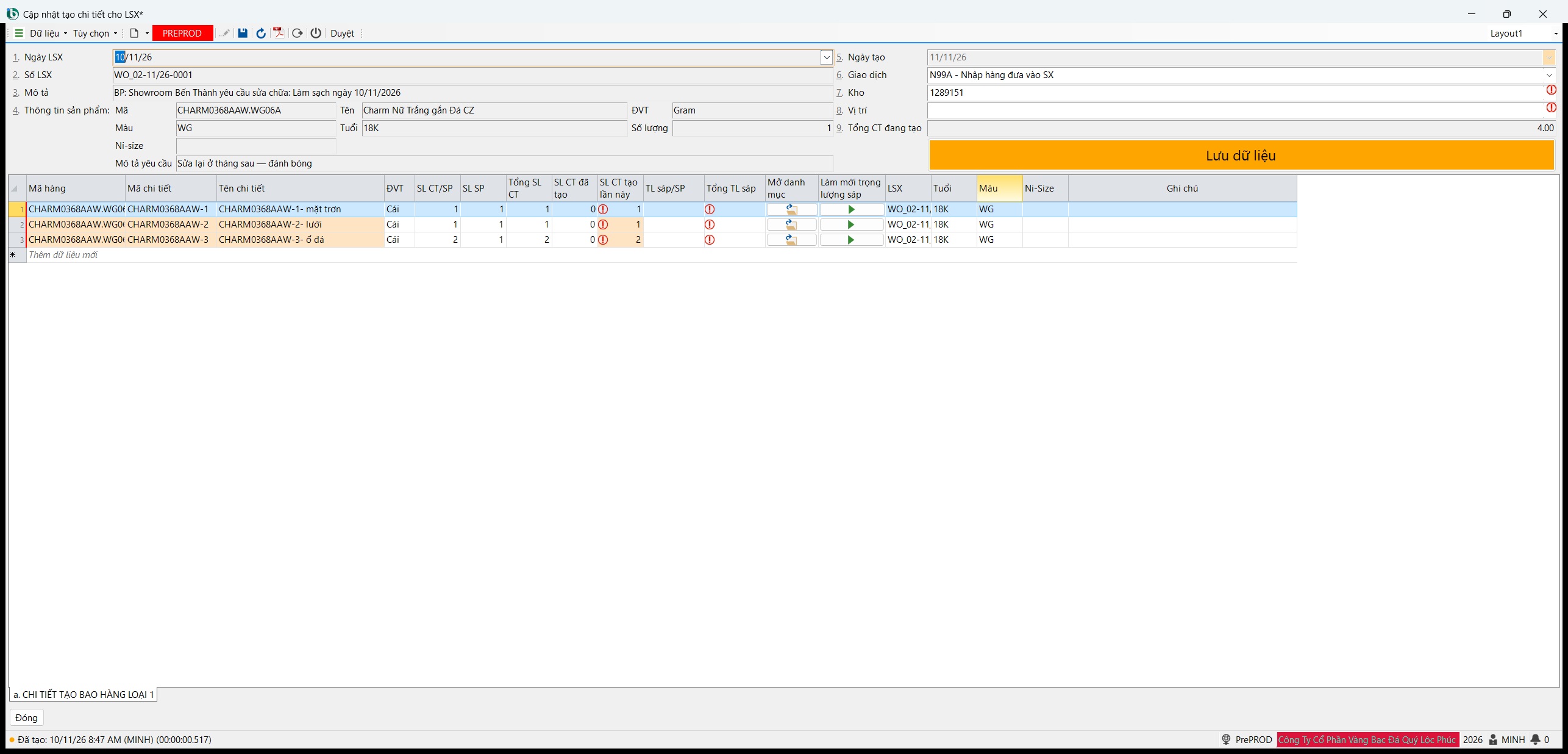
- Mở Tạo chi tiết Sáp-Resin, lọc theo 1. Ngày WO, 4. Đơn hàng, 9. Số WO hoặc a. Trạng thái tạo CT. Lệnh chưa tạo chi tiết nằm ở nhóm 0. Chưa tạo chi tiết.
- Bấm nút trên dòng lệnh. Cửa sổ Cập nhật tạo chi tiết cho LSX mở ra: khối sản phẩm (mã, tên, màu, tuổi, số lượng), 6. Giao dịch (Nhập hàng đưa vào SX); kiểm 7. Kho và 8. Vị trí (tổ Sáp của nhà máy). Lưới a. CHI TIẾT TẠO BAO HÀNG LOẠI 1 có một dòng cho mỗi chi tiết — mỗi dòng là một bao.
- Kiểm SL CT tạo lần này và nhập TL sáp/SP cho từng dòng; Tổng TL sáp tự tính. 9. Tổng CT đang tạo cho biết tổng số chi tiết.
- Bấm Lưu dữ liệu.
Nhập TL sáp/SP cho mọi dòng
Mỗi dòng đã tick Chọn phải có TL sáp/SP. Để trống thì bị chặn «Không thể tiếp tục thực hiện khi nhập liệu chưa đúng yêu cầu.».
Số lượng sản phẩm của bao loại 1
Bao loại 1 mới tạo mang số lượng sản phẩm bằng số lượng của cả đơn. Khi tách, gộp hay gom bao về sau, hãy ghi lại số lượng sản phẩm đúng của bao mới.
Xác nhận nhập chi tiết#
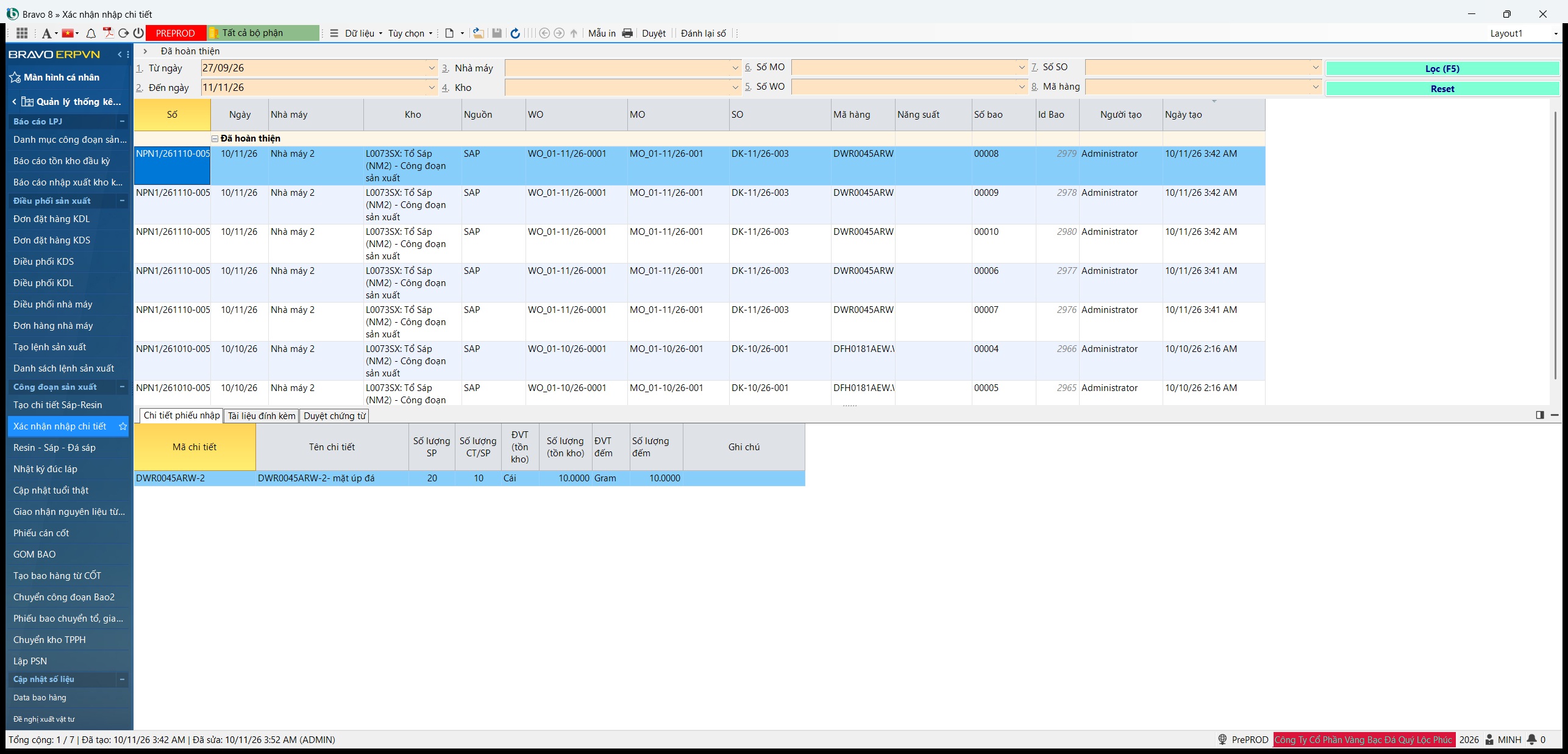
Mỗi bao vừa tạo đi kèm một phiếu nhập ở trạng thái 0. Lập phiếu; bao chưa hiện ở màn Resin - Sáp - Đá sáp cho đến khi phiếu được xác nhận.
- Mở Xác nhận nhập chi tiết, lọc theo đơn hàng.
- Chọn từng phiếu, bấm Duyệt, chọn 1. Trạng thái chứng từ = Đã hoàn thiện, bấm Bắt đầu thực hiện.
Màn Resin - Sáp - Đá sáp#
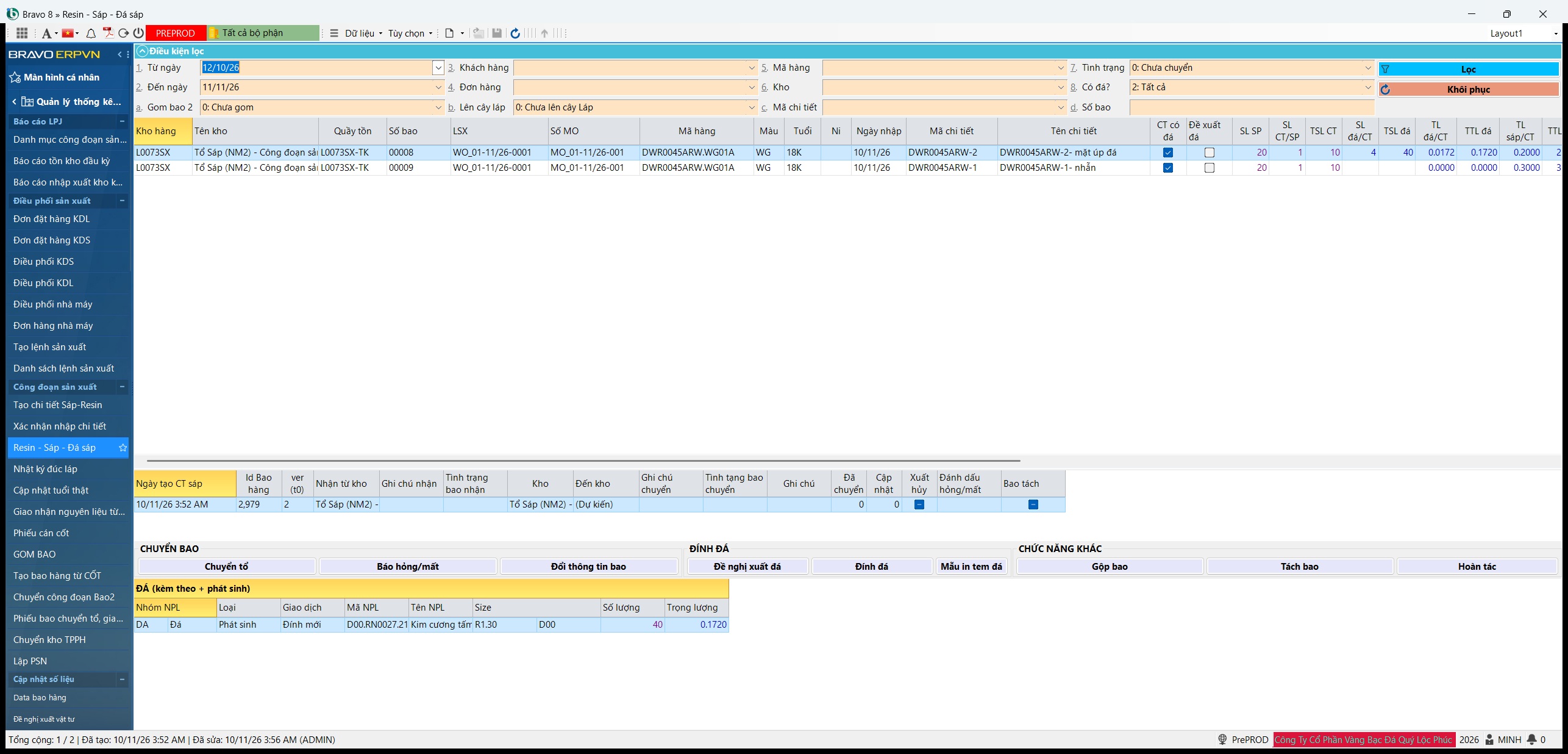
Đây là nơi làm việc với bao loại 1 từ lúc tạo đến lúc lên cây láp.
| Ô lọc | Ghi chú |
|---|---|
| 1. Từ ngày · 2. Đến ngày | Mặc định 30 ngày gần nhất. |
| 3. Khách hàng · 4. Đơn hàng · 5. Mã hàng · 6. Kho | 6. Kho là các tổ Sáp, Resin, Đá sáp. |
| 7. Tình trạng | Mặc định 0: Chưa chuyển (bao đang ở tổ). |
| 8. Có đá? · a. Gom bao 2 · b. Lên cây láp · c. Mã chi tiết | Mặc định chỉ hiện bao chưa gom và chưa lên cây láp. |
| d. Số bao | Tìm gần đúng: gõ một phần số bao. |
Tìm một bao: dùng d. Số bao
Muốn lọc riêng một bao, gõ số bao (hoặc một phần số bao) vào d. Số bao rồi bấm Lọc.
| Nút | Mở ra | Dùng để |
|---|---|---|
| Chuyển tổ | Chuyển tổ | Đưa bao sang tổ khác (Resin, Sáp, Đá sáp). |
| Báo hỏng/mất | Cập nhật nghiệp vụ xuất | Đánh dấu bao hỏng hoặc mất (mục Bao hỏng, bao mất). |
| Đổi thông tin bao | Đổi thông tin bao | Đổi mã hàng, số lượng, ni, số bao. |
| Đề nghị xuất đá | Cập nhật đơn đề nghị xuất đá | Xin đá cho bao (chương Cấp đá). |
| Đính đá | Đính Đá/PK | Gắn đá lên bao sáp. |
| Mẫu in tem đá | Phiếu đính đá / nguyên phụ liệu | In tem đá của bao. |
| Tách bao · Gộp bao | Tách bao (v3) · Gộp bao | Mục Tách bao, gộp bao. |
| Hoàn tác | Hoàn (SX) | Mục Hoàn tác một bước. |
Thao tác trên một bao: lọc cho ra bao, chọn dòng, bấm nút. Thao tác trên nhiều bao: đánh dấu các dòng sau lần lọc cuối cùng rồi bấm nút. Bao loại 1 không giao thợ: giao thợ, nhận từ thợ chỉ có ở bao loại 2.
Chuyển tổ#
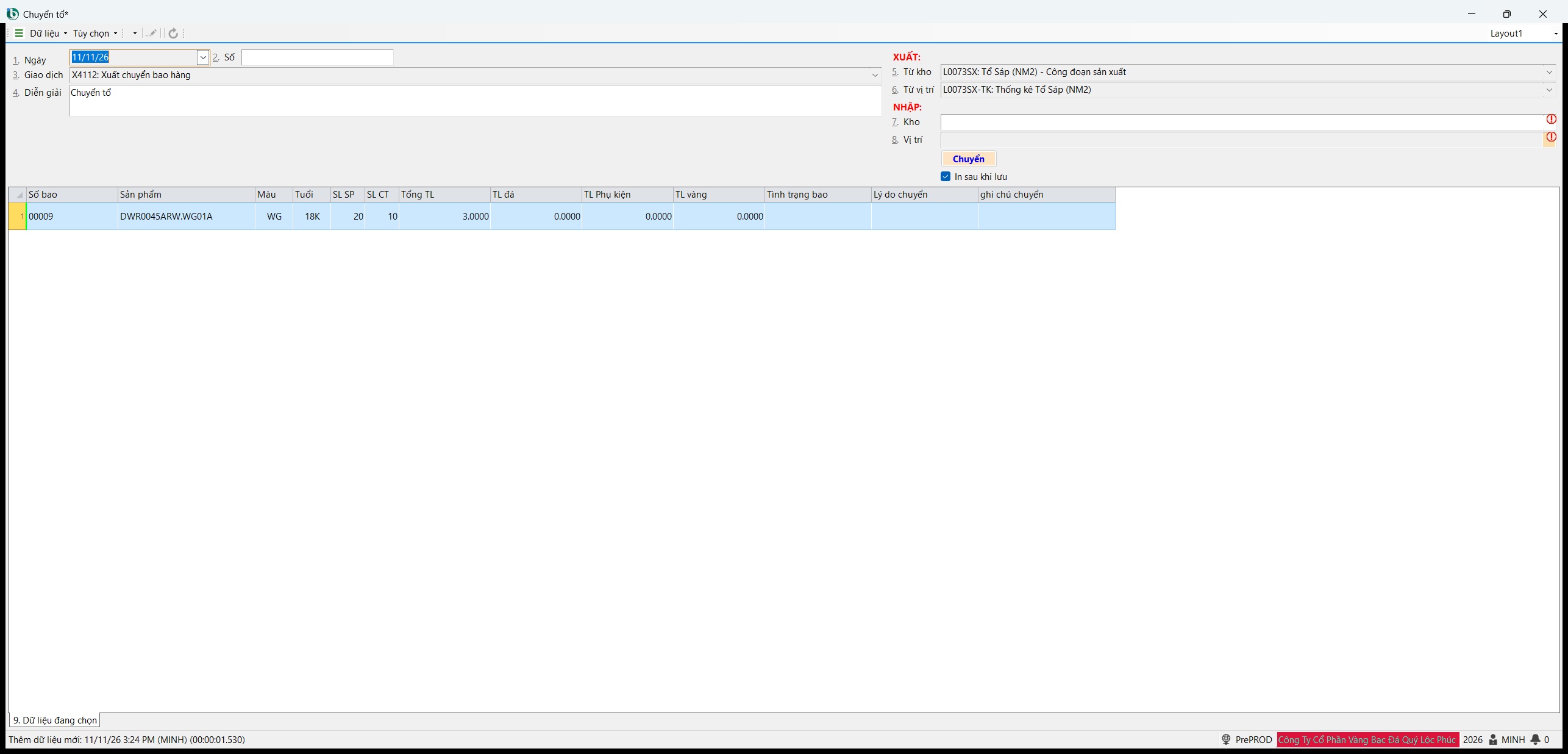
- Chọn bao, bấm Chuyển tổ.
- Chọn tổ đến ở 7. Kho; 8. Vị trí tự điền quầy thống kê của tổ đến; 3. Giao dịch tự đặt theo tổ đến.
- Nếu cần, ghi tình trạng bao, lý do chuyển, ghi chú trên từng dòng ở tab 9. Dữ liệu đang chọn.
- Bấm Chuyển (F3). Ô In sau khi lưu bật sẵn: phiếu giao nhận giữa các bộ phận mở ra để in.
Bao đang ở thợ thì không chuyển tổ được
Chuyển tổ một bao đang ở quầy thợ bị chặn Tồn "vị trí thợ" không được "chuyển tổ" !!!. Nhận từ thợ trước (mục Giao thợ, nhận từ thợ).
5.Cấp đá và nguyên phụ liệu cho tổ#
Đá không đi thẳng từ kho đá vào bao. Tổ xin đá bằng đề nghị xuất đá, kho đá lập phiếu xuất kho Kế toán >> Xưởng, tổ xác nhận nhập; khi đó đá mới có ở tổ và mới đính lên bao được.
Đề nghị xuất đá (từ bao) → Phiếu xuất kho Kế toán >> Xưởng → duyệt Đã hoàn thiện → Xác nhận nhập kho Kế toán >> Xưởng → đá có ở tổ → Đính Đá/PK (Chọn phiếu nhập đá).
Đề nghị xuất đá#
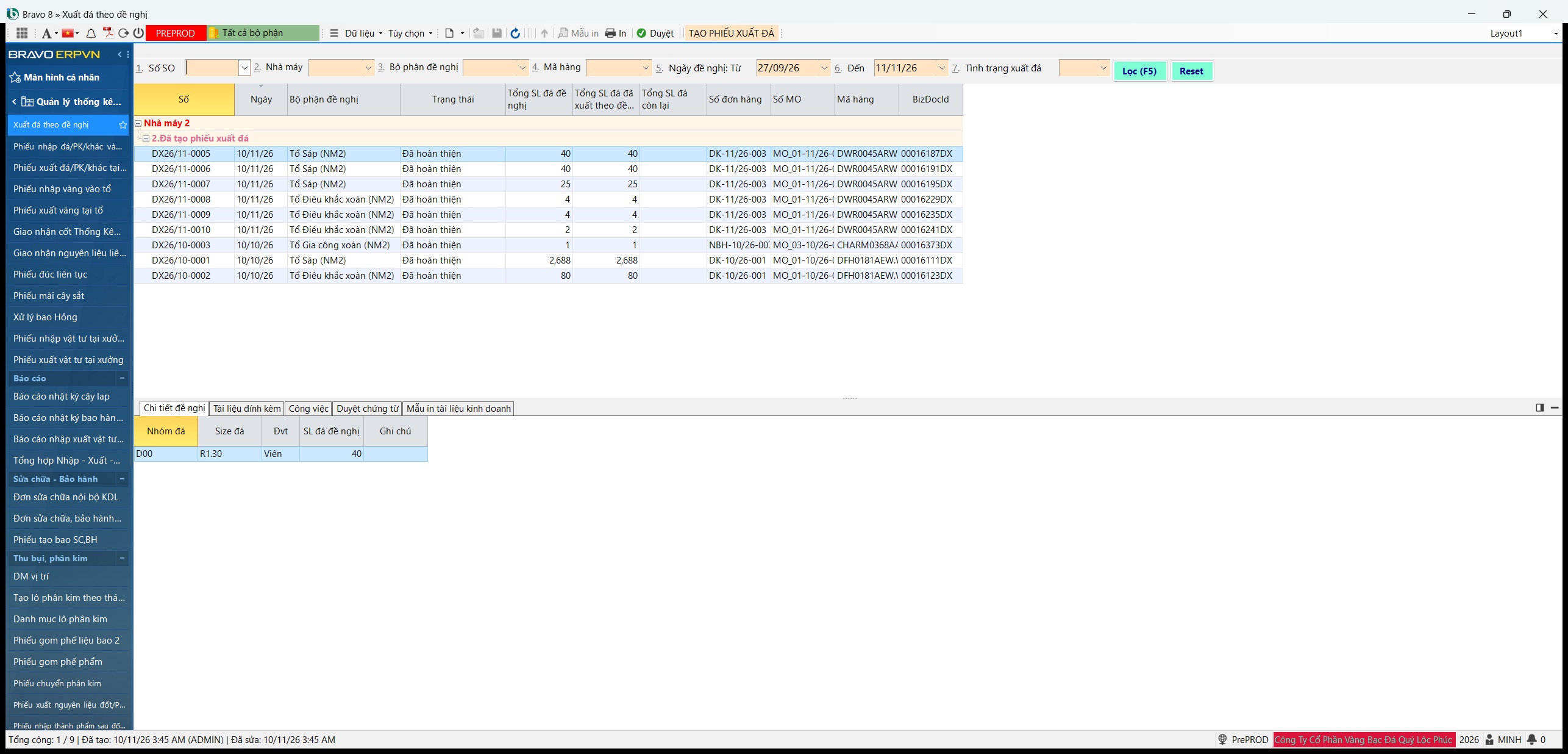
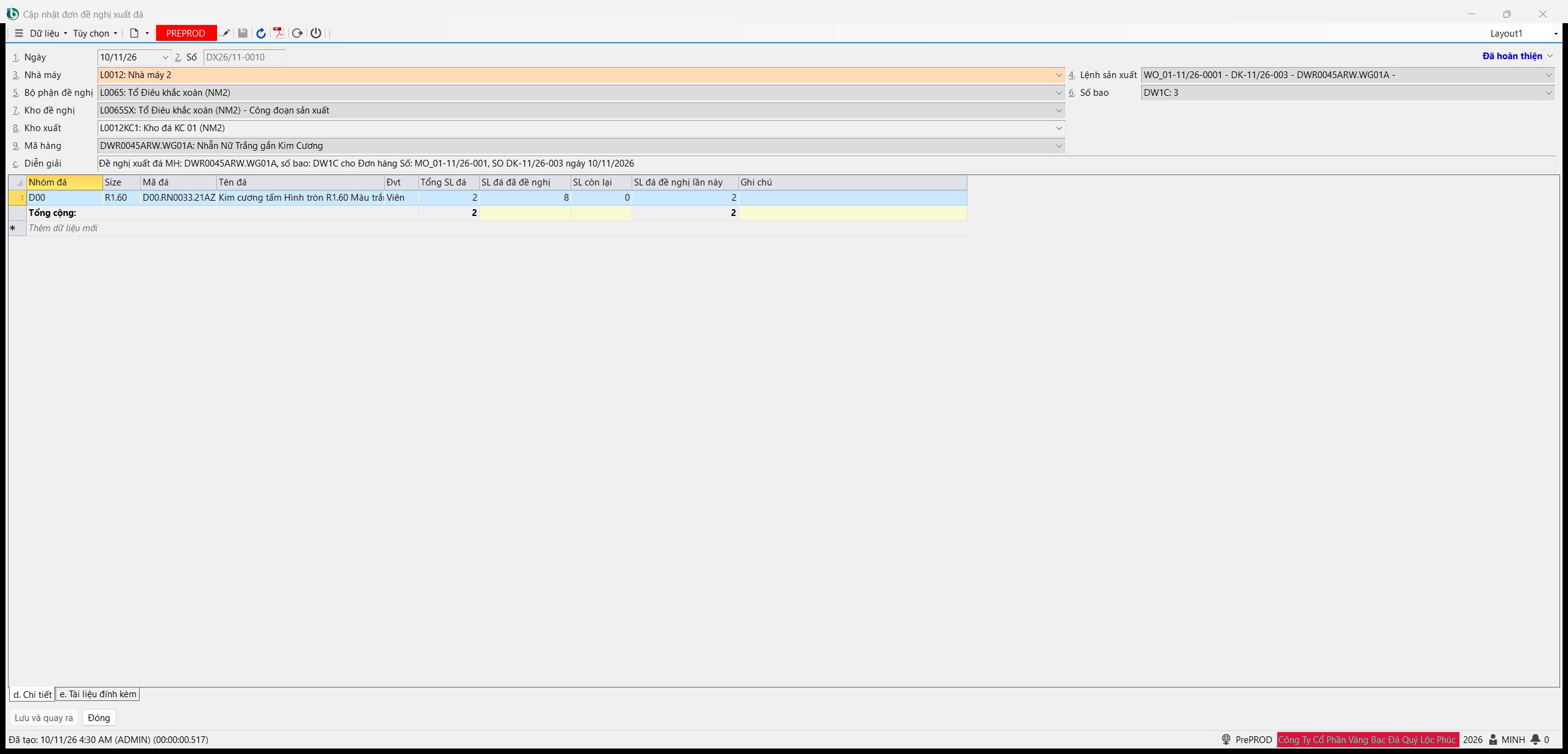
- Ở màn làm việc với bao, chọn bao có đá, bấm Đề nghị xuất đá. Cửa sổ Cập nhật đơn đề nghị xuất đá mở với 4. Lệnh sản xuất, 5. Bộ phận đề nghị, 6. Số bao, 7. Kho đề nghị đã điền sẵn.
- Chọn 8. Kho xuất (kho đá).
- Trên tab d. Chi tiết: nhóm đá, size, mã đá, rồi nhập số lượng đá đề nghị lần này. Các cột tổng số đá của mẫu, số đã đề nghị và còn lại để đối chiếu.
- Lưu. Đề nghị có hiệu lực ngay, không cần duyệt.
Lập đề nghị từ bao
Đề nghị lập từ nút trên bao mang sẵn đơn hàng và lệnh sản xuất, nên khi đính đá, phiếu đá hiện ngay ở chế độ lọc Theo đơn. Đề nghị lập bằng F2 ở màn danh sách thì phải điền 6. Số bao.
Phiếu xuất đá từ kho đá sang tổ#
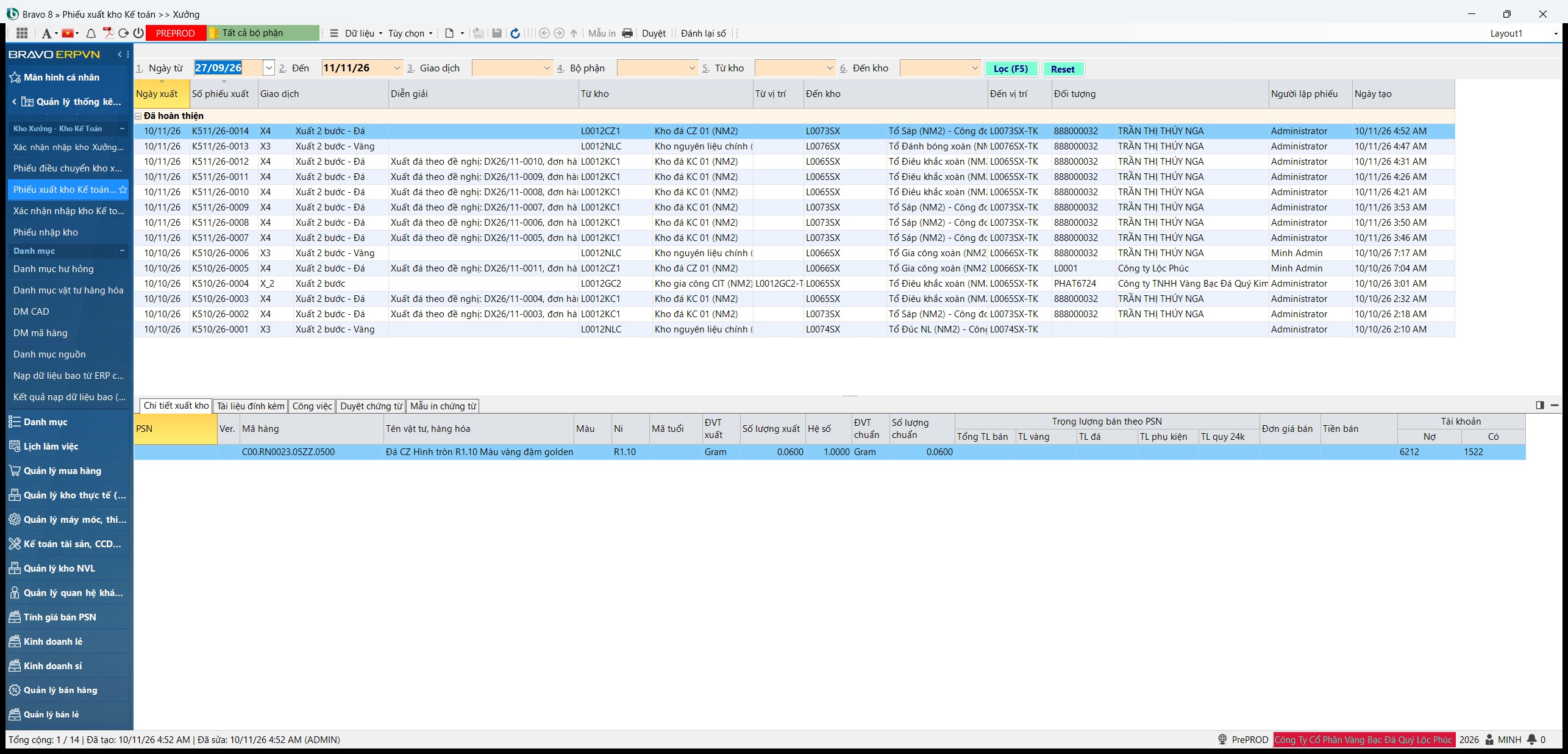
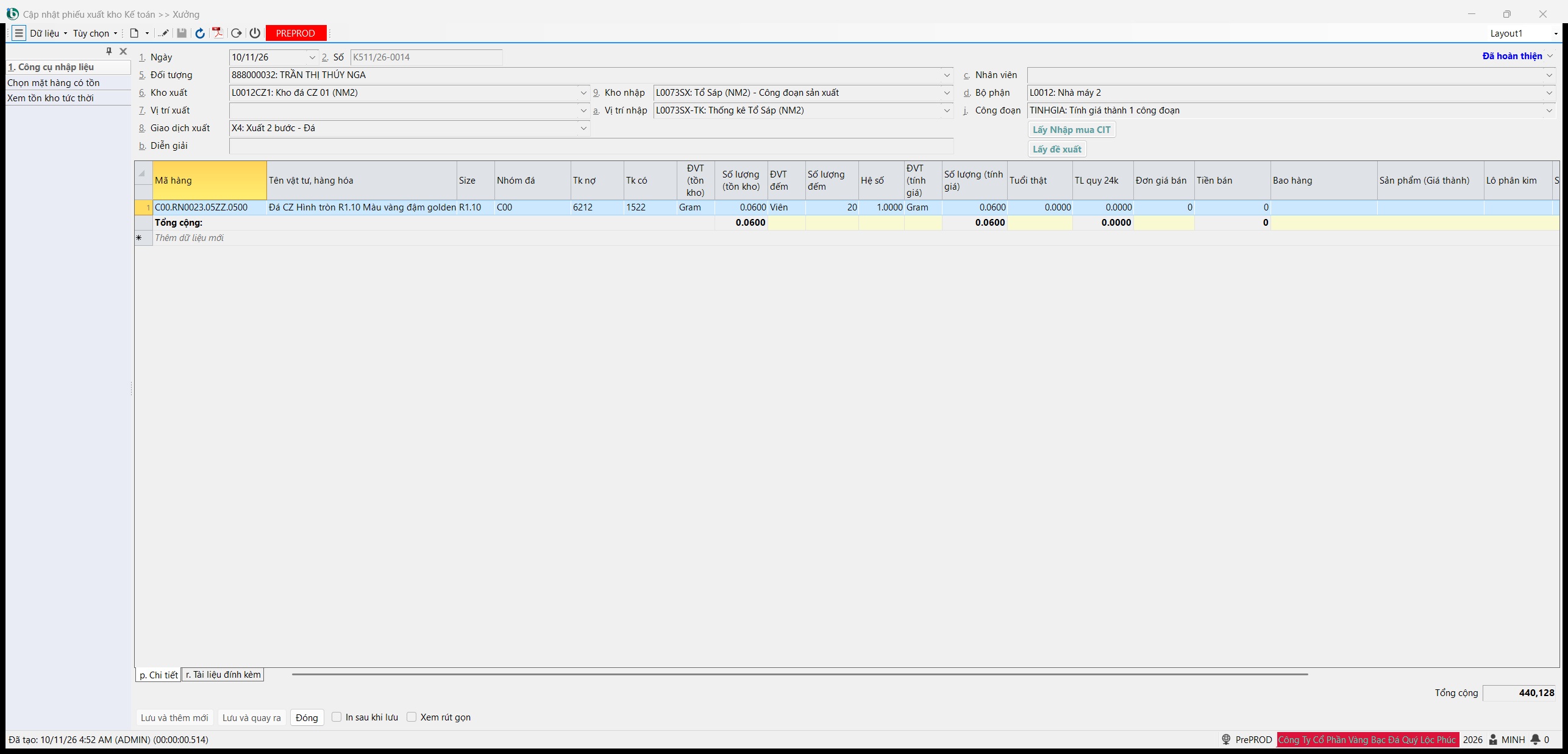
Tên cửa sổ khác tên menu
Menu ghi Phiếu xuất kho Kế toán >> Xưởng, tiêu đề cửa sổ ghi Phiếu xuất kho Kế toán >> Thực tế. Đó là cùng một màn.
- Ở Xuất đá theo đề nghị, đánh dấu dòng đề nghị, bấm TẠO PHIẾU XUẤT ĐÁ. Cửa sổ phiếu xuất mở với 6. Kho xuất, 9. Kho nhập (tổ), a. Vị trí nhập, d. Bộ phận, diễn giải và số viên đã điền sẵn.
- Điền ba ô: 8. Giao dịch xuất (với đá: Xuất 2 bước - Đá), 5. Đối tượng, và số lượng (gram) trên lưới.
- Lưu: phiếu ở 0. Lập phiếu.
- Ở màn danh sách, bấm Duyệt, chọn Đã hoàn thiện, Bắt đầu thực hiện: đá rời kho đá, chờ tổ nhận.
Tổ xác nhận nhận đá#
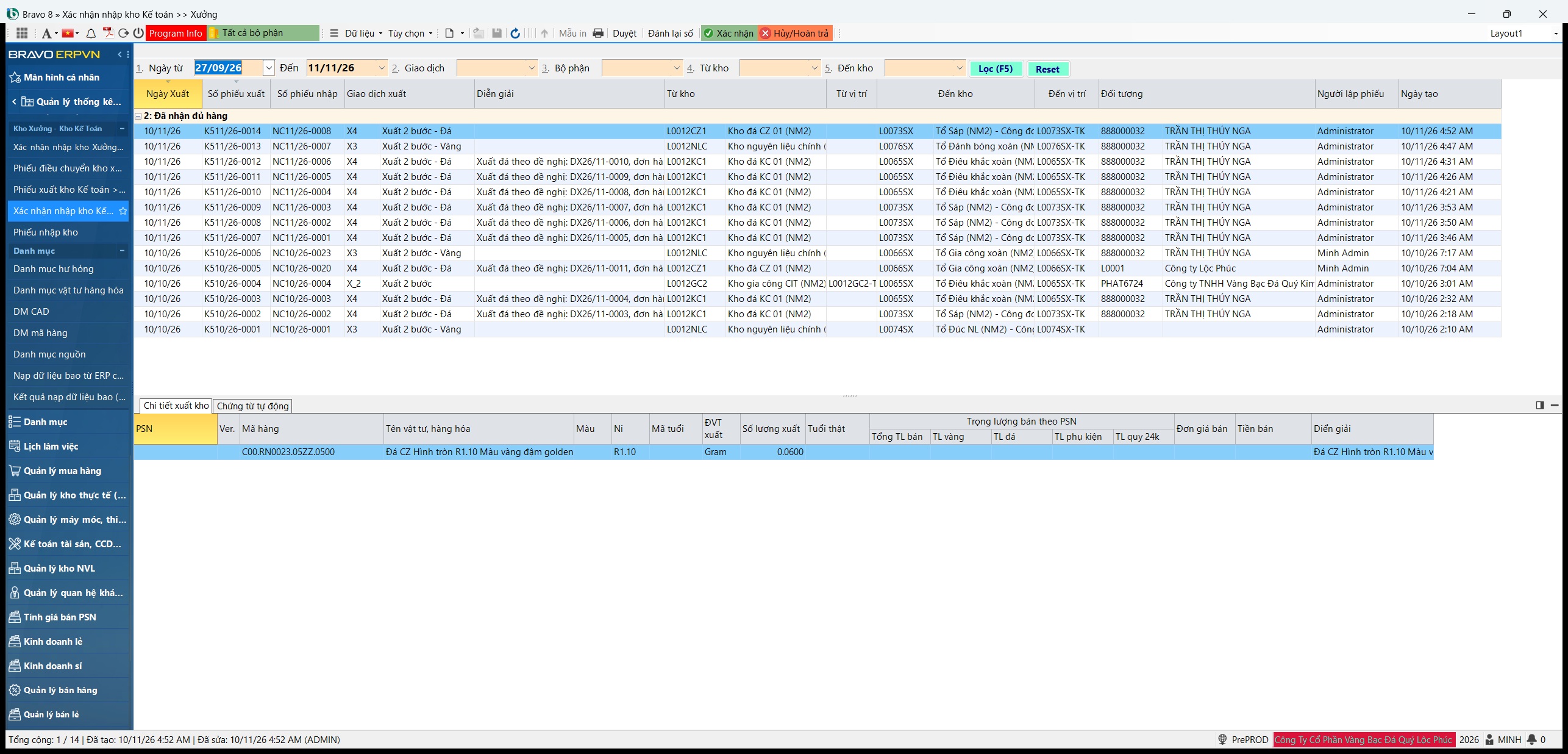
- Mở Xác nhận nhập kho Kế toán >> Xưởng, bấm Lọc (F5), rồi đánh dấu dòng phiếu xuất (đánh dấu sau khi lọc: lọc lại sẽ mất dấu).
- Bấm Xác nhận, kiểm ngày (không được trước ngày phiếu xuất), bấm Bắt đầu thực hiện.
Từ lúc này đá có ở tổ; cột số phiếu nhập trên lưới hiện số phiếu nhập kho tương ứng. Tab Chứng từ tự động cho xem các phiếu đi kèm.
Muốn xác nhận lại thì Hủy/Hoàn trả trước
Bấm Xác nhận lần nữa trên phiếu đã xác nhận bị từ chối. Bấm Hủy/Hoàn trả (bỏ lần nhận trước) rồi mới xác nhận lại. Muốn hạ hoặc huỷ chính phiếu xuất, cũng phải Hủy/Hoàn trả trước.
Hai màn xác nhận ngược chiều nhau
Ngay cạnh màn này trong menu là Xác nhận nhập kho Xưởng >> Kế toán — chiều ngược lại (chương Kho xưởng và kho kế toán). Đọc kỹ tên trước khi bấm.
Đính Đá/PK#
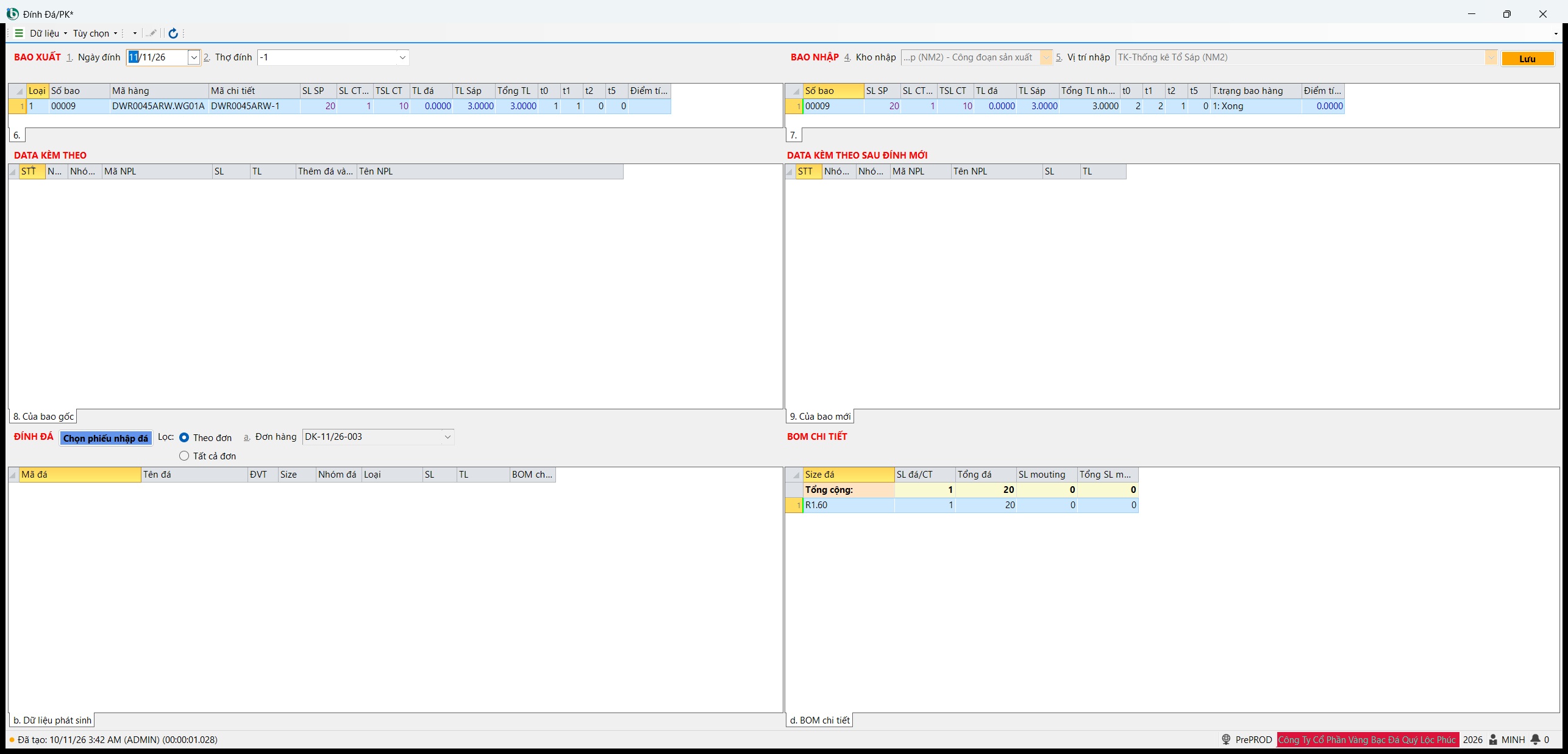
Mở từ nút Đính đá (màn Resin - Sáp - Đá sáp) hoặc Đính NPL (màn Chuyển công đoạn Bao2, Chuyển kho TPPH).
- Chọn bao, bấm nút đính đá.
- Bao loại 1: chọn 2. Thợ đính trước. Bao loại 2: ô này tự điền theo thợ đang giữ bao.
- Bấm Chọn phiếu nhập đá: danh sách phiếu đá còn ở tổ hiện ra. Chọn dòng phiếu rồi đóng danh sách: dòng đá vào lưới b. Dữ liệu phát sinh.
- Chỉnh số lượng từng dòng (không vượt số còn của phiếu); trọng lượng tự tính.
- Bấm Lưu.
| Ghi chú | |
|---|---|
| Lọc Theo đơn / Tất cả đơn | Mặc định chỉ hiện phiếu đá thuộc đơn của bao. Phiếu đá không gắn đơn thì chọn Tất cả đơn. |
| Tháo, rớt, gắn lại, thay đá | Kéo dòng đá từ lưới 8. Của bao gốc bằng nút Thêm đá vào phát sinh, rồi chọn loại nghiệp vụ. Mỗi mã đá chỉ một dòng trên một lần đính: hai nghiệp vụ trên cùng mã đá thì làm hai lần. |
| Phụ kiện (bao loại 2) | Nhập ở lưới phụ kiện; trọng lượng nhập qua cột TL/Unit2. |
Bao loại 2 phải ở thợ mới đính đá được
Đính đá bao loại 2 đang ở thống kê sẽ báo «Tồn "vị trí thống kê" không được "đính đá / NPL" — phải "Giao thợ" trước !!!». Bao đã lên cây láp cũng không đính được. Với bao loại 1, tổ phải có nhân viên, nếu không ô 2. Thợ đính trống và không lưu được.
Phiếu đá, phụ kiện tại tổ và đề nghị xuất vật tư#
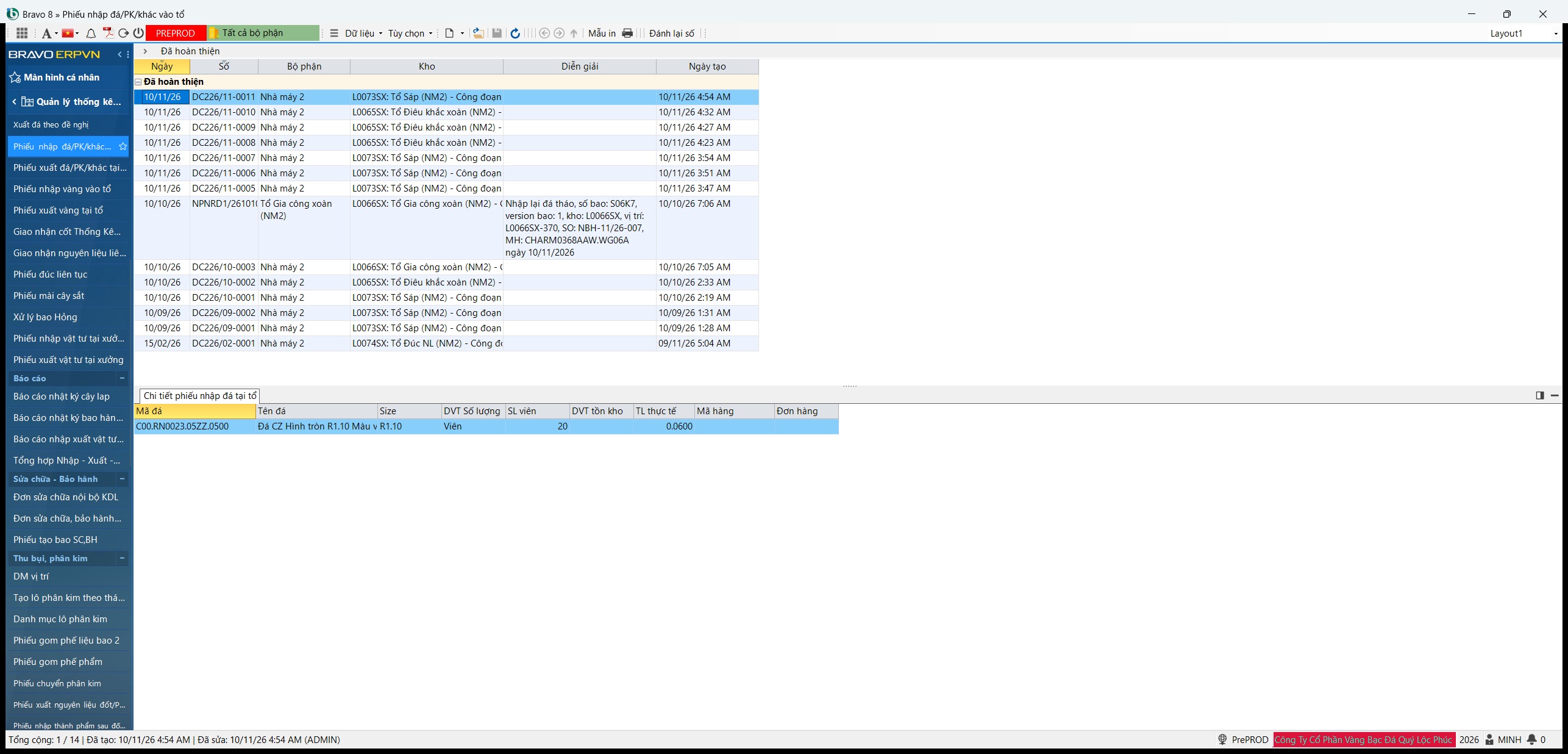
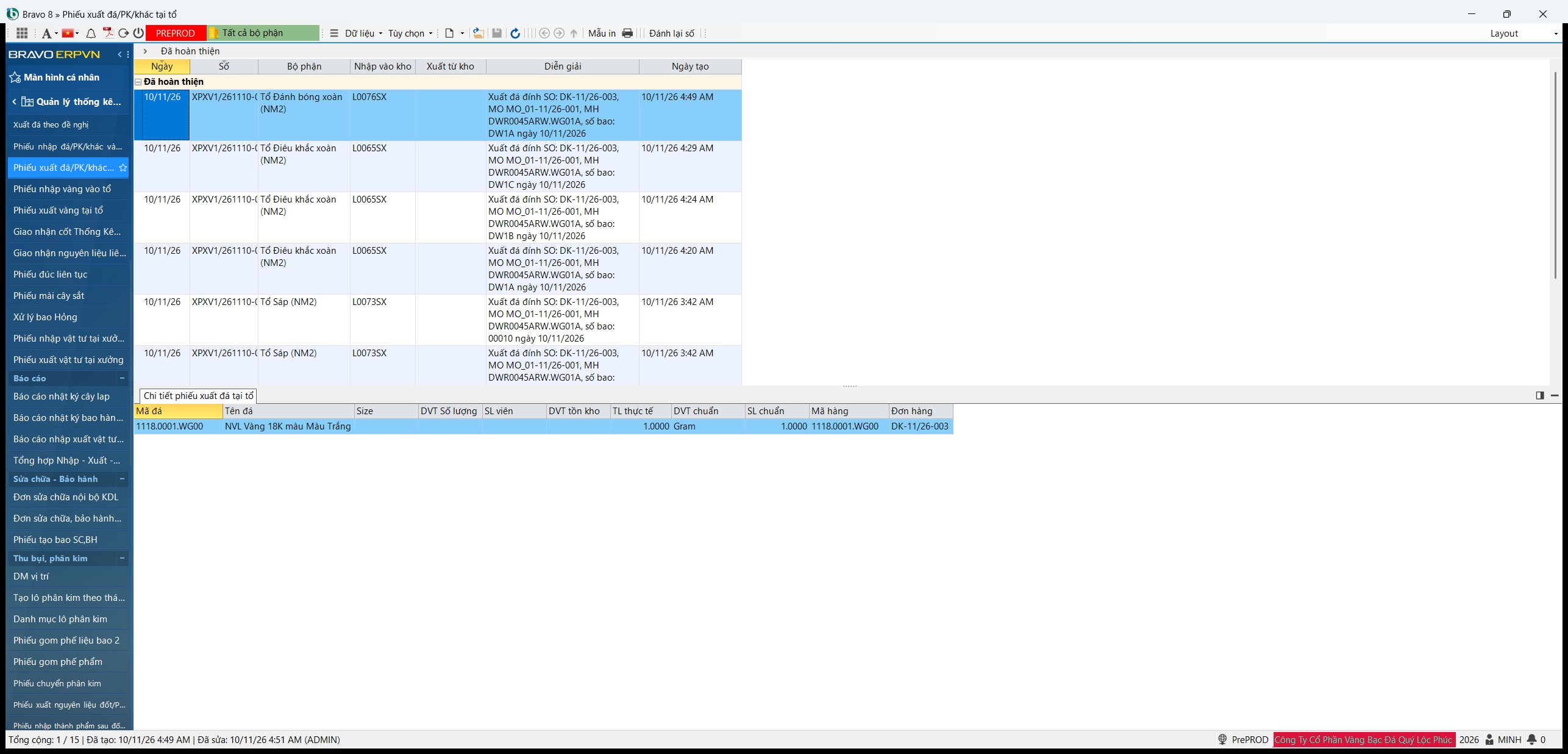
Phiếu nhập đá/PK/khác vào tổ và Phiếu xuất đá/PK/khác tại tổ là sổ đá, phụ kiện của từng tổ: đá tổ nhận về, đá đính lên bao, đá tháo ra. Hai màn không có bộ lọc: danh sách gom theo tháng, tab dưới là chi tiết phiếu (mã, size, số viên, trọng lượng, đơn hàng). Các phiếu có sẵn sau khi tổ xác nhận nhận đá, đính đá, tháo đá, mài cây sắt…; hai màn chỉ để xem: chọn dòng rồi Dữ liệu › Mở.
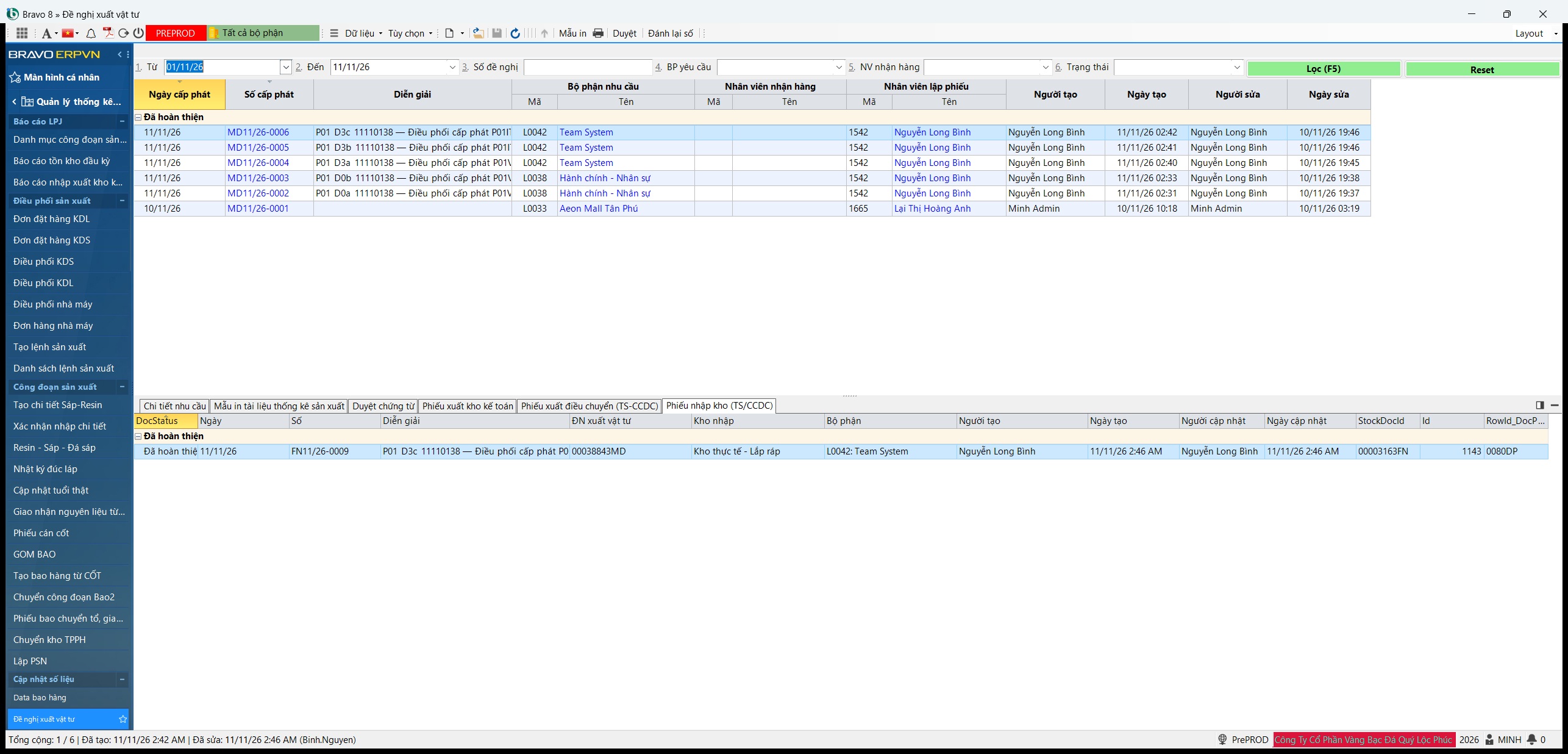
Đề nghị xuất vật tư là phiếu xin vật tư, công cụ dụng cụ (không phải đá cho bao) gửi bộ phận cấp phát.
6.Cây láp và đúc#
Ở khâu đúc, các bao sáp được cắm lên một cây láp; cây đi qua các nấc đúc và sáp được thay bằng vàng. Mỗi lần bấm một nút công đoạn, nhật ký cây láp thêm một dòng, kèm số vàng giao, vàng nhận và hao đúc của nấc đó.
Nhật ký đúc láp#
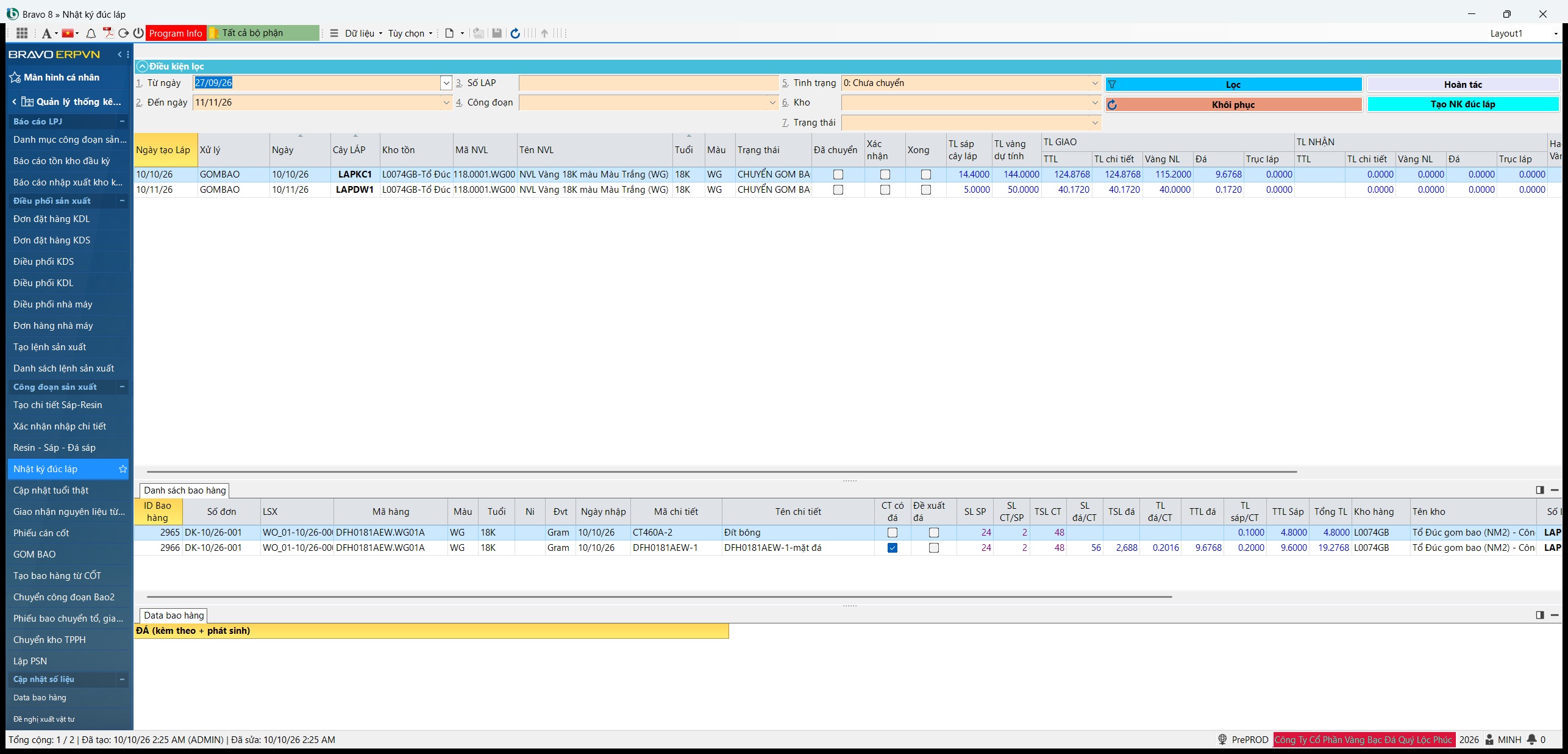
Mỗi dòng là một nấc trong lịch sử của một cây. Nấc hiện tại của cây là dòng chưa chuyển — bộ lọc mặc định 5. Tình trạng = 0: Chưa chuyển chỉ hiện các dòng này. Lọc thêm theo 1. Từ ngày, 2. Đến ngày, 3. Số LAP, 4. Công đoạn, 6. Kho, 7. Trạng thái. Các cột cho thấy trọng lượng sáp, vàng dự tính, trọng lượng giao, nhận và chênh lệch. Tab Danh sách bao hàng cho thấy các bao đang gắn trên cây.
Mở dòng nấc hiện tại (chọn dòng, Dữ liệu › Mở) ⇒ cửa sổ Cập nhật đúc láp để làm nấc kế tiếp. Mở một dòng đã chuyển ⇒ cửa sổ Cập nhật nhật ký cây láp, chỉ để xem.
Tạo nhật ký đúc láp: cắm láp#
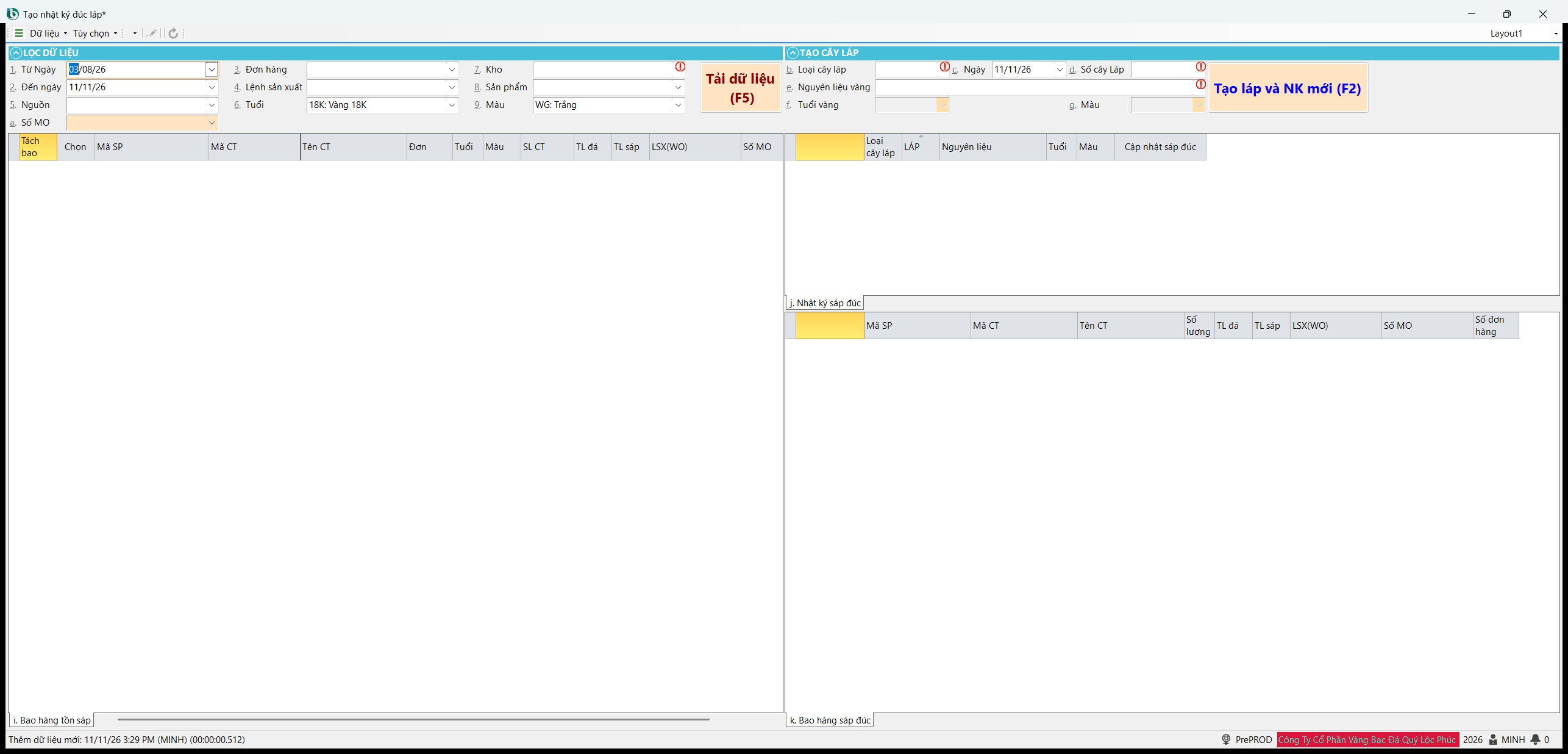
Bấm Tạo NK đúc láp ở màn Nhật ký đúc láp. Màn này không có nút Lưu: mỗi nút có hiệu lực ngay khi bấm.
- Khối lọc: chọn 7. Kho (tổ Sáp), đặt 6. Tuổi và 9. Màu đúng cây định đúc (mặc định 18K / WG), lọc thêm 3. Đơn hàng, 4. Lệnh sản xuất nếu cần, bấm Tải dữ liệu (F5). Tab i. Bao hàng tồn sáp hiện các bao sáp sẵn sàng.
- Khối tạo cây: chọn b. Loại cây láp, c. Ngày, gõ d. Số cây Láp, chọn e. Nguyên liệu vàng (f. Tuổi vàng, g. Màu theo nguyên liệu), bấm Tạo láp và NK mới (F2). Cây mới hiện ở tab j. Nhật ký sáp đúc.
- Tick Chọn các bao ở tab i. Bao hàng tồn sáp, rồi bấm THÊM VÀO trên dòng cây ở tab j. Nhật ký sáp đúc. Các bao chuyển sang tab k. Bao hàng sáp đúc.
- Gắn nhầm bao: bấm LẤY RA trên dòng bao đó.
Các bao trên một cây phải cùng tuổi, cùng màu
THÊM VÀO bị chặn nếu bao khác tuổi (TUỔI VÀNG KHÔNG ĐÚNG) hoặc khác màu với cây (MÀU KHÔNG ĐÚNG), hoặc ngày cây sớm hơn ngày bao về tổ. Trong một ngày, mỗi số láp chỉ tạo được một lần cho mỗi loại cây: SỐ LÁP HÔM NAY ĐÃ TẠO !!!.
Chọn đủ trước khi tạo cây
Trước khi bấm Tạo láp và NK mới (F2), phải chọn 7. Kho ở khối lọc và b. Loại cây láp; thiếu một trong hai thì cây không được tạo.
Cập nhật đúc láp: các nấc đúc#
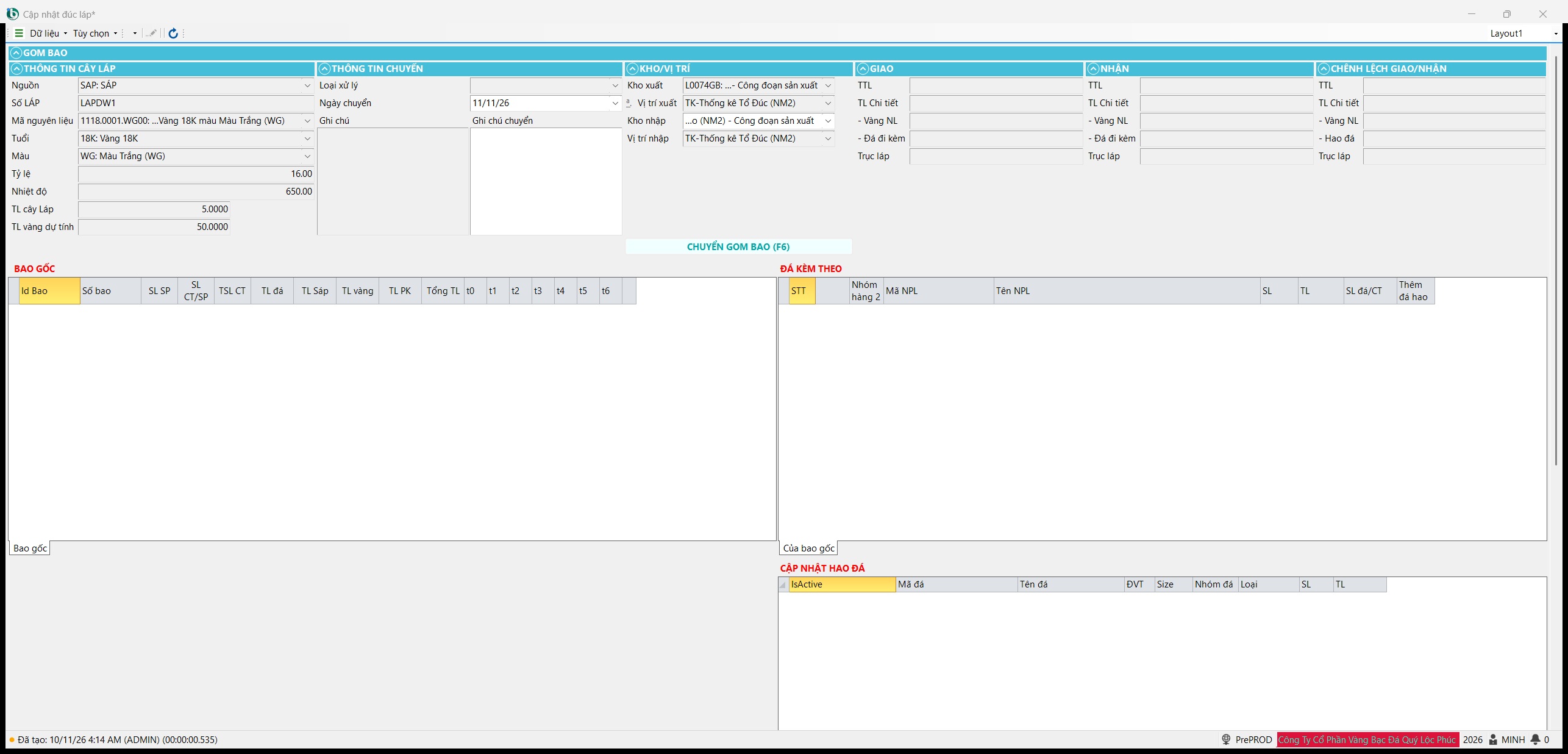
Phần trên cửa sổ là thông tin cây (nguồn, số láp, nguyên liệu, tuổi, màu, Tỷ lệ, Nhiệt độ, TL cây Láp, TL vàng dự tính), kho / vị trí xuất – nhập; giữa là ba khối giao, nhận, chênh lệch (tổng trọng lượng, chi tiết, vàng nguyên liệu, đá đi kèm / hao đá, trục láp). Các tab dưới: Bao gốc, Bao mới, Của bao gốc, Data kèm theo bao mới, Cập nhật hao đá.
Cửa sổ chỉ hiện khối của nấc hiện tại; chỉ nút của nấc kế tiếp bấm được. Sau mỗi nút, cửa sổ tự đóng: về Nhật ký đúc láp, bấm Lọc, mở dòng mới để làm nấc tiếp.
| Nấc hiện tại | Nhập trước | Bấm | Kết quả |
|---|---|---|---|
| Cây vừa tạo | TL cây Láp (trọng lượng sáp), TL vàng dự tính, Nhiệt độ, kho nhận | CHUYỂN ĐÚC (F6) | Cây chuyển sang tổ đúc. |
| Chuyển đúc | — (trọng lượng giao, nhận để trống) | XÁC NHẬN (F6) | Tổ đúc xác nhận đã nhận cây. |
| Đã xác nhận | TL vàng giao | ĐÚC (F7) | Giao vàng cho đúc. |
| Đang đúc | TL chi tiết nhận lại | ĐÚC XONG (F8) | Ghi hao đúc. |
| Đúc xong | TL nhận lại + cốt / trục láp thu về | CẮT XONG (F8) | Cắt chi tiết khỏi cây. |
| Giao cắt xong | TL nhận lại | QUAY KIM XONG (F8) | |
| Quay kim xong | — | CHUYỂN GOM BAO (F6) | Bao sẵn sàng gom (chương Gom bao). |
Thông báo ở các nấc đúc
THIẾU TRỌNG LƯỢNG VÀNG !!! — chưa nhập TL vàng giao. THIẾU TRỌNG LƯỢNG NHẬN LẠI!!! — chưa nhập TL nhận lại. HAO ÂM: … KHÔNG ĐƯỢC LƯU !!! — nhận lại nhiều hơn giao; kiểm lại số cân.
Cập nhật tuổi thật#
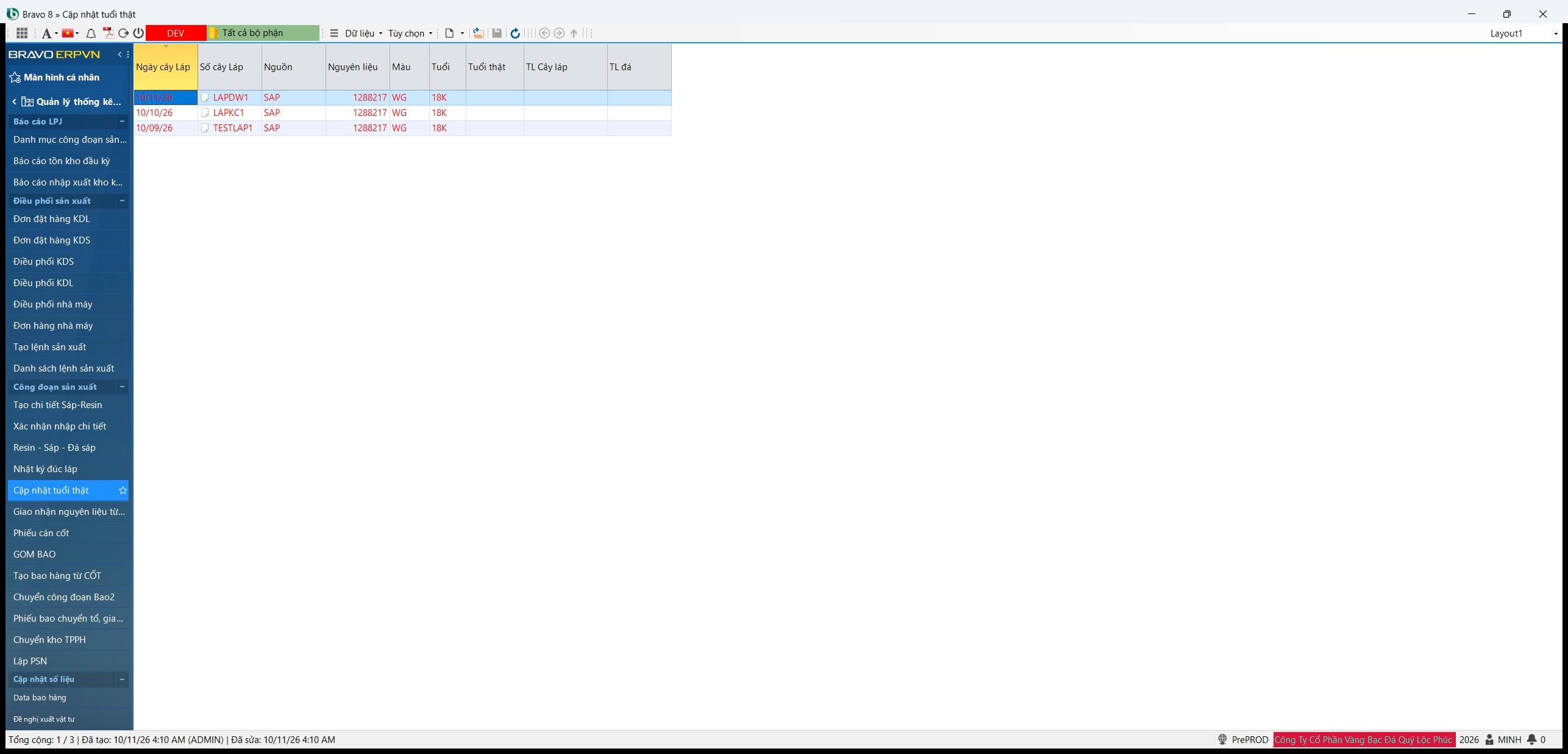
Mỗi cây láp có thể ghi tuổi thật của vàng (phần trăm). Màn liệt kê các cây (ngày, số láp, nguồn, màu, tuổi, tuổi thật, trọng lượng sáp, đá), không có bộ lọc. Chọn cây, Dữ liệu › Mở, nhập tuổi thật, lưu. Để trống thì cây được tính theo tuổi danh nghĩa của nguyên liệu.
Phiếu cán cốt#
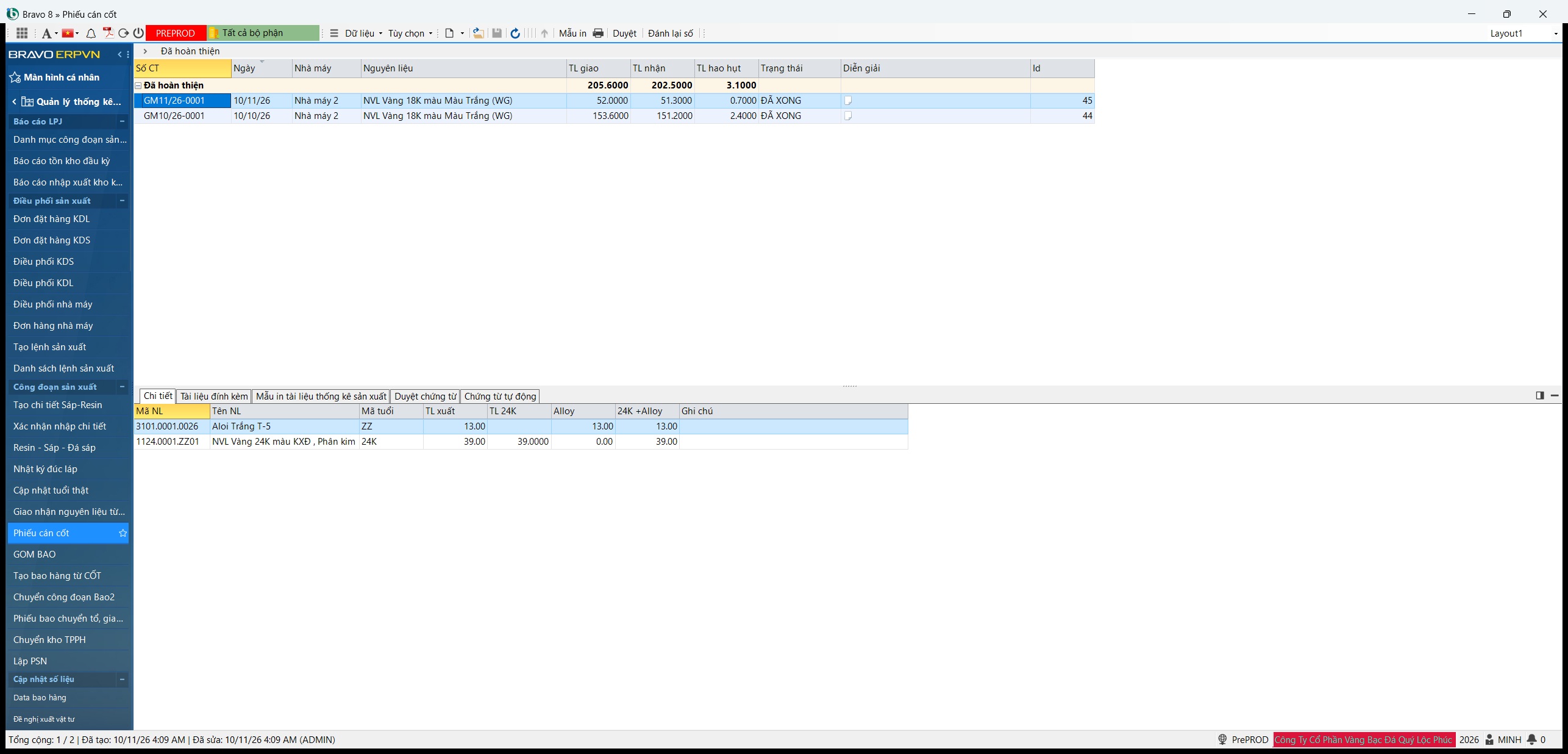
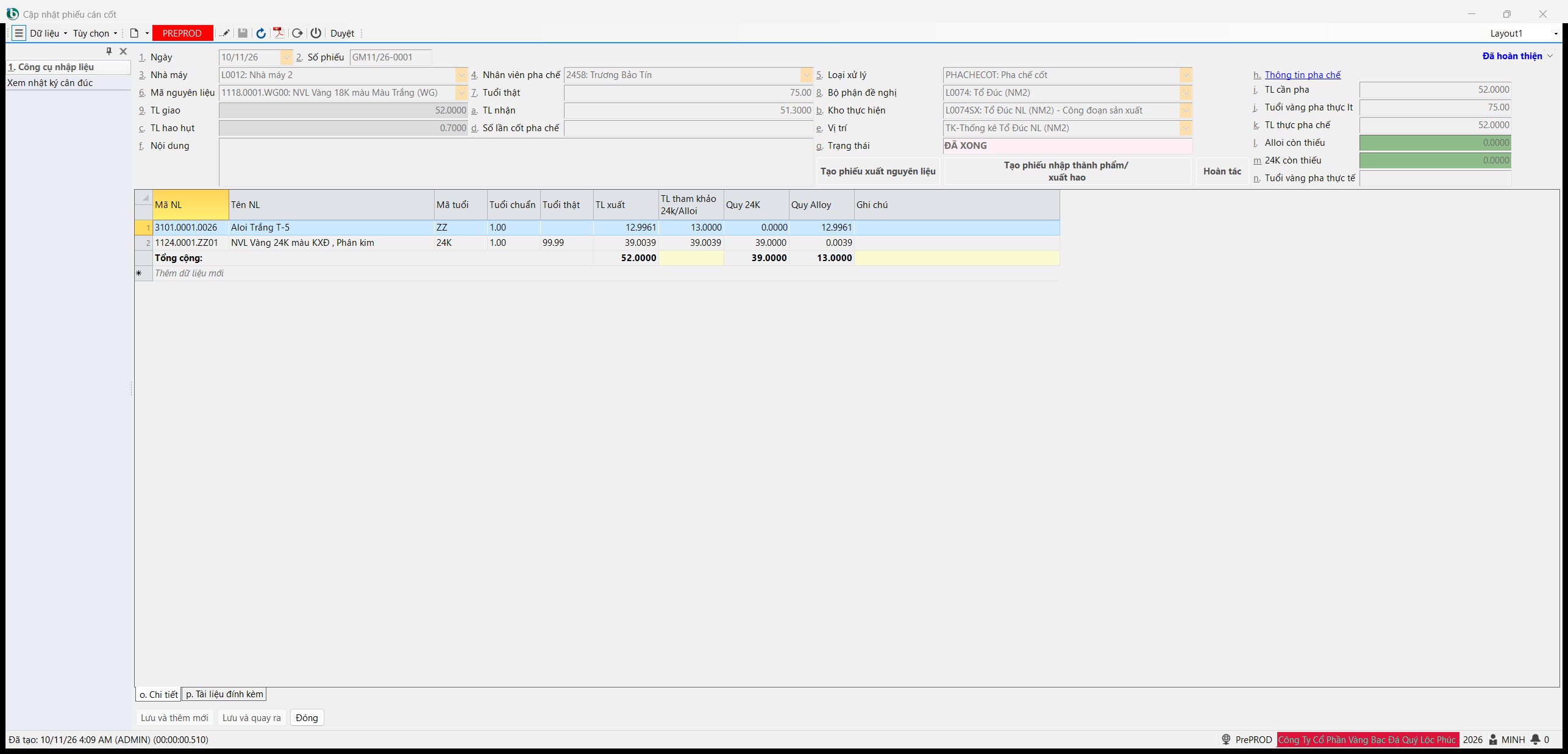
Cán cốt là pha vàng đúng tuổi từ vàng 24K và hợp kim, theo định mức.
- Ở Phiếu cán cốt, nhấn F2. Điền theo thứ tự: 3. Nhà máy, 4. Nhân viên pha chế, 5. Loại xử lý, 6. Mã nguyên liệu (vàng cần pha; 7. Tuổi thật theo mã), 8. Bộ phận đề nghị, rồi b. Kho thực hiện và e. Vị trí.
- Nhập i. TL cần pha: lưới tự tính lượng 24K và hợp kim theo định mức; tuổi vàng pha thực tự tính; l. Alloi còn thiếu, m. 24K còn thiếu phải về 0.
- Lưu, rồi bấm Tạo phiếu xuất nguyên liệu (F6): 24K và hợp kim được xuất khỏi kho cho người pha; cửa sổ tự đóng.
- Khi pha xong: mở lại phiếu, bấm Sửa, nhập a. TL nhận, bấm Tạo phiếu nhập thành phẩm/ xuất hao (F8): vàng đã pha nhập về tổ, phần hao ghi ở c. TL hao hụt. Phiếu lên Đã hoàn thiện, g. Trạng thái là ĐÃ XONG; không cần duyệt riêng.
Đặt 6. Mã nguyên liệu trước khi đụng lưới
Đổi mã nguyên liệu làm lưới tính lại từ đầu. 8. Bộ phận đề nghị cũng phải chọn trước b. Kho thực hiện, vì danh sách kho lọc theo bộ phận đó. Muốn lùi một bước (đã giao hoặc đã xong), dùng nút Hoàn tác trên phiếu.
Đúc liên tục và mài cây sắt#
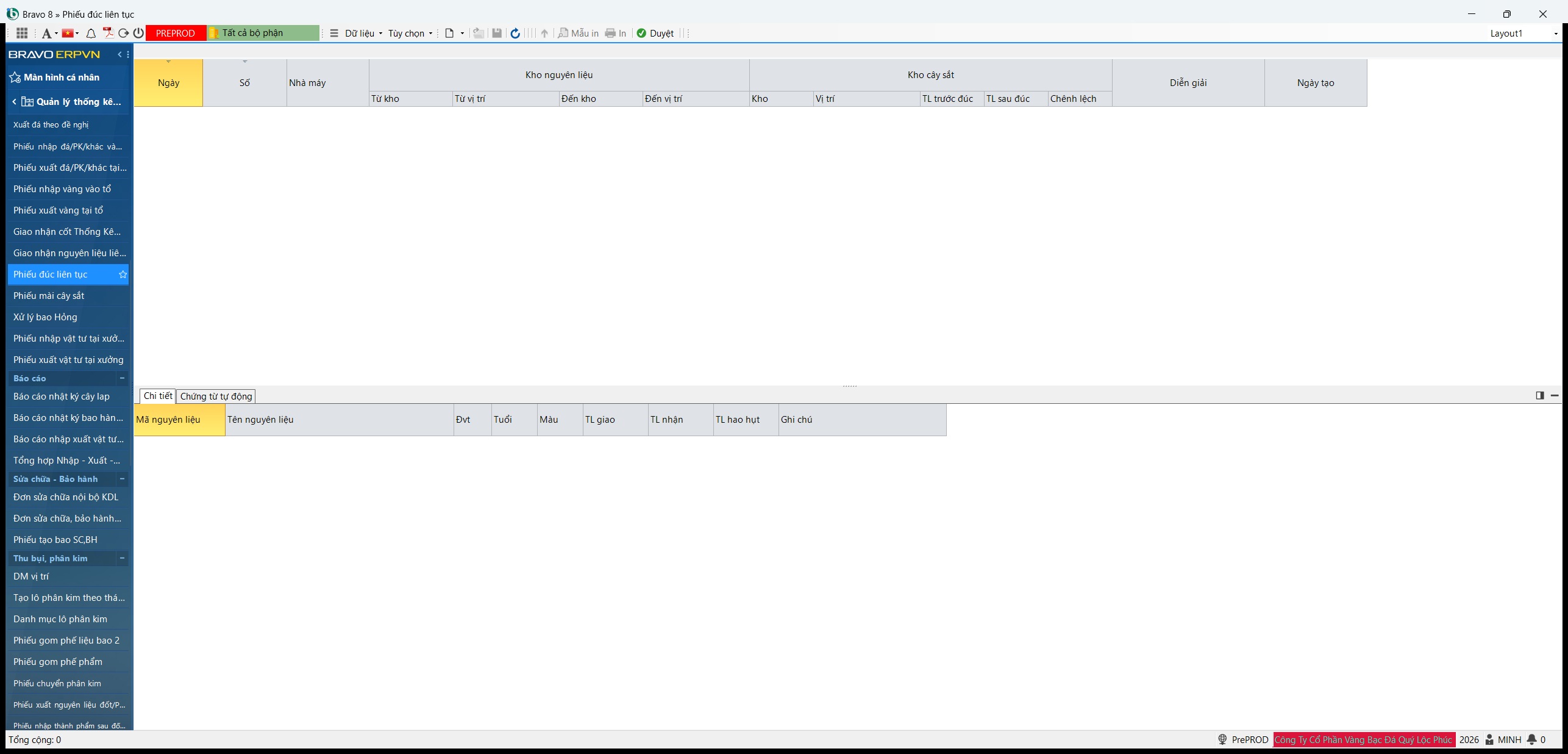
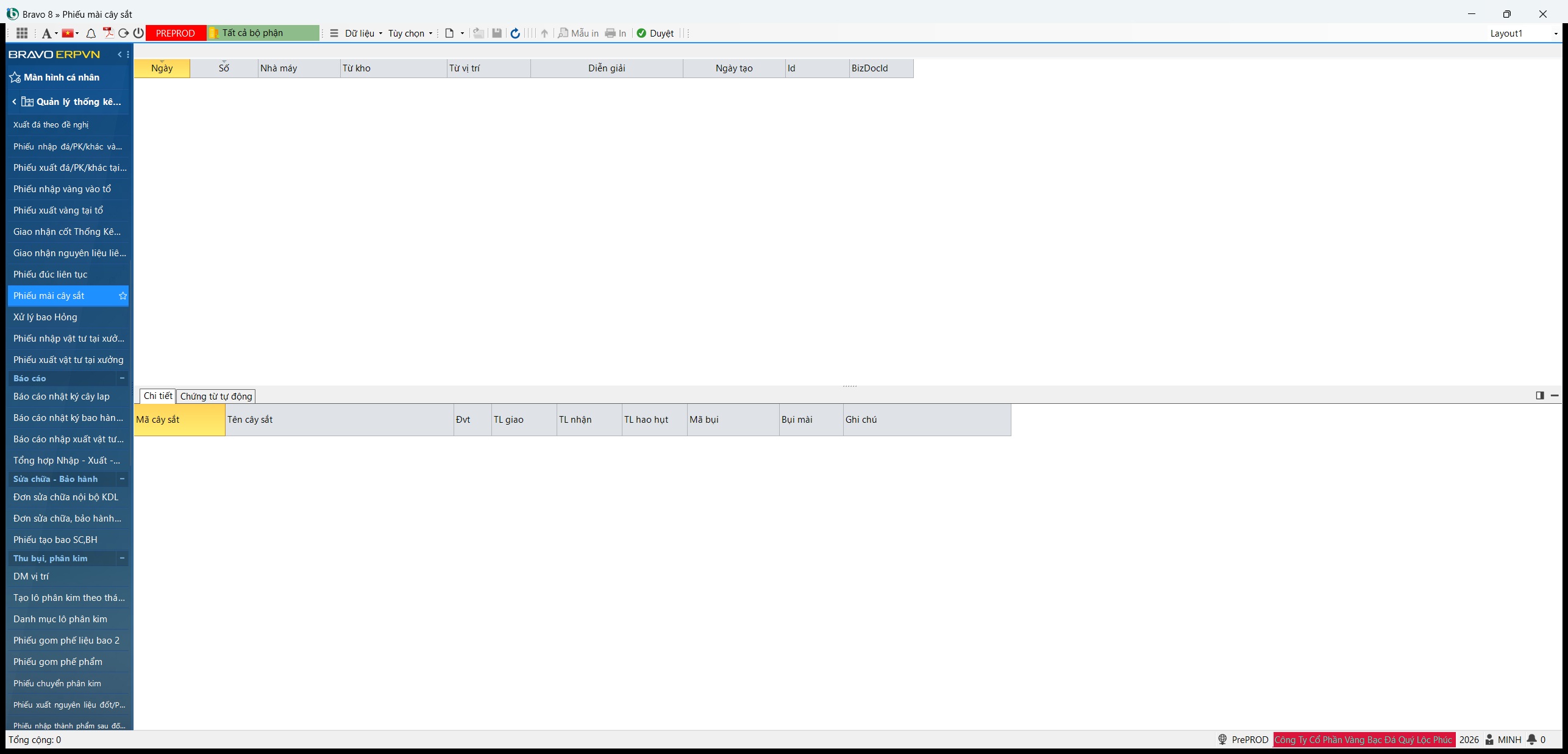
Phiếu đúc liên tục ghi một lần đúc trên cây sắt. Đầu phiếu: Nhà máy, Nhân viên đúc, Loại xử lý (mặc định đúc liên tục). Khối Thông tin kho nguyên liệu: xuất từ kho, nhập vào kho. Khối Thông tin cây sắt (bắt buộc): kho, mã cây sắt, TL trước đúc, Sau đúc. Lưới Chi tiết: mã nguyên liệu, tuổi thật, TL giao, TL nhận; hao tự tính.
Lưu lần đầu: nguyên liệu và cây sắt được xuất cho đúc. Khi Duyệt lên Đã hoàn thiện: vàng và cây sắt nhập lại tổ, hao được ghi. Muốn đảo một phiếu đúc liên tục: hạ trạng thái phiếu (nút Hoàn tác không dùng cho phiếu này).
Phiếu mài cây sắt ghi việc đưa cây sắt đi mài: Mã cây sắt, TL giao, TL nhận, Mã bụi, Bụi mài.
Giao nhận vàng: nội tổ, từ láp, liên tổ#
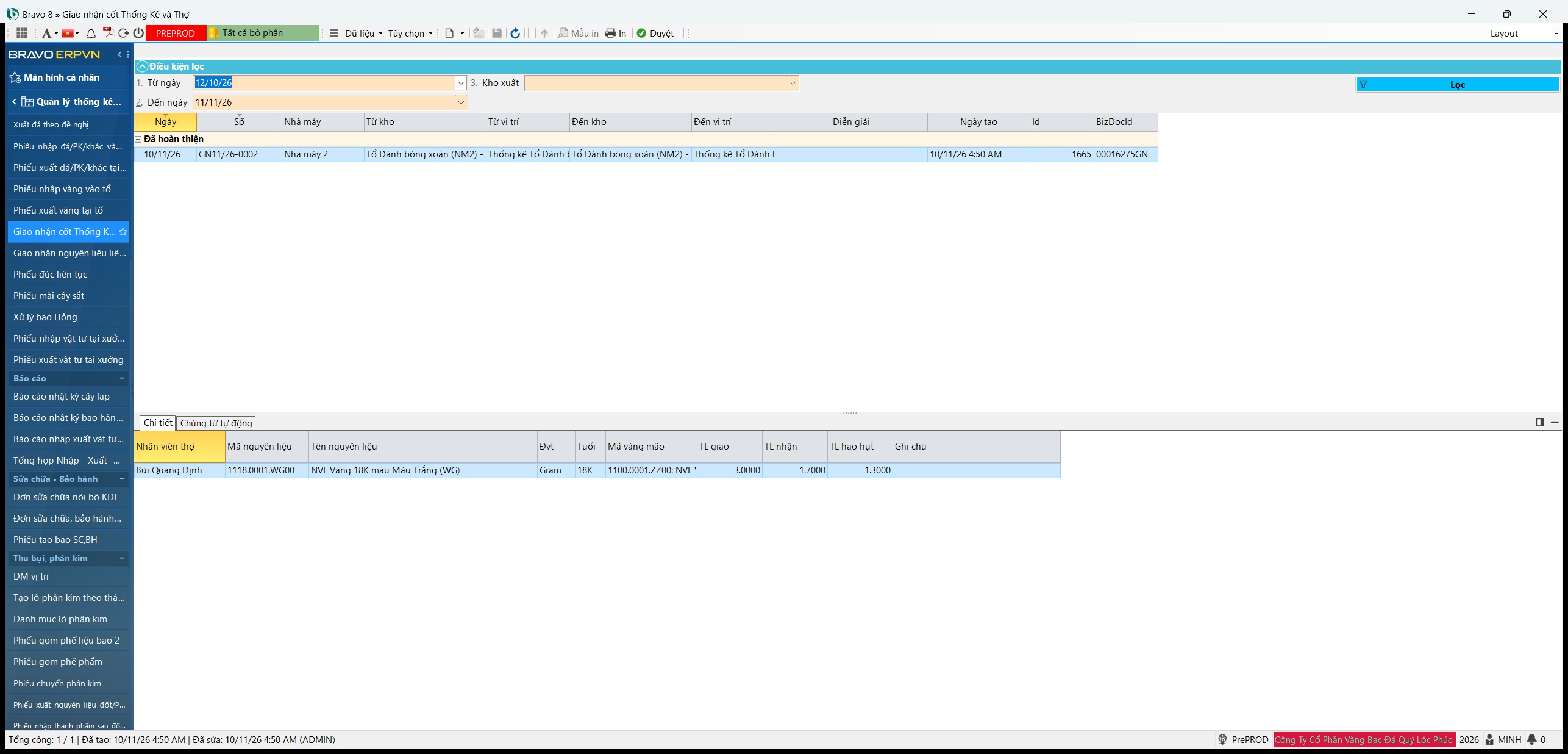
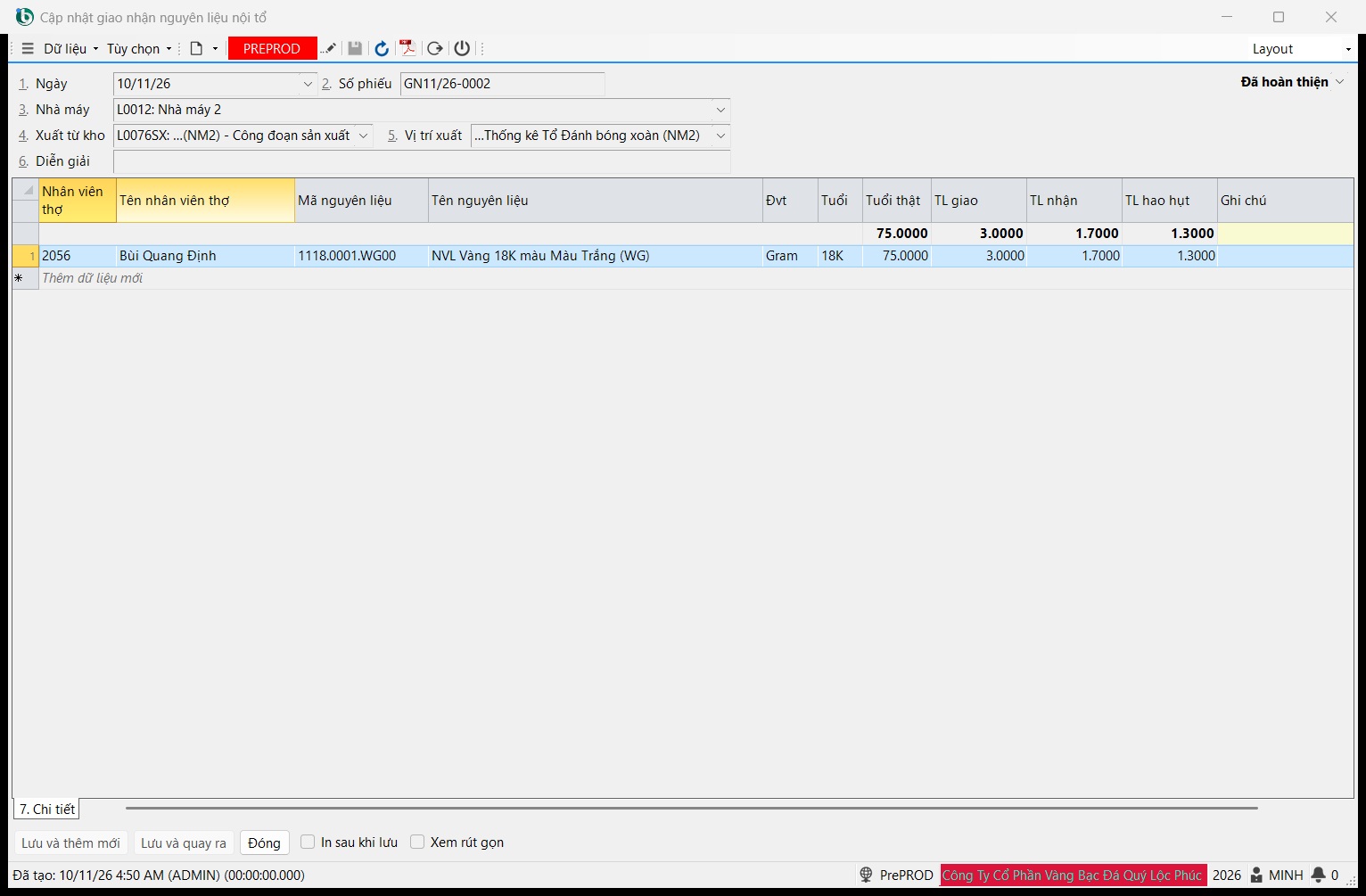
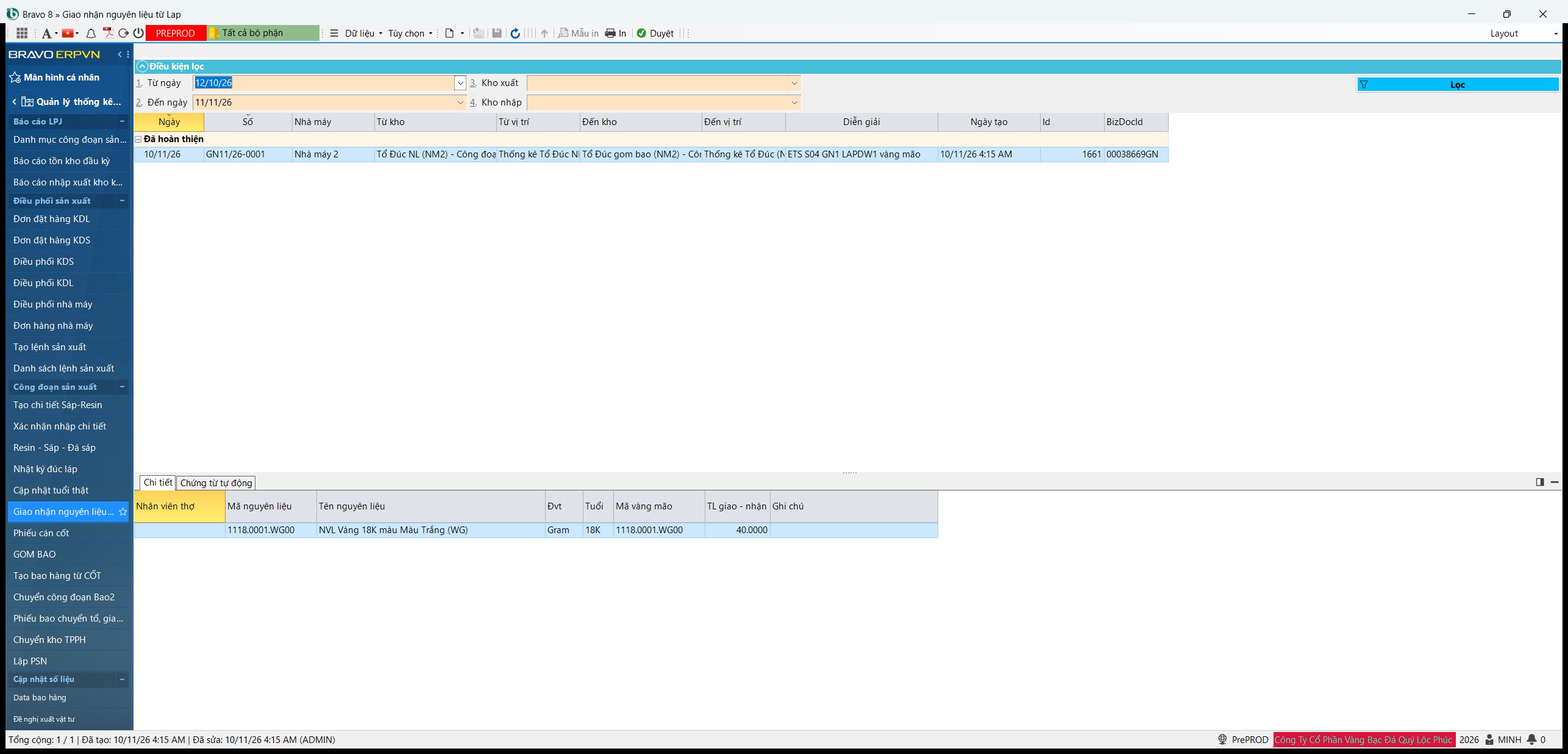
| Màn | Dùng khi |
|---|---|
| Giao nhận cốt Thống Kê và Thợ | Thống kê giao vàng cho thợ trong cùng tổ và nhận lại. |
| Giao nhận nguyên liệu từ Lap | Lấy vàng từ cây láp đã giao cắt. |
| Giao nhận nguyên liệu liên tổ | Chuyển vàng từ tổ này sang tổ khác (ví dụ tổ Đúc sang tổ Đúc gom bao). |
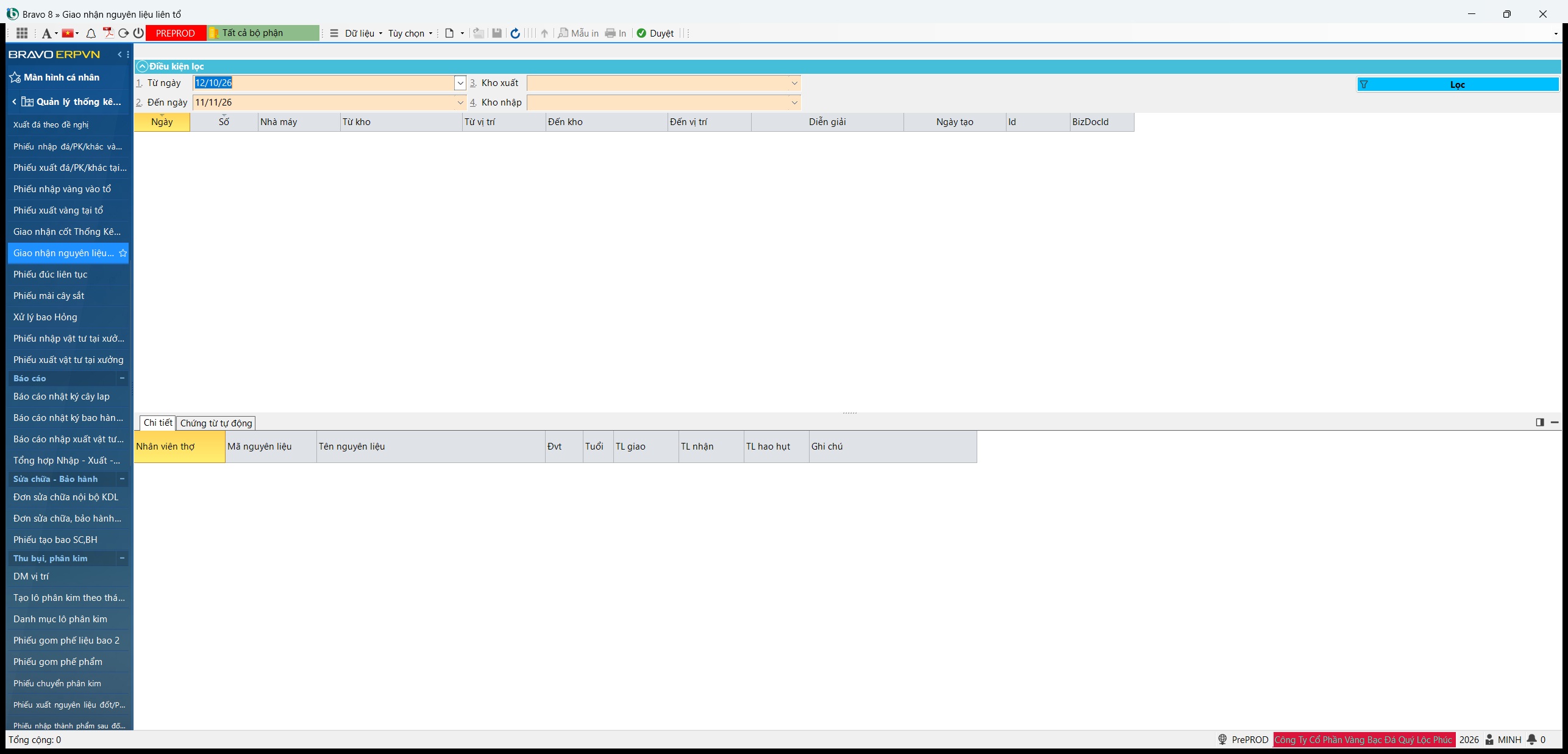
Danh sách lọc theo 1. Từ ngày, 2. Đến ngày, 3. Kho xuất (và 4. Kho nhập với phiếu từ láp, liên tổ). Lập phiếu: nhấn F2, chọn 3. Nhà máy (nhà máy, không phải tổ), 4. Xuất từ kho (5. Vị trí xuất tự điền; phiếu liên tổ chọn thêm tổ nhận); thêm dòng: thợ (phiếu nội tổ), mã vàng (tuổi tự điền), TL giao, TL nhận. Lưu, rồi Duyệt lên Đã hoàn thiện: lúc này vàng mới thực sự rời / về tổ. Phiếu đã duyệt muốn sửa: hạ trạng thái rồi duyệt lại.
Phiếu vàng tại tổ#
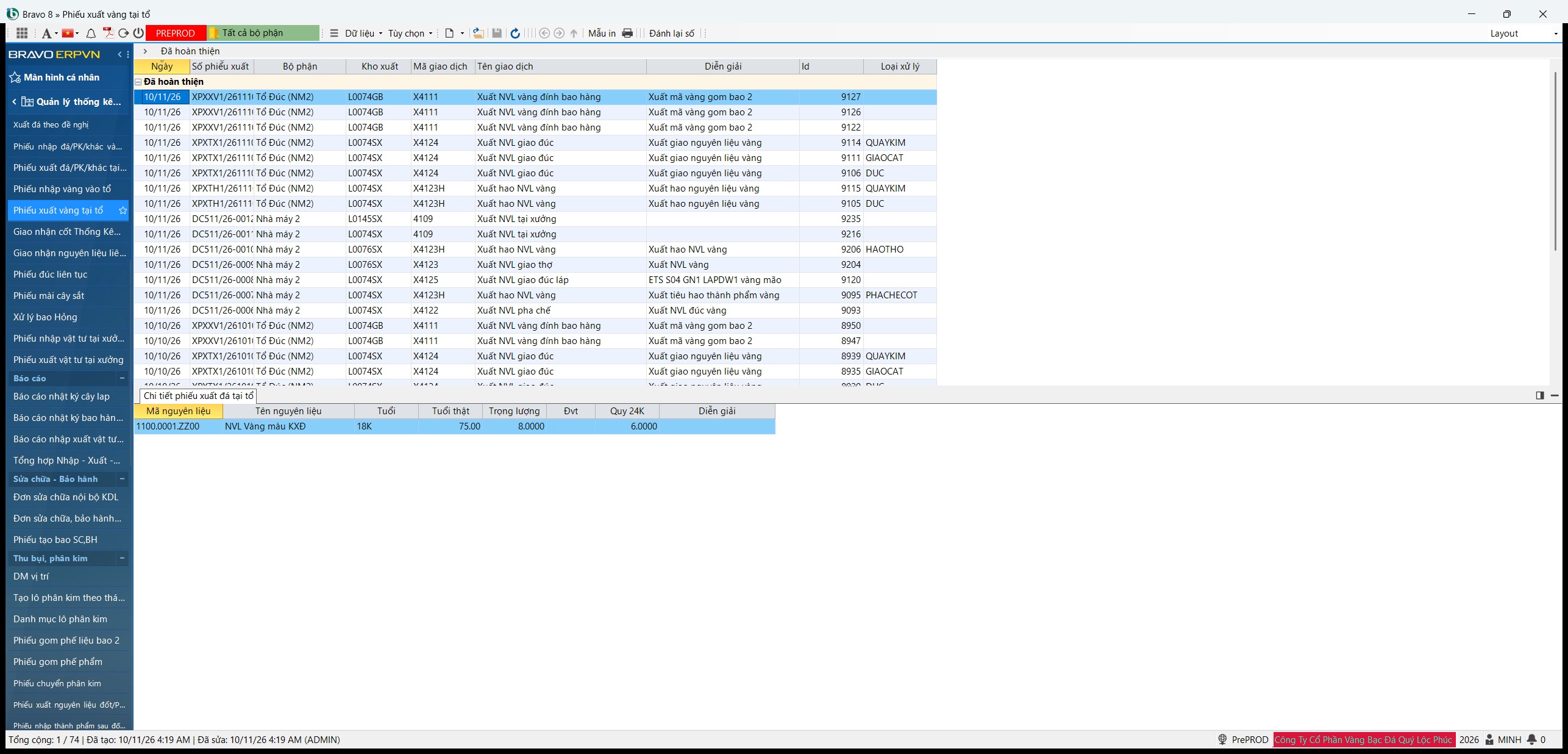
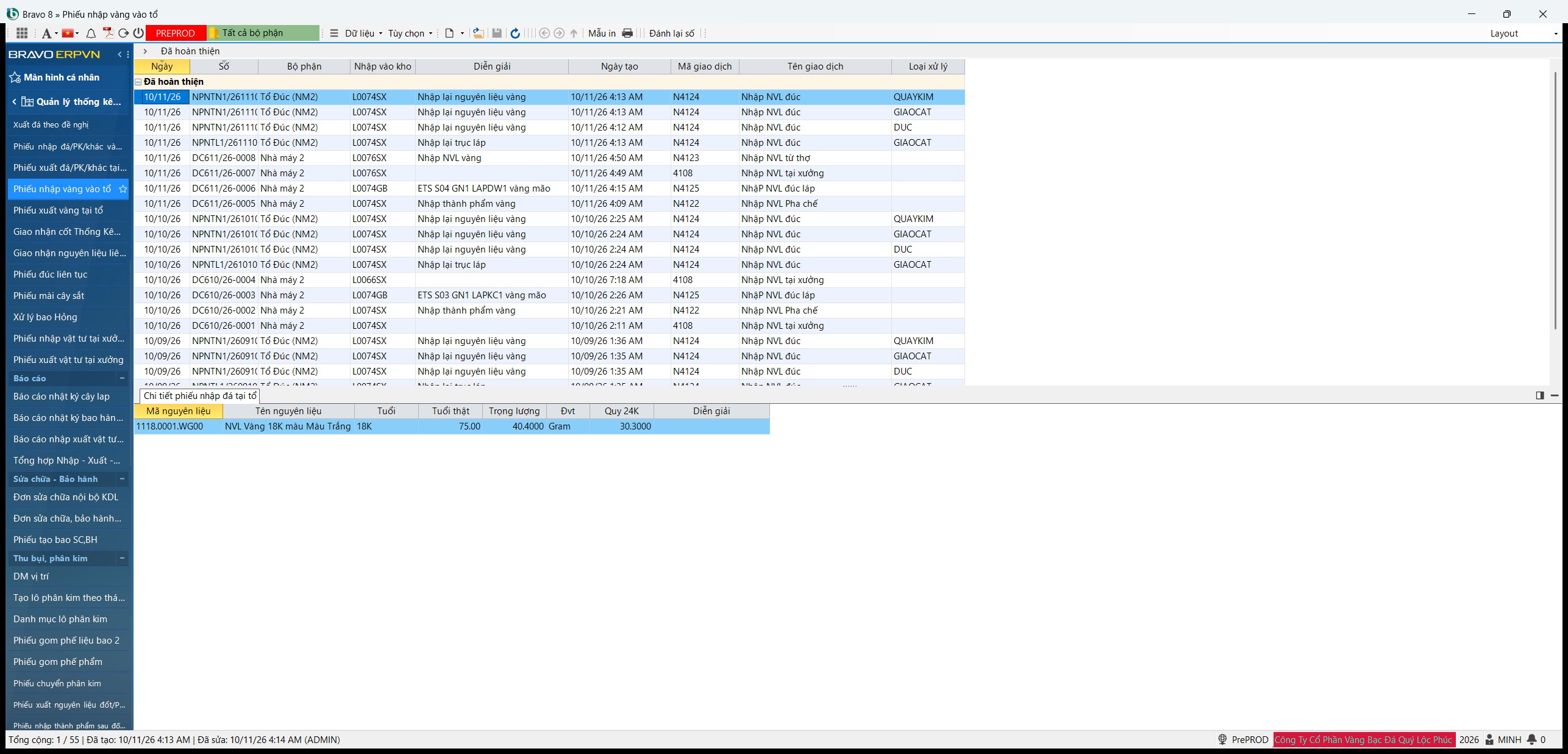
Phiếu xuất vàng tại tổ và Phiếu nhập vàng vào tổ là sổ vàng rời của từng tổ: vàng giao đúc, vàng nhận lại, hao đúc, vàng cán cốt, vàng giao nhận, vàng nhận từ kho kế toán… Các phiếu có sẵn sau từng thao tác đó. Không có bộ lọc; chi tiết phiếu cho mã vàng, tuổi, tuổi thật, trọng lượng và quy 24K. Chỉ để xem.
7.Gom bao: bao loại 1 thành bao loại 2#
Sau nấc CHUYỂN GOM BAO, các bao đã đúc nằm ở tổ Đúc gom bao. Gom bao dựng một bao loại 2 từ một hoặc nhiều bao loại 1: người cân nhập tổng trọng lượng; phần đá lấy theo đá của các bao gom vào, phần còn lại là vàng.
Đừng nhầm GOM BAO với GỘP BAO
Gom bao biến bao loại 1 (sau đúc) thành bao loại 2. Gộp bao nhập nhiều bao loại 2 thành một (mục Tách bao, gộp bao).
GOM BAO#
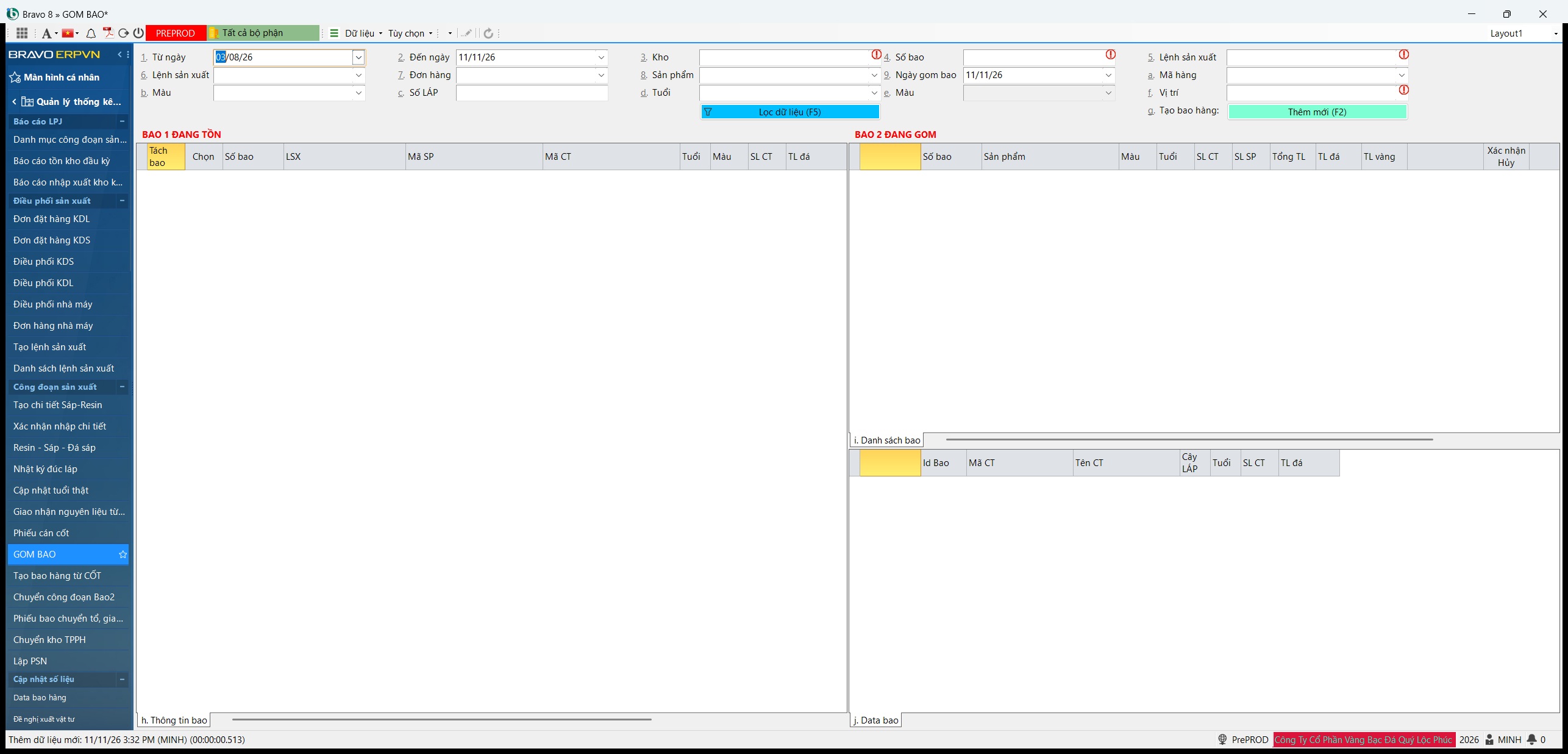
Màn mở ngay trong cửa sổ chính (không bật cửa sổ riêng).
- Chọn 3. Kho (tổ Đúc gom bao) và f. Vị trí; gõ 4. Số bao (số bao loại 2 mới — do bạn đặt), chọn 5. Lệnh sản xuất (mã hàng, màu tự hiện). Lọc thêm theo 1. Từ ngày, 2. Đến ngày, 7. Đơn hàng, c. Số LÁP, d. Tuổi nếu cần. Bấm Lọc dữ liệu (F5).
- Bấm Thêm mới (F2): một bao tạm hiện ở tab i. Danh sách bao.
- Ở tab h. Thông tin bao, tick Chọn các bao loại 1 cần gom; bấm Thêm vào trên dòng bao tạm. Các bao gom vào hiện ở tab j. Data bao.
- Trên dòng bao tạm: nhập tổng trọng lượng (cân thực tế), số lượng sản phẩm và số lượng chi tiết đúng của bao mới.
- Bấm GOM BAO trên dòng bao tạm.
| Ghi chú | |
|---|---|
| Bao nào hiện ở h. Thông tin bao | Bao loại 1 đang ở tổ đã chọn, đã qua cây láp, trong khoảng ngày. Bao chưa lên láp không gom được. |
| Đá và vàng | Đá của bao mới = tổng đá các bao gom vào; vàng = tổng trọng lượng − đá. |
| Gỡ một bao ra | Lấy ra trên dòng ở j. Data bao. |
| Huỷ bao tạm | Lấy ra hết các bao, tick Xác nhận Hủy, bấm HỦY BAO. Mỗi lần chỉ huỷ được một bao tạm: bấm Lọc dữ liệu (F5) rồi huỷ bao tiếp theo. |
Thông báo khi gom bao
… KHÔNG CÙNG MÀU !!! / … KHÔNG CÙNG TUỔI !!! — các bao gom vào phải cùng màu, cùng tuổi. TL KHÔNG ĐƯỢC PHÉP BẰNG 0, Tổng TL phải lớn hơn tổng TL đá của các bao nguồn !!! — kiểm lại tổng trọng lượng.
Số lượng sản phẩm phải ghi tay
Bao loại 1 mang số lượng sản phẩm của cả đơn. Nếu không sửa trên dòng bao tạm trước khi bấm GOM BAO, bao loại 2 sẽ mang số lượng của cả đơn.
Tạo bao hàng từ CỐT#
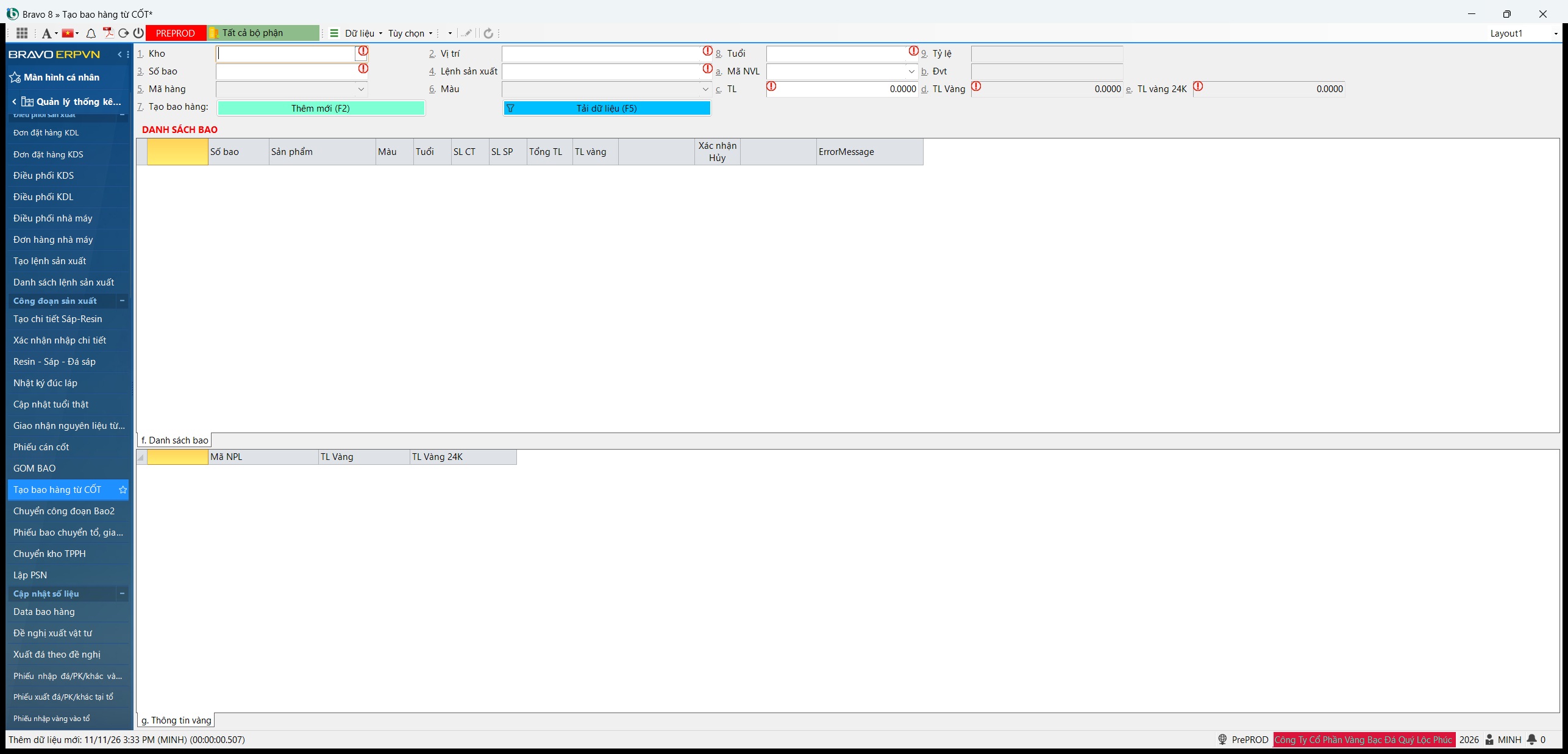
Dựng bao loại 2 trực tiếp từ vàng cốt (không qua bao sáp): chọn 1. Kho (tổ sau đúc), 2. Vị trí, gõ 3. Số bao, chọn 4. Lệnh sản xuất, 8. Tuổi; bấm Thêm mới (F2). Chọn a. Mã NVL (vàng cùng tuổi), nhập c. TL (d. TL Vàng, e. TL vàng 24K tự tính), bấm Thêm vào trên dòng bao tạm, rồi Tạo bao.
Nhập trọng lượng trước khi Thêm vào
Dòng vàng phải có c. TL lớn hơn 0 mới được thêm vào bao. Sau Thêm vào, kiểm lại tab g. Thông tin vàng.
8.Bao loại 2 qua các tổ#
Từ sau gom bao đến lúc về kho thành phẩm, bao loại 2 được quản lý ở màn Chuyển công đoạn Bao2. Mọi thao tác trên bao bắt đầu từ màn này.
Màn Chuyển công đoạn Bao2#
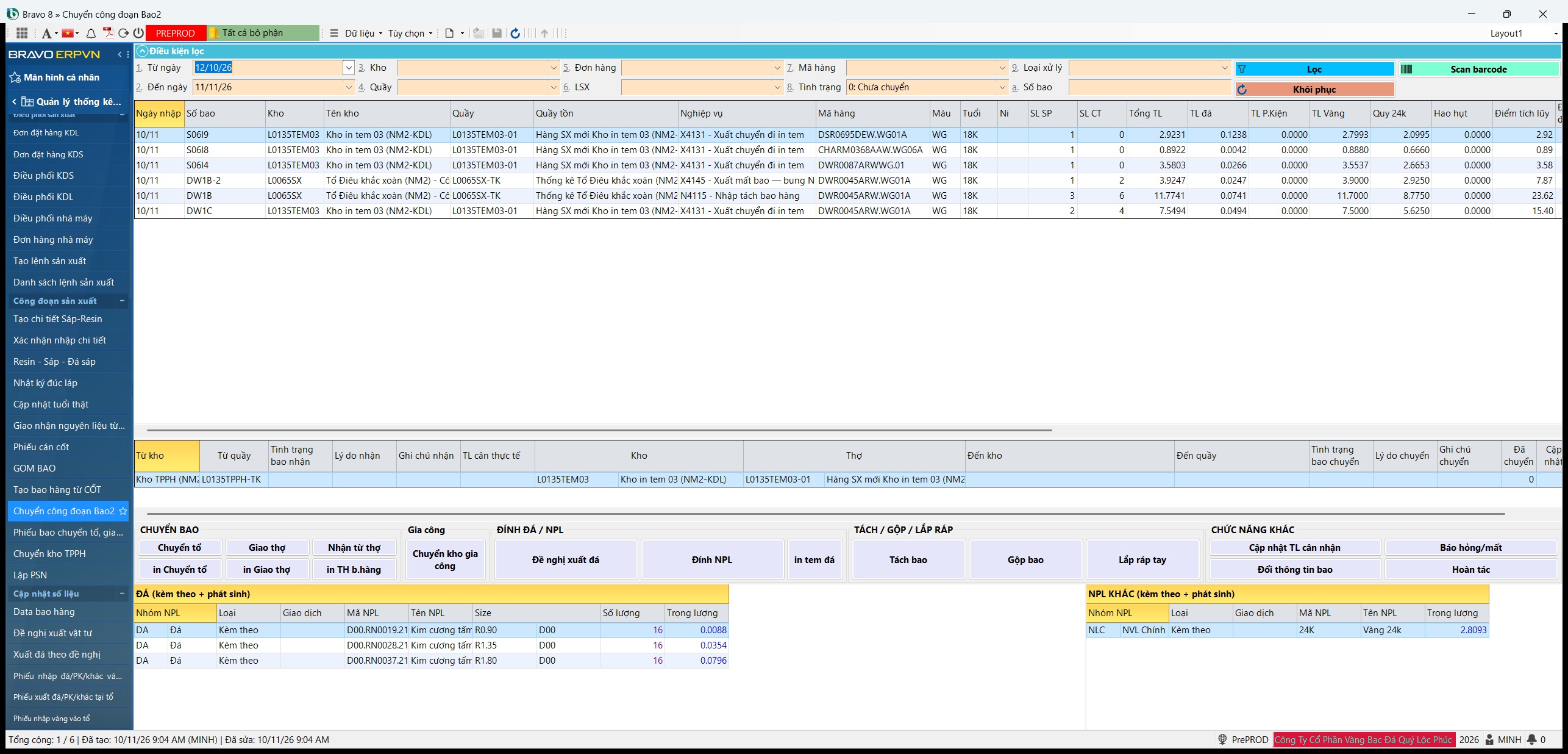
Bộ lọc: 1. Từ ngày, 2. Đến ngày (mặc định 30 ngày), 3. Kho, 4. Quầy, 5. Đơn hàng, 6. LSX, 7. Mã hàng, 8. Tình trạng (mặc định 0: Chưa chuyển), 9. Loại xử lý, a. Số bao (tìm gần đúng); nút Lọc, Khôi phục, Scan barcode. Dòng đầu danh sách là dòng tổng cộng.
| Nút | Dùng để | Bao loại 3 |
|---|---|---|
| Chuyển tổ | Như ở bao loại 1 (Chuyển tổ). Bao về kho TPPH cũng bằng Chuyển tổ. | có |
| Giao thợ · Nhận từ thợ | Mục Giao thợ, nhận từ thợ. | — |
| in Chuyển tổ · in Giao thợ · in TH b.hàng | In phiếu giao nhận. | có |
| Chuyển kho gia công | Gửi bao sang đơn vị khác gia công (chương Gia công nội bộ). | có |
| Đề nghị xuất đá · Đính NPL · in tem đá | Chương Cấp đá. | — |
| Tách bao · Gộp bao · Lắp ráp tay | Mục dưới. | — |
| Cập nhật TL cân nhận | Ghi trọng lượng cân thực tế cho các bao chọn (để đối chiếu). | có |
| Đổi thông tin bao · Báo hỏng/mất · Hoàn tác | Mục dưới. | có |
Làm việc với bao bằng các nút
Mọi việc trên bao làm qua các nút: chọn bao rồi bấm nút tương ứng. Bấm đúp một dòng không mở cửa sổ nào.
Giao thợ, nhận từ thợ#
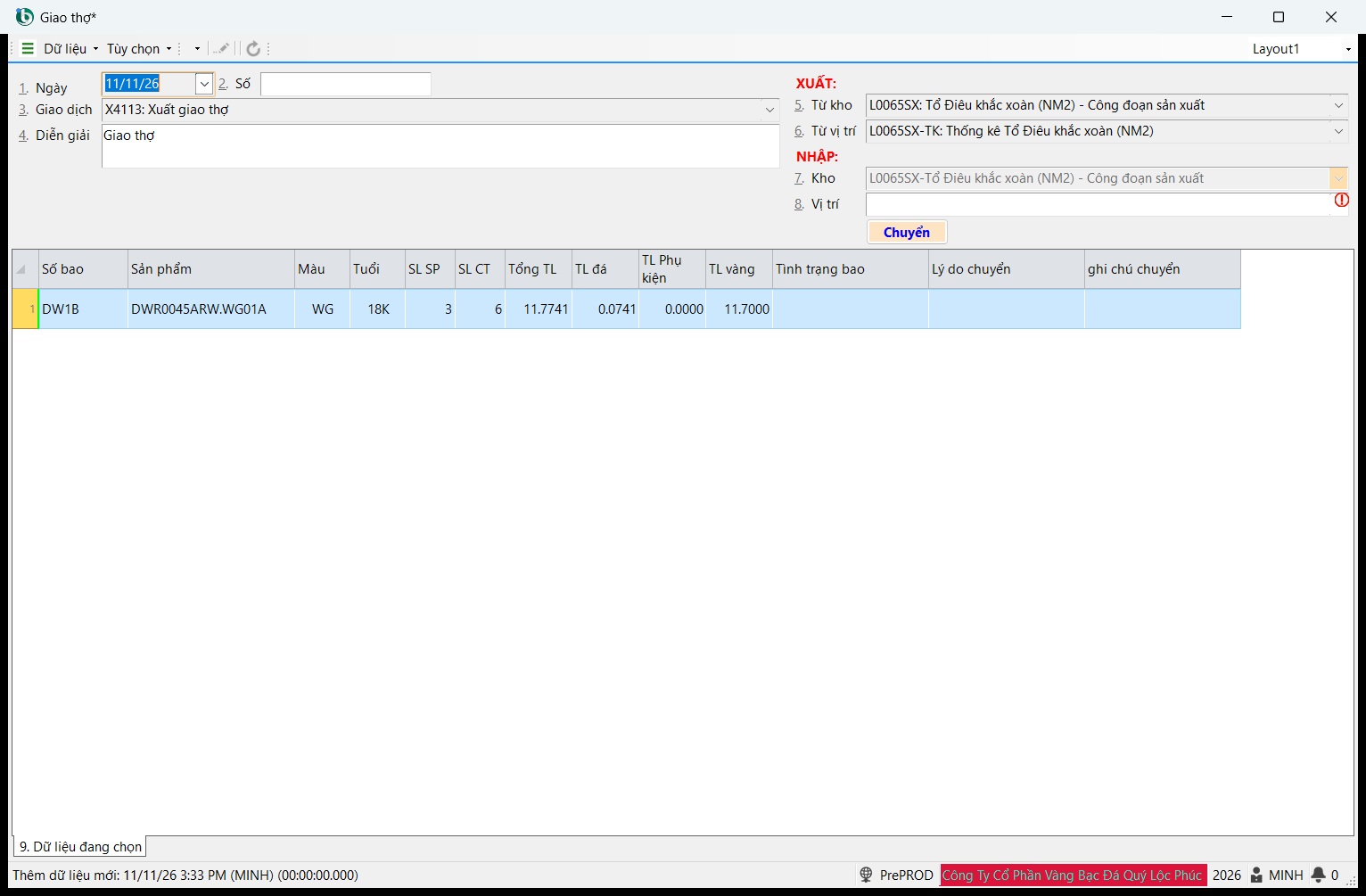
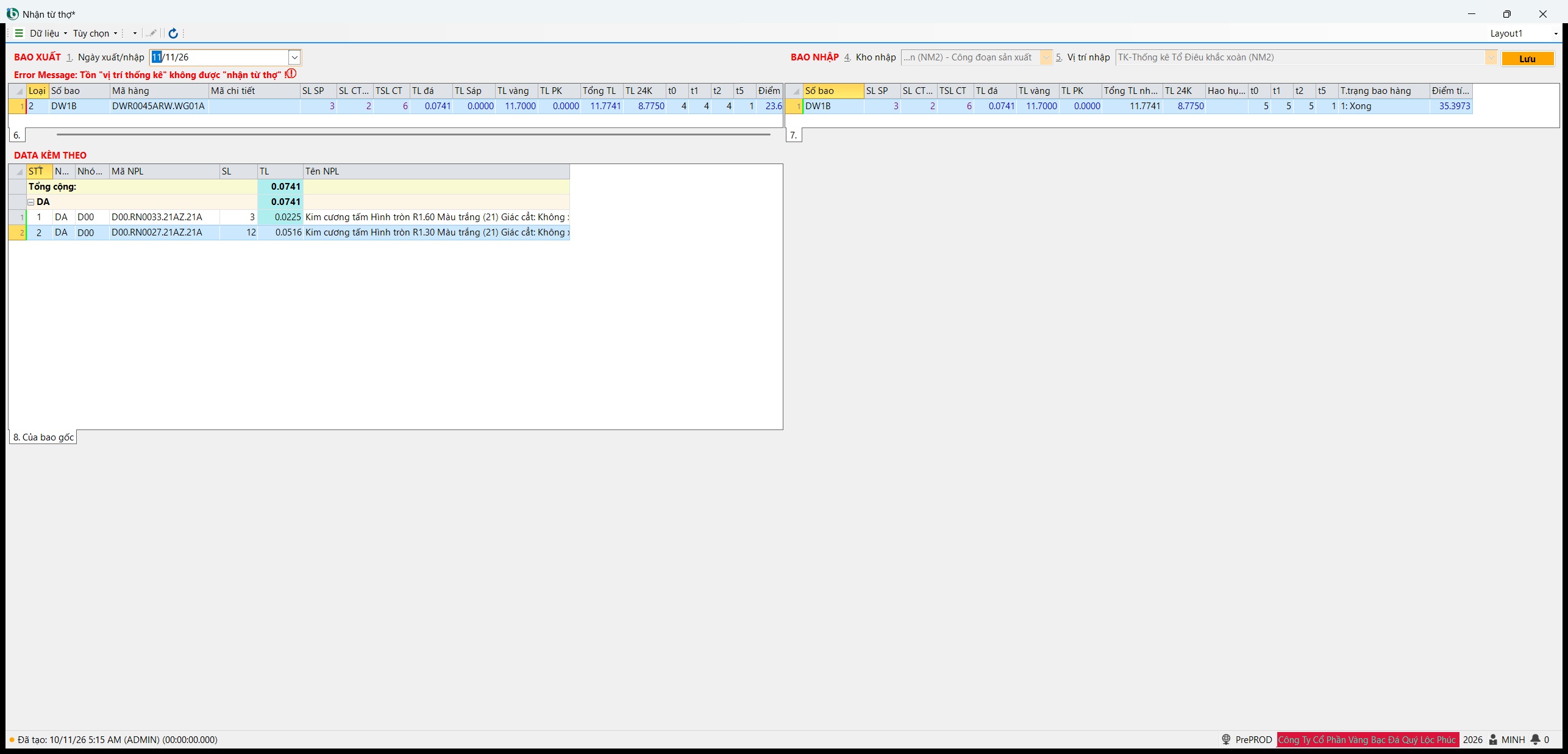
Giao thợ — giao bao cho một thợ trong cùng tổ: chọn bao đang ở quầy thống kê, bấm Giao thợ. 7. Kho giữ tổ hiện tại; chọn quầy thợ ở 8. Vị trí; bấm Chuyển. Tổ phải có nhân viên thì mới có quầy thợ để chọn.
Nhận từ thợ — nhận bao về quầy thống kê và cân lại:
- Chọn bao đang ở thợ, bấm Nhận từ thợ. 4. Kho nhập và 5. Vị trí nhập là tổ hiện tại và quầy thống kê.
- Ở lưới bao mới, nhập tổng trọng lượng nhận lại (và trọng lượng đá nếu có thay đổi). Hao hụt vàng tự tính; nếu cần, chọn tình trạng (Trả lại / Xong / Làm lại) — dùng để tính điểm của thợ.
- Bấm Lưu.
Nhận từ thợ chỉ cho bao đang ở thợ
Nhận từ thợ một bao đang ở quầy thống kê bị chặn Tồn "vị trí thống kê" không được "nhận từ thợ" !!!. Ngược lại, Giao thợ một bao đang ở thợ bị chặn Tồn "vị trí thợ" không được "giao thợ" !!!. Đá, phụ kiện thợ gắn thêm thì ghi ở Đính NPL, không ghi ở Nhận từ thợ.
Tách bao, gộp bao#
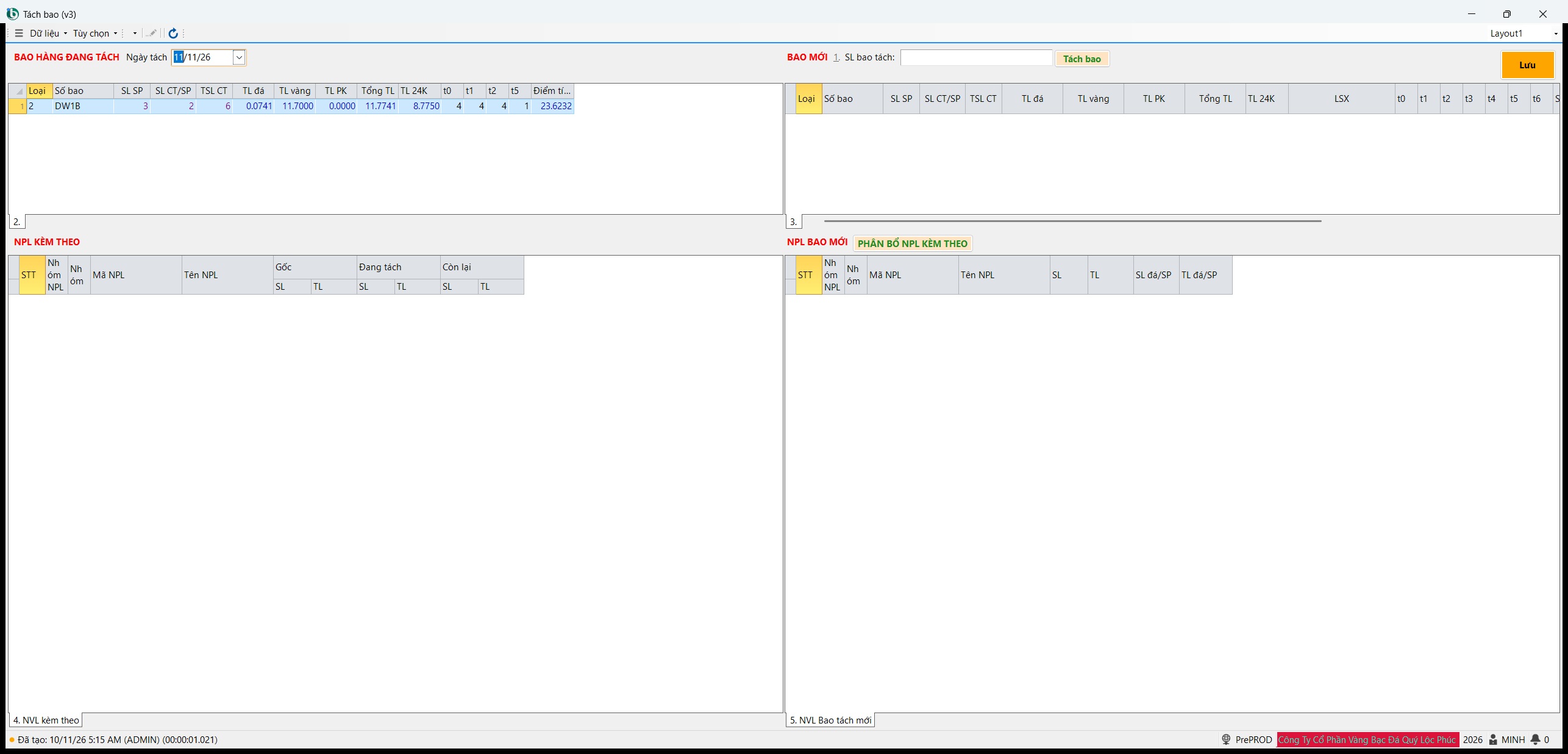
Tách bao — bao phải ở quầy thống kê, không trên cây láp:
- Chọn bao, bấm Tách bao.
- Nhập 1. SL bao tách: = tổng số bao sau khi tách (tách một bao thành hai thì nhập 2), bấm nút Tách bao trong cửa sổ. Lưới bao mới hiện các dòng bao con (số bao đề xuất dạng
<số bao gốc>-1). - Trên từng bao con: số bao, số lượng sản phẩm, tổng trọng lượng.
- Bấm PHÂN BỔ NPL KÈM THEO để chia đá, phụ kiện của bao gốc sang các bao con (theo tỷ lệ số lượng sản phẩm); chỉnh tay ở lưới 5. NVL Bao tách mới nếu cần.
- Bấm Lưu.
SL bao tách từ 2 đến 30
1. SL bao tách: là tổng số bao sau khi tách, nhập từ 2 đến 30. Số khác thì lưới bao mới để trống.
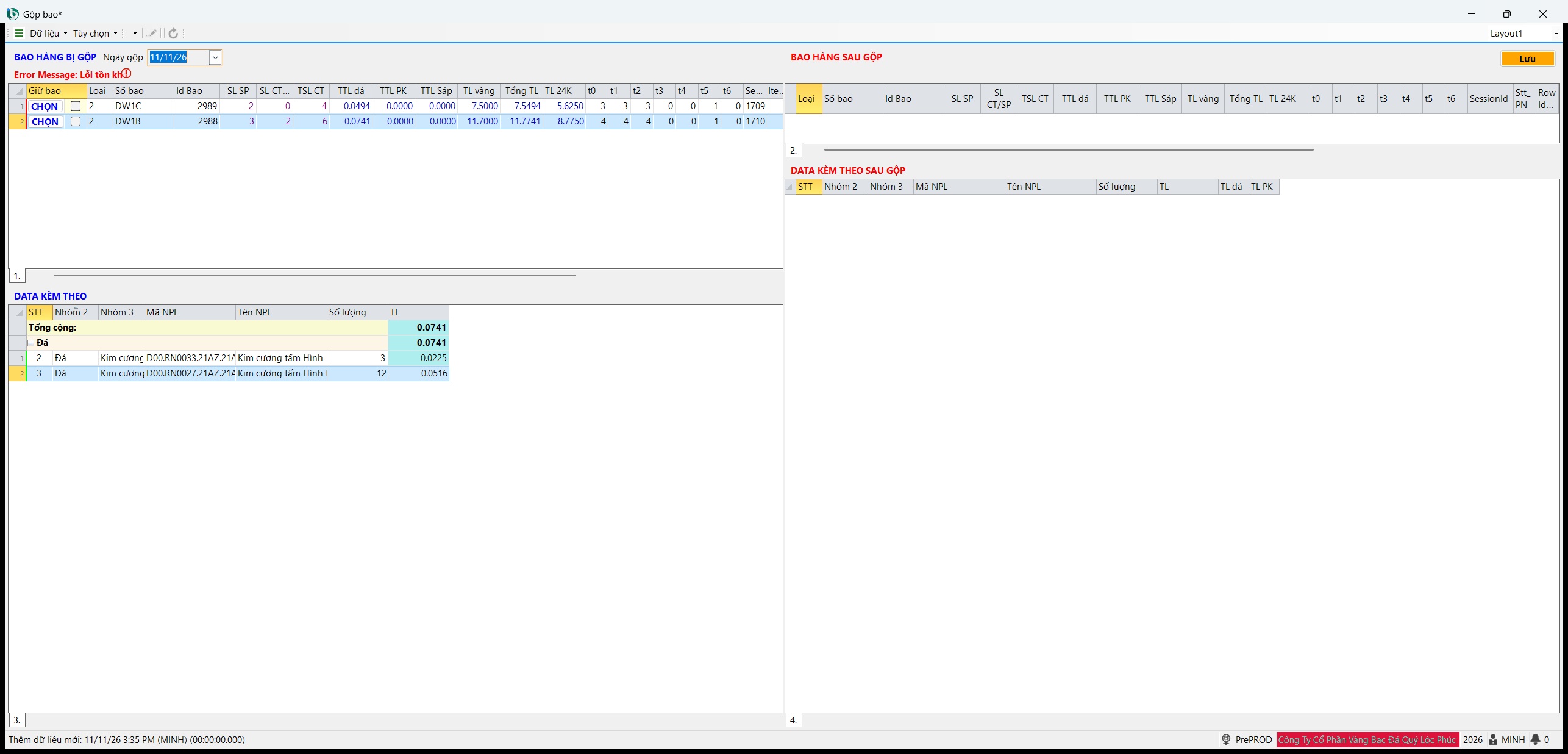
Gộp bao — đánh dấu các bao cần gộp, bấm Gộp bao. Ở lưới các bao bị gộp, bấm CHỌN trên bao muốn giữ số: lưới bao sau gộp và DATA KÈM THEO SAU GỘP hiện ra. Kiểm số lượng sản phẩm (lấy số lớn nhất trong các bao, không cộng dồn), rồi Lưu.
Bao đã xuất mất không gộp được
Chọn lẫn một bao đã xuất mất, cửa sổ Gộp bao không hiện lưới mà hiện dòng báo, ví dụ Error Message: Id/no: DW1B-2 Bao đã xuất hủy;. Bỏ bao đó khỏi lựa chọn rồi mở lại.
Lắp ráp tay#
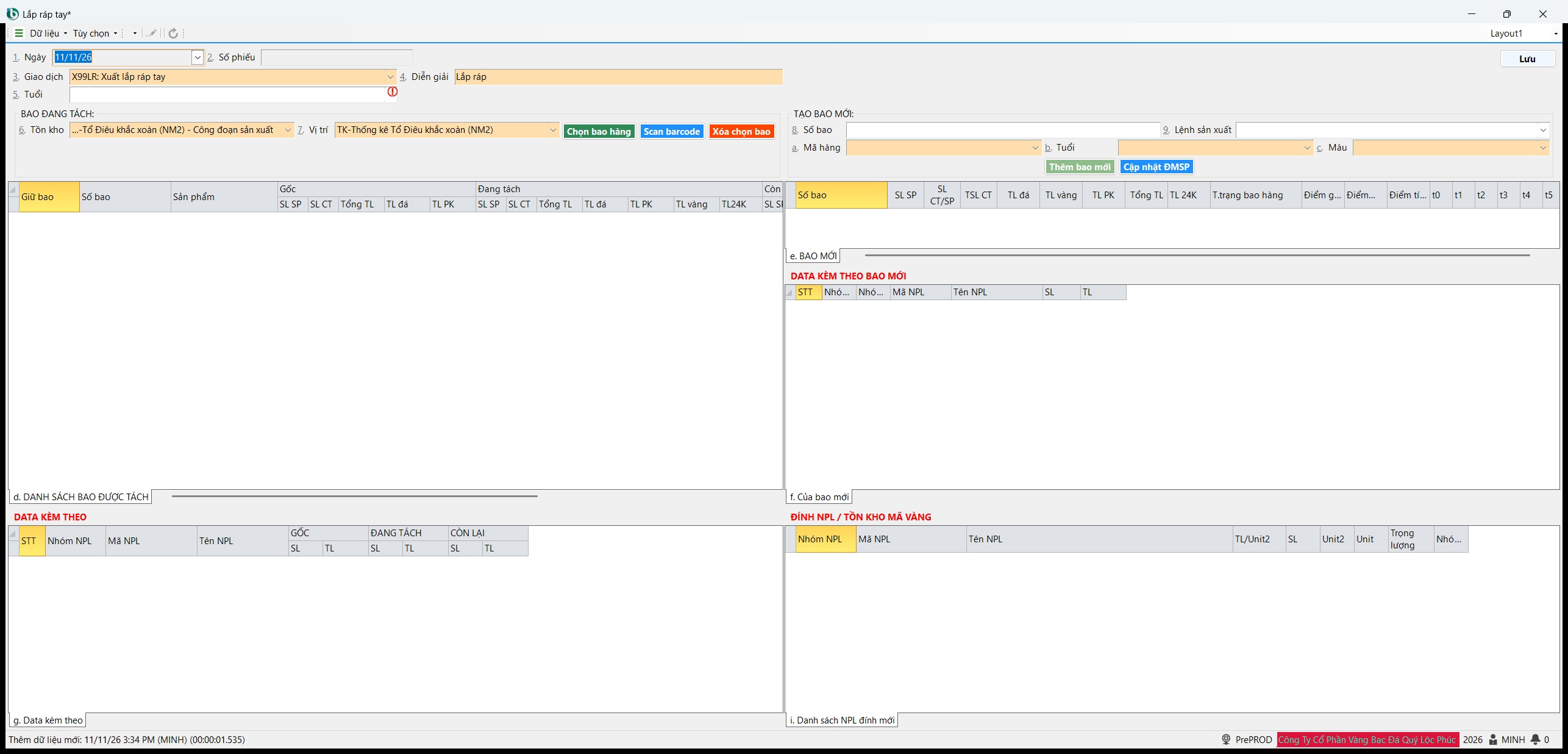
Lấy một phần của một hoặc nhiều bao để lắp thành một bao mới, kèm gắn thêm phụ kiện.
- Đánh dấu các bao nguồn, bấm Lắp ráp tay.
- Chọn 5. Tuổi (mọi bao nguồn phải cùng tuổi), kiểm 6. Tồn kho và 7. Vị trí.
- Bấm Chọn bao hàng (hoặc Scan barcode), đánh dấu bao nguồn trong danh sách rồi đóng danh sách. Xóa chọn bao để chọn lại.
- Gõ 8. Số bao (bao mới), chọn 9. Lệnh sản xuất (a. Mã hàng, b. Tuổi, c. Màu theo lệnh), bấm Thêm bao mới.
- Trên tab d. DANH SÁCH BAO ĐƯỢC TÁCH, nhập phần đang tách (số lượng, tổng trọng lượng) của từng bao nguồn, và phần đá, phụ kiện kèm theo của từng bao ở tab g. Data kèm theo.
- Thêm phụ kiện mới ở tab i. Danh sách NPL đính mới nếu có. Kiểm tổng trọng lượng và trọng lượng đá ở tab e. BAO MỚI, rồi bấm Lưu.
Thứ tự nhập ở Lắp ráp tay
Chọn 9. Lệnh sản xuất trước khi bấm Thêm bao mới. Luôn nhập phần đang tách cho từng bao nguồn — trọng lượng bao mới hiện ngay sau Thêm bao mới chỉ là số gợi ý. Nhập phần kèm theo của bao nguồn nào thì đứng trên dòng của bao đó. Bao đang ở kho in tem phải chuyển về TPPH trước.
Đổi thông tin bao#
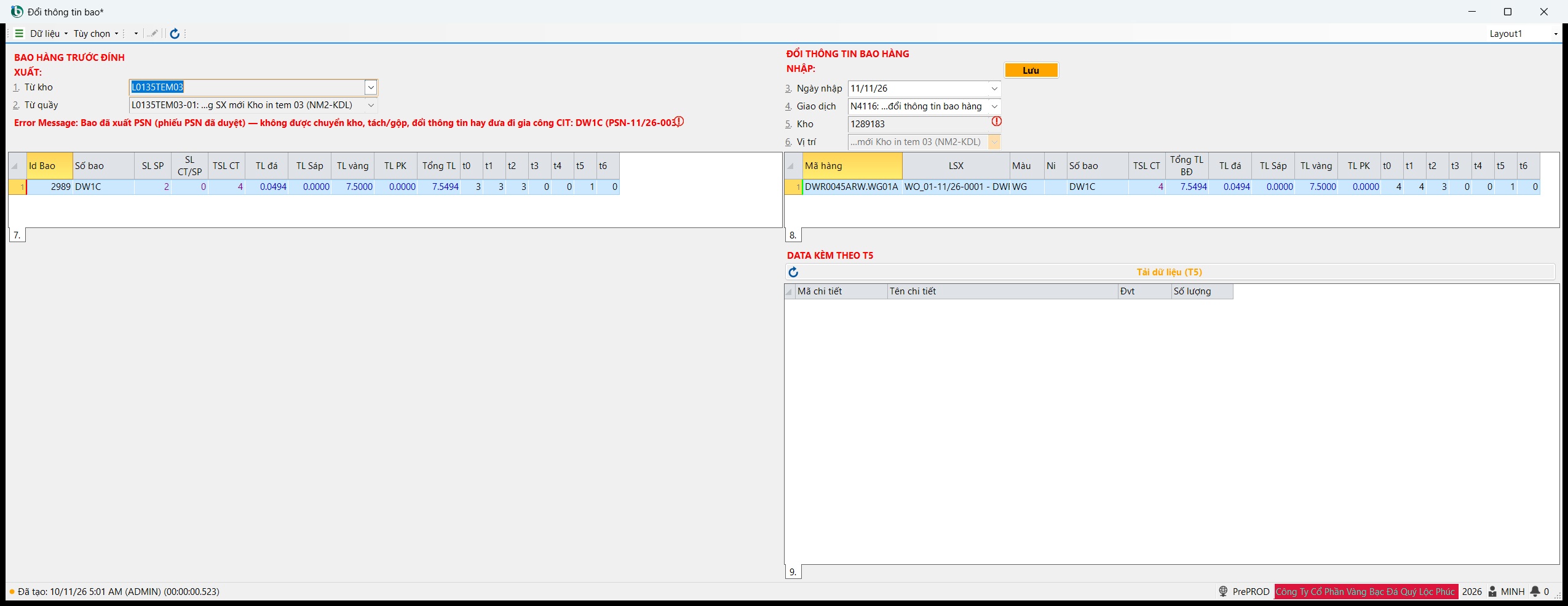
Đổi mã hàng, mã chi tiết, lệnh sản xuất, ni, số bao hoặc số lượng sản phẩm của một bao (đang ở thống kê). Cửa sổ mở với bao của dòng đang chọn — kiểm 1. Từ kho, 2. Từ quầy đúng bao định sửa. Sửa trên lưới bao mới (tab 8.), danh sách chi tiết ở tab 9. (Tải dữ liệu (T5) để nạp lại), bấm Lưu. Số lượng sản phẩm dùng để chia đá cho từng PSN khi lập PSN: sửa sai sẽ bị chặn ở bước chuyển in tem.
Bao hỏng, bao mất#
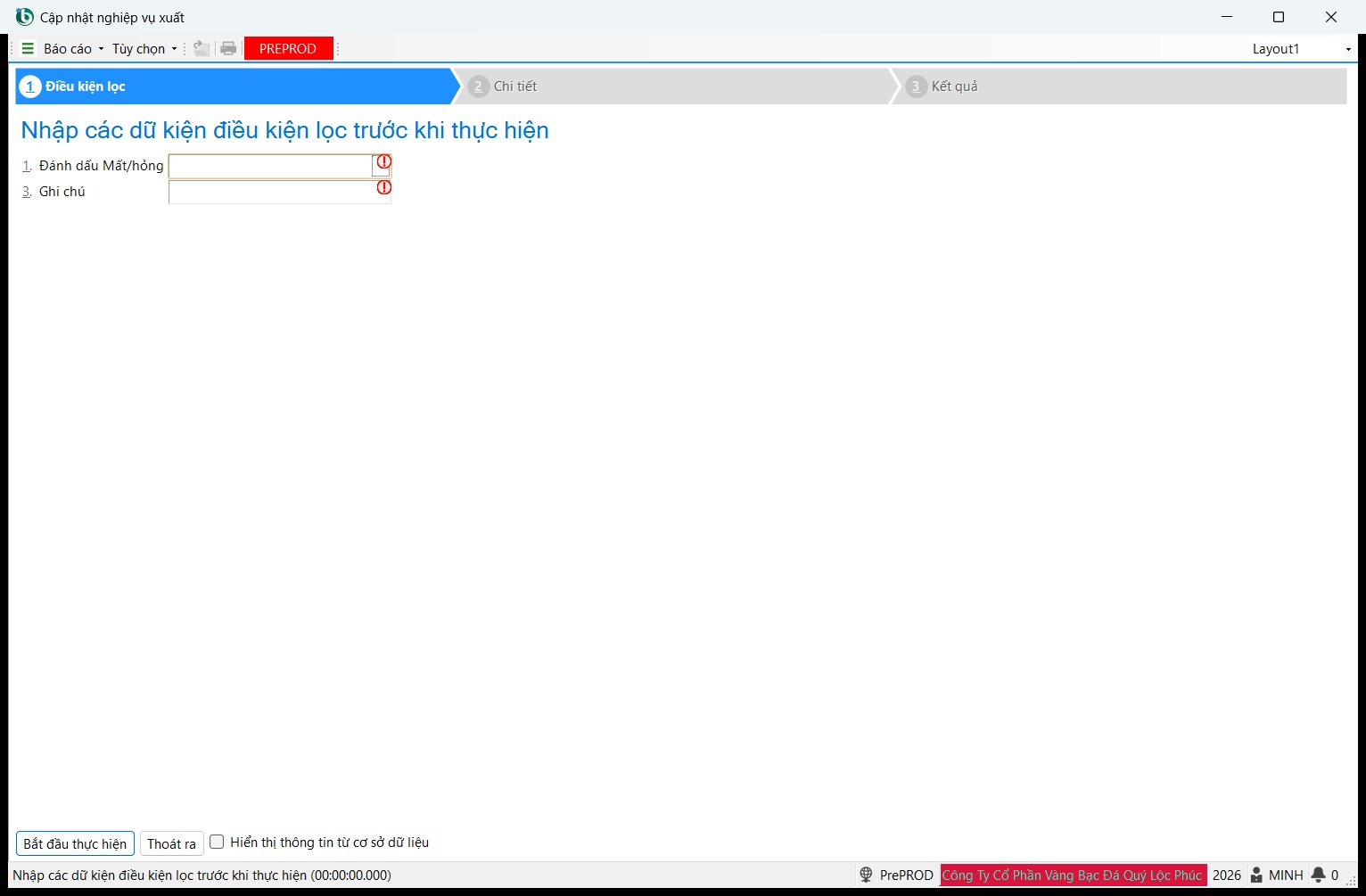
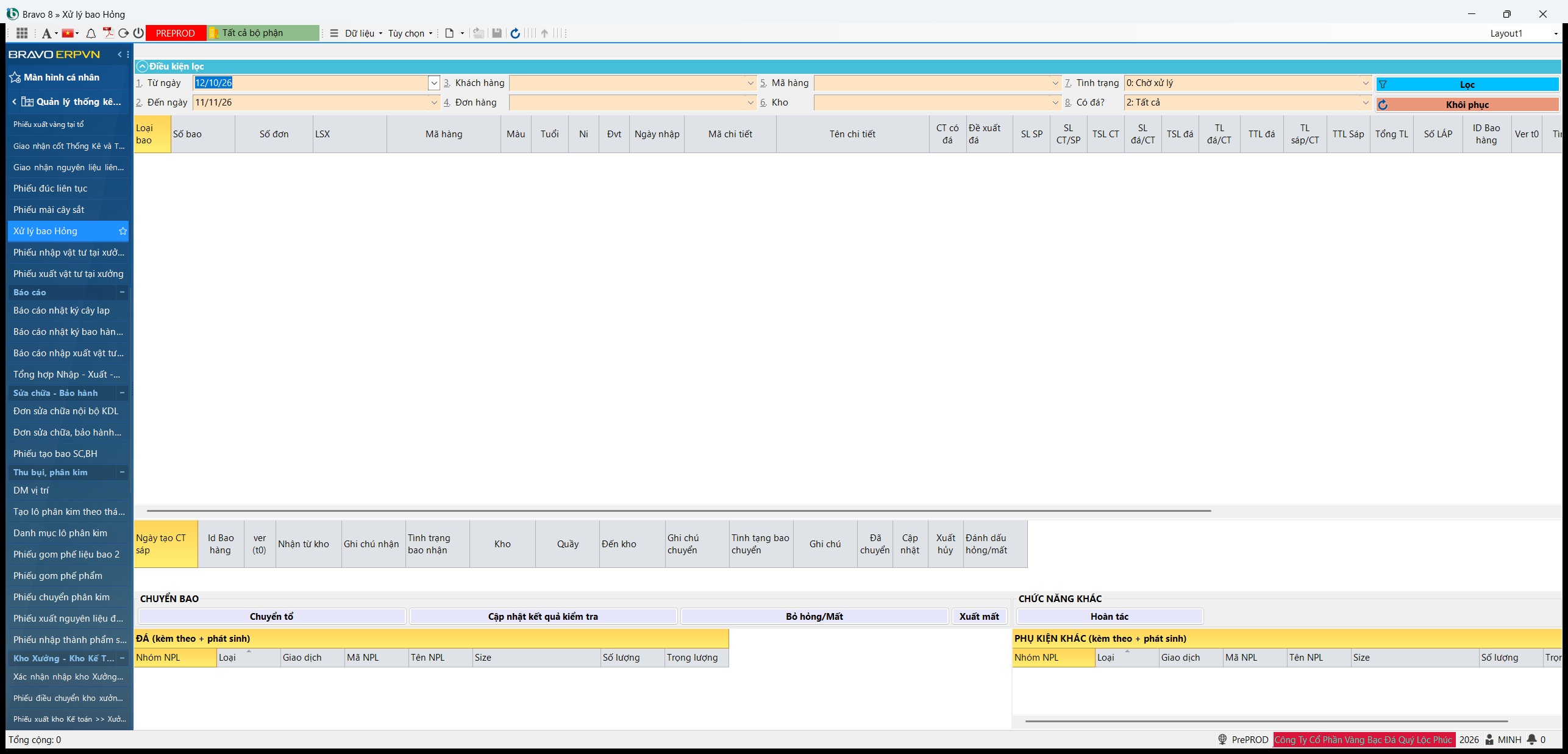
- Chọn bao, bấm Báo hỏng/mất: chọn 1. Đánh dấu Mất/hỏng, ghi 3. Ghi chú, bấm Bắt đầu thực hiện. Bao rời màn làm việc và hiện ở Xử lý bao Hỏng.
- Ở Xử lý bao Hỏng, bấm Cập nhật kết quả kiểm tra để ghi lý do / cách xử lý (2. Xử lý).
- Sau đó: Bỏ hỏng/Mất (bỏ dấu, bao trở lại bình thường), Chuyển tổ, hoặc Xuất mất (bao rời sản xuất; vàng, đá, phụ kiện của bao được ghi nhận vào kho tài sản thiếu chờ xử lý).
Bao hỏng chưa có lý do thì không chuyển được
Sau khi báo hỏng, ghi lý do ở Xử lý bao Hỏng → Cập nhật kết quả kiểm tra. Bao hỏng chưa có lý do bị chặn khi chuyển: Bao hỏng, chưa cập nhật lý do không được xuất !!!.
Hoàn tác một bước#
Nút Hoàn tác (ở Resin - Sáp - Đá sáp, Chuyển công đoạn Bao2, Chuyển kho TPPH, Xử lý bao Hỏng, Nhật ký đúc láp) lùi một bước — một lần chuyển, giao, nhận, tách, gộp, gom, đúc… — mỗi lần bấm.
- Chọn dòng của bước cần hoàn, bấm Hoàn tác.
- Cửa sổ Hoàn (SX) cho xem trước những gì sẽ bị bỏ và bao sẽ trở về đâu. Đọc kỹ.
- Tick ô Xác nhận, bấm Bắt đầu thực hiện.
Khi nào không hoàn tác được
Mỗi lần chỉ một bước; bao đã đi tiếp bước sau thì phải hoàn bước sau trước. Không hoàn tác được khi kỳ đã khoá, bao đã có PSN được duyệt, bao đang nằm trên hoá đơn gia công nội bộ, bao đã đưa vào phiếu gom phế liệu, hoặc phần hao của bước đó đã được gom bụi («Dữ liệu đã phát sinh giao gom bụi, phân kim, không thể hoàn tác !»).
Tra cứu bao và phiếu chuyển#
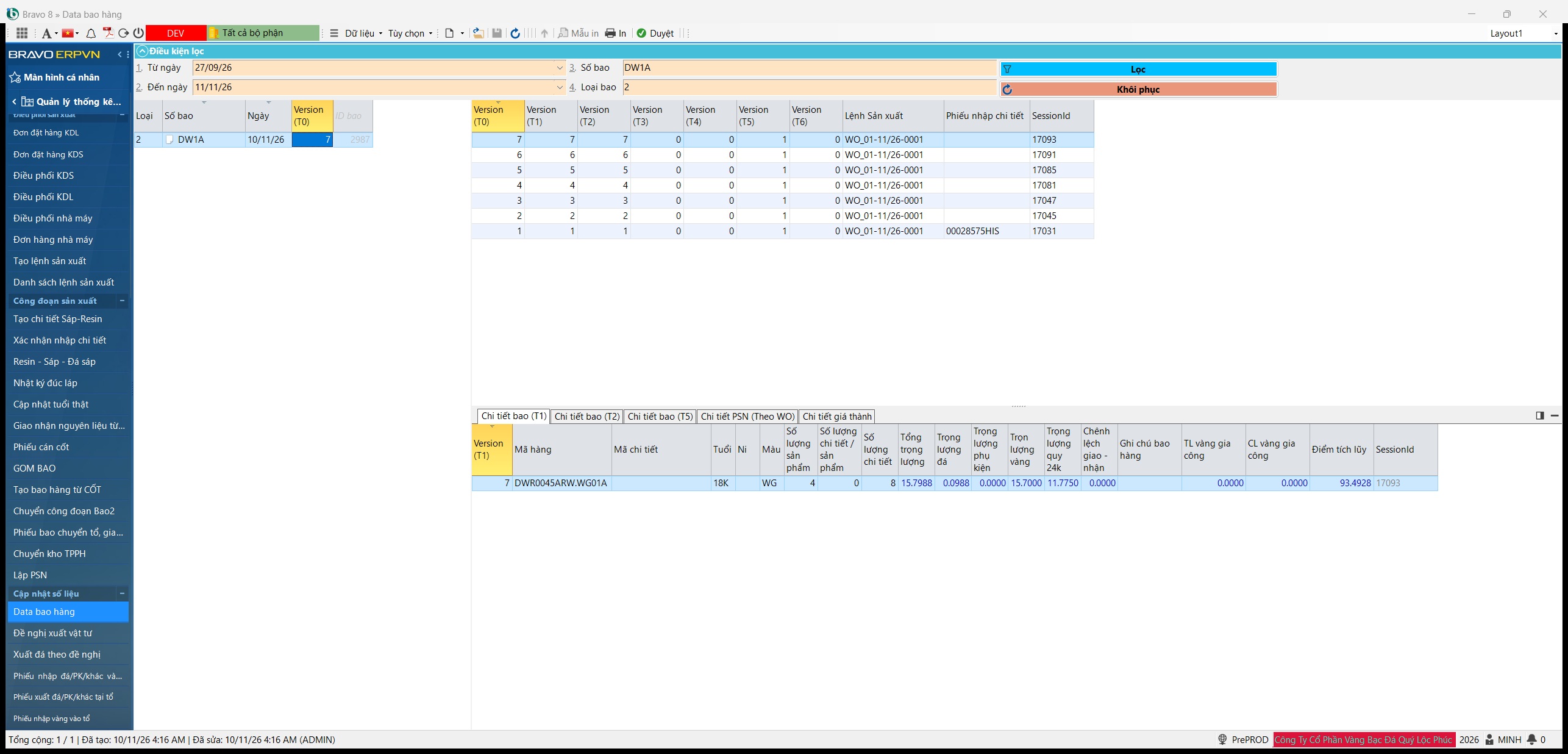
- Data bao hàng: lọc theo 1. Từ ngày, 2. Đến ngày, 3. Số bao, 4. Loại bao. Mỗi dòng là một bao; các tab dưới cho thấy trọng lượng và số lượng của bao (Chi tiết bao (T1)), nguyên vật liệu trong bao (Chi tiết bao (T2)), chi tiết và phụ kiện (Chi tiết bao (T5)), PSN theo lệnh sản xuất, và giá thành. Dùng khi cần biết một bao đang có gì.
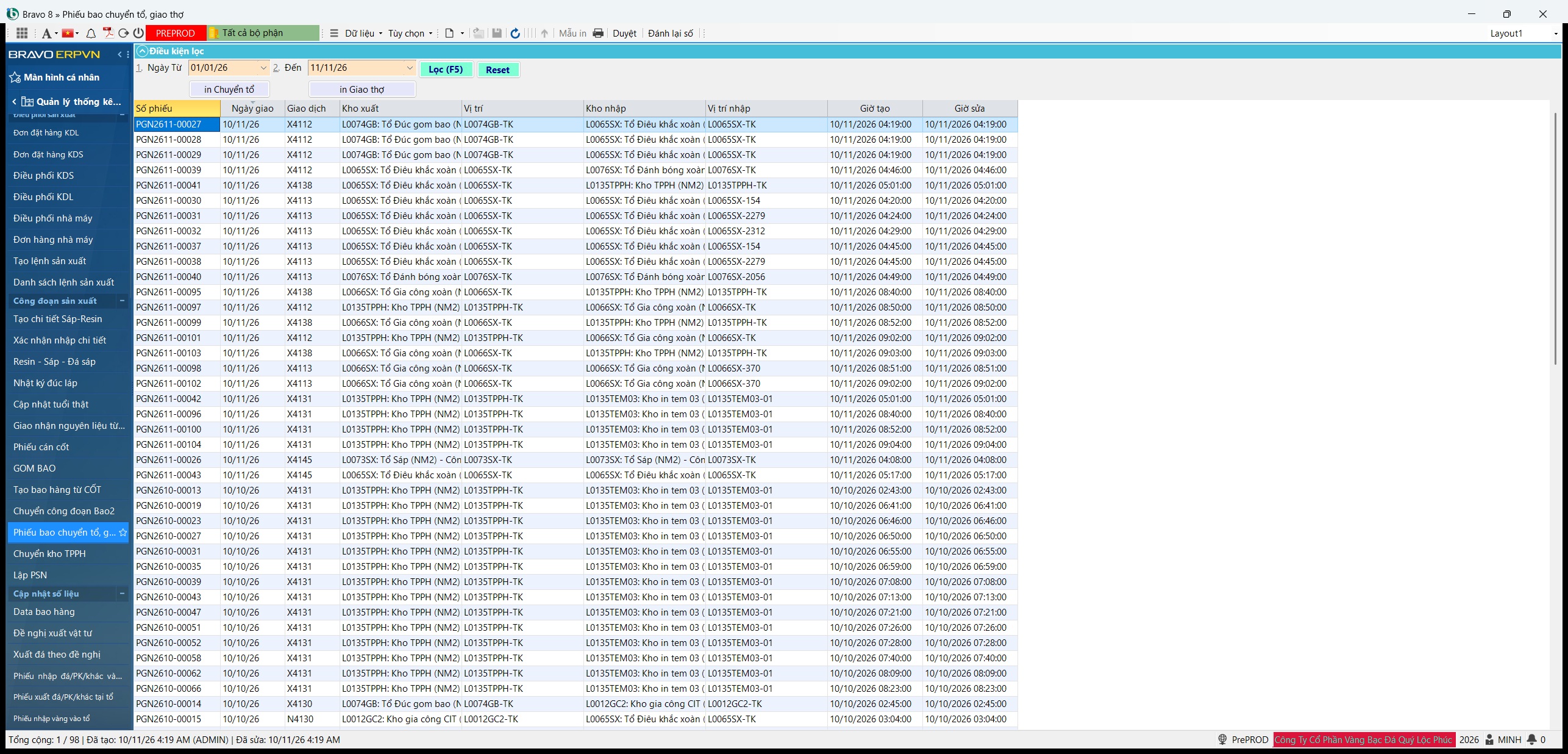
- Phiếu bao chuyển tổ, giao thợ: danh sách các phiếu chuyển tổ, giao thợ đã lập (lọc theo ngày); nút in Chuyển tổ, in Giao thợ để in lại phiếu giao nhận.
9.Thành phẩm và Lập PSN#
Bao làm xong được chuyển về kho TPPH để kiểm, rồi sang kho in tem. Ở đó bao được tách thành PSN: mỗi sản phẩm một số PSN, cân từng chiếc. Khi phiếu Lập PSN được duyệt, PSN vào kho thành phẩm nhà máy và được chuyển đi cửa hàng.
Kho TPPH (kiểm, tách, gộp) → Chuyển kho TP IN TEM → kho in tem → Lập PSN: Tạo PSN (F6), lưu lần đầu (có số PSN) → Mở lại, nhập TL Cân, lưu → Duyệt: PSN vào kho thành phẩm nhà máy.
Chuyển kho TPPH#
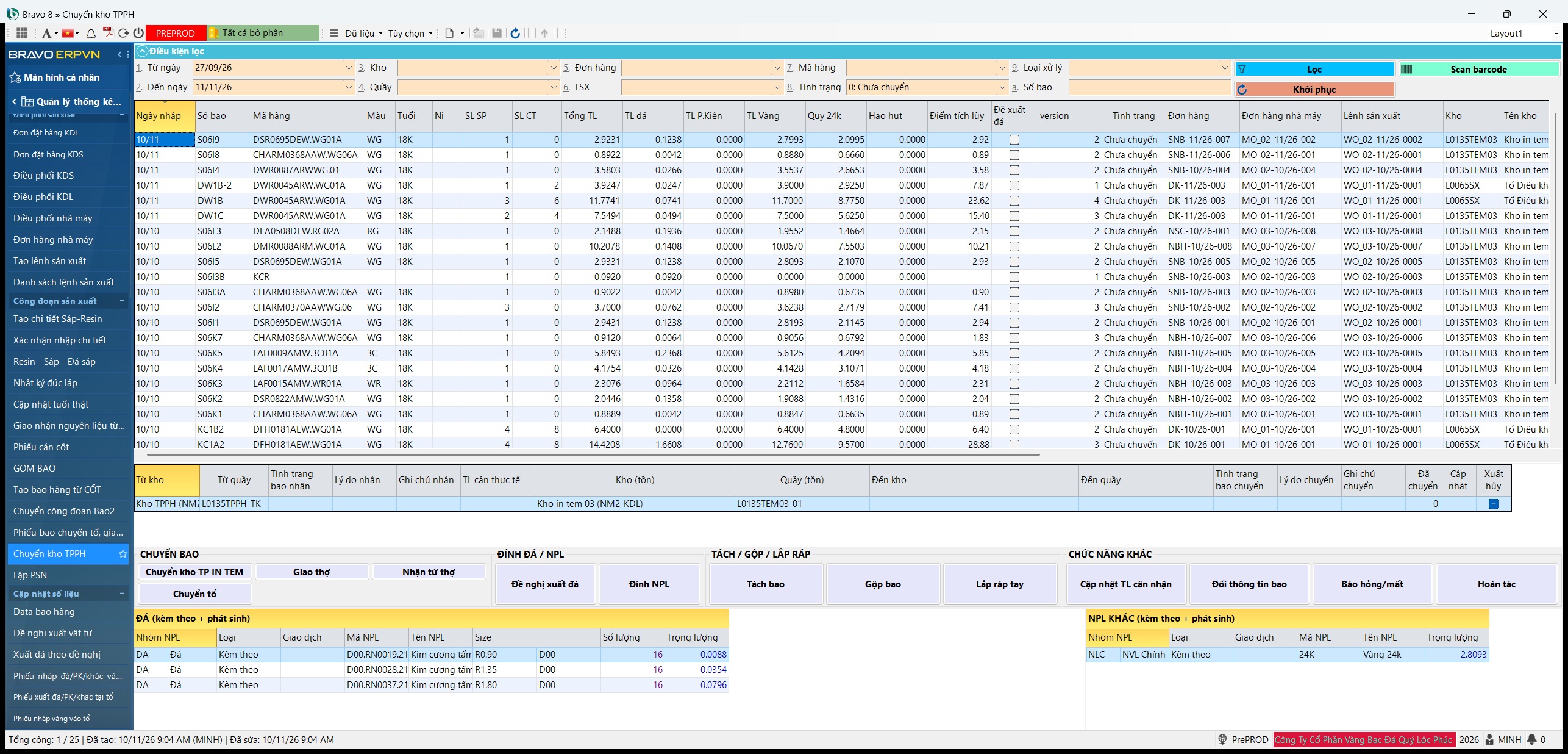
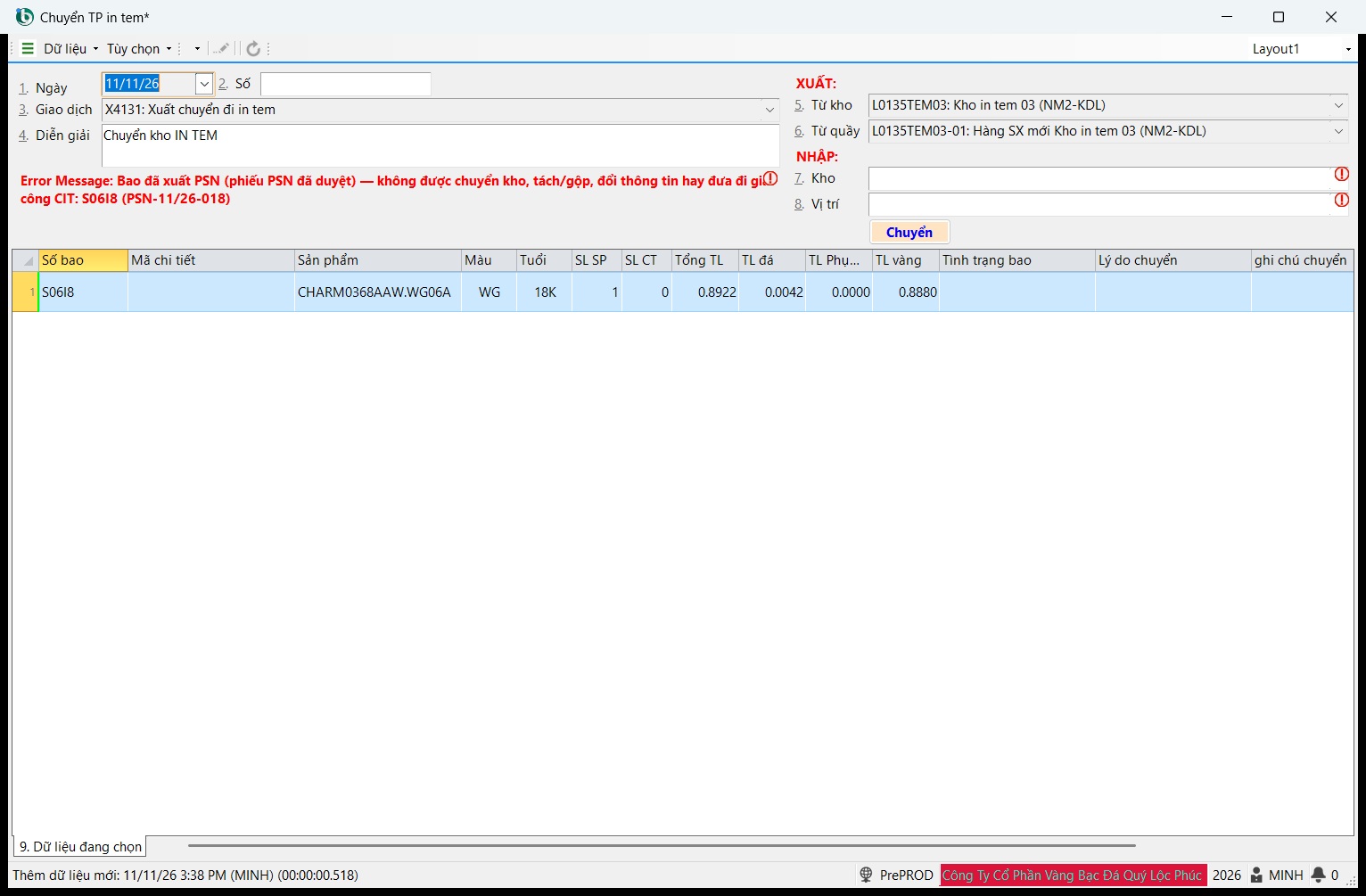
Bao về kho TPPH bằng Chuyển tổ (chọn kho TPPH ở 7. Kho). Màn Chuyển kho TPPH có cùng bộ lọc với Chuyển công đoạn Bao2; nhóm nút đầu là Chuyển kho TP IN TEM, Chuyển tổ, Giao thợ, Nhận từ thợ; các nhóm sau giống màn Bao2 (không có Chuyển kho gia công và các nút in). Chọn bao, bấm Chuyển kho TP IN TEM, chọn kho in tem ở 7. Kho và 8. Vị trí, bấm Chuyển.
Số viên đá phải chia hết cho số sản phẩm
Bao có số viên đá không chia hết cho số lượng sản phẩm bị chặn ở bước chuyển in tem (cột Cảnh báo đỏ: Cảnh báo số lượng đã không chia hết cho SL thành phẩm). Tách bao về từng sản phẩm, hoặc Đổi thông tin bao sửa số lượng sản phẩm, rồi chuyển lại.
Đơn tự đóng khi hết bao
Sau Chuyển kho TP IN TEM, nếu đơn không còn bao nào đang làm trong xưởng, đơn hàng, đơn hàng nhà máy và lệnh sản xuất tự đóng.
Lập PSN: tạo phiếu#
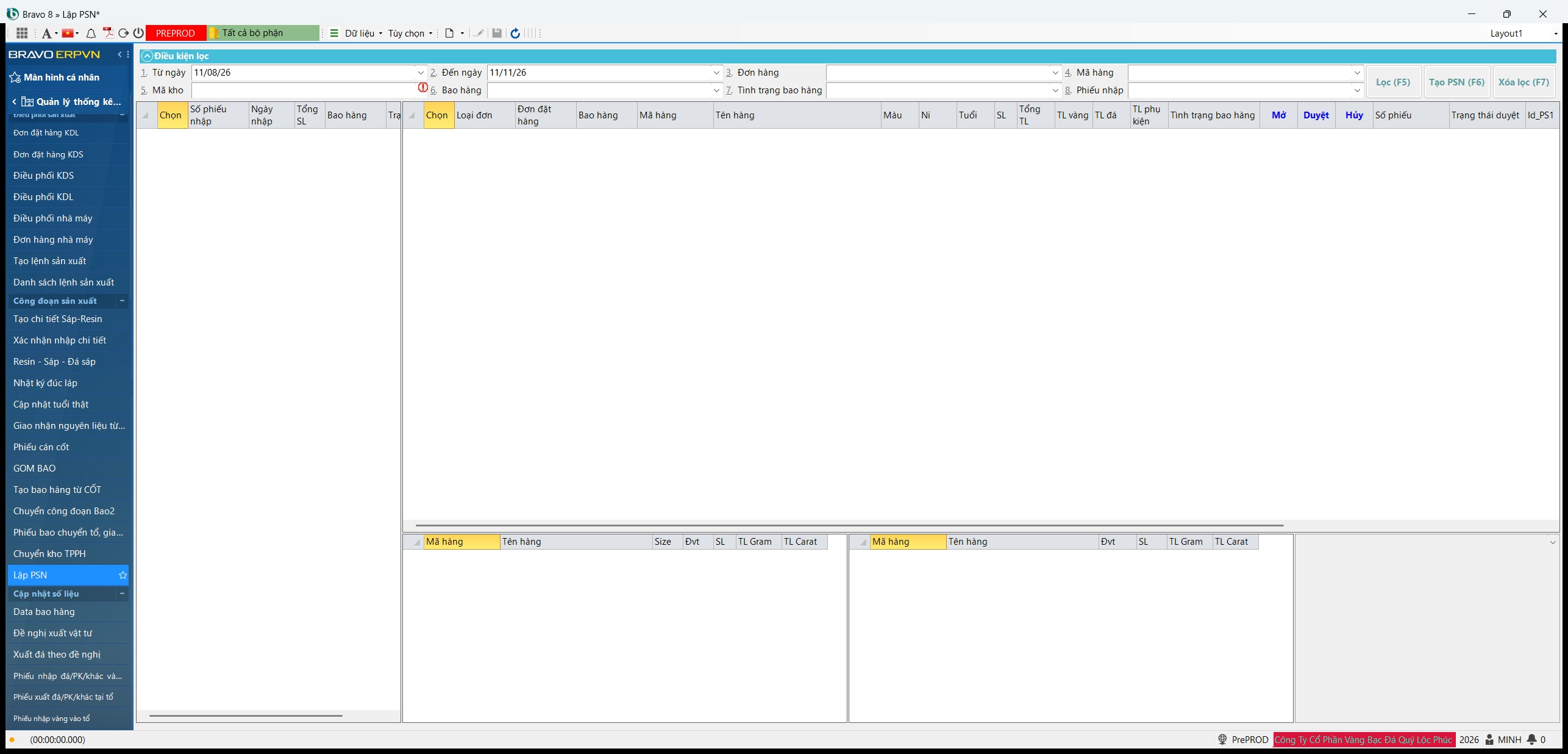
Lập PSN là màn làm việc, không phải danh sách phiếu: nó liệt kê các bao đang ở kho in tem cùng tình trạng lập PSN của từng bao. Màn mở ngay trong cửa sổ chính.
- Mở Lập PSN, chọn 5. Mã kho (kho in tem — bắt buộc, không chọn thì danh sách trống); lọc thêm 3. Đơn hàng, 4. Mã hàng, 6. Bao hàng, 7. Tình trạng bao hàng nếu cần; bấm Lọc (F5). Xóa lọc (F7) để xoá bộ lọc.
- Chọn dòng ở lưới phiếu nhập phía trên: lưới bao phía dưới hiện các bao của dòng đó.
- Tick Chọn các bao (cùng loại đơn), bấm Tạo PSN (F6).
- Cửa sổ Cập nhật - Tạo PSN mở ra: chọn 3. Bộ phận nhận, 5. Kho đến (cửa hàng nhận) và vị trí, 7. Kho thành phẩm nhà máy. Lưu.
Lưu lần đầu cho số PSN của từng sản phẩm; bao chuyển sang 1.Đang cân.
Không trộn loại đơn
Tick bao của nhiều loại đơn cùng lúc bị chặn Không thể chọn nhiều loại đơn hàng trong cùng 1 lần!.
Lập PSN: cân từng chiếc và duyệt#
- Ở Lập PSN, bấm nút dòng Mở trên bao. Lần này lưới là danh sách PSN (một dòng một chiếc).
- Cân từng chiếc, nhập TL Cân. TL vàng cân, quy 24K và chênh lệch tự tính; đá, phụ kiện đã chia đều theo số sản phẩm. Có thể bấm Tính giá hoặc nhập Giá vốn, Giá bán.
- Lưu: bao lên 2.Đã hoàn thành cân. In tem để in tem PSN.
- Ở Lập PSN, bấm nút dòng Duyệt, ghi lý do nếu cần, bấm Bắt đầu thực hiện. Chờ đến khi cửa sổ báo xong (có khi vài giây) — đừng đóng sớm.
| Thông báo | Nghĩa |
|---|---|
| Chênh lệch cân vượt quá … gr | Tổng TL Cân lệch với trọng lượng bao quá mức cho phép (0,05 g). Cân lại. |
| Mỗi lần xuất PSN phải xuất HẾT bao … | Số PSN trên phiếu phải bằng số lượng sản phẩm của bao. |
| Người sử dụng không được sửa dữ liệu trong quá trình duyệt | Phiếu đã vào quy trình duyệt, người sửa không có tên trong danh sách duyệt. |
Khi duyệt xong: bao rời kho in tem, PSN vào kho thành phẩm nhà máy, và một phiếu chuyển kho chờ cửa hàng xác nhận được lập sang Kho đến. PSN chỉ có ở cửa hàng sau khi cửa hàng xác nhận nhập (sổ tay Kinh doanh lẻ, chương Kho hàng).
10.Sửa chữa, bảo hành tại xưởng#
Một món của khách gửi sửa, hay một món của công ty cần sửa, vào xưởng dưới dạng bao: PSN được tách ngược thành vàng, đá, phụ kiện của bao, bao đi qua các tổ như bao thường, rồi trở lại thành chính số PSN cũ.
- Cửa hàng lập Đơn sửa chữa, bảo hành KDL (món của khách) hoặc Đơn sửa chữa nội bộ KDL (món của công ty) và duyệt (sổ tay Kinh doanh lẻ).
- Nhà máy lập đơn hàng nhà máy và lệnh sản xuất như chương Từ đơn hàng đến lệnh sản xuất — nút tạo lệnh mở thẳng màn Cập nhật lệnh sản xuất.
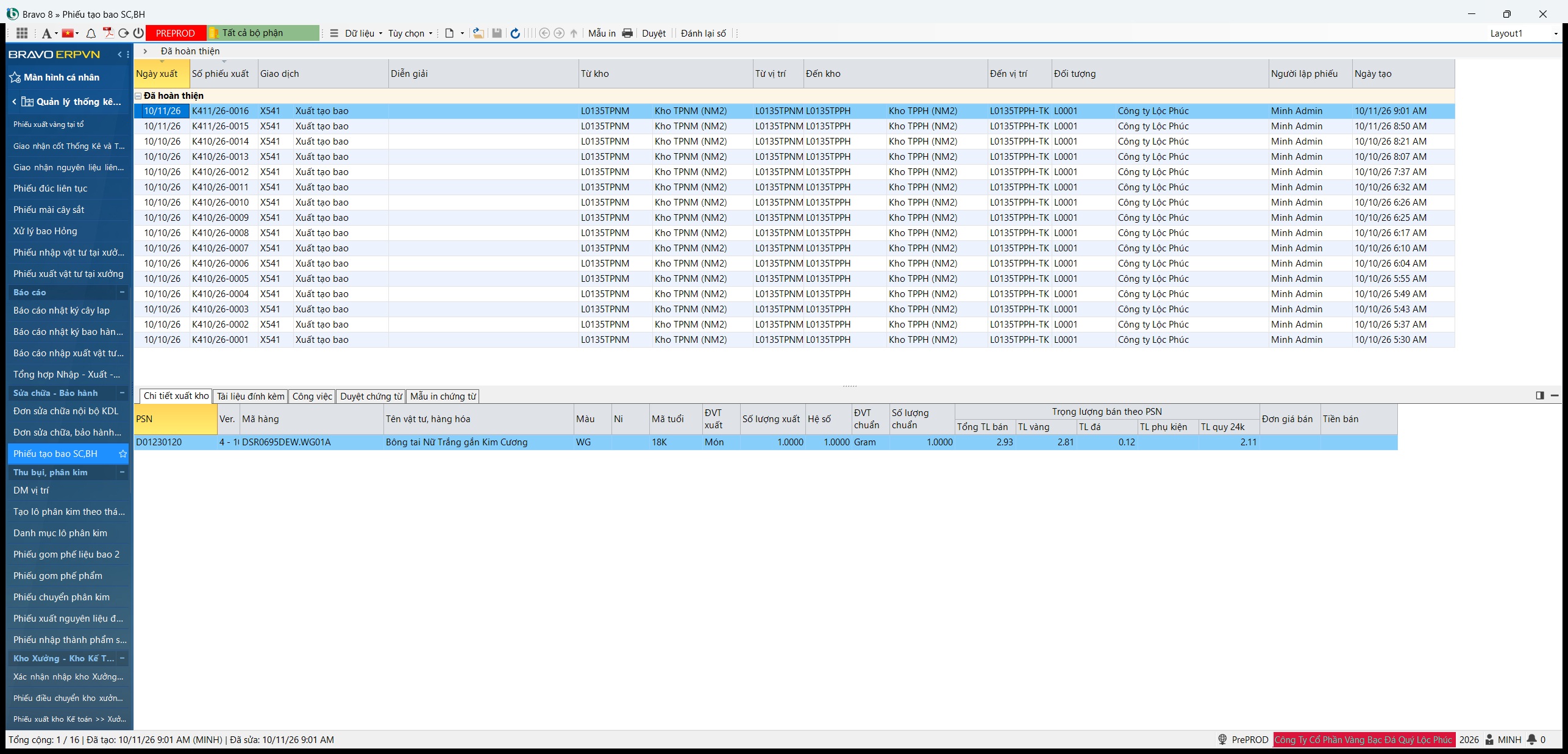
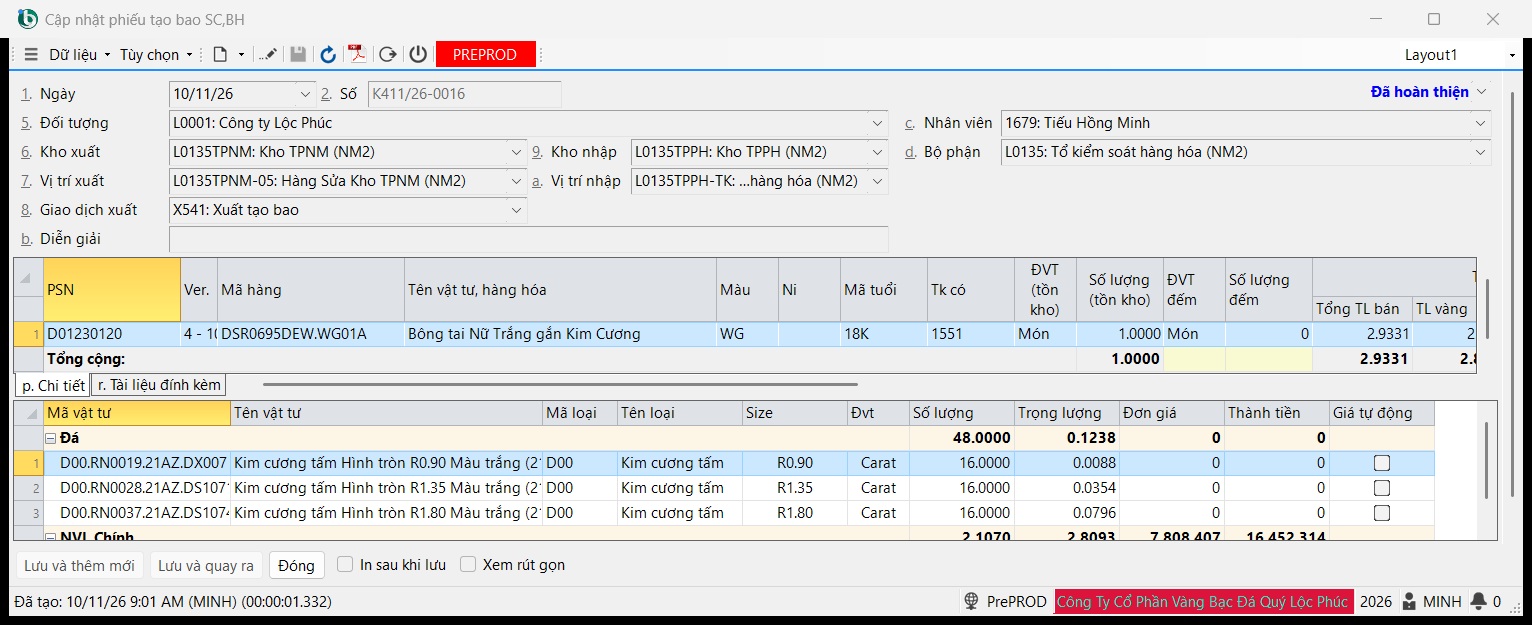
- Ở Danh sách lệnh sản xuất, chọn lệnh, bấm Tạo bao SC, BH. Bao 3. Chọn Bộ phận trước, Lọc (F5), tick PSN, bấm Tạo bao.
- Cửa sổ Xác nhận tạo bao mở ra với trọng lượng lấy theo PSN. Ghi số bao, chọn kho TPPH nhận bao, lưu: bao được tạo, kèm một phiếu tạo bao SC,BH (xem lại ở màn Phiếu tạo bao SC,BH).
- Bao đi qua các tổ như bao loại 2; khi lập PSN, bao nhận lại số PSN cũ của lệnh.
| Thông báo khi Tạo bao | Nghĩa |
|---|---|
| … Hãy chọn Bộ phận ở ô số 8. | Chưa chọn bộ phận. |
| PSN không còn tồn ở bộ phận | PSN đã chọn không còn ở bộ phận này. |
| Một bao chỉ nhận cùng một Tuổi và cùng một Kho | Các PSN chọn khác tuổi vàng hoặc khác kho. |
Món có đá rời mang số PSN riêng
Nếu món gửi sửa có gắn một viên đá rời mang PSN riêng, Tạo bao làm hai lần trên cùng lệnh: món vào một bao loại 2 (bao được sửa), viên đá vào một bao loại 3 để viên đá đi theo món. Bao loại 3 không giao thợ, không tách, không đính đá.
Mỗi lệnh chỉ một lần tạo bao
Lệnh đã tạo bao rồi thì cửa sổ Xác nhận tạo bao mở ra trống. Tách bao, gộp bao, lắp ráp tay, gom phế liệu và gia công nội bộ không làm được trên bao sửa chữa, bảo hành. Muốn huỷ một lần tạo bao nhầm, dùng Hoàn tác lùi bao về bước tạo bao.
11.Gia công nội bộ#
Gia công nội bộ (CIT) là gửi một bao đang làm dở sang đơn vị khác trong tập đoàn để làm tiếp — ví dụ Công ty Lộc Phúc (A02) gửi bao sang Công ty Kim Hoàng Phát (A01). Hai đơn vị là hai công ty riêng, nên việc gửi hàng được làm như một lần bán – mua nội bộ: bên gửi xuất hoá đơn, bên nhận nhập mua, đưa nguyên liệu vào tổ, rồi làm tiếp bao đó như bao của mình.
Gia công nội bộ không phải sửa chữa, bảo hành
Gia công nội bộ là gửi bao sang công ty khác. Sửa chữa, bảo hành (chương trước) là sửa hàng của chính công ty. Hai việc không liên quan.
Bước 1 – 3 làm ở đơn vị gửi, rồi đổi ĐVCS sang đơn vị nhận để làm bước 4 – 6:
| Bước | Ở màn | Đơn vị | Việc |
|---|---|---|---|
| 1 | Chuyển công đoạn Bao2 → Chuyển kho gia công | Gửi | Đưa bao sang kho gia công. |
| 2 | Phiếu nhập kho (chỉ xem) | Gửi | Kiểm phiếu nhập nguyên liệu của bao: vàng, đá, phụ kiện kèm giá. |
| 3 | Hóa đơn CIT | Gửi | Lập hoá đơn bán cho đơn vị nhận; duyệt. |
| 4 | Phiếu nhập mua | Nhận | Nhập mua theo hoá đơn của đơn vị gửi; duyệt. |
| 5 | Phiếu xuất kho Kế toán >> Xưởng | Nhận | Xuất nguyên liệu vừa mua vào tổ sẽ làm tiếp; duyệt. |
| 6 | Xác nhận nhập kho Kế toán >> Xưởng | Nhận | Tổ xác nhận nhận hàng. Từ lúc này tổ có bao hàng để làm tiếp. |
Bước 1 — Chuyển kho gia công#
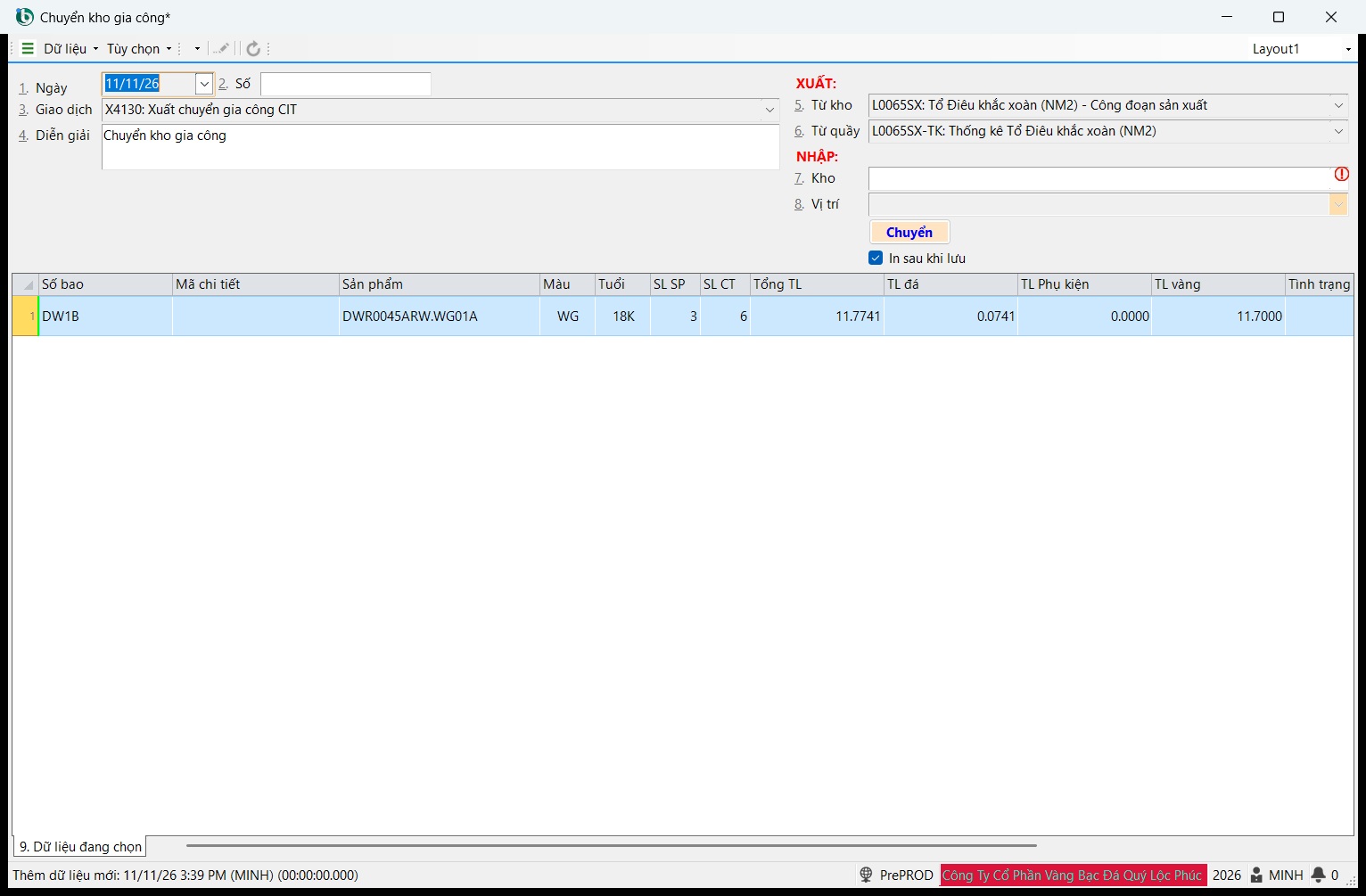
- Ở Chuyển công đoạn Bao2, chọn (hoặc đánh dấu) các bao loại 2 của cùng một đơn hàng, đang ở quầy thống kê của một tổ.
- Bấm Chuyển kho gia công. Chọn kho gia công ở 7. Kho (ví dụ Kho gia công CIT (NM2); 8. Vị trí tự điền).
- Bấm Chuyển.
Khi lưu, từng vật liệu của bao được tính giá để làm phiếu nhập nguyên liệu (bước 2). Nếu một vật liệu chưa có giá, hoặc vàng chưa có tỷ lệ quy đổi, lưu bị chặn và thông báo nêu rõ vật liệu nào — báo kế toán bổ sung rồi làm lại.
Điều kiện của bước 1
Chỉ bao loại 2. Bao không ở quầy thợ, không thuộc nhiều đơn hàng trong một lần chuyển, chưa lập PSN, chưa nằm trên một hoá đơn gia công khác. Từ lúc bao nằm trên hoá đơn gia công, bao ở đơn vị gửi không chuyển, tách, gộp hay đổi thông tin được nữa.
Bước 2 — Kiểm phiếu nhập nguyên liệu của bao#
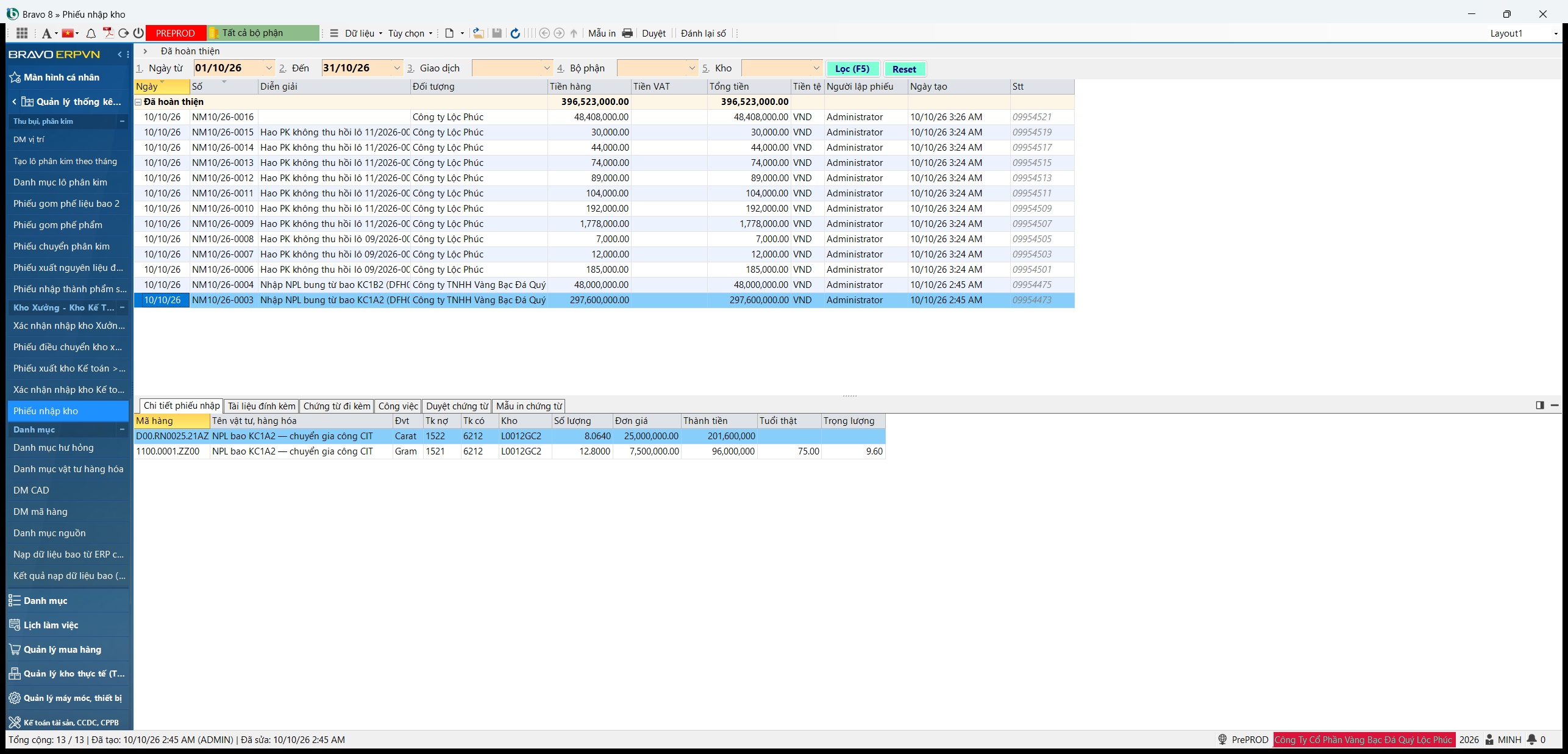
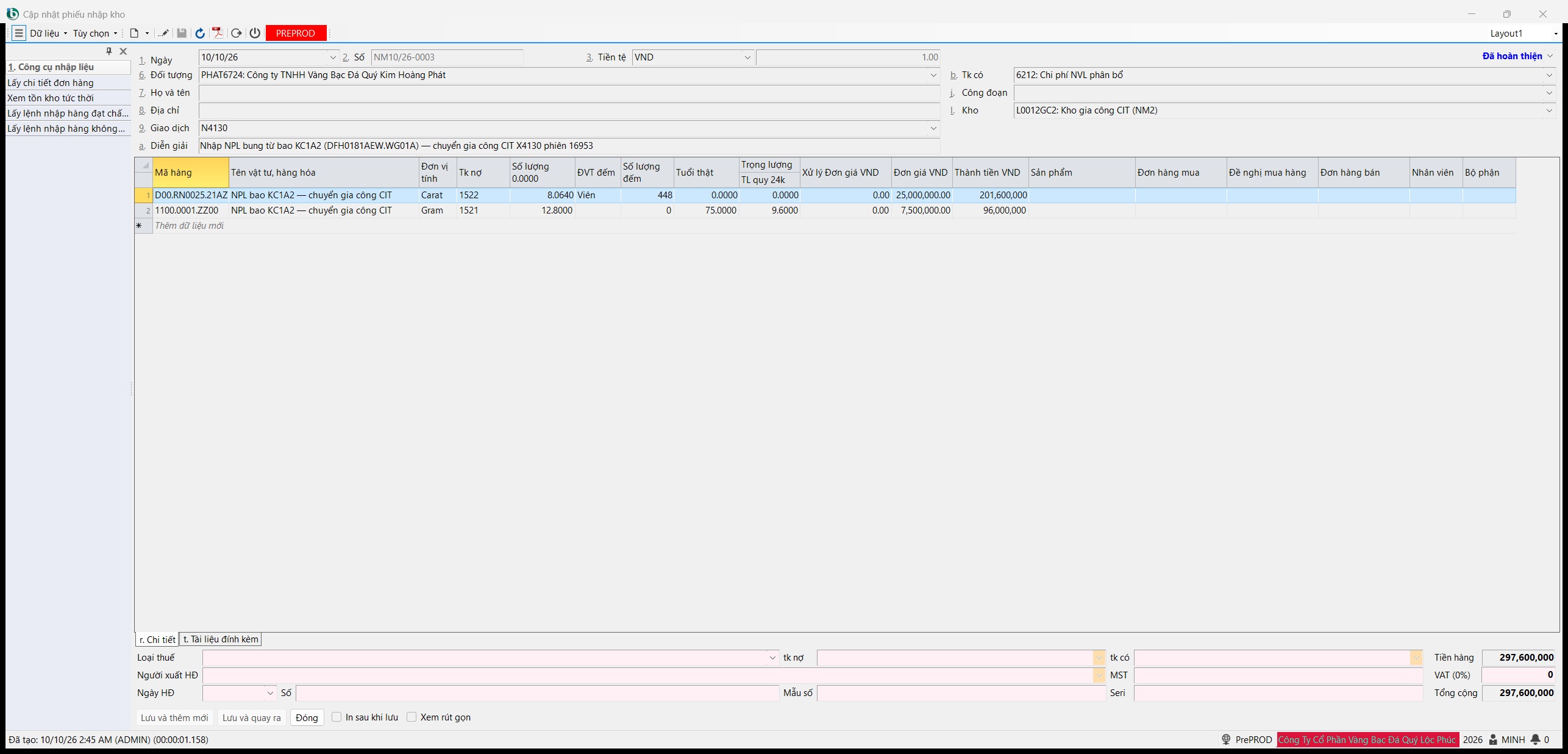
Mỗi bao gửi đi có một phiếu nhập kho ở kho gia công, ghi vàng, đá, phụ kiện của bao kèm giá; a. Diễn giải ghi rõ bao nào. Bạn không lập phiếu này — chỉ kiểm số lượng, giá trước khi lập hoá đơn.
Bước 3 — Hóa đơn CIT#
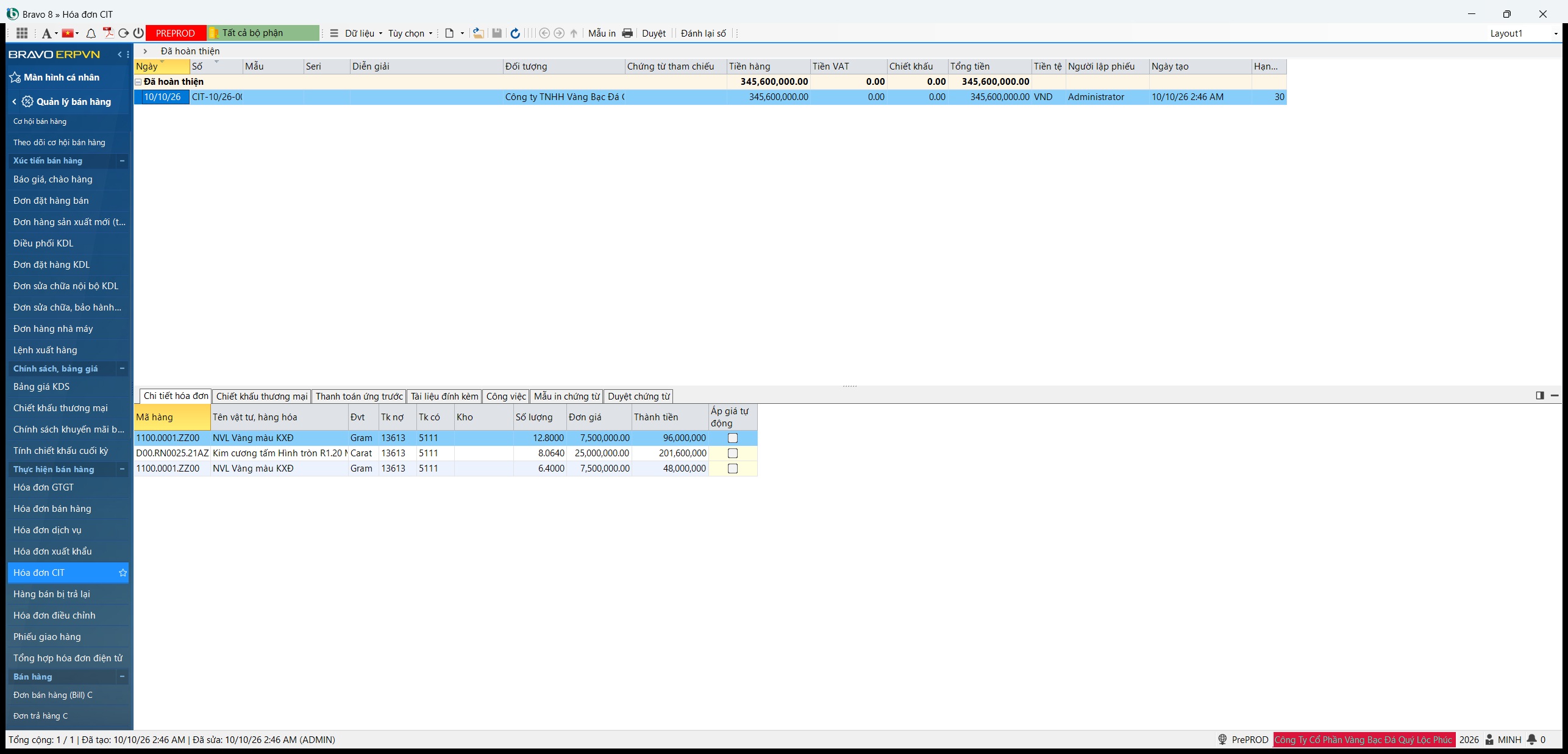
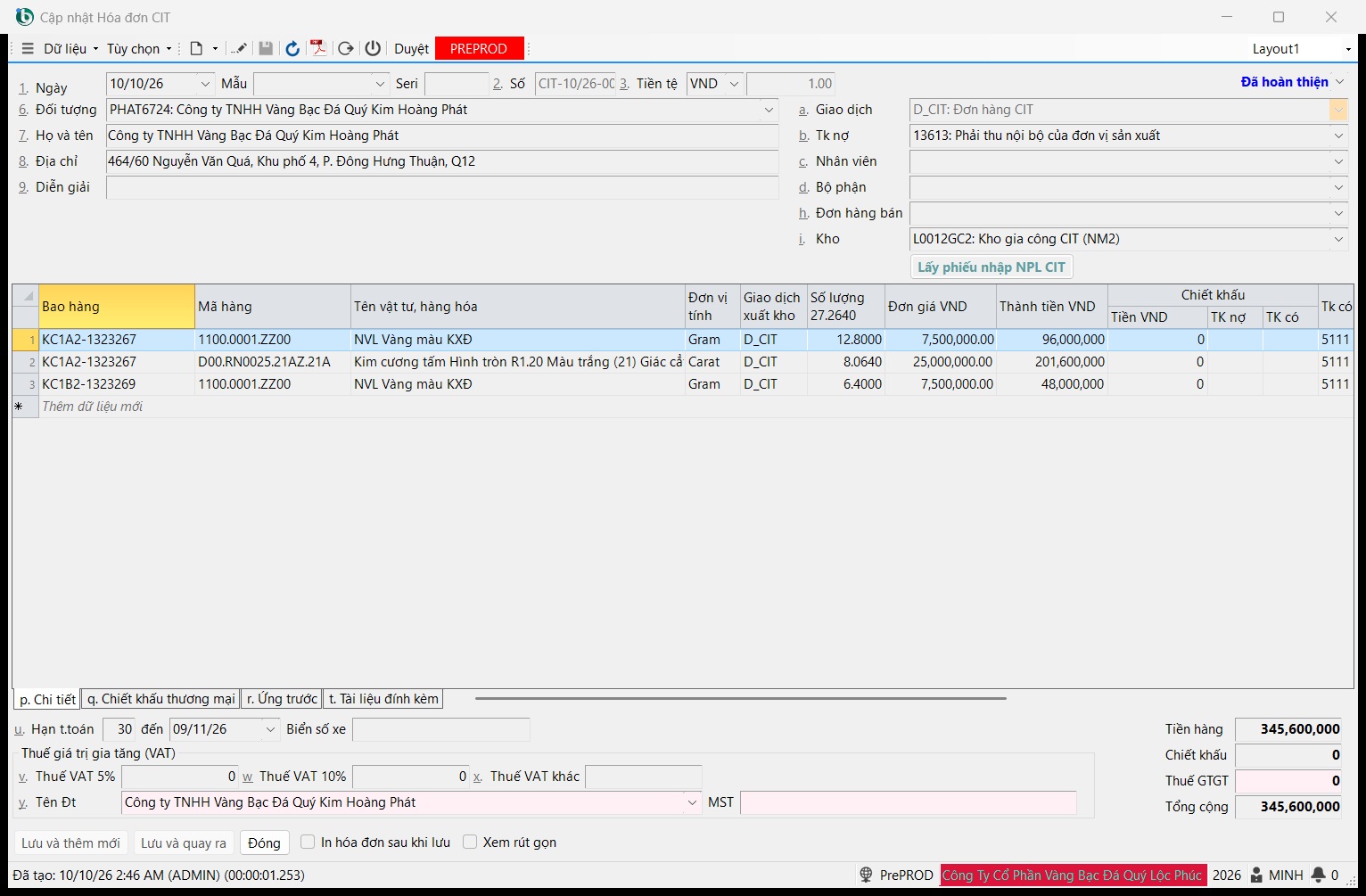
- Ở Hóa đơn CIT (phân hệ Bán hàng), nhấn F2. Chọn i. Kho trước (kho gia công); 6. Đối tượng là đơn vị nhận.
- Bấm Lấy phiếu nhập NPL CIT. Danh sách mở ra trống: bấm Lọc (F5), đánh dấu các phiếu nhập của bước 2, rồi đóng danh sách. Các dòng vật liệu vào hoá đơn.
- Lưu, rồi duyệt hoá đơn lên Đã hoàn thiện.
Phiếu nhập nào lấy được
Phiếu nhập phải cùng kho với hoá đơn, ngày không sau ngày hoá đơn, đã có hiệu lực, và các phiếu trên một hoá đơn thuộc cùng một đơn hàng. Số hoá đơn dạng CIT-MM/YY-###.
Bước 4 — Phiếu nhập mua ở đơn vị nhận#
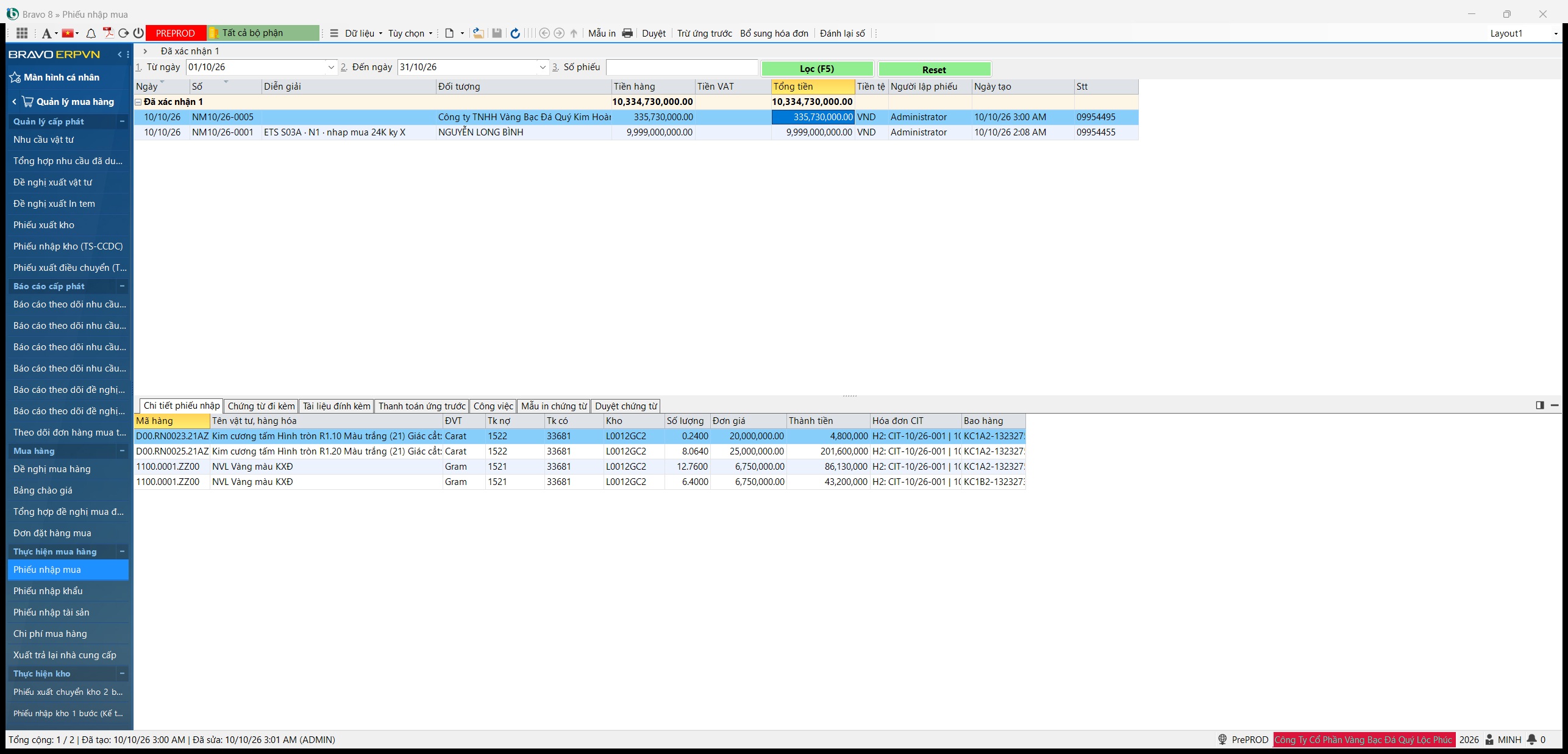
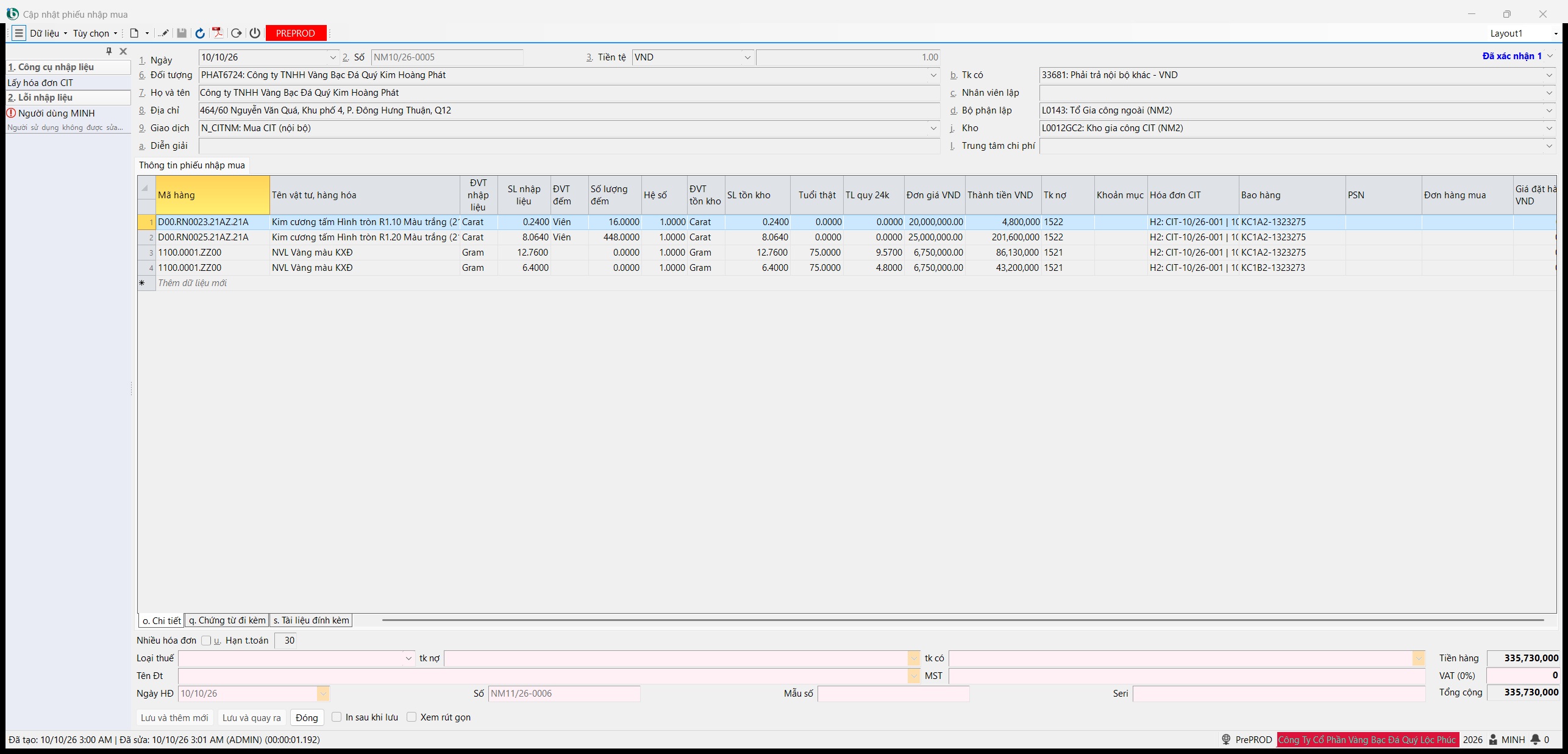
- Đổi ĐVCS sang đơn vị nhận.
- Ở Phiếu nhập mua (phân hệ Mua hàng), nhấn F2. Chọn d. Bộ phận lập rồi j. Kho — kho gia công của đơn vị nhận.
- Ở khung Công cụ nhập liệu bên trái cửa sổ, bấm Lấy hóa đơn CIT, chọn hoá đơn của đơn vị gửi.
- Lưu, rồi duyệt phiếu nhập mua.
Phải đứng ở đơn vị nhận
Danh sách chỉ hiện hoá đơn do đơn vị khác lập; đứng ở đơn vị gửi thì danh sách trống. Phiếu nhập mua phải được duyệt trước bước 5, nếu không phiếu xuất ở bước 5 không lưu được vì kho gia công chưa có hàng.
Bước 5 — Xuất nguyên liệu vào tổ#
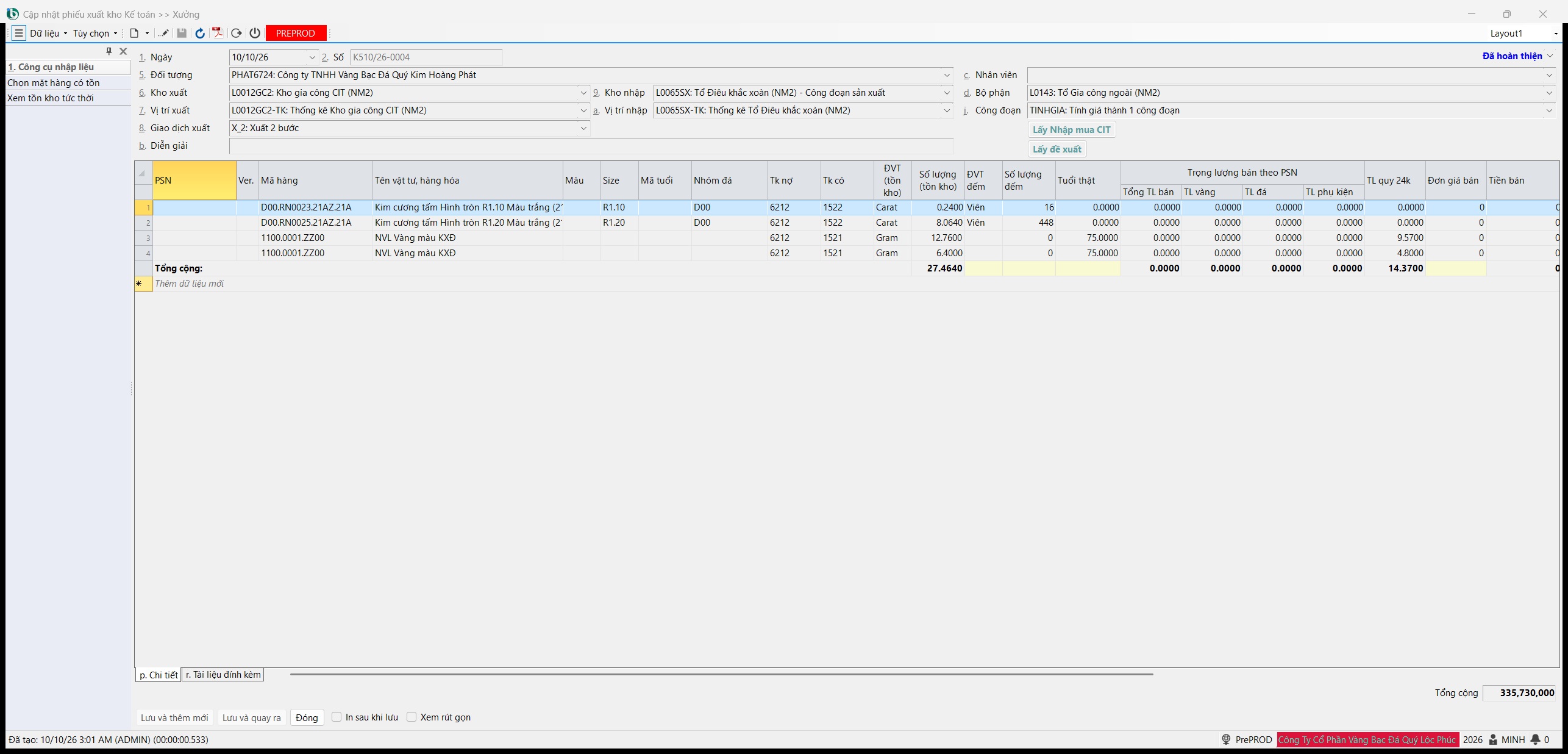
- Ở Phiếu xuất kho Kế toán >> Xưởng, nhấn F2, chọn d. Bộ phận, 6. Kho xuất (kho gia công), 9. Kho nhập và a. Vị trí nhập (tổ sẽ làm tiếp).
- Bấm Lấy Nhập mua CIT, chọn phiếu nhập mua ở bước 4.
- Lưu, rồi duyệt lên Đã hoàn thiện.
Không sửa dòng sau Lấy Nhập mua CIT
Đổi mã hàng, PSN hay kho trên một dòng vừa lấy sẽ làm mất Tuổi thật của dòng, và tổ không xác nhận nhận hàng được. Nếu lỡ sửa, xoá dòng và lấy lại từ đầu.
Bước 6 — Tổ xác nhận nhận hàng#
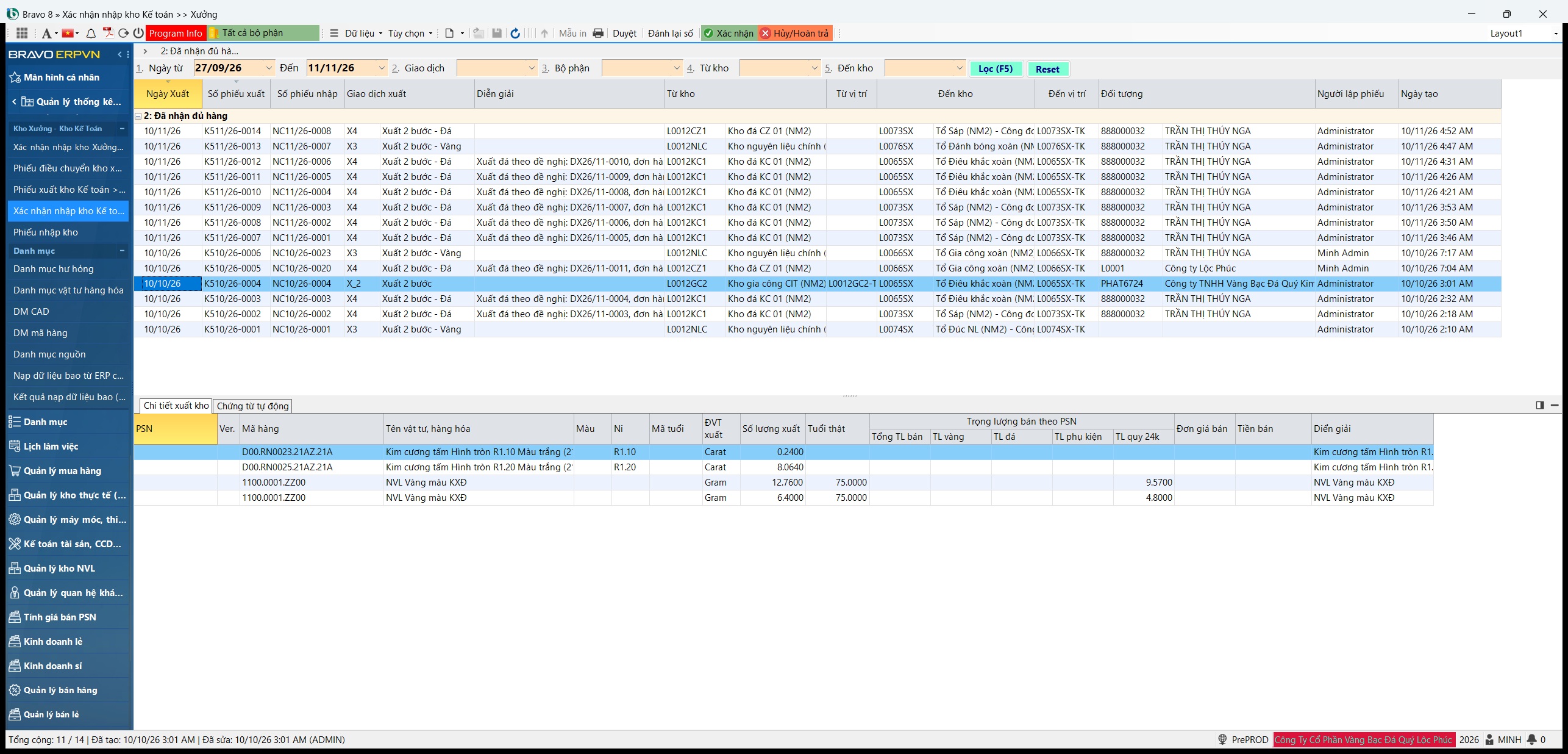
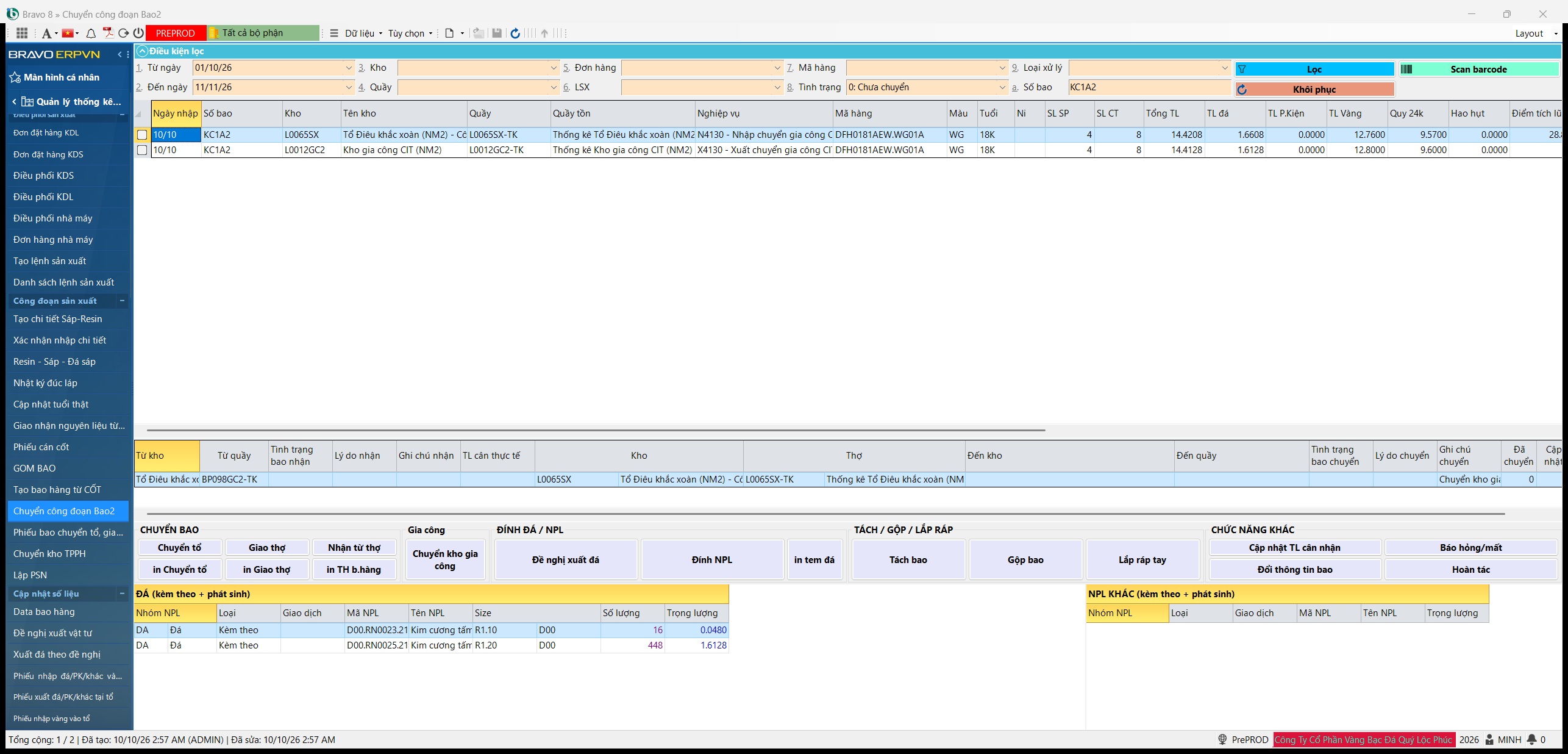
Xác nhận như mục Tổ xác nhận nhận đá (ngày xác nhận không trước ngày phiếu xuất). Ngay sau khi xác nhận, tổ nhận có bao hàng ở quầy thống kê: cùng số bao, cùng mã hàng, kèm đơn hàng, đơn hàng nhà máy và lệnh sản xuất của đơn vị nhận. Bao làm tiếp được ngay ở Chuyển công đoạn Bao2 như mọi bao loại 2.
Huỷ lần nhận và nhận lại
Hủy/Hoàn trả bỏ lần nhận đó, kèm bao hàng ở tổ nhận; nếu tổ nhận đã chuyển bao đi tiếp thì không huỷ được. Xác nhận lại sẽ có một bao hàng mới ở tổ nhận.
Mang bao về lại đơn vị gốc#
Chiều về làm đúng sáu bước trên, hai đơn vị đổi vai cho nhau: đơn vị đang giữ bao lập hoá đơn bán lại, đơn vị gốc nhập mua và nhận bao về tổ. Ở đơn vị gốc, lọc theo số bao sẽ thấy hai dòng như hình trên: dòng Đã chuyển ở kho gia công là lần gửi đi, dòng Chưa chuyển ở tổ là bao đã nhận về để làm tiếp. Giá hai chiều có thể khác nhau, vì mỗi đơn vị bán theo giá của mình.
Các hình trong chương này là một vòng đi – về ngày 10/10/2026, nhìn từ Lộc Phúc (A02): bao KC1A2 gửi sang Kim Hoàng Phát với hoá đơn CIT-10/26-001 (345.600.000 đ); Kim Hoàng Phát làm xong gửi trả, Lộc Phúc nhập mua NM10/26-0005 (335.730.000 đ), xuất vào tổ bằng K510/26-0004, xác nhận, và bao KC1A2 trở lại tổ Điêu khắc xoàn.
12.Kho xưởng và kho kế toán#
Xưởng có sổ kho riêng theo tổ, theo bao, theo trọng lượng và tuổi vàng — tách khỏi sổ kho kế toán. Hàng chỉ đi giữa kho kế toán và xưởng qua hai cặp phiếu – xác nhận, mỗi chiều một cặp.
| Chiều | Phiếu | Xác nhận | Kết quả |
|---|---|---|---|
| Kế toán → Xưởng | Phiếu xuất kho Kế toán >> Xưởng | Xác nhận nhập kho Kế toán >> Xưởng | Vàng / đá có ở tổ. |
| Xưởng → Kế toán | Phiếu điều chuyển kho xưởng --> kế toán | Xác nhận nhập kho Xưởng >> Kế toán | Hàng nhập kho kế toán (có giá), trừ khỏi tổ. |
Không đưa hàng vào xưởng bằng phiếu chuyển kho thường
Phiếu chuyển kho thường có kho nhận là kho xưởng sẽ bị từ chối: «Không chuyển hàng vào kho xưởng bằng phiếu chuyển kho … lập phiếu K5». Dùng Phiếu xuất kho Kế toán >> Xưởng (cách làm ở mục Phiếu xuất đá từ kho đá sang tổ).
Trả hàng từ xưởng về kho kế toán#
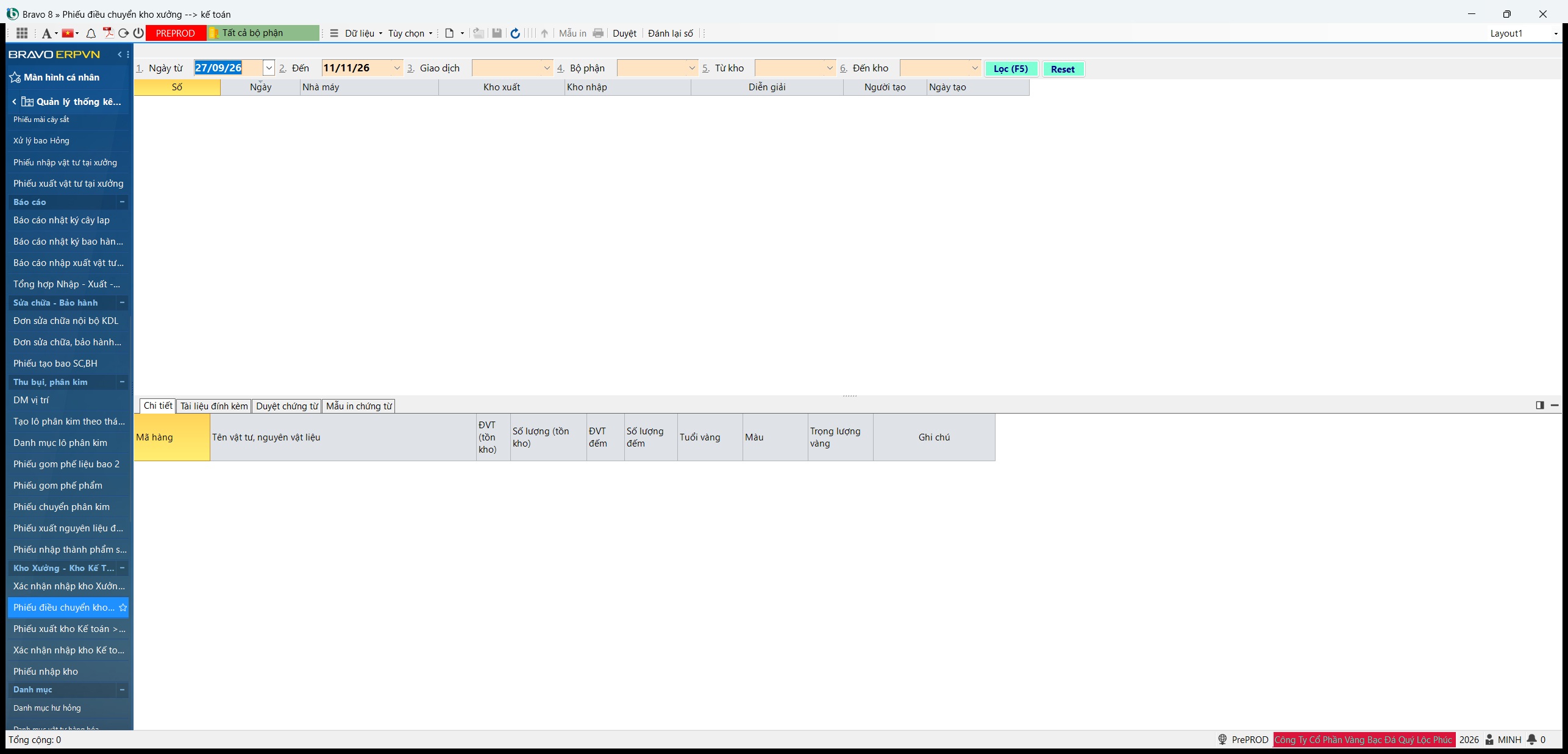
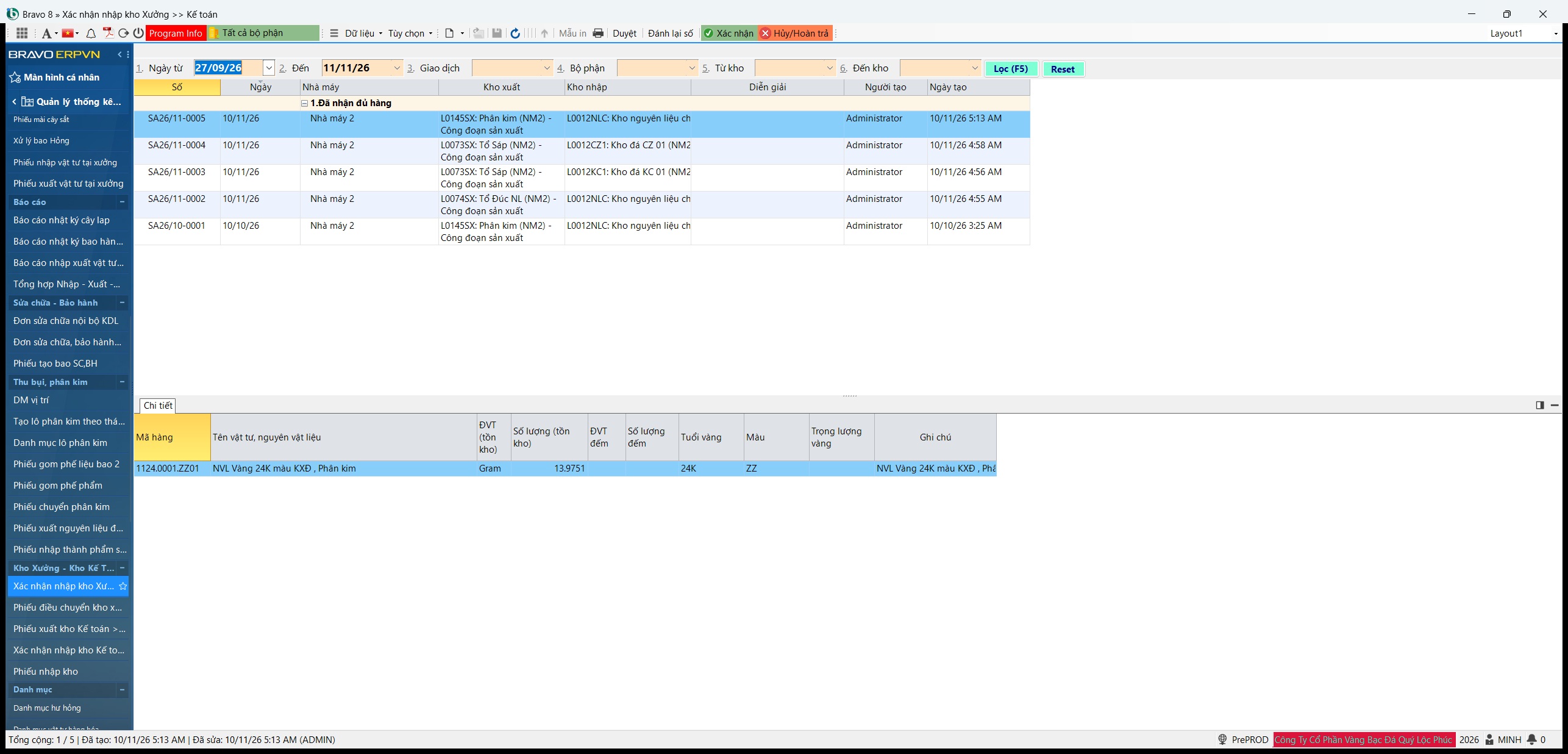
Hai màn lọc theo 1. Ngày từ, 2. Đến, 3. Giao dịch, 4. Bộ phận, 5. Từ kho, 6. Đến kho. Danh sách xác nhận gom theo tình trạng nhận hàng.
- Ở Phiếu điều chuyển kho xưởng --> kế toán, nhấn F2: chọn bộ phận, Kho xuất (tổ), Kho nhập (kho kế toán), giao dịch.
- Bấm Chọn tồn kho để lấy hàng đang có ở tổ (theo mã và tuổi thật); sửa số lượng cần trả. Lưu, duyệt. Phiếu này chỉ là đề nghị: hàng vẫn còn ở tổ.
- Kế toán mở Xác nhận nhập kho Xưởng >> Kế toán, đánh dấu phiếu, bấm Xác nhận: hàng nhập kho kế toán (có giá) và trừ khỏi tổ.
Không đủ hàng ở tổ
Xác nhận bị chặn Không đủ tồn kho xưởng … nếu tổ không còn đủ hàng ở ngày xác nhận. Hủy/Hoàn trả bỏ lần nhận và trả hàng về tổ.
Phiếu nhập kho, phiếu nhập – xuất vật tư tại xưởng#
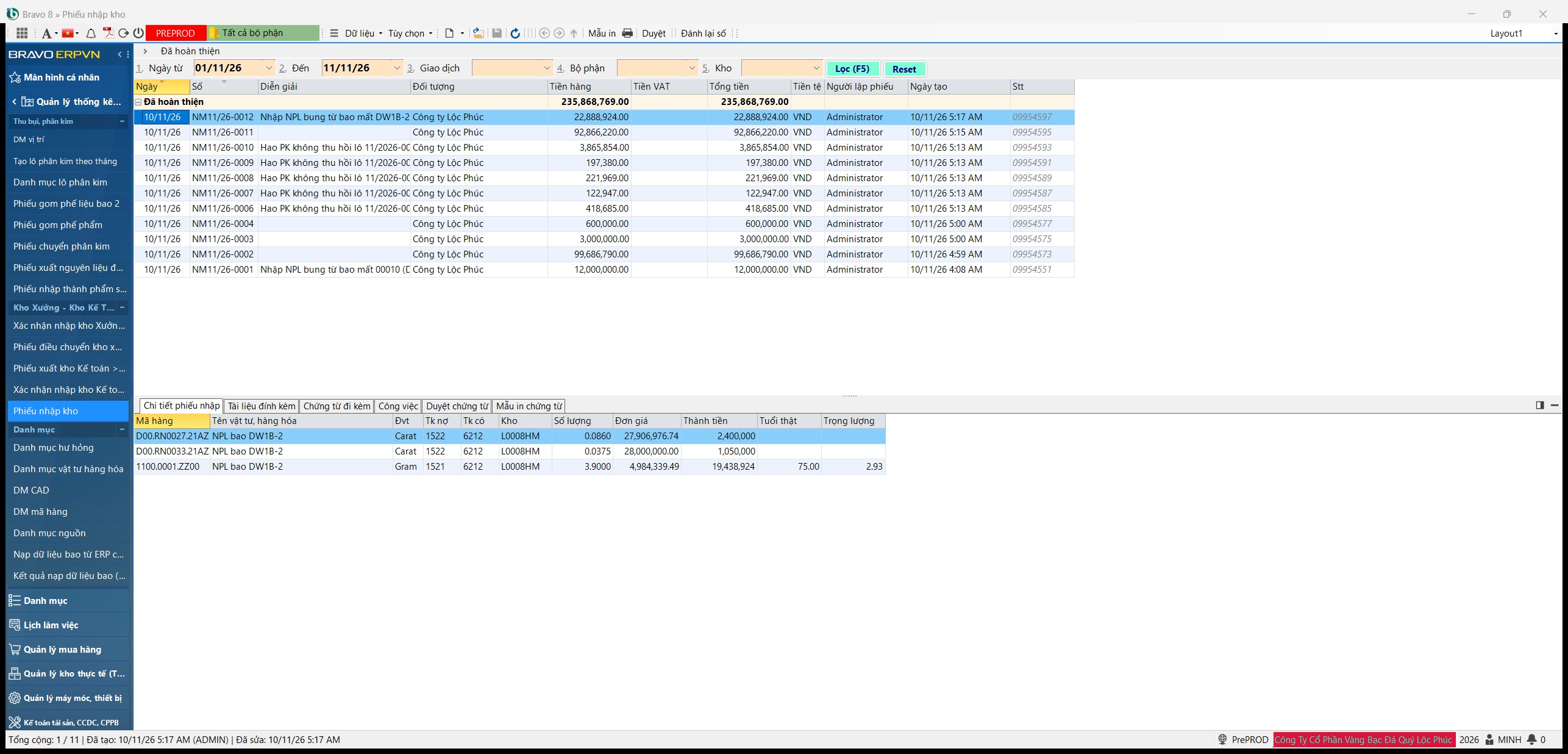
- Phiếu nhập kho: phiếu nhập của kho kế toán — gồm hàng xưởng trả về, nguyên liệu của bao gửi gia công, nguyên liệu của bao xuất mất. Lọc theo 1. Ngày từ, 2. Đến, 3. Giao dịch, 4. Bộ phận, 5. Kho.
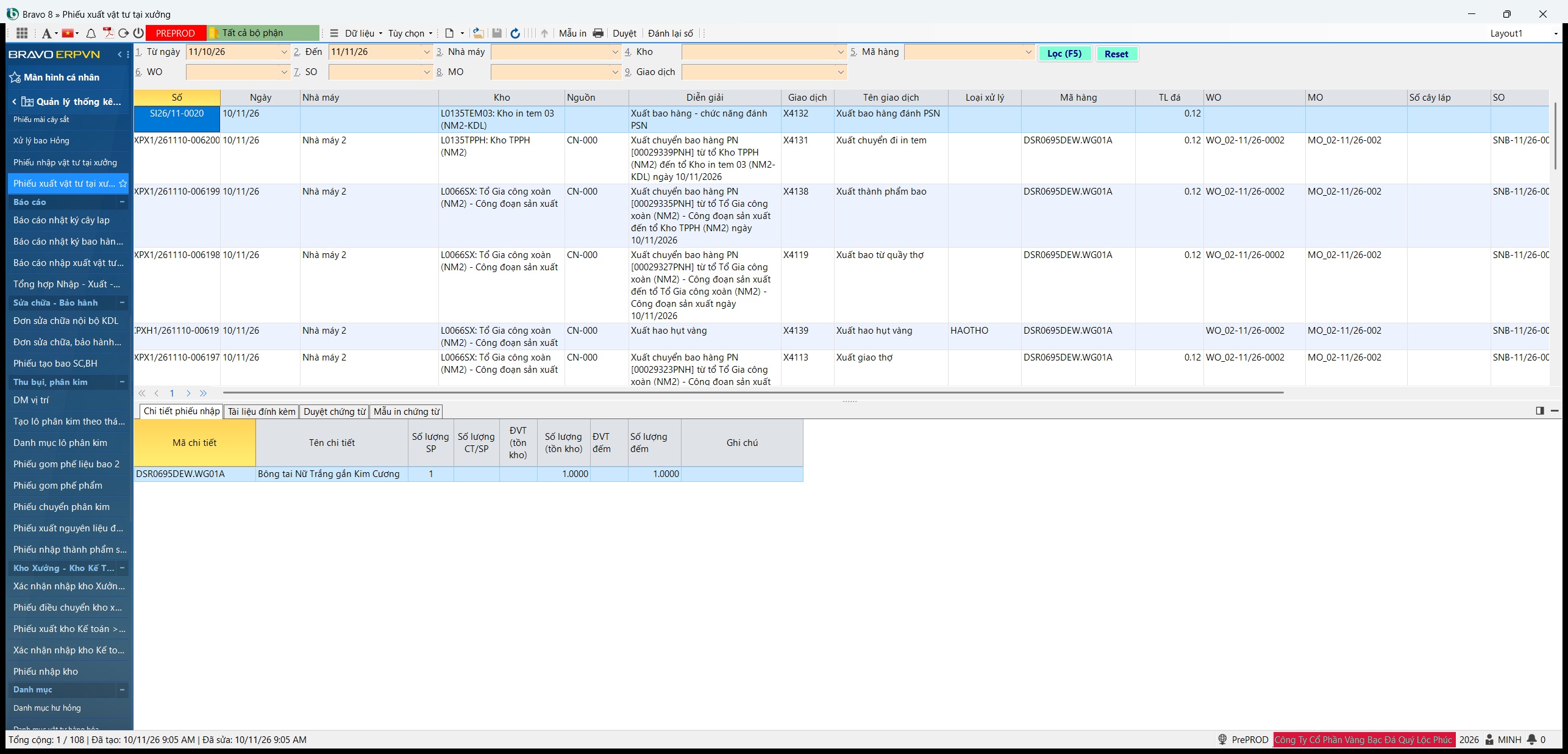
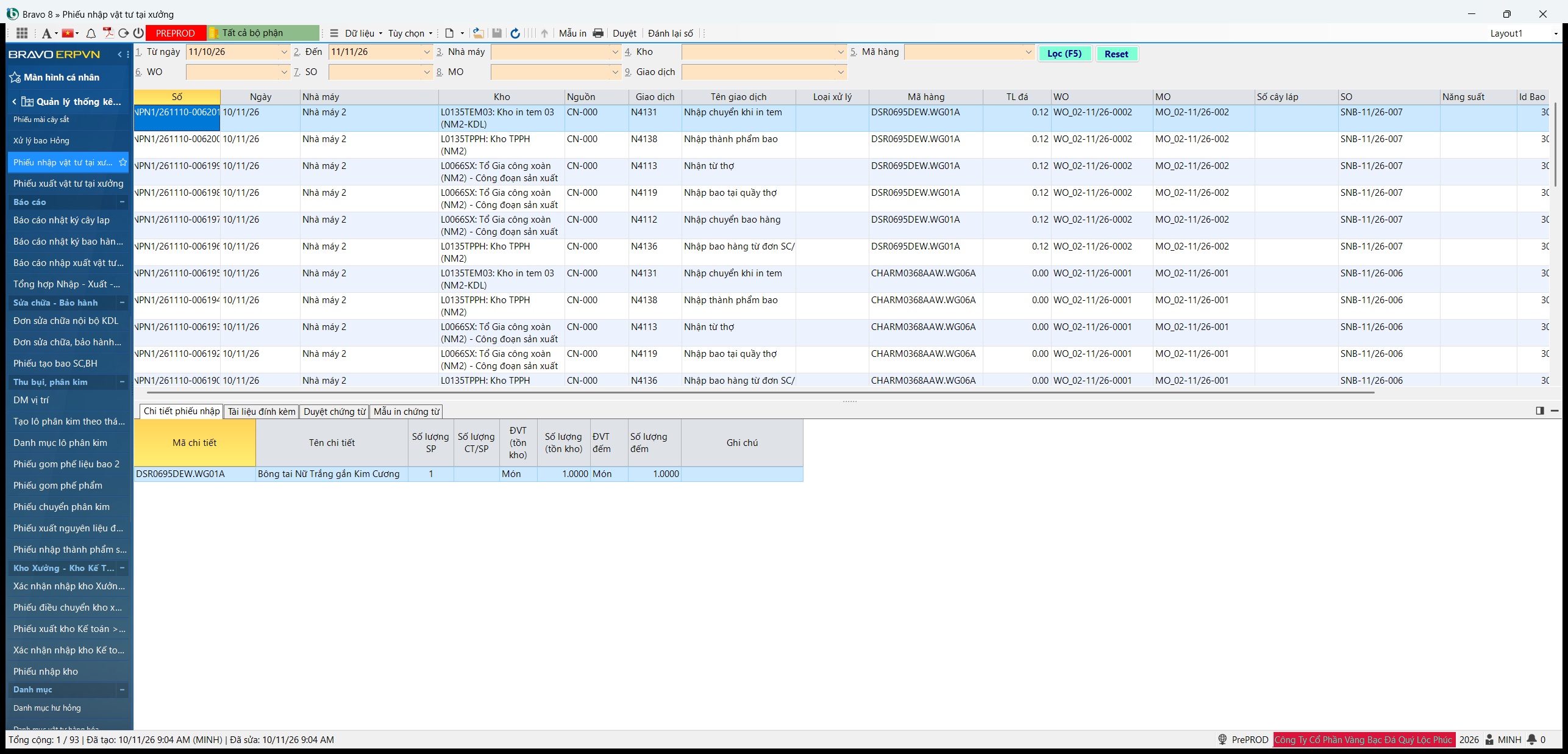
- Phiếu xuất vật tư tại xưởng / Phiếu nhập vật tư tại xưởng: sổ bao của từng tổ. Mỗi lần bao rời một tổ là một dòng xuất, đến một tổ là một dòng nhập; cột giao dịch cho biết việc đã làm (chuyển bao, giao thợ, tách, gộp, chuyển in tem, lập PSN…). Lọc theo 1. Từ ngày … 9. Giao dịch (nhà máy, kho, mã hàng, lệnh sản xuất, đơn hàng). Các phiếu có sẵn sau mỗi thao tác trên bao; mở để xem, không lập tay.
13.Thu bụi, phân kim#
Vàng hao ở mỗi tổ (ở thợ, khi đúc, khi cán cốt, khi giao nhận) được ghi thành các phiếu xuất hao. Cuối tháng, xưởng gom hao và bụi cân thực tế vào các lô phân kim, rồi đem lô đi đốt và phân kim để thu lại vàng.
- Tạo lô phân kim theo tháng — mỗi vị trí một lô.
- Gom vào lô: Phiếu gom phế phẩm (phiếu hao + bụi cân thực tế) và/hoặc Phiếu gom phế liệu bao 2 (nguyên bao làm phế liệu).
- Phiếu chuyển phân kim — đưa vật liệu của lô sang kho phân kim.
- Chặng 1: xuất đốt → nhập sau đốt (lô vẫn mở).
- Chặng 2: xuất phân kim → nhập sau phân kim (đóng lô).
Tạo lô phân kim theo tháng#
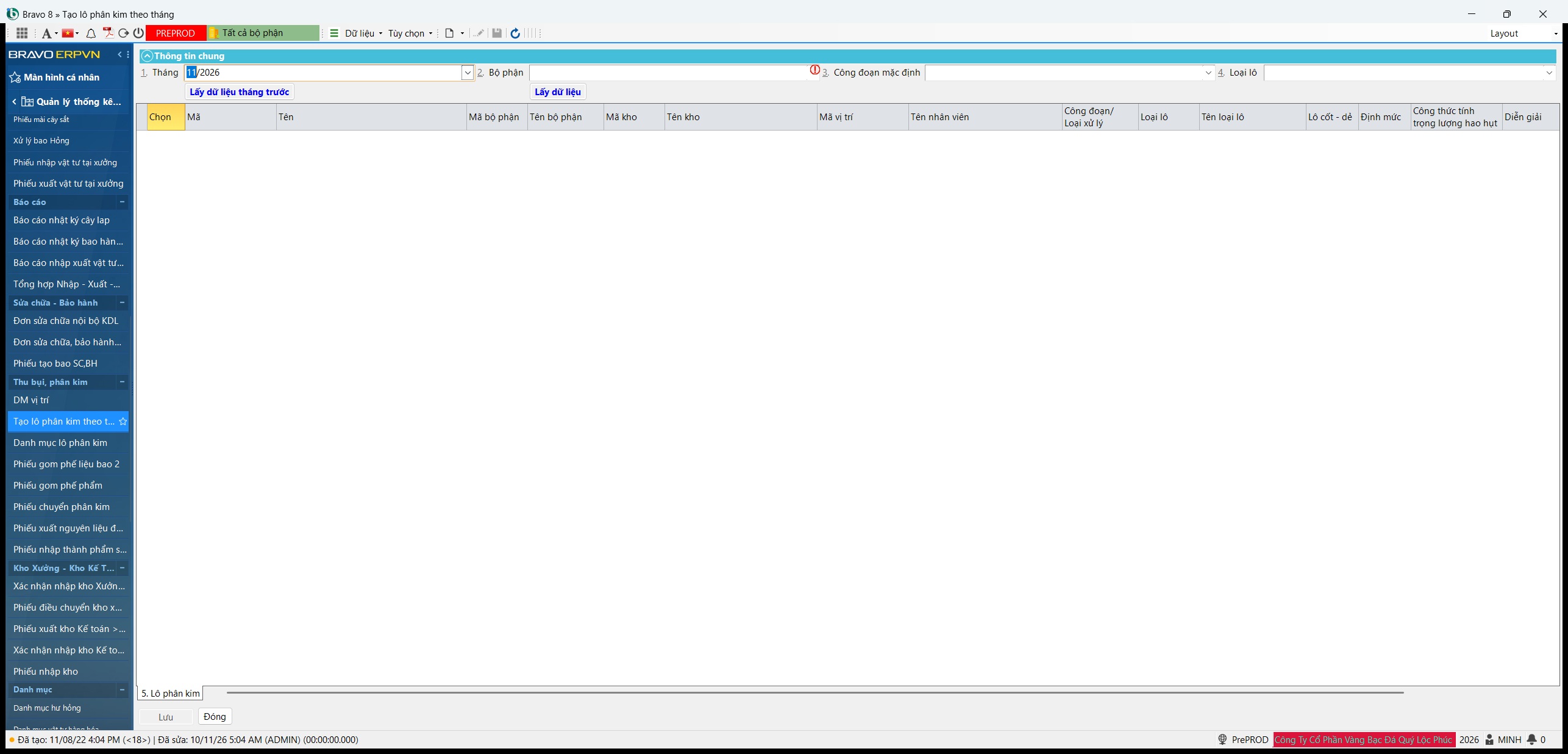
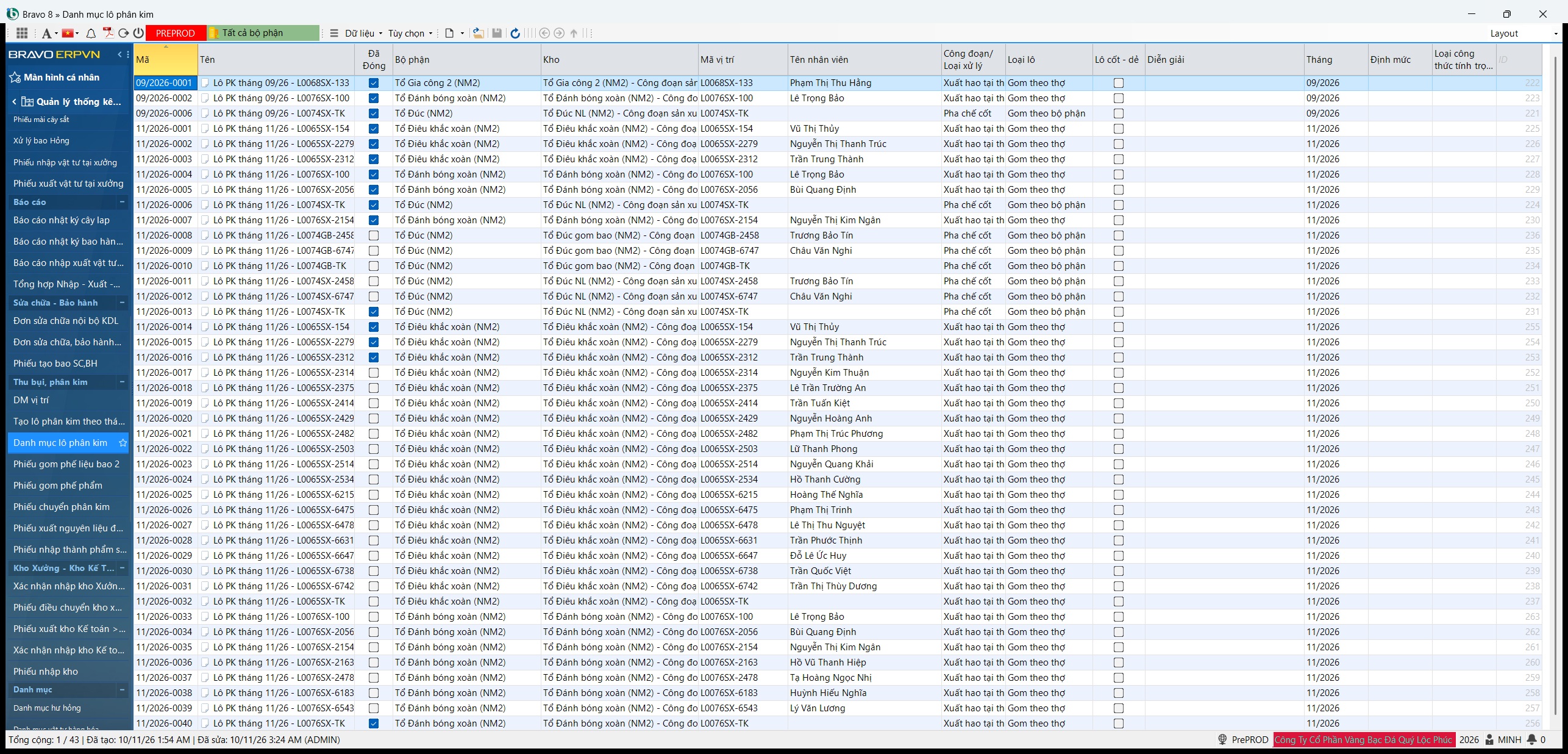
Màn mở ngay trong cửa sổ chính.
- Chọn 1. Tháng (dạng MM/yyyy), 2. Bộ phận.
- Đặt 3. Công đoạn mặc định và 4. Loại lô (gom theo bộ phận hay theo thợ) trước khi lấy dữ liệu.
- Bấm Lấy dữ liệu (hoặc Lấy dữ liệu tháng trước): tab 5. Lô phân kim đề xuất mỗi vị trí đang hoạt động một lô. Bỏ tick vị trí không cần.
- Lưu.
Vị trí đã có lô đang mở cùng tháng, cùng loại thì không tạo thêm được (tick lại dòng đó sẽ bị chặn).
Phiếu gom phế phẩm#
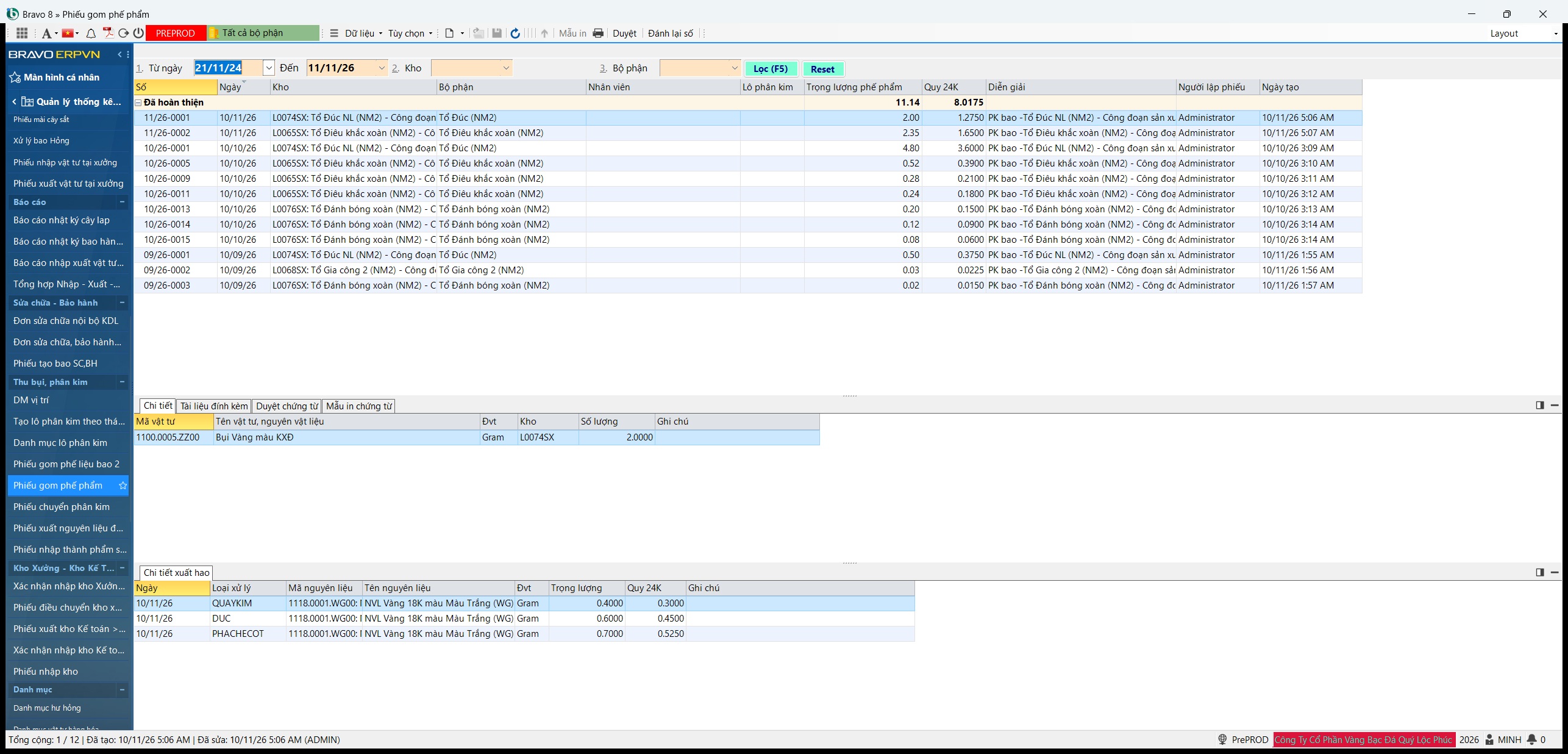
- Nhấn F2: chọn 4. Bộ phận, 5. Kho, 8. Loại gom, đặt 6. Từ ngày về đầu tháng. 1. Ngày phải nằm trong tháng của lô.
- Bấm Lấy dữ liệu: lưới trái d. Chi tiết là các lô; lưới phải g. Chi tiết xuất hao là các phiếu hao của lô đang chọn.
- Gom theo bộ phận: trên từng lô, bấm Chọn phiếu hao để chọn các phiếu xuất hao.
- Nhập Trọng lượng (bụi cân thực tế) cho từng lô; xoá các dòng lô không dùng.
- Lưu.
Đổi kho hay loại gom là mất dữ liệu đã lấy
Đổi Loại gom, Bộ phận hoặc Kho xoá sạch cả hai lưới mà không hỏi. Lấy dữ liệu ra 0 dòng thường do 1. Ngày không cùng tháng với lô.
| Thông báo khi lưu | Nghĩa |
|---|---|
| Lô … chưa gom phiếu xuất hao nào… | Lô theo thợ rỗng: gom ít nhất một phiếu hoặc xoá dòng lô. |
| Lô …: "Trọng lượng" (bụi cân thực tế) phải lớn hơn 0. | Chưa nhập trọng lượng bụi. |
| Phiếu xuất hao … đã được gom bởi phiếu … | Phiếu hao đã thuộc phiếu gom khác: Lấy dữ liệu lại. |
Đã gom hao thì không hoàn tác được bước có hao đó
Một bước sản xuất có phần hao đã được gom sẽ không hoàn tác được nữa, cho đến khi huỷ phiếu gom.
Phiếu gom phế liệu bao 2#
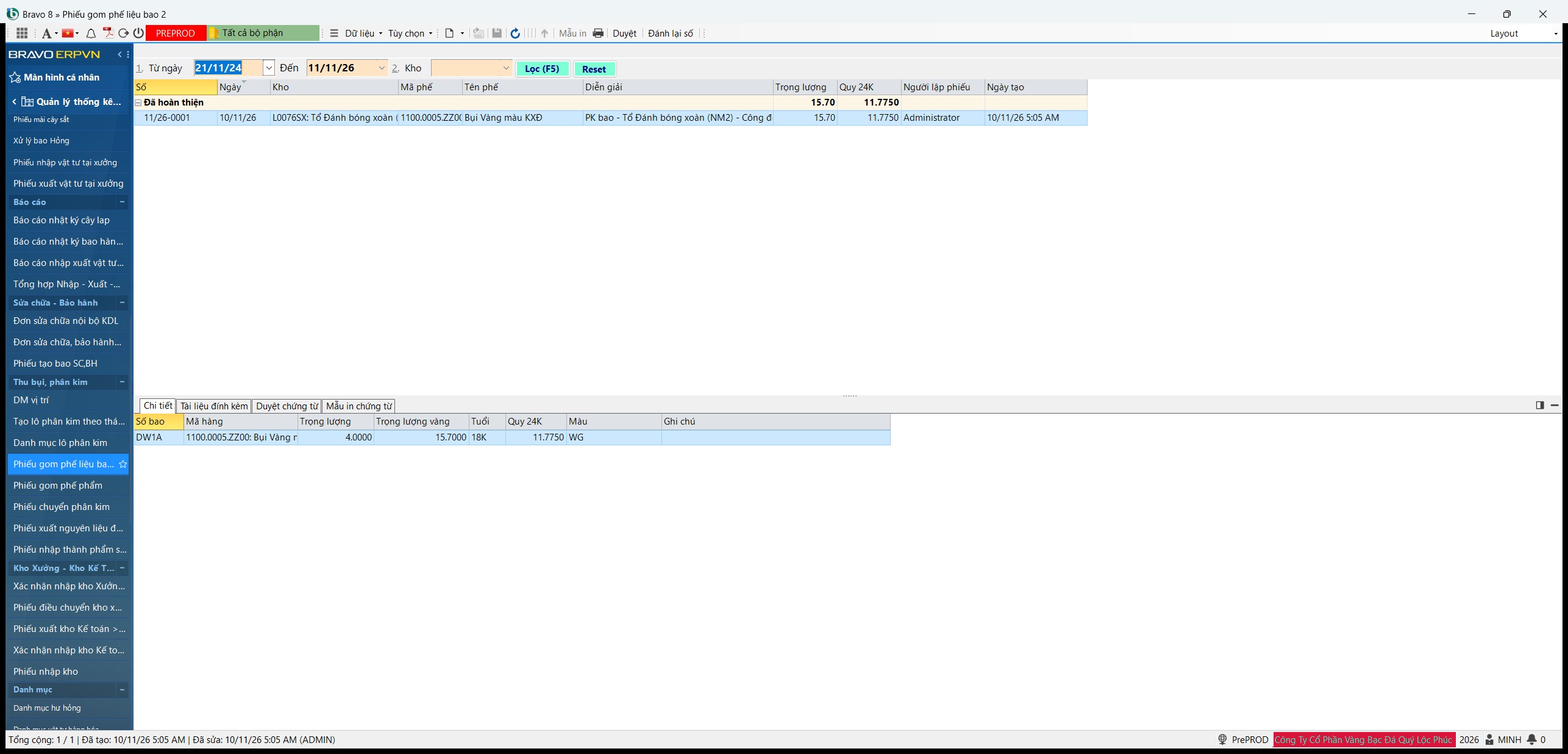
Đưa nguyên một bao loại 2 làm phế liệu vào lô phân kim: chọn tổ, lô, Mã phế liệu, rồi Chọn bao... hoặc Lấy dữ liệu. Mỗi bao một dòng. Bao đã vào phiếu gom phế liệu rời khỏi tổ và không hoàn tác được các bước trước của nó.
Đốt và phân kim#
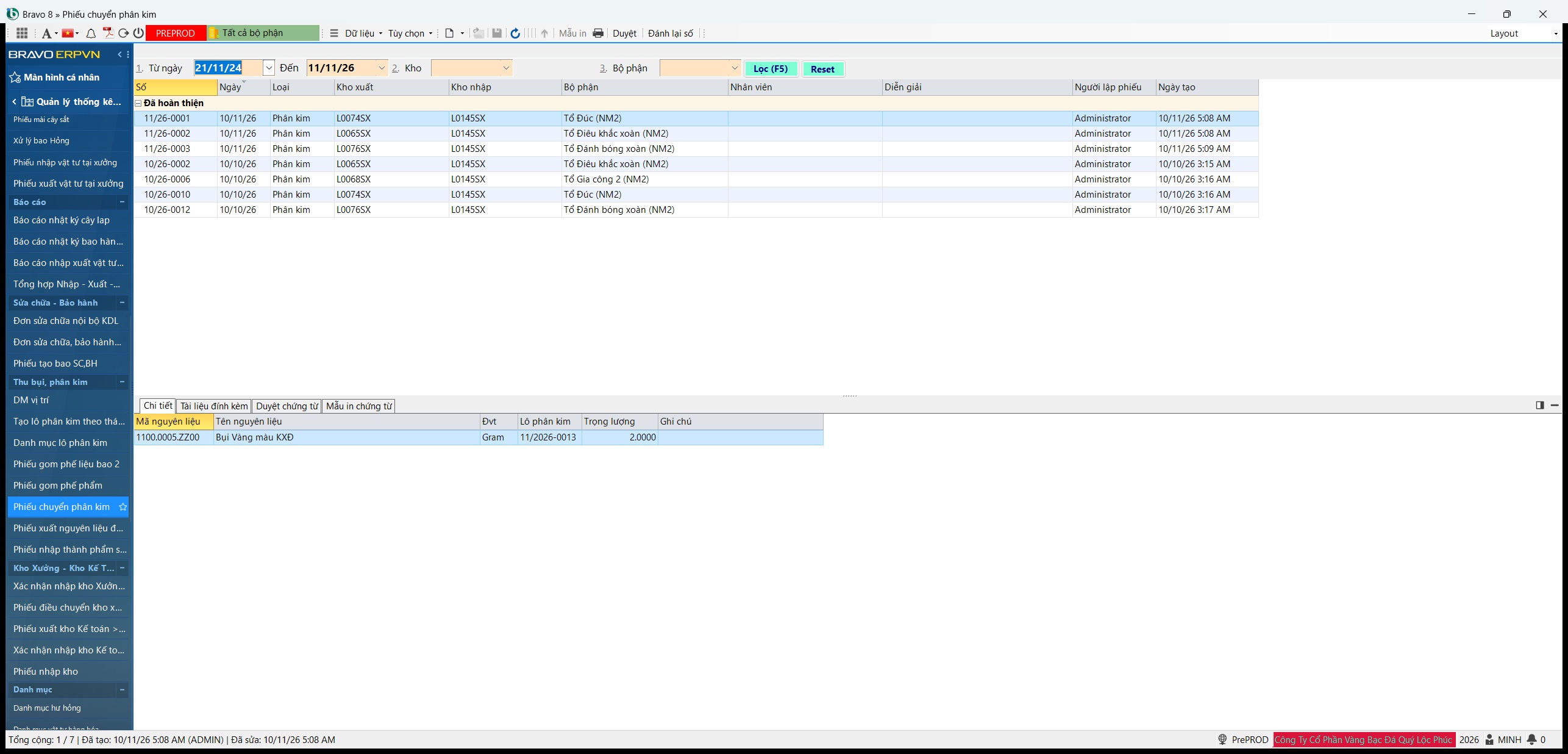
- Phiếu chuyển phân kim: chuyển vật liệu của các lô từ tổ sang kho phân kim.
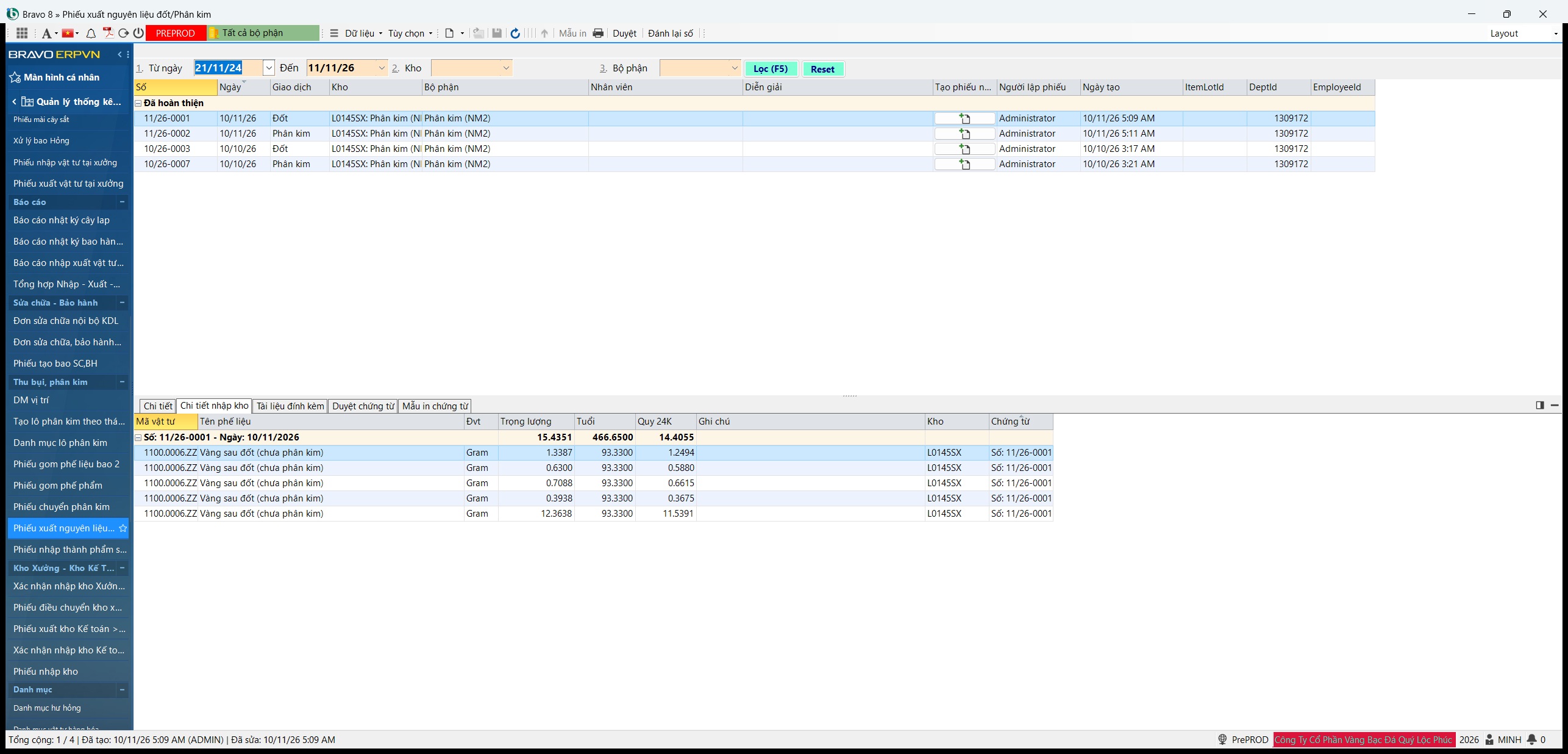
- Phiếu xuất nguyên liệu đốt/Phân kim: chọn kho xuất, giao dịch Đốt (chặng 1), Chọn lô phân kim...; lưu, duyệt Đã hoàn thiện. Trên lưới chi tiết của màn danh sách, nút dòng Tạo phiếu nhập mở phiếu nhập với dữ liệu điền sẵn.
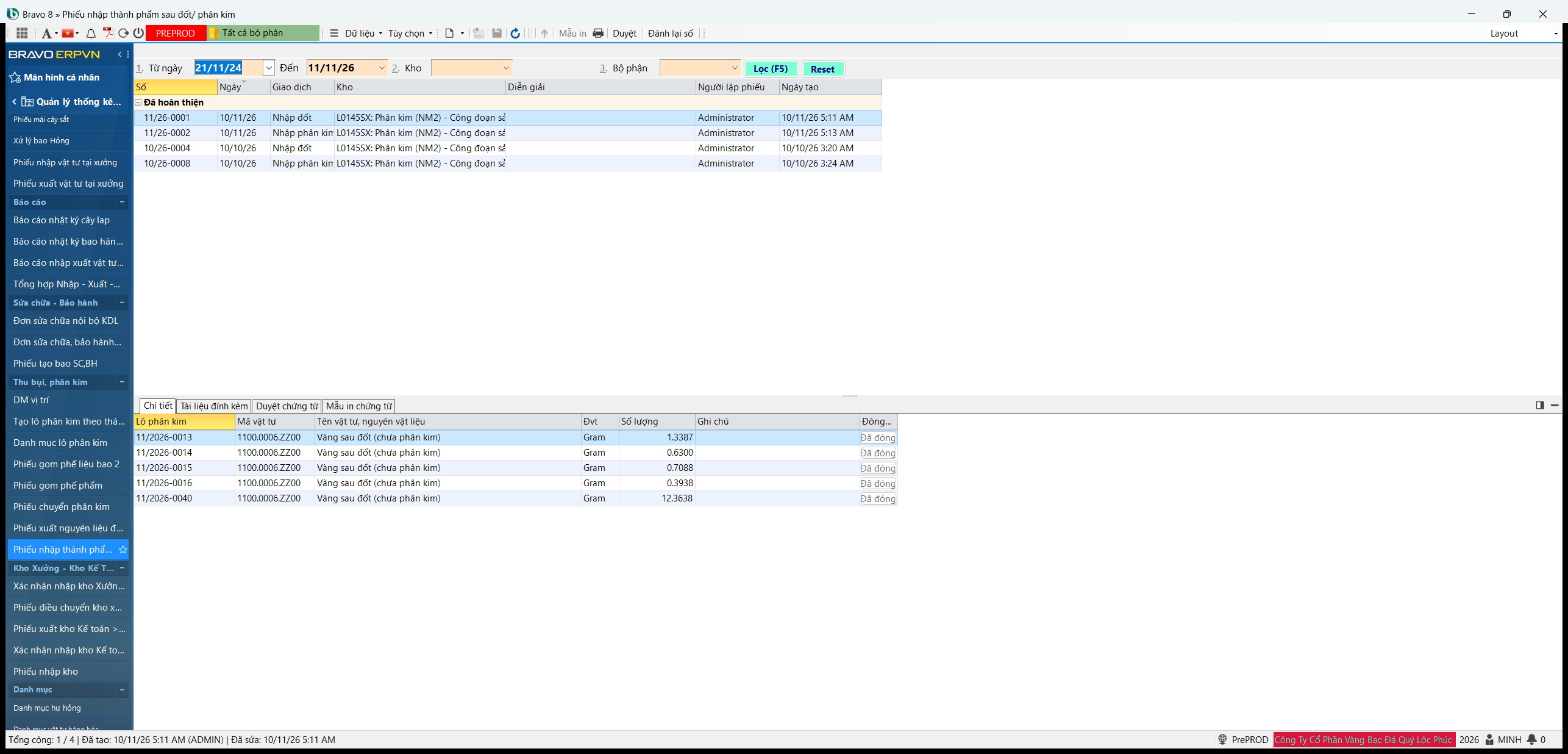
- Phiếu nhập thành phẩm sau đốt/ phân kim: chọn Giao dịch trước Kho — Nhập đốt chỉ về kho phân kim; mỗi dòng phải có Lô phân kim. Lưu.
- Lặp lại bước 2 – 3 với giao dịch Phân kim (chặng 2). Lưu phiếu nhập phân kim thì lô được đóng.
14.Báo cáo#
Báo cáo của xưởng nằm ở ba chỗ: nhóm menu Báo cáo, trang Danh sách báo cáo và trang Test báo cáo của màn hình chính. Bảng dưới gom các báo cáo theo việc cần xem.
Chạy một báo cáo#
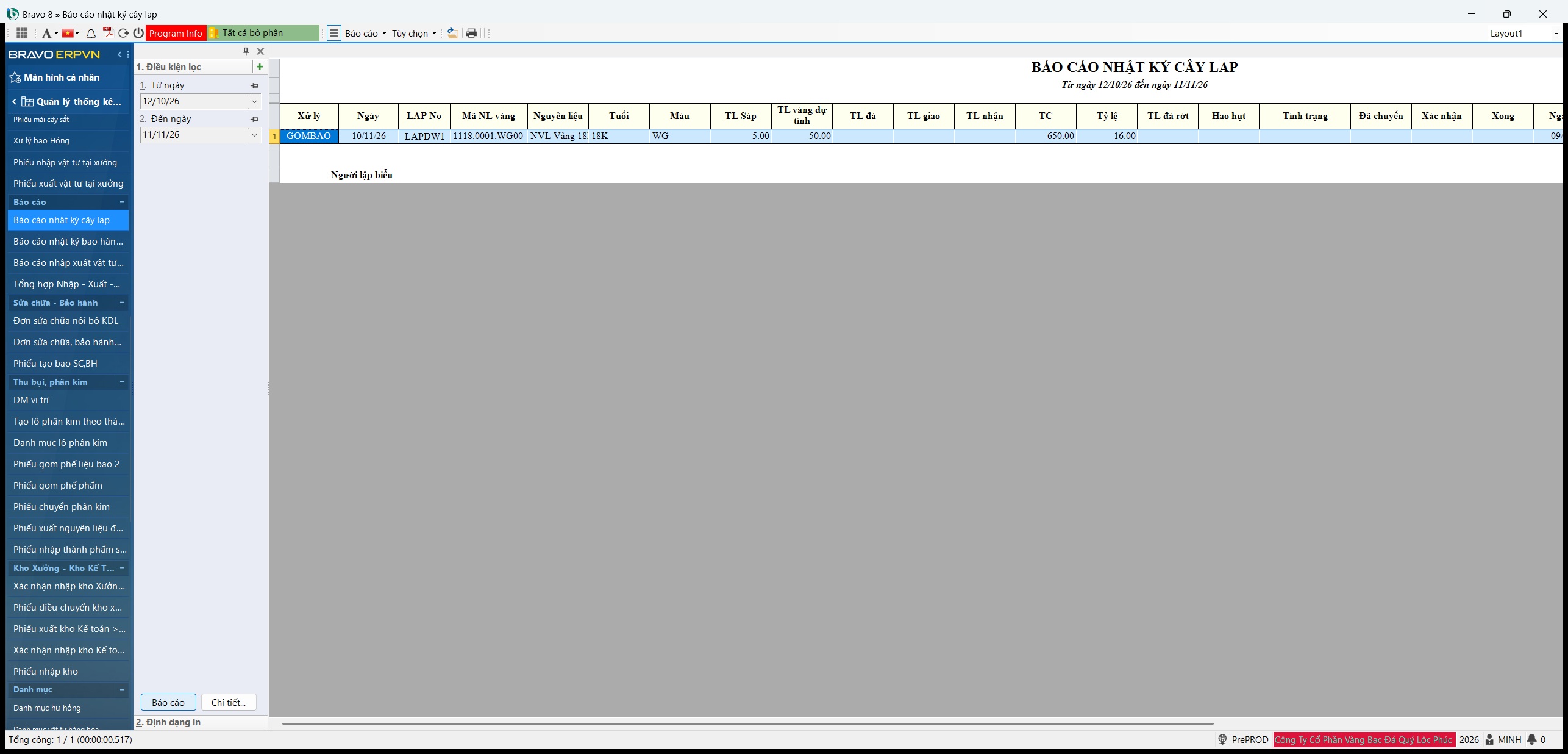
- Mở báo cáo. Khung tham số nhanh bên cạnh có 1. Từ ngày, 2. Đến ngày.
- Muốn lọc thêm (kho, bộ phận, vật tư, lệnh sản xuất, bao hàng…), bấm Chi tiết... để mở đủ tham số; xong bấm Báo cáo (hoặc Quay lại).
- Bấm Báo cáo. Ô lọc để trống nghĩa là lấy tất cả.
- Các báo cáo nhật ký có bảng kê chi tiết: chọn một dòng rồi vào menu Báo cáo › Mở.
Danh sách báo cáo xưởng#
Trên trang Test báo cáo, báo cáo xưởng xếp trong ba nhóm: C. Phân kim · thu bụi · hao hụt, D1. Sổ kho xưởng… + N-X-T tại xưởng và D2. Nhật ký bao hàng · cây láp.
Theo dõi bao và cây láp
| Báo cáo | Ở đâu | Cho biết |
|---|---|---|
| Báo cáo nhật ký cây lap (+ Bảng kê nhật ký cây lap) | Menu Báo cáo | Các cây láp trong kỳ và từng nấc đúc: sáp, vàng dự tính, vàng giao, nhận, nhiệt độ, tỷ lệ. |
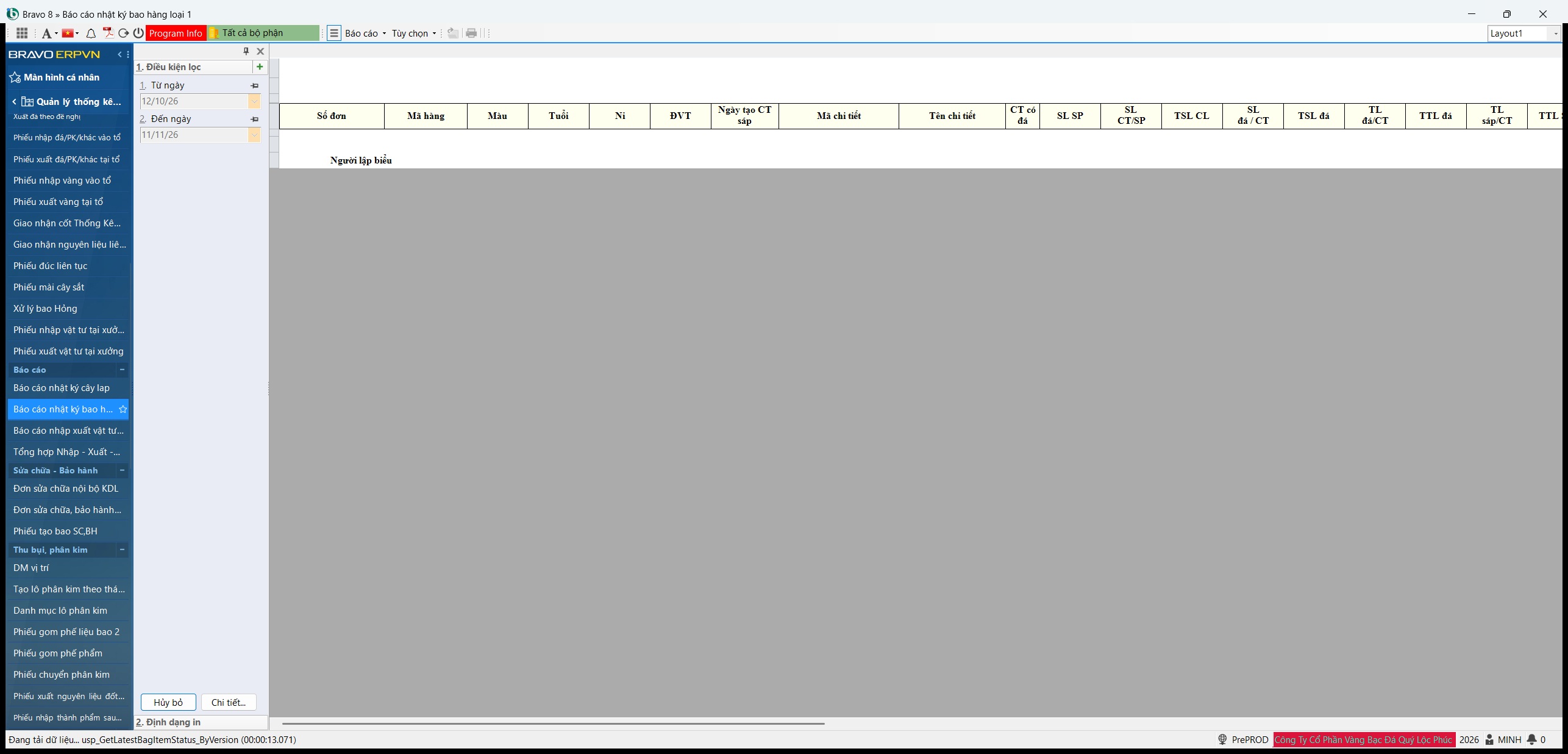
| Báo cáo nhật ký bao hàng loại 1 (+ Bảng kê nhật ký bao hàng loại 1) | Menu Báo cáo | Tình trạng mới nhất của từng bao sáp. |
| Tổng Nhập xuất bao hàng loại 1 · Chi tiết nhập xuất bao hàng loại 1 | Trang Test báo cáo, nhóm D2 | Nhập – xuất bao sáp theo tổ, tổng hợp và chi tiết. |
| Báo cáo nhật ký bao hàng loại 2 (+ Bảng kê nhật ký bao hàng loại 2) | Trang Test báo cáo, nhóm D2 | Tình trạng mới nhất của từng bao vàng. |
Nhập – xuất – tồn tại xưởng
| Báo cáo | Ở đâu | Cho biết |
|---|---|---|
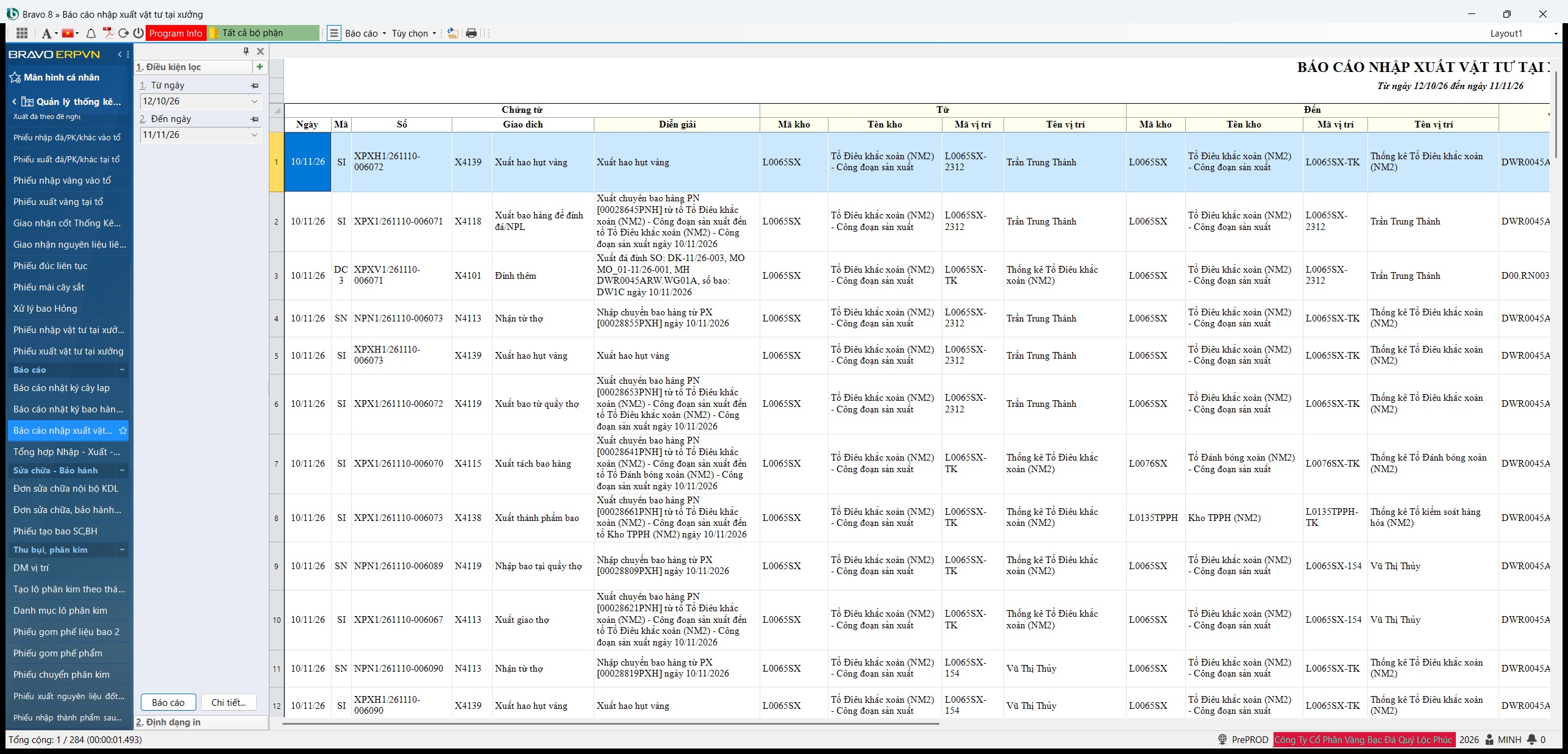
| Báo cáo nhập xuất vật tư tại xưởng | Menu Báo cáo, trang Danh sách báo cáo | Từng lần nhập – xuất: từ tổ / quầy nào sang tổ / quầy nào, số bao, cây láp, số lượng, trọng lượng, trọng lượng đá, trọng lượng vàng, quy 24K, việc đã làm (giao thợ, đính đá…). |
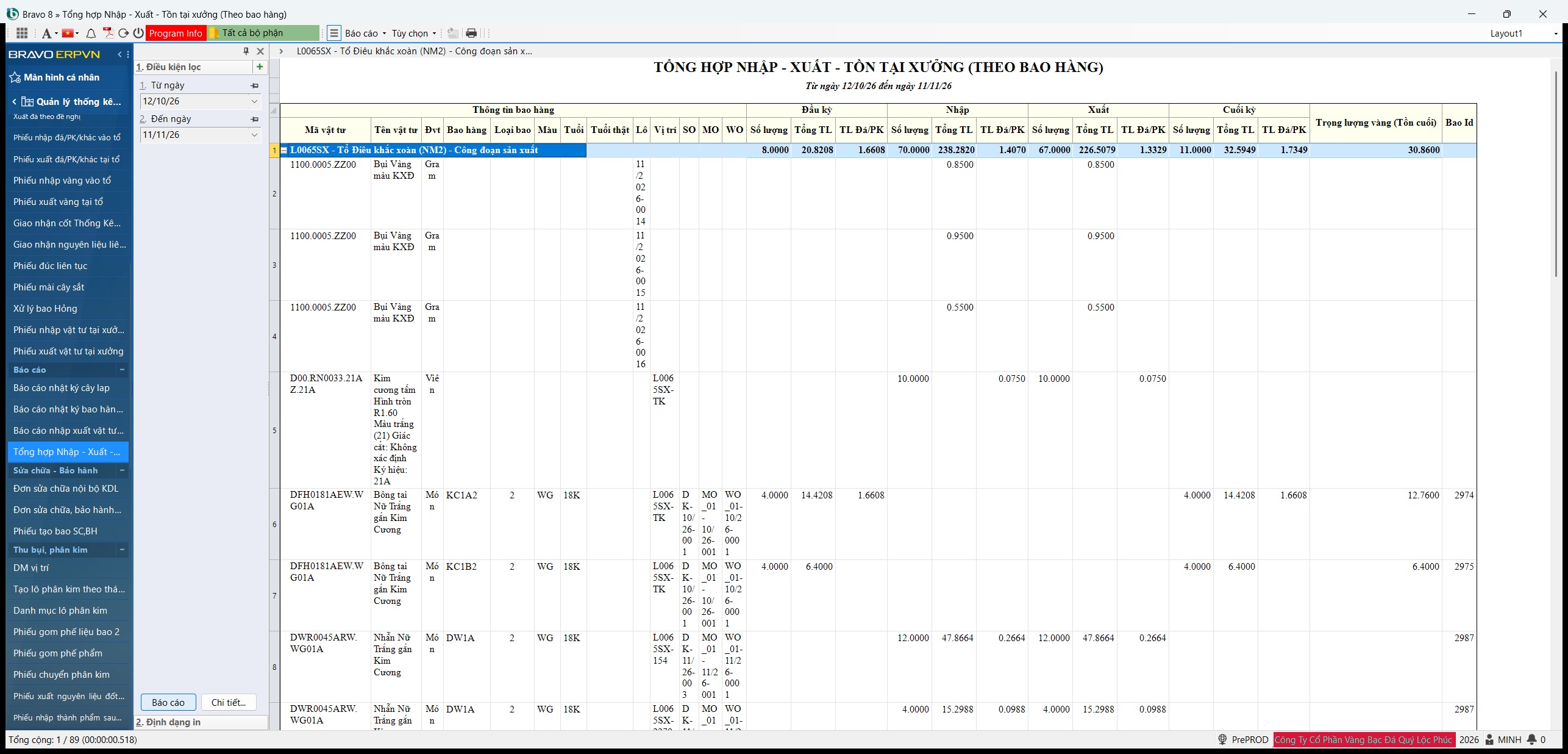
| Tổng hợp Nhập - Xuất - Tồn tại xưởng (Theo bao hàng) | Menu Báo cáo | Theo từng tổ và từng bao: đầu kỳ, nhập, xuất, cuối kỳ (số lượng, trọng lượng, trọng lượng đá) và trọng lượng vàng còn cuối kỳ. |
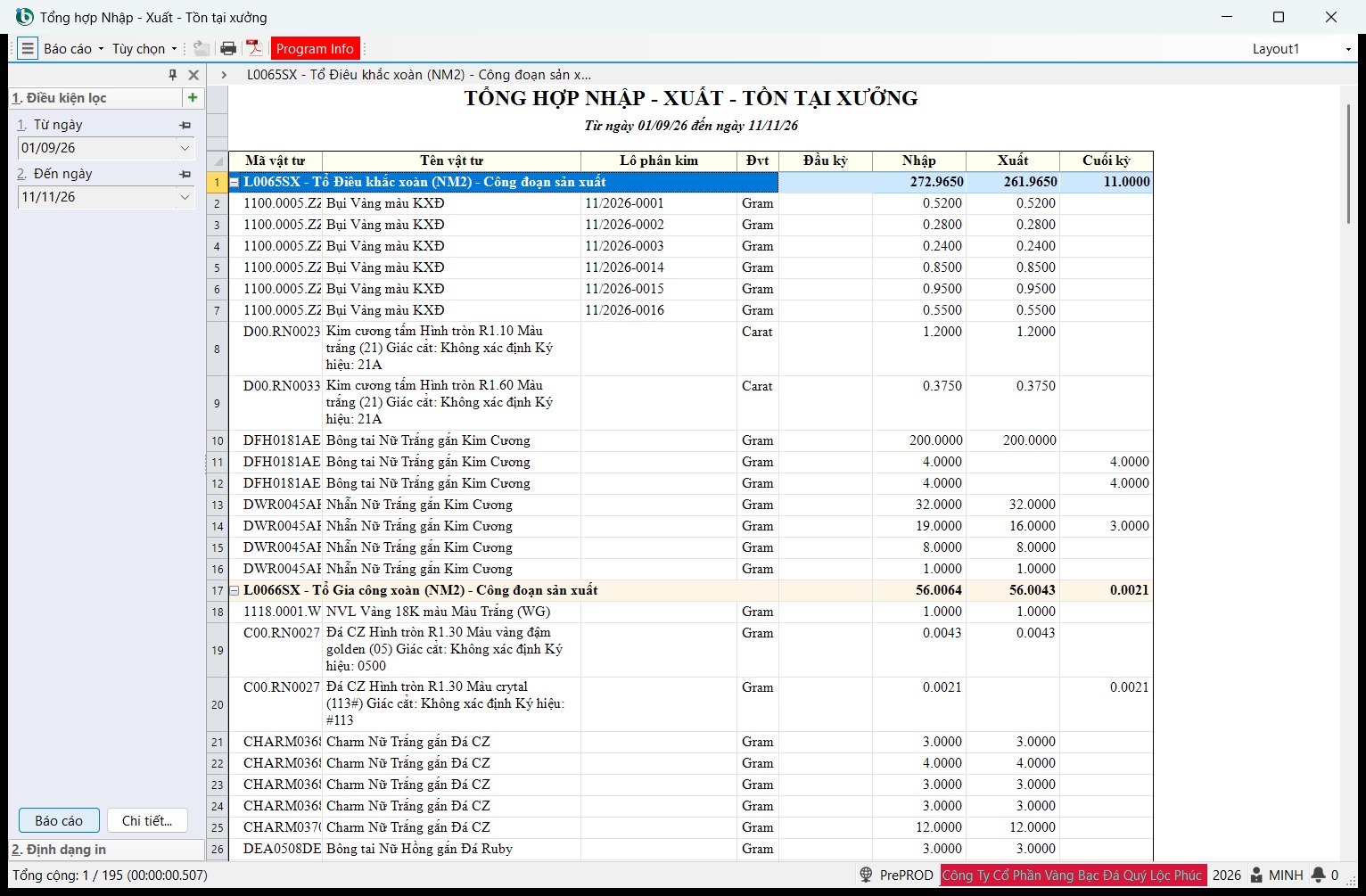
| Tổng hợp Nhập - Xuất - Tồn tại xưởng | Trang Danh sách báo cáo | Theo từng tổ và từng mã vật tư (kể cả lô phân kim): đầu kỳ, nhập, xuất, cuối kỳ. |
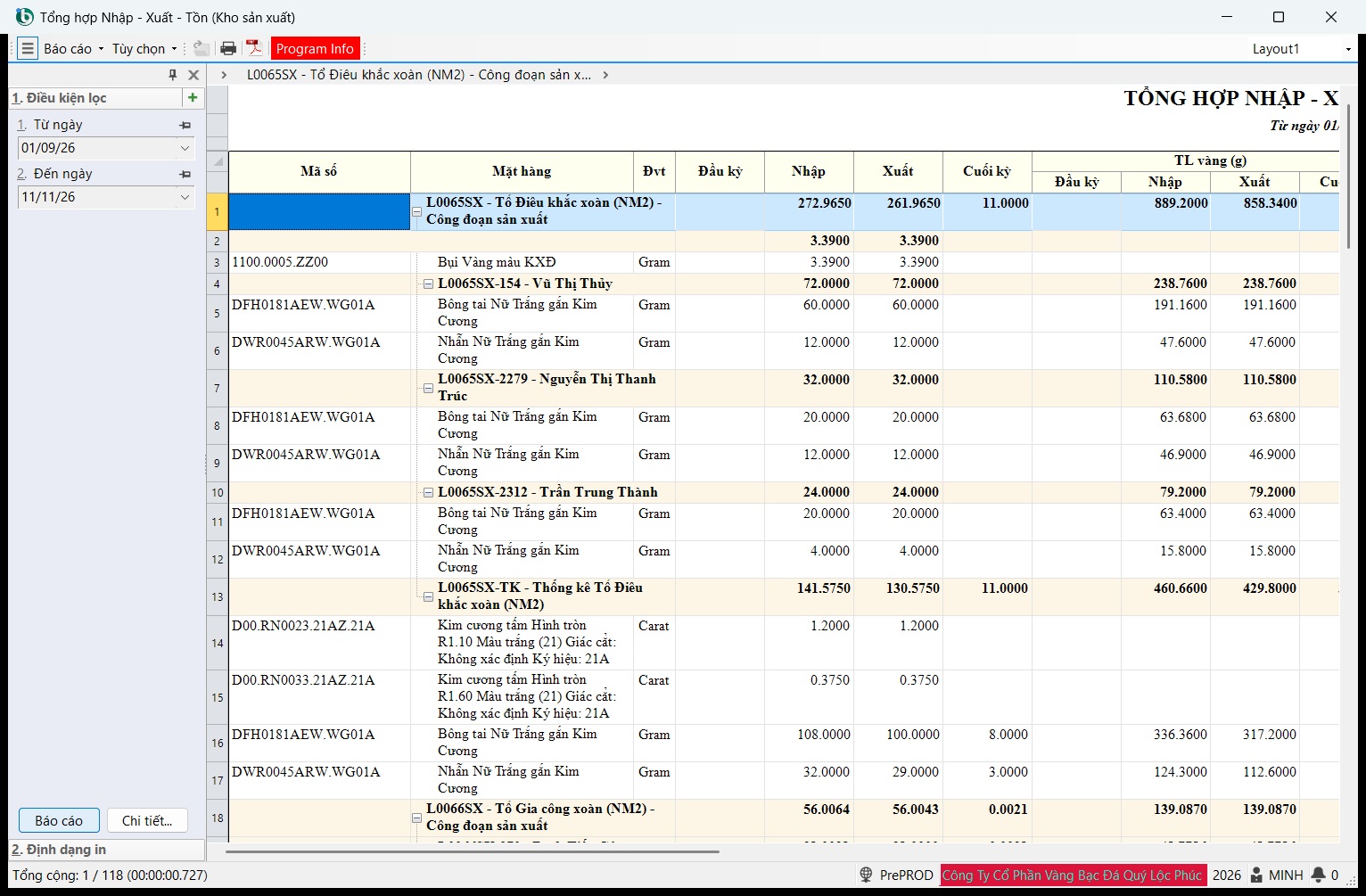
| Tổng hợp Nhập - Xuất - Tồn (Kho sản xuất) | Trang Test báo cáo, nhóm D1 | Như trên, thêm trọng lượng vàng, quy 24K và số viên đá cho cả bốn cột; nhóm theo tổ và quầy. |
| Sổ chi tiết vật tư (Kho sản xuất) · Sổ chi tiết vật tư | Trang Test báo cáo, nhóm D1 | Từng lần nhập – xuất của một vật tư tại xưởng. (Sổ chi tiết vật tư ở nhóm D1 là sổ của xưởng, khác báo cáo cùng tên của kho kế toán.) |
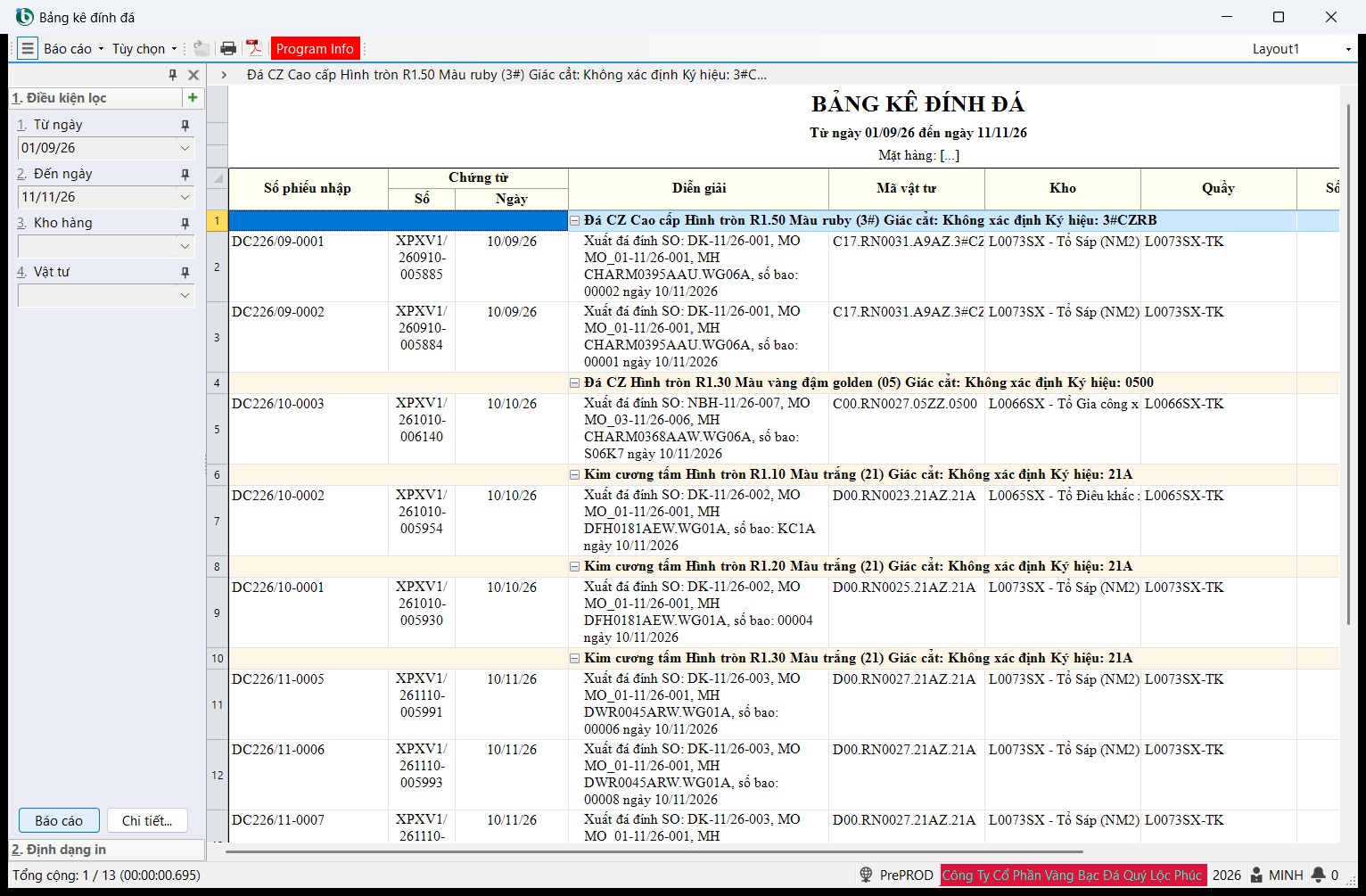
| Bảng kê đính đá | Trang Test báo cáo, nhóm D1 | Từng lần xuất đá đính lên bao: phiếu nhập đá, phiếu xuất, đơn hàng, số bao, tổ, quầy, số viên, trọng lượng. |
Hao hụt, thu bụi, phân kim
| Báo cáo | Ở đâu | Cho biết |
|---|---|---|
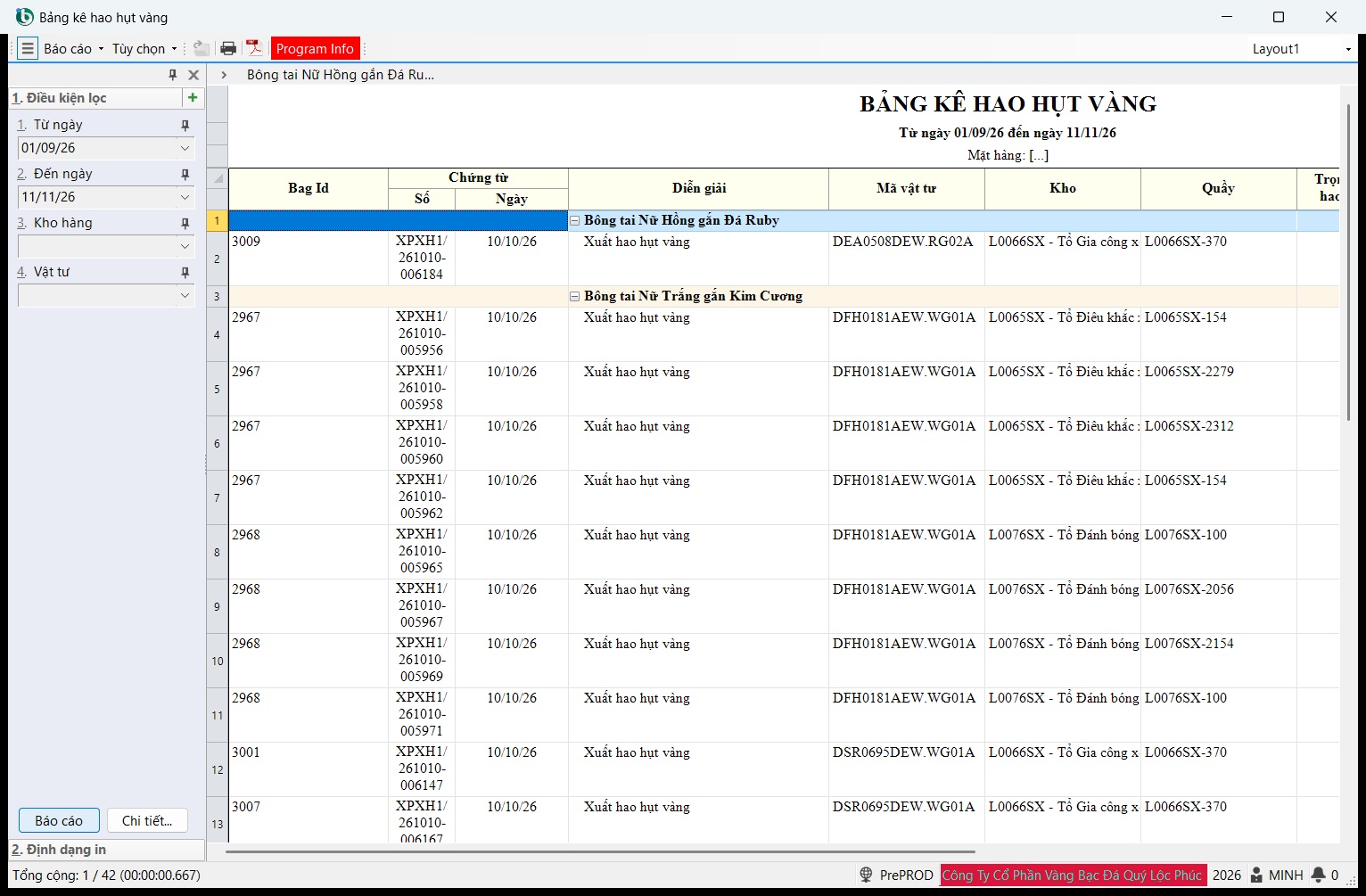
| Bảng kê hao hụt vàng | Trang Test báo cáo, nhóm D1 | Từng lần hao vàng theo bao: phiếu, tổ, quầy thợ, trọng lượng hao, quy 24K. |
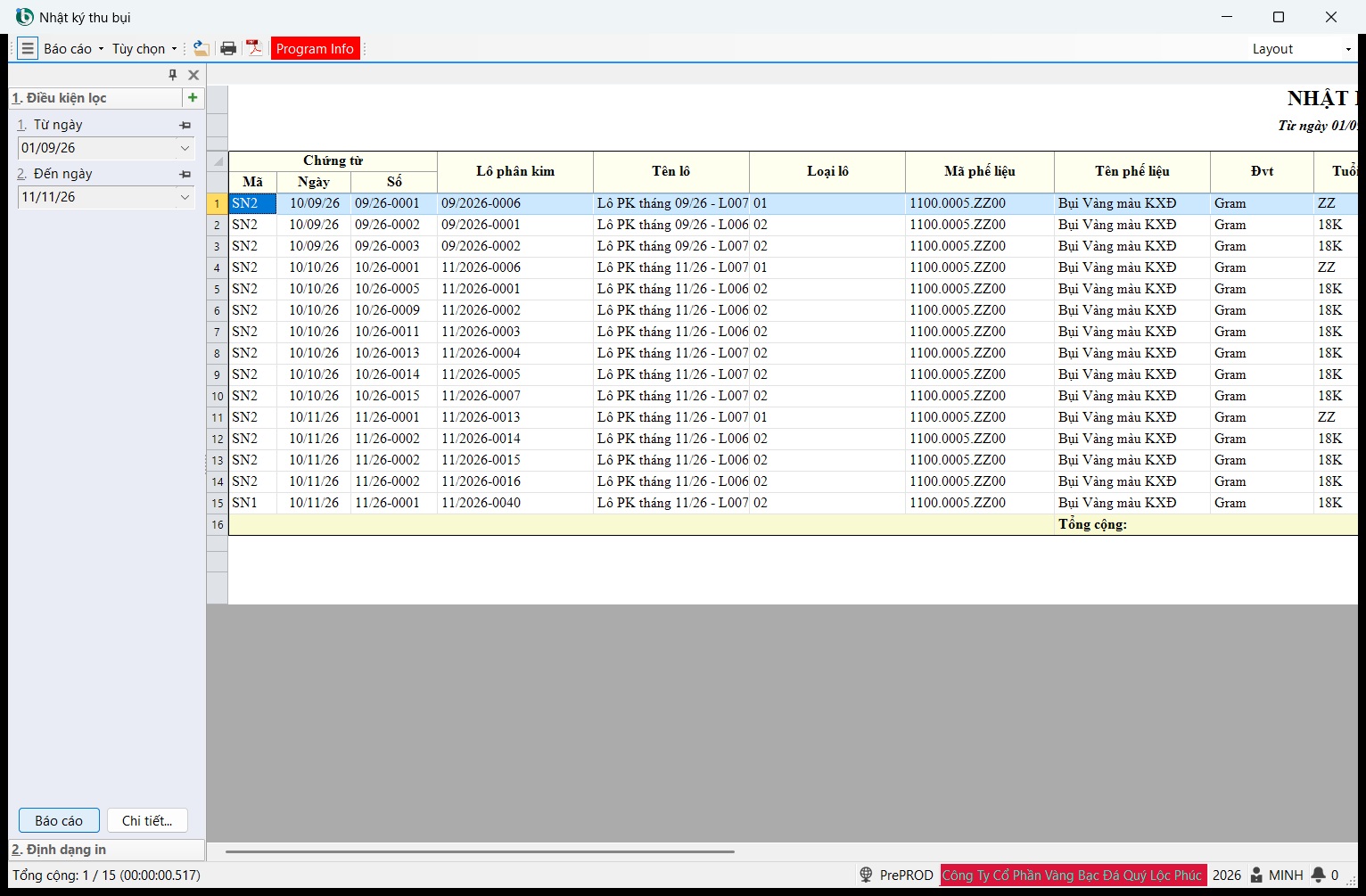
| Nhật ký thu bụi | Trang Test báo cáo, nhóm C | Các phiếu gom phế phẩm: lô phân kim, loại lô, mã phế liệu, trọng lượng, quy 24K, bộ phận, thợ. |
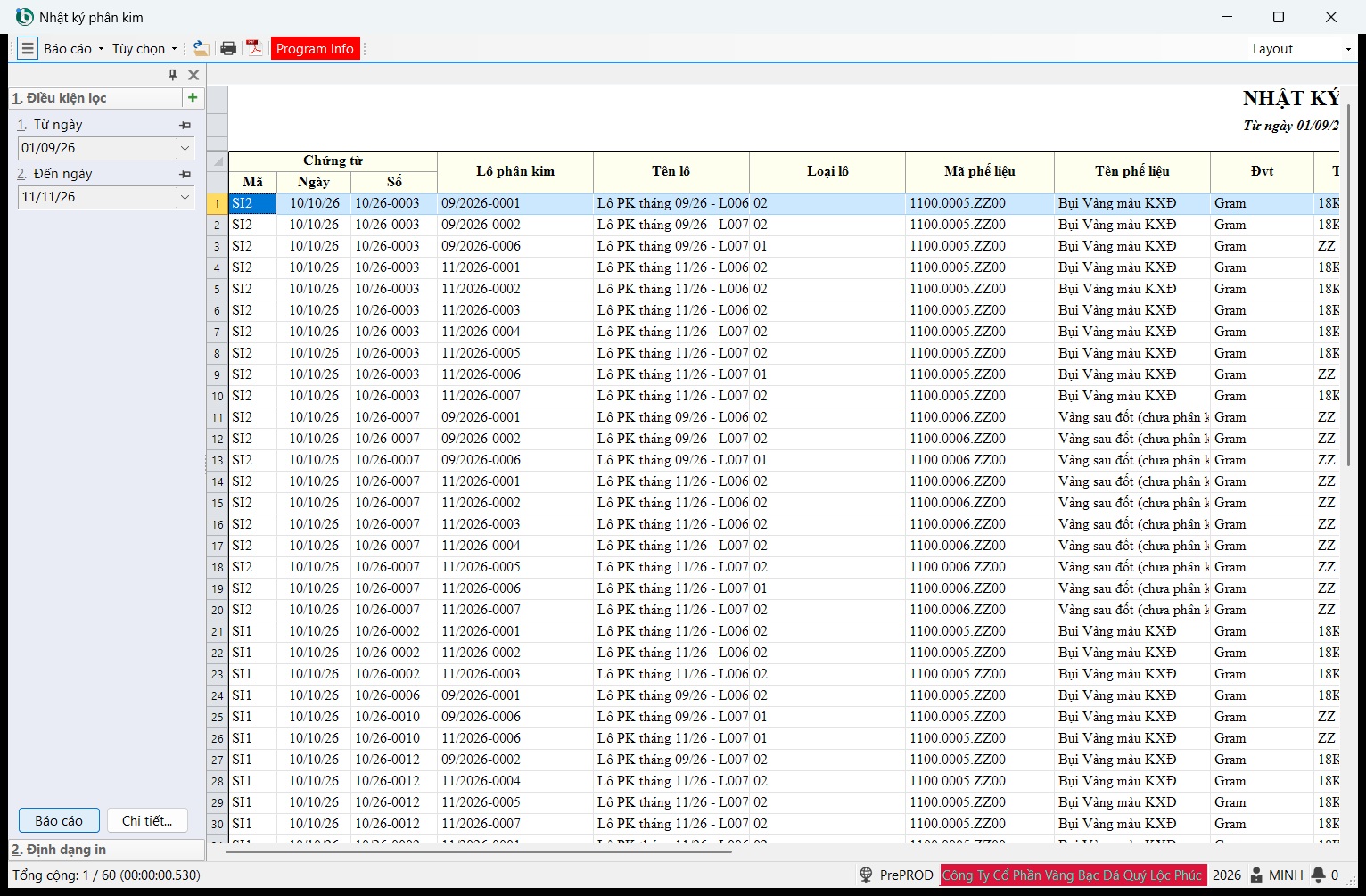
| Nhật ký phân kim | Trang Test báo cáo, nhóm C | Các phiếu xuất đốt, phân kim theo lô: trọng lượng, quy 24K, kho phân kim. |
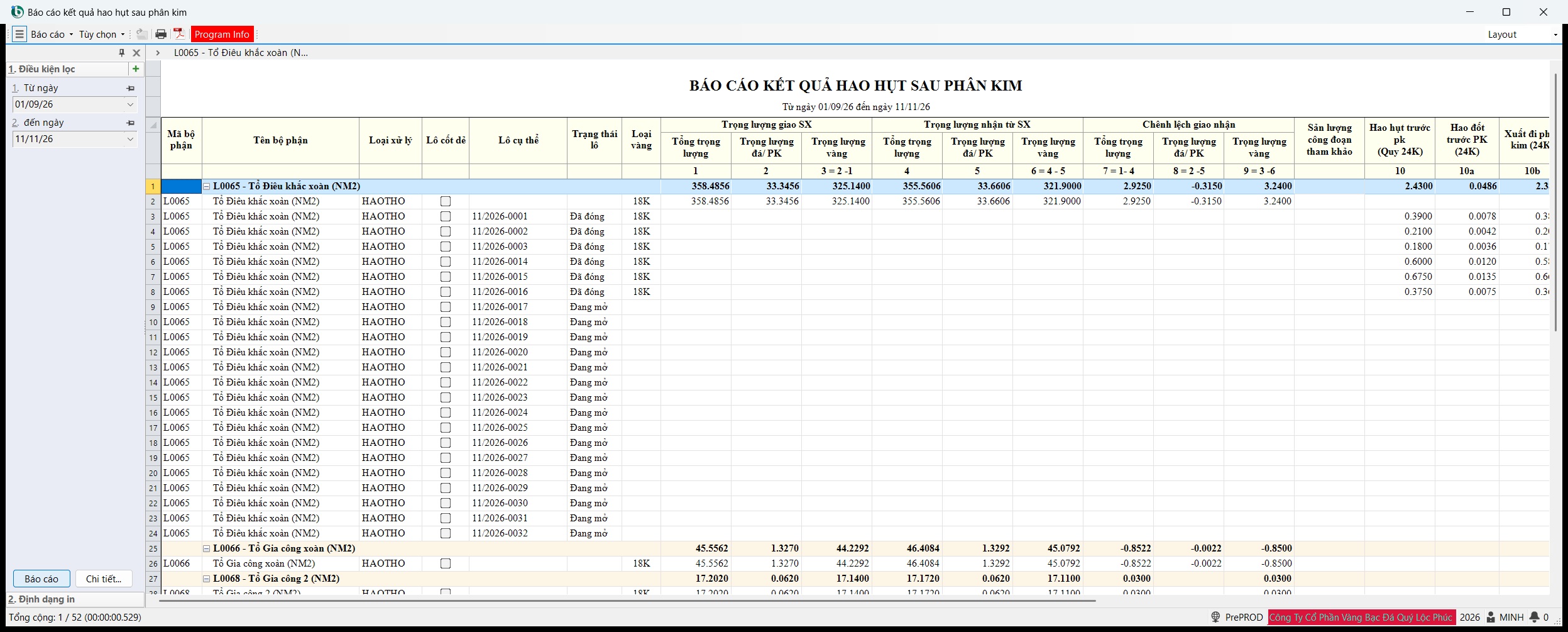
| Báo cáo kết quả hao hụt sau phân kim | Trang Test báo cáo, nhóm C | Theo bộ phận và lô: giao – nhận sản xuất, hao trước phân kim, hao đốt, xuất phân kim, hao theo định mức và hao thực tế, vàng thu hồi sau phân kim, phần vượt hay thấp hơn định mức, còn trong lô. |
15.Thông báo hay gặp#
| Thông báo | Ở đâu | Cách xử lý |
|---|---|---|
| «Không thể tiếp tục thực hiện khi nhập liệu chưa đúng yêu cầu.» | Mọi màn cập nhật | Có ô bắt buộc còn trống hoặc sai; ô lỗi có dấu đỏ bên cạnh. |
| Có lỗi cần xem lại dữ liệu !!! | Chuyển tổ, giao thợ, tách, gộp | Đọc dòng thông báo chi tiết ở cuối cửa sổ hoặc cột lỗi màu đỏ. |
| Tồn "vị trí thợ" không được "chuyển tổ" !!! | Chuyển tổ | Nhận từ thợ trước. |
| «Tồn "vị trí thống kê" không được "đính đá / NPL" — phải "Giao thợ" trước !!!» | Đính đá bao loại 2 | Giao thợ trước. |
| «Bao đã chuyển/đang cập nhật — làm mới danh sách (F5) rồi chọn lại bao !!!» | Mở cửa sổ thao tác | Danh sách đã cũ: Lọc lại rồi chọn bao. |
| Dữ liệu đang cập nhật đã bị thay đổi bởi người dùng khác. | Lưu | Người khác vừa làm trên cùng bao: đóng cửa sổ, mở lại từ đầu. |
| Lỗi trùng-lặp bao !!! | Chuyển tổ | Bao bị chọn hai lần hoặc đang trong một thao tác khác. |
| Cần ít nhất 1 dòng dữ liệu để lưu | Chuyển, đính đá | Chưa chọn bao / chưa có dòng nào. |
| Vượt quá số lượng tối đa | Đính đá | Số viên vượt số còn của phiếu đá. |
| Không được nhỏ hơn ngày phiếu xuất! | Xác nhận nhập | Ngày xác nhận trước ngày phiếu xuất. |
| «Không đủ tồn kho SẢN XUẤT ở đúng tuổi thật của lô đang xuất …» | Phiếu vàng, đúc liên tục | Tổ không đủ vàng đúng tuổi thật đó: sửa Tuổi thật cho khớp vàng tổ đang có. |
| Chỉ được hoàn tác 1 bước (1 phiên) mỗi lần !… | Hoàn tác | Chọn dòng của đúng một bước. |
| «Dữ liệu đã phát sinh giao gom bụi, phân kim, không thể hoàn tác !» | Hoàn tác | Huỷ phiếu gom phế phẩm trước. |
| Chênh lệch cân vượt quá … gr | Lập PSN | Cân lại từng chiếc. |