Hướng dẫn sử dụng phân hệ Kinh doanh lẻ
Bán hàng, đặt hàng, thu đổi, sửa chữa – bảo hành, kho, PSN, tiền và báo cáo của cửa hàng. Dành cho nhân viên bán hàng, cửa hàng trưởng và kế toán cửa hàng.
1.Giới thiệu#
Phân hệ Kinh doanh lẻ là nơi cửa hàng ghi lại mọi lần làm việc với khách: khách đặt một món, mua một món, mang món cũ đến đổi hay bán lại, hoặc gửi trang sức để sửa. Mỗi việc như vậy là một đơn. Bạn chỉ cần lập đơn cho đúng; phần tiền, kho và sổ sách được hệ thống tự làm phía sau.
Các loại đơn của cửa hàng#
| Loại đơn | Dùng khi | Số đơn bắt đầu bằng |
|---|---|---|
| Đơn bán hàng KDL | Khách mua và trả tiền một món có sẵn trong cửa hàng. Đây là đơn ra tiền chính. | KL- |
| Đơn đặt hàng KDL | Khách đặt trước một món: chưa có sẵn, cần đặt nhà máy làm, hoặc cần giữ lại cho khách. Thường kèm tiền cọc. | DK- |
| Đơn mua lại, thu đổi KDL | Khách mang món đã mua ở cửa hàng đến bán lại, đổi sang món khác hoặc trả hàng. | ML- · TD- · TL- |
| Đơn sửa chữa, bảo hành KDL | Khách gửi món trang sức để làm sạch, sửa hoặc bảo hành. | NBH- |
| Đơn trả sửa chữa, bảo hành KDL | Cửa hàng giao lại món đã sửa cho khách và thu phí (nếu có). | TBH- |
| Đơn sửa chữa nội bộ KDL | Cửa hàng tự đưa một món của công ty đi sửa, không phải do khách yêu cầu. | SNB- |
Mỗi món hàng có một số PSN riêng
Trang sức trong cửa hàng được quản lý theo từng món, không theo lô. Mỗi món mang một số PSN in trên tem, cùng trọng lượng vàng, đá, tuổi vàng, màu, ni và giá bán của riêng nó. Khi bán, chuyển kho, thu đổi hay nhận sửa, bạn chỉ cần quét số PSN: hệ thống tự điền mã hàng, trọng lượng và giá.
Một khách hàng đi qua các đơn như thế nào#
- Khách đặt một chiếc charm và đặt cọc → Đơn đặt hàng; cửa hàng giữ hàng cho khách.
- Khách đến lấy và trả nốt tiền → Đơn bán hàng; tiền cọc được cấn trừ vào đơn.
- Hôm sau khách muốn đổi sang mẫu khác → Đơn mua lại, thu đổi; giá trị món cũ được trừ vào món mới.
- Một năm sau món cần làm sạch → Đơn sửa chữa, bảo hành, báo phí, rồi Đơn trả sửa chữa, bảo hành.
Hệ thống ghi lại mối liên hệ giữa các đơn. Màn Lịch sử PSN cho thấy toàn bộ đường đi của một món (chương Tra cứu PSN).
Phần việc hệ thống tự làm#
Khi bạn lưu một đơn bán, đơn thu đổi hay đơn trả sửa chữa, hệ thống tự sinh các chứng từ tự động đi kèm (phiếu thu tiền mặt, chứng từ thu ngân hàng hoặc thẻ, hoá đơn bán hàng, phiếu nhập lại hàng thu đổi…) và ghi vào sổ kho, sổ kế toán. Bạn không lập các phiếu đó bằng tay và không sửa, xoá chúng trực tiếp; muốn đổi thì sửa đơn gốc (xem Sửa, trả lại, huỷ một đơn).
Phạm vi tài liệu#
Tài liệu này đi theo menu Kinh doanh lẻ và màn Quản lý bán lẻ. Những phần sau cố ý không đưa vào bản này:
| Không có trong tài liệu | Lý do |
|---|---|
| Bán lẻ tại quầy (POS, phiếu bán lẻ R1, phiên bán lẻ…) | Kênh cũ: đã gỡ khỏi menu của các vai trò cửa hàng; cửa hàng bán bằng Đơn bán hàng KDL. |
| Chiến dịch marketing, khách hàng tiềm năng, chăm sóc khách hàng | Thuộc phân hệ Quản lý quan hệ khách hàng (CRM), sẽ có tài liệu riêng. |
| Lịch làm việc, chấm công nhân viên cửa hàng | Thuộc phân hệ Nhân sự. |
| Tính giá bán PSN, bảng hệ số giá | Thuộc phân hệ Tính giá bán PSN (phòng giá). |
| Khai báo danh mục (nhóm hàng, combo, lỗi sửa chữa, loại thẻ, khai báo chứng từ tự động…), Lập PSN, Quy tắc tạo PSN | Việc của người quản trị danh mục, không phải thao tác hằng ngày của cửa hàng. |
| Hoá đơn điện tử | Chưa cấu hình trên hệ dữ liệu mẫu. |
2.Làm quen với màn hình#
Vào phân hệ Kinh doanh lẻ#
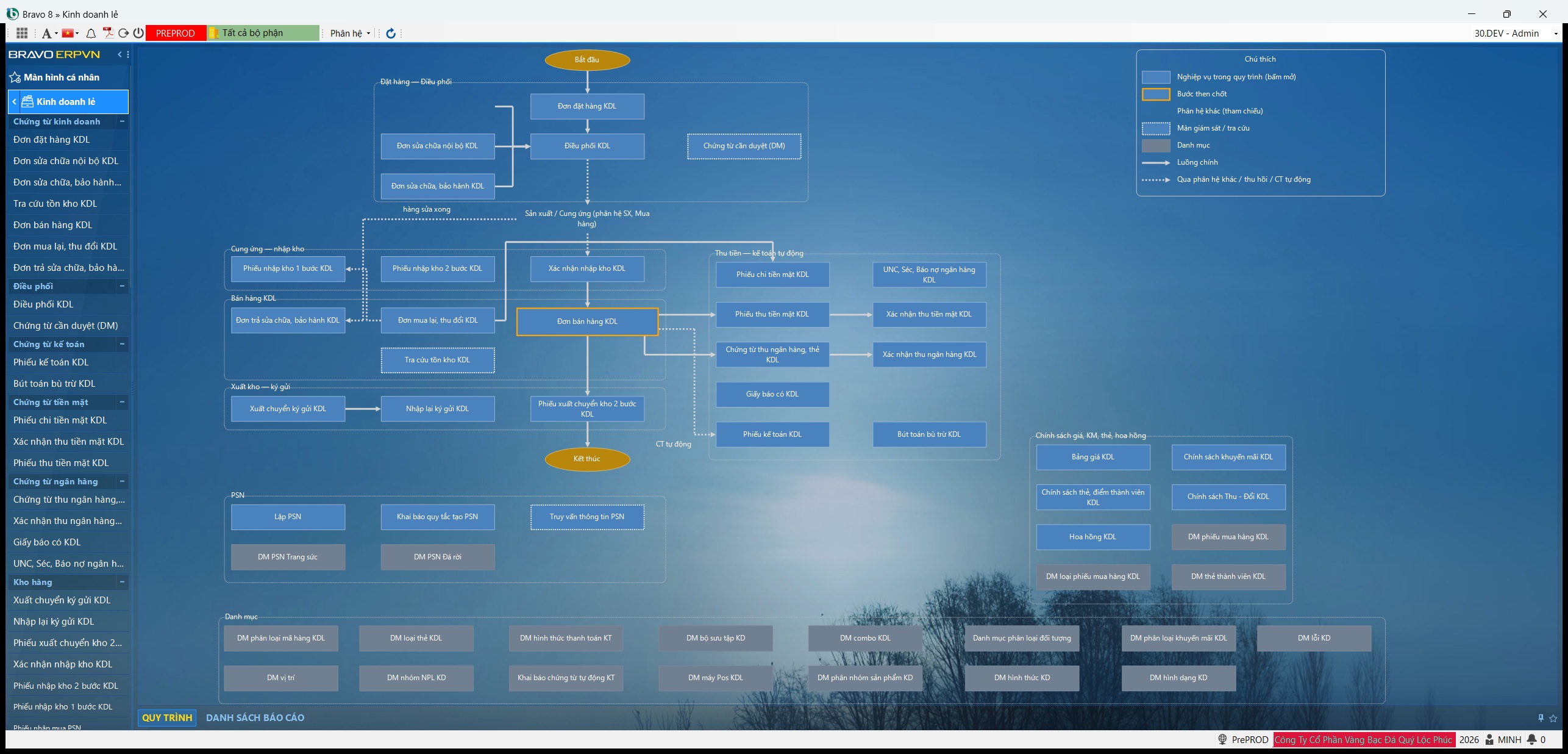
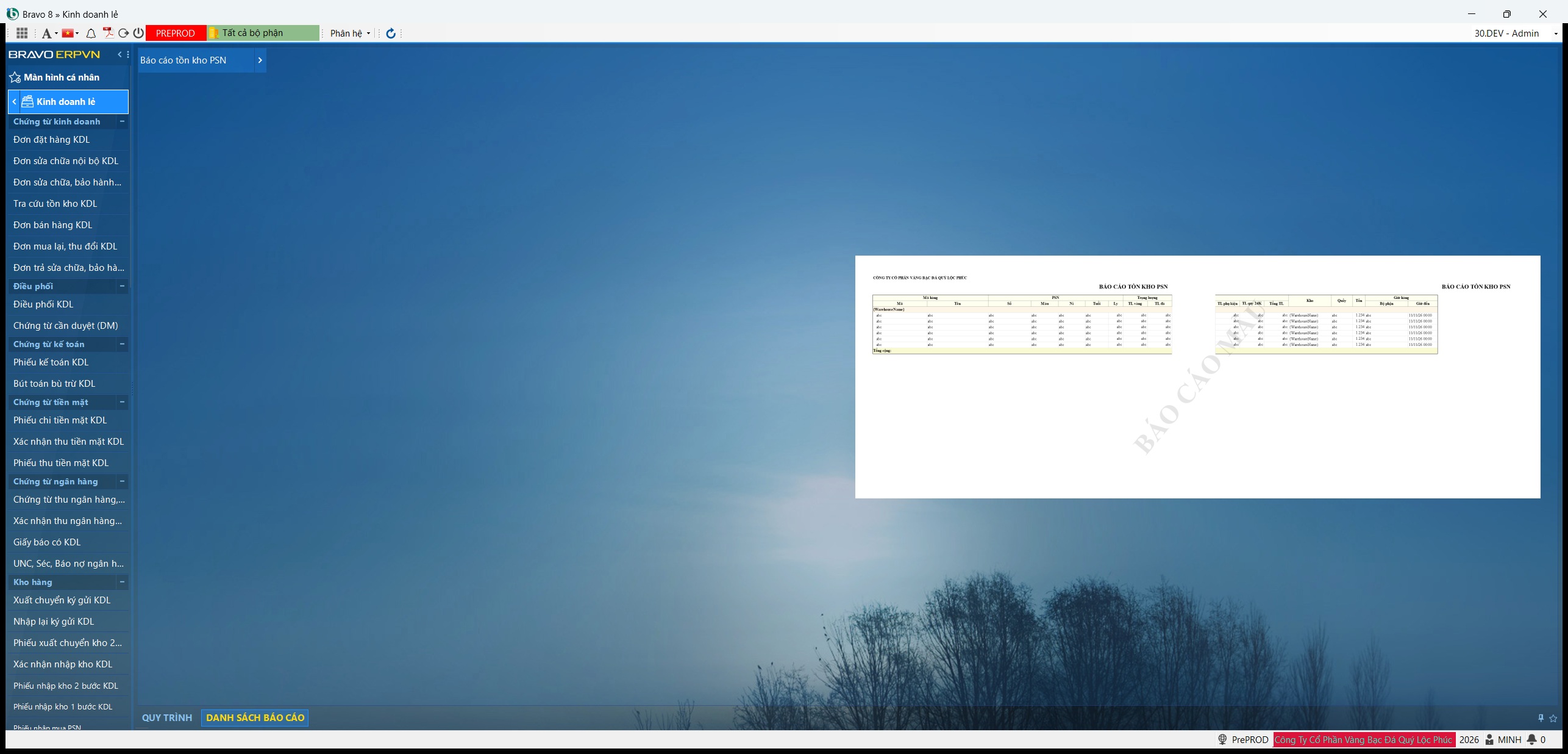
Sau khi đăng nhập, ở cột menu bên trái chọn Kinh doanh lẻ. Màn hình chính có hai trang ở dải dưới cùng: Quy trình là sơ đồ các bước làm việc của cửa hàng (bấm vào một ô để mở màn tương ứng); Danh sách báo cáo chứa Báo cáo tồn kho PSN.
Các nhóm menu#
| Nhóm menu | Các màn trong nhóm | Xem chương |
|---|---|---|
| Chứng từ kinh doanh | Đơn đặt hàng KDL · Đơn sửa chữa nội bộ KDL · Đơn sửa chữa, bảo hành KDL · Tra cứu tồn kho KDL · Đơn bán hàng KDL · Đơn mua lại, thu đổi KDL · Đơn trả sửa chữa, bảo hành KDL | 3 – 6, 8 |
| Điều phối | Điều phối KDL · Chứng từ cần duyệt (DM) | 4 |
| Chứng từ kế toán · tiền mặt · ngân hàng | Phiếu kế toán KDL · Bút toán bù trừ KDL · Phiếu thu / chi tiền mặt KDL · Xác nhận thu tiền mặt KDL · Chứng từ thu ngân hàng, thẻ KDL · Xác nhận thu ngân hàng KDL · Giấy báo có KDL · UNC, Séc, Báo nợ ngân hàng KDL | 9 |
| Kho hàng | Xuất chuyển ký gửi KDL · Nhập lại ký gửi KDL · Phiếu xuất chuyển kho 2 bước KDL · Xác nhận nhập kho KDL · Phiếu nhập kho 2 bước KDL · Phiếu nhập kho 1 bước KDL · Phiếu nhập mua PSN | 7 |
| Danh mục PSN | DM PSN Trang sức · DM PSN Đá rời · Lịch sử PSN · Truy vấn thông tin PSN · Kiểm thành phần giá PSN · Khai báo quy tắc tạo PSN · Lập PSN | 8 |
| Chính sách | Bảng giá KDL · Chính sách khuyến mãi KDL · Chính sách Thu - Đổi KDL · Chính sách thẻ, điểm thành viên KDL · DM thẻ thành viên KDL · DM loại phiếu mua hàng / phiếu mua hàng KDL | 12 |
| Khác | Nhu cầu vật tư · Tổng hợp đề nghị mua đã duyệt · Đề nghị xuất vật tư | 7 |
Ngoài menu Kinh doanh lẻ, cửa hàng còn dùng hai màn ở phân hệ khác: Quản lý bán lẻ (danh sách báo cáo bán lẻ, phiếu điều chuyển một bước) và Quản lý quan hệ khách hàng (danh mục khách hàng).
Màn danh sách và màn cập nhật#
Mỗi loại chứng từ có hai màn:
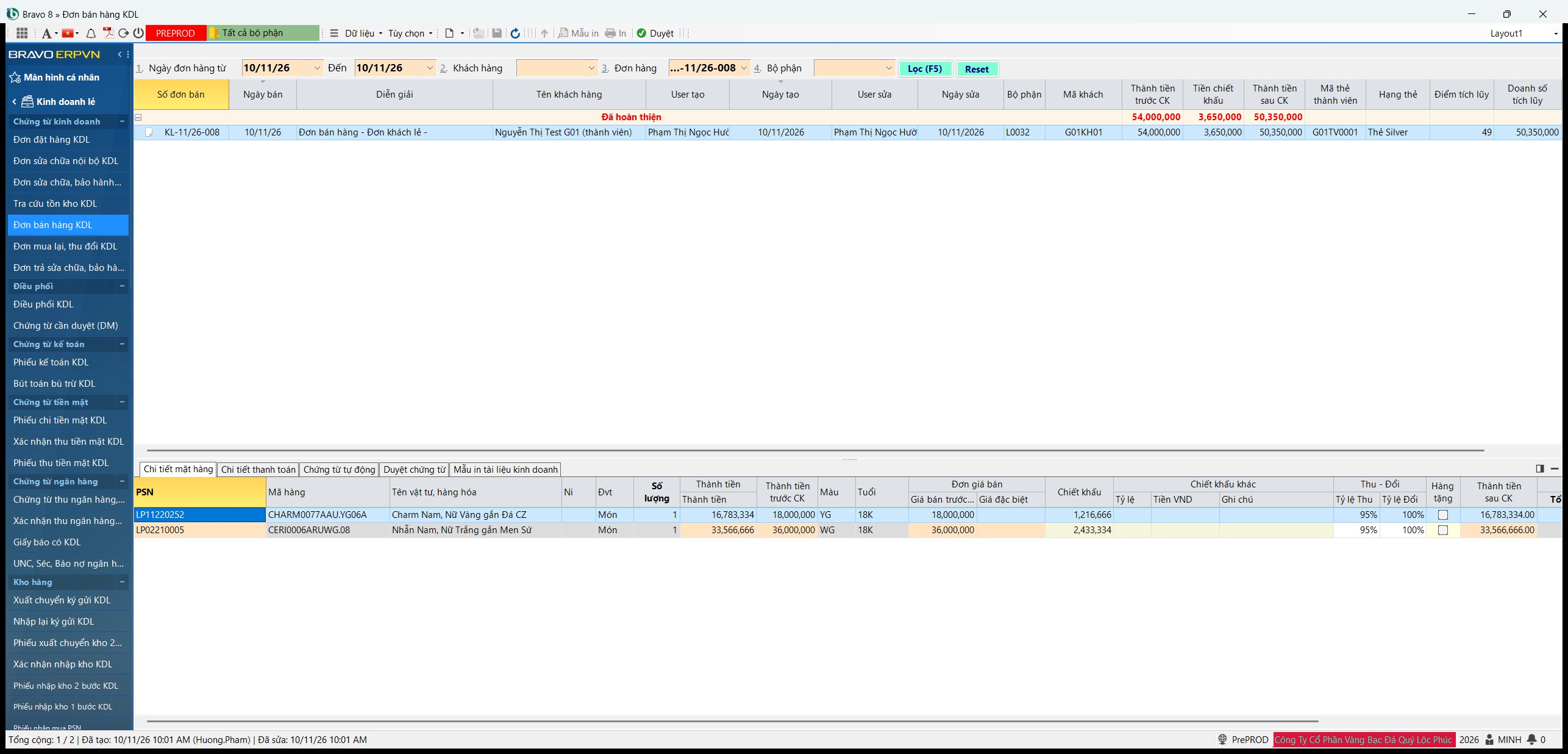
- Màn danh sách, ví dụ Đơn bán hàng KDL: liệt kê các đơn đã lập. Phía trên là bộ lọc (một số màn không có), giữa là danh sách gom nhóm theo trạng thái hoặc bộ phận, có dòng cộng tiền của từng nhóm; phía dưới là các tab chi tiết của dòng đang chọn.
- Màn cập nhật, ví dụ Cập nhật Đơn bán hàng KDL: cửa sổ bật lên để lập mới hoặc xem một chứng từ.
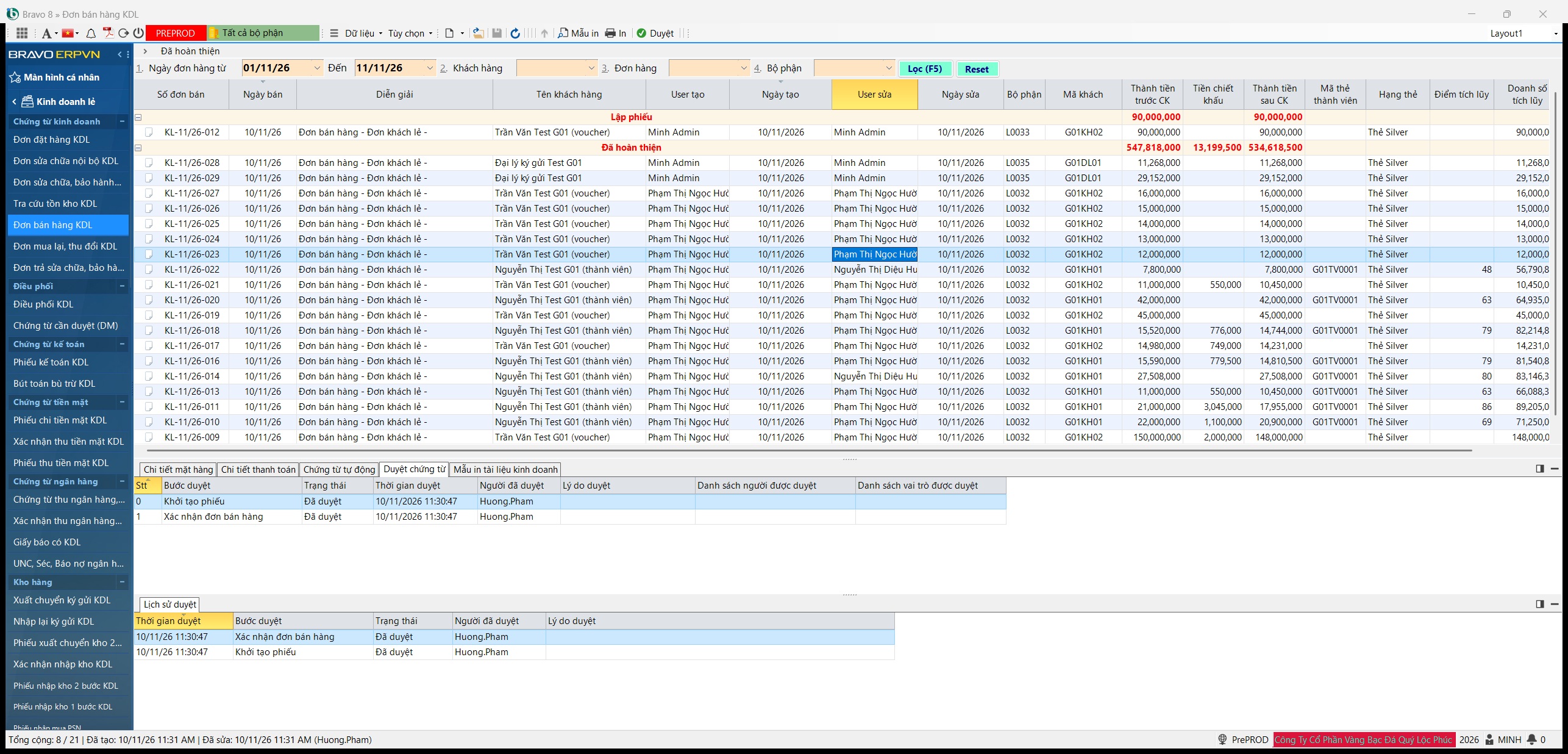
- Điền khoảng ngày ở 1. Ngày đơn hàng từ và Đến. Muốn hẹp hơn thì chọn thêm 2. Khách hàng, 3. Đơn hàng (số đơn) hoặc 4. Bộ phận (cửa hàng).
- Bấm Lọc (F5). Nút Reset trả bộ lọc về mặc định.
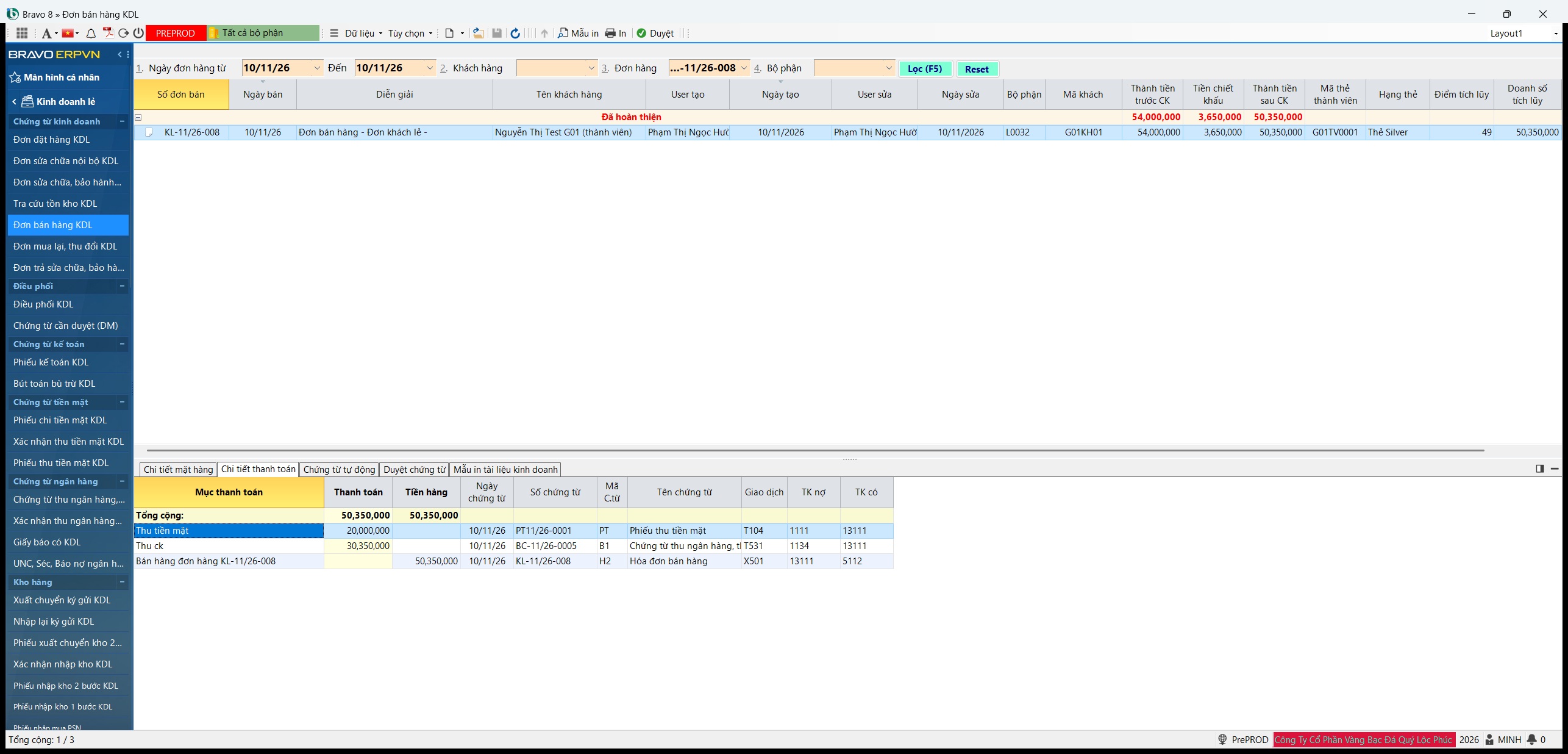
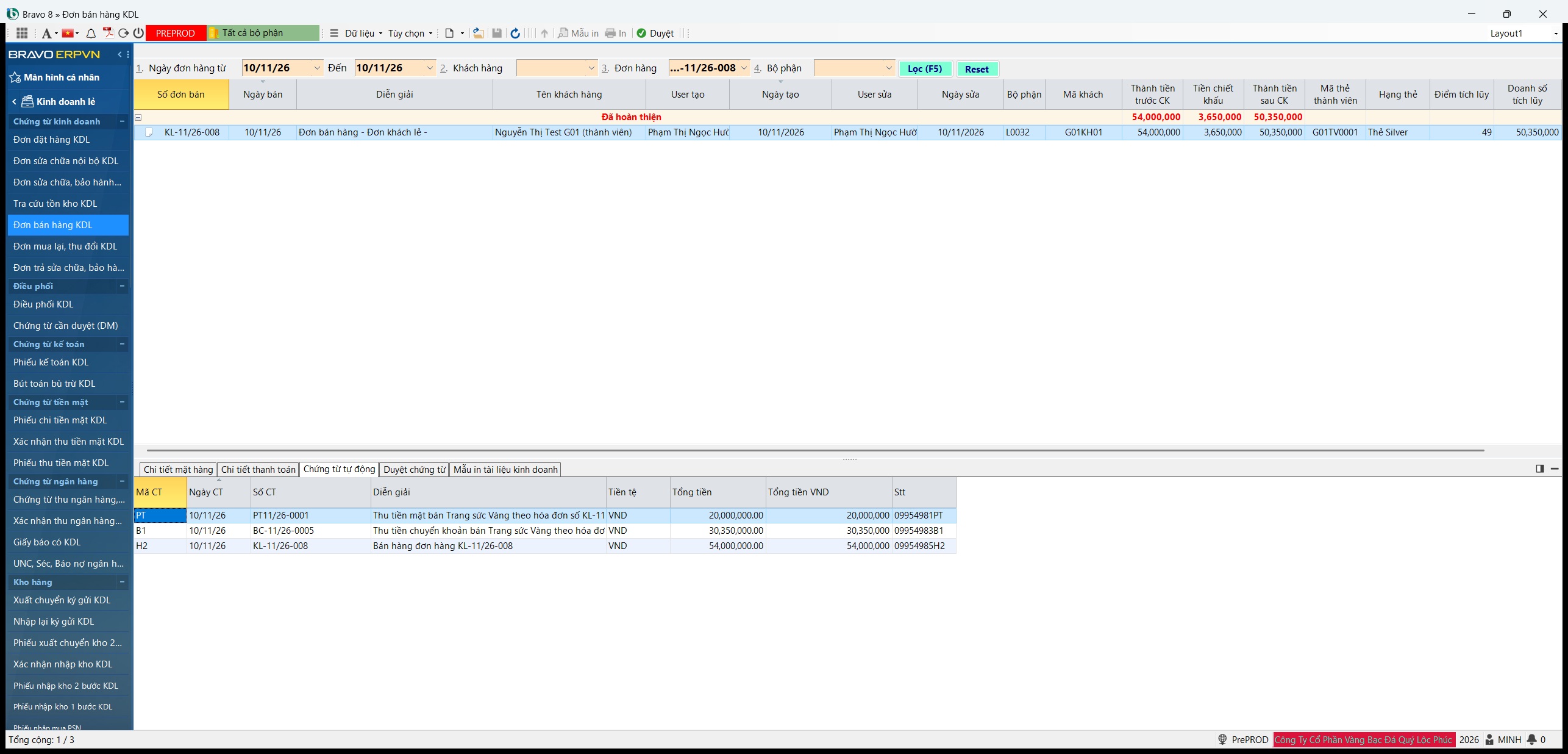
- Bấm chọn một dòng: các tab phía dưới cho thấy mặt hàng, thanh toán, chứng từ tự động, quá trình duyệt và mẫu in.
- Muốn xem đầy đủ: bấm đúp vào dòng, hoặc chọn dòng rồi vào menu Dữ liệu › Mở. Chứng từ mở ở chế độ xem; muốn sửa, bấm Sửa trên thanh công cụ của cửa sổ.
Bộ lọc nhớ giá trị lần trước
Ô 3. Đơn hàng giữ lại số đơn bạn tìm lần trước. Nếu danh sách chỉ hiện một đơn, xoá ô này rồi bấm Lọc (F5). Sau khi lưu hoặc duyệt, danh sách cũng không tự làm mới: bấm Lọc (F5).
Các nút trên màn cập nhật#
| Nút | Tác dụng |
|---|---|
| Thêm mới | Lập một chứng từ mới (ở màn danh sách: phím F2). |
| Sửa | Chuyển chứng từ đang xem sang chế độ sửa. |
| Lưu và quay ra | Lưu rồi đóng cửa sổ. |
| Lưu và thêm mới | Lưu rồi mở ngay một chứng từ trống để lập tiếp. |
| Đóng | Đóng cửa sổ; nếu có dữ liệu chưa lưu, hệ thống hỏi Hủy bỏ dữ liệu đã thay đổi?. |
Trạng thái của một chứng từ#
| Trạng thái | Ý nghĩa |
|---|---|
| 0. Lập phiếu | Đang soạn, hoặc đã bị trả lại để sửa. |
| 2. Chờ CHT duyệt · 3. Chờ Điều phối KD duyệt · 4. Chờ Điều phối SX xác nhận | Đơn đặt và đơn sửa chữa đang chờ người duyệt ở bước tương ứng. |
| 4. Đã hoàn thiện | Đã có hiệu lực: tiền, kho và sổ sách đã ghi. Đơn bán, đơn thu đổi, đơn trả sửa chữa lên thẳng trạng thái này ngay khi lưu. |
| 8. Đã khóa | Đơn đặt đã được chuyển sang nhà máy sản xuất; không sửa được nữa. |
| 9. Đã đóng · 9. Đã hủy | Đã hoàn tất (đơn đặt đã bán hết, đơn sửa chữa đã trả hàng) hoặc đã bị huỷ. |
3.Bán hàng — Đơn bán hàng KDL#
Đơn bán hàng là việc làm hằng ngày của quầy. Một đơn gồm: ai mua (khách hàng), ai bán (nhân viên), bán món gì (quét PSN), được giảm bao nhiêu (khuyến mãi, voucher, thẻ thành viên), tặng gì (hộp quà) và khách trả bằng gì (tiền mặt, chuyển khoản, thẻ, cấn trừ, công nợ).
Trước khi bán: tra hàng và giá#
Mở Tra cứu tồn kho KDL để biết món đang ở kho nào, giá bán bao nhiêu, có đang giữ cho khách khác không. Cách dùng ở chương Tra cứu PSN.
Màn Cập nhật Đơn bán hàng KDL#
Màn có bốn phần: thông tin chung (khách, cửa hàng, nhân viên, thẻ thành viên) ở trên; dải nút chức năng; bốn tab ở dưới; chân đơn với các tổng tiền.
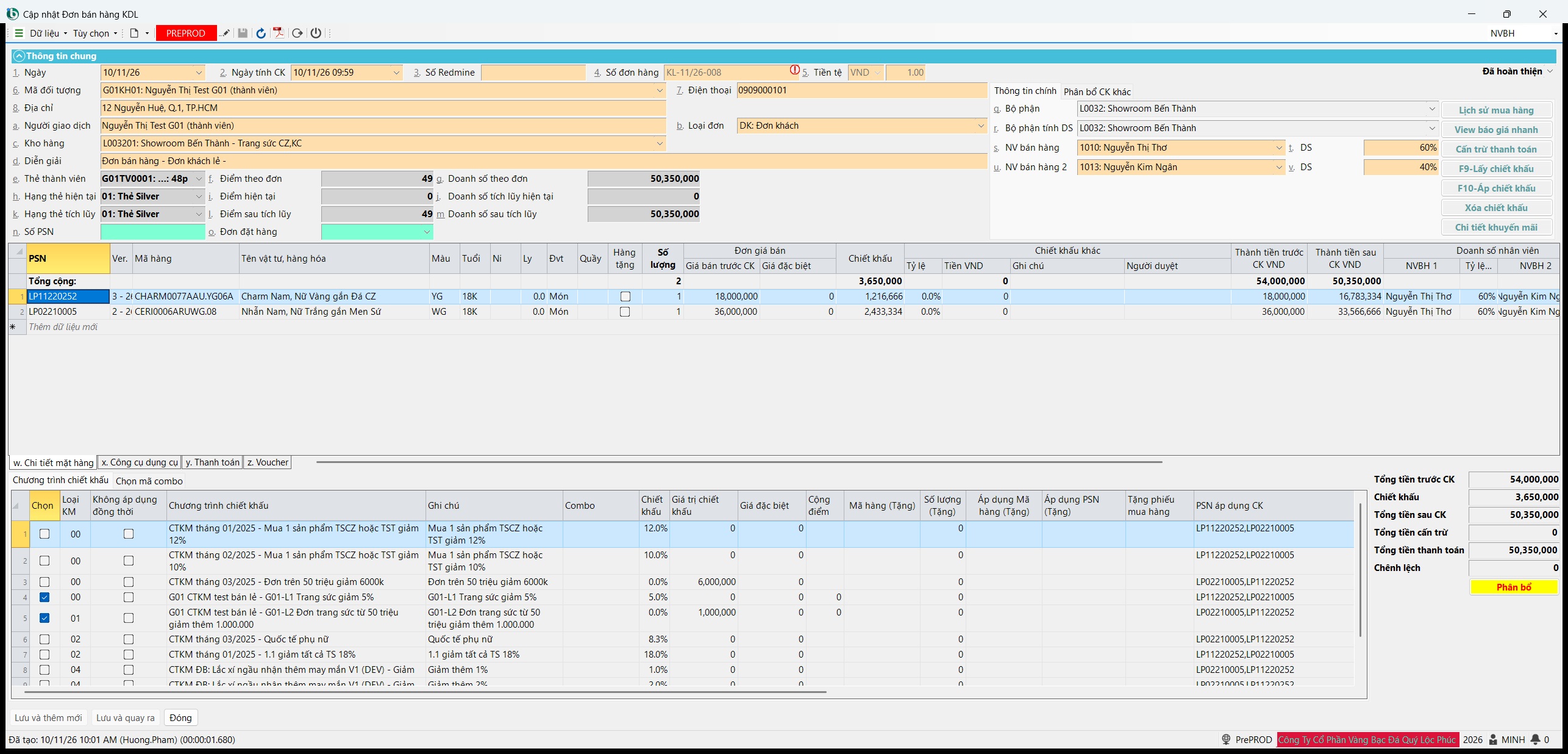
| Phần | Nội dung |
|---|---|
| Ngày và số | 1. Ngày, 2. Ngày tính CK, 4. Số đơn hàng (tự đánh khi lưu), 5. Tiền tệ, trạng thái |
| Khách | 6. Mã đối tượng, 7. Điện thoại, 8. Địa chỉ, a. Người giao dịch, b. Loại đơn, d. Diễn giải |
| Thẻ thành viên | e. Thẻ thành viên và các ô f. đến m. (điểm, hạng, doanh số trước và sau đơn) |
| Hàng và người bán | c. Kho hàng, n. Số PSN (ô quét), o. Đơn đặt hàng, q. Bộ phận, r. Bộ phận tính DS, s. NV bán hàng + t. DS, u. NV bán hàng 2 + v. DS |
| Nút chức năng | Lịch sử mua hàng, View báo giá nhanh, Cấn trừ thanh toán, F9-Lấy chiết khấu, F10-Áp chiết khấu, Xóa chiết khấu, Chi tiết khuyến mãi, Phân bổ |
| Tab | w. Chi tiết mặt hàng, x. Công cụ dụng cụ, y. Thanh toán, z. Voucher |
| Chân đơn | Tổng tiền trước CK, Chiết khấu, Tổng tiền sau CK, Tổng tiền cấn trừ, Tổng tiền thanh toán, Chênh lệch |
Lập một đơn bán hàng: các bước#
- Mở Đơn bán hàng KDL, nhấn F2. Đơn mới có sẵn 1. Ngày, 2. Ngày tính CK, b. Loại đơn (DK: Đơn khách) và nhân viên bán hàng (doanh số 100 %).
- Chọn đúng thứ tự: q. Bộ phận → 6. Mã đối tượng (khách) → s. NV bán hàng. Chọn bộ phận xong, c. Kho hàng tự điền kho bán của cửa hàng; chọn khách xong, điện thoại, địa chỉ và thẻ thành viên tự hiện.
- Quét số PSN của từng món vào ô n. Số PSN. Mỗi lần quét thêm một dòng vào tab w. Chi tiết mặt hàng; ô quét tự xoá để quét món tiếp.
- Nếu khách có voucher: nhập ở tab z. Voucher. Nếu tặng hộp quà: ghi ở tab x. Công cụ dụng cụ.
- Bấm F9-Lấy chiết khấu, xem lại bằng Chi tiết khuyến mãi, rồi bấm F10-Áp chiết khấu.
- Nếu khách có tiền cọc hoặc giá trị thu đổi: bấm Cấn trừ thanh toán và chọn khoản cần trừ.
- Mở tab y. Thanh toán, ghi số tiền theo từng hình thức đến khi Chênh lệch bằng 0.
- Bấm Lưu và quay ra.
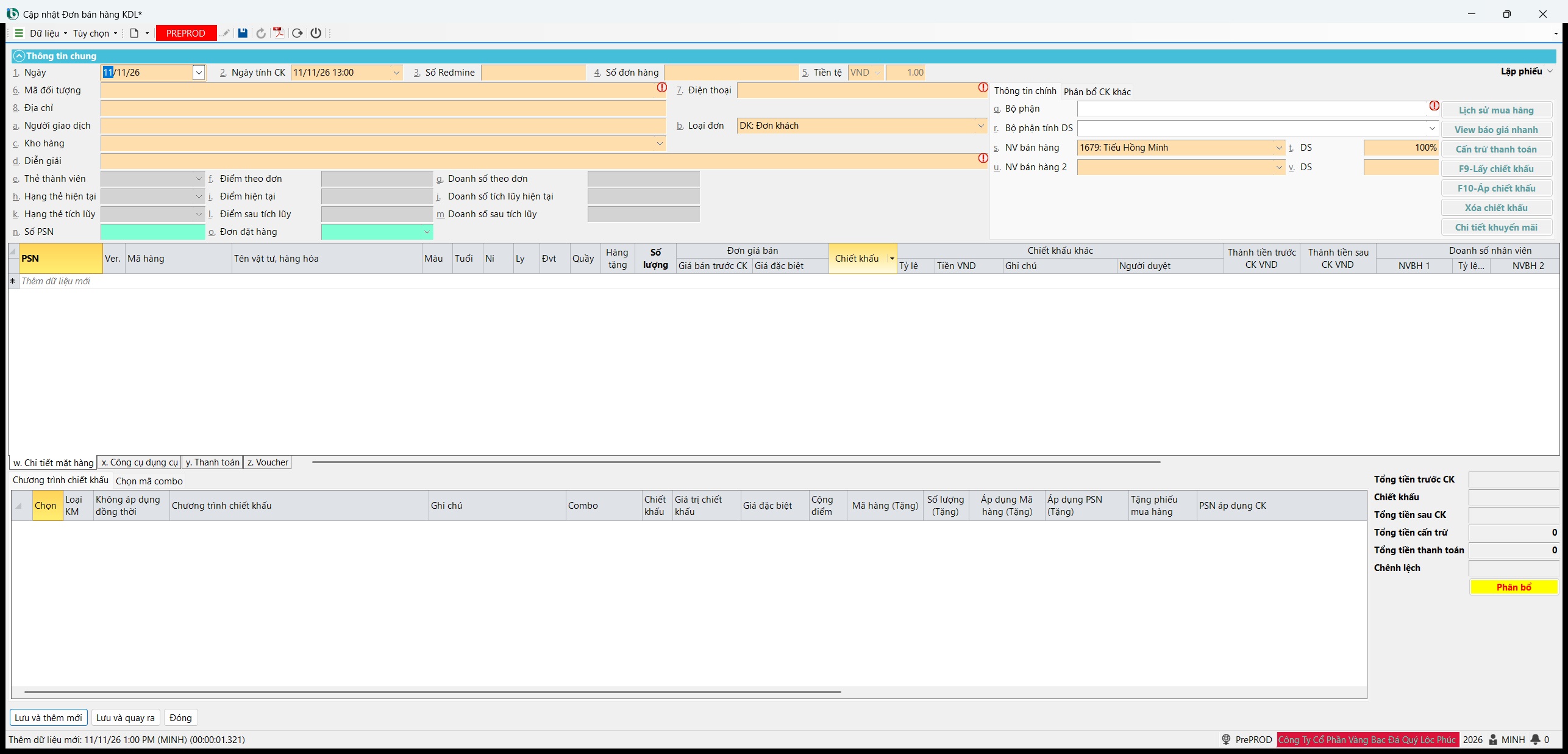
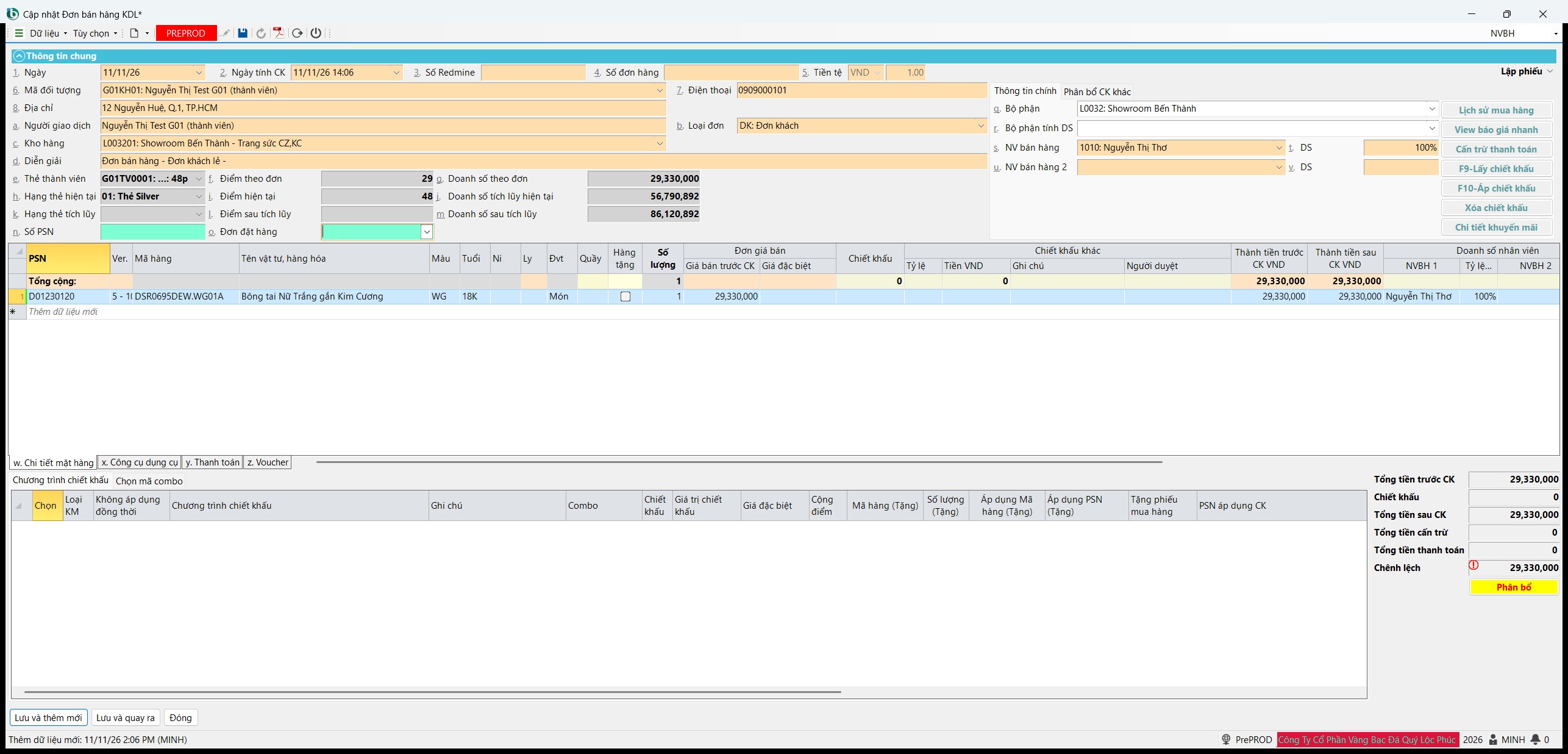
Chọn nhân viên bán hàng SAU khi chọn khách
Chọn khách có thể làm ô s. NV bán hàng đổi về nhân viên gắn với tài khoản đang đăng nhập. Hãy chọn (hoặc chọn lại) nhân viên bán hàng sau khi đã chọn khách.
Khách phải có số điện thoại
7. Điện thoại là ô bắt buộc nhưng chỉ đọc: số được lấy từ danh mục khách hàng. Khách chưa có số điện thoại thì nhờ người quản lý danh mục bổ sung trước, nếu không đơn sẽ không lưu được.
Hai nhân viên cùng bán#
s. NV bán hàng với tỷ lệ t. DS, và u. NV bán hàng 2 với tỷ lệ v. DS. Doanh số, hoa hồng của từng người tính theo tỷ lệ này. r. Bộ phận tính DS là cửa hàng được ghi doanh số.
Ngày và ngày tính chiết khấu#
1. Ngày quyết định giá bán và số đơn. 2. Ngày tính CK (có giờ phút) quyết định chương trình khuyến mãi, điểm thẻ, và về sau là khung thời gian khi khách quay lại thu đổi. Ô này tự lấy giờ lúc mở đơn; bình thường bạn không cần đổi.
Khuyến mãi: F9, xem chi tiết, F10#
Khuyến mãi đi theo ba bước:
| Bước | Nút | Việc hệ thống làm |
|---|---|---|
| 1 | F9-Lấy chiết khấu (F9) | Tìm mọi chương trình đang hiệu lực mà đơn đủ điều kiện (nhóm hàng, bộ sưu tập, combo, cửa hàng, hạng thẻ, tổng tiền đơn…) và tự chọn chương trình áp cho từng món. Giá trên đơn chưa đổi. |
| 2 | Chi tiết khuyến mãi | Mở cửa sổ Kết quả khuyến mãi để bạn kiểm tra: món nào được chương trình nào, giảm bao nhiêu. |
| 3 | F10-Áp chiết khấu (F10) | Tính tiền giảm từng dòng, kiểm tra voucher, cộng điểm thưởng. Cột Chiết khấu và Thành tiền sau CK chỉ đổi sau bước này. |
Ví dụ dưới đây là một đơn nháp ba món, tổng 91.280.000 đ, khách thẻ Silver. Mỗi món được ba chương trình:
- G01-L1 Trang sức giảm 5%;
- G01-L2 Đơn trang sức từ 50 triệu giảm thêm 1.000.000: giảm cho cả đơn, chia vào từng món theo giá trị;
- 1.1 giảm tất cả TS 18%.
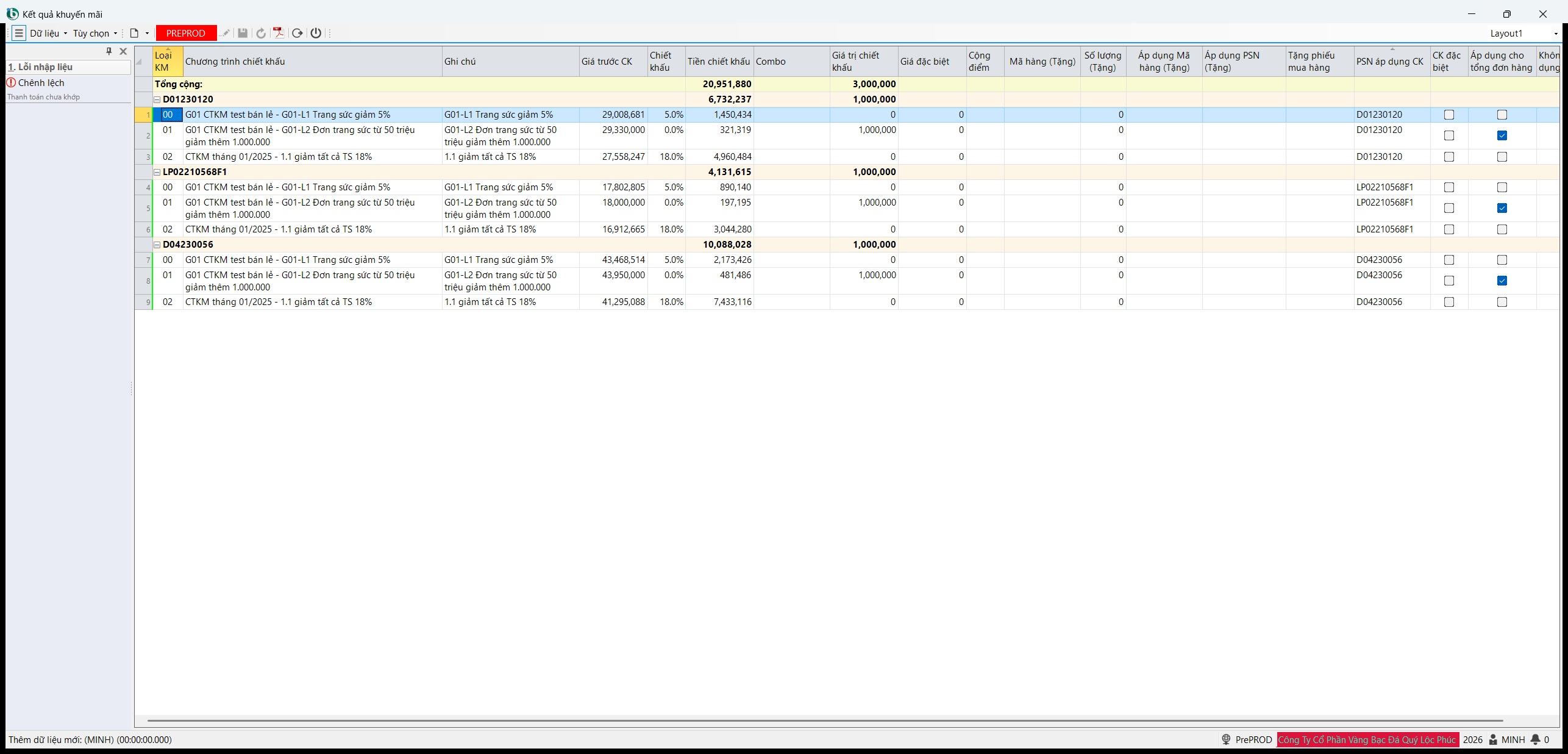
Cách đọc cửa sổ Kết quả khuyến mãi:
| Cột | Ý nghĩa |
|---|---|
| Loại KM, Chương trình chiết khấu, Ghi chú | Chương trình nào, áp cho món nào. Dòng đầu mỗi nhóm là số PSN. |
| Giá trước CK | Giá của món tại bước áp chương trình này (đã trừ các mức giảm trước đó). |
| Chiết khấu · Tiền chiết khấu | Mức giảm theo % và số tiền giảm. |
| Giá trị chiết khấu | Mức giảm theo số tiền cố định (ví dụ 1.000.000 đ cho cả đơn). |
| Combo, Giá đặc biệt, Cộng điểm | Chương trình combo, giá bán đặc biệt, điểm thưởng thêm. |
| Mã hàng (Tặng), Số lượng (Tặng), Tặng phiếu mua hàng | Quà tặng kèm theo chương trình. |
| Áp dụng cho tổng đơn hàng · Không áp dụng CK thẻ thành viên | Chương trình tính trên cả đơn; chương trình không cộng với ưu đãi thẻ. |
Các mức giảm chồng lên nhau theo thứ tự
Giảm theo số tiền được trừ trước; giảm theo % tính trên giá đã giảm của mức trước. Trong ví dụ, chiếc bông tai 29.330.000 đ: giảm 5 % trên giá đã trừ phần 1.000.000 đ được chia, rồi giảm 18 % trên giá còn lại; tổng giảm của món là 6.732.237 đ.
Sau F10, tab w. Chi tiết mặt hàng và chân đơn cập nhật:
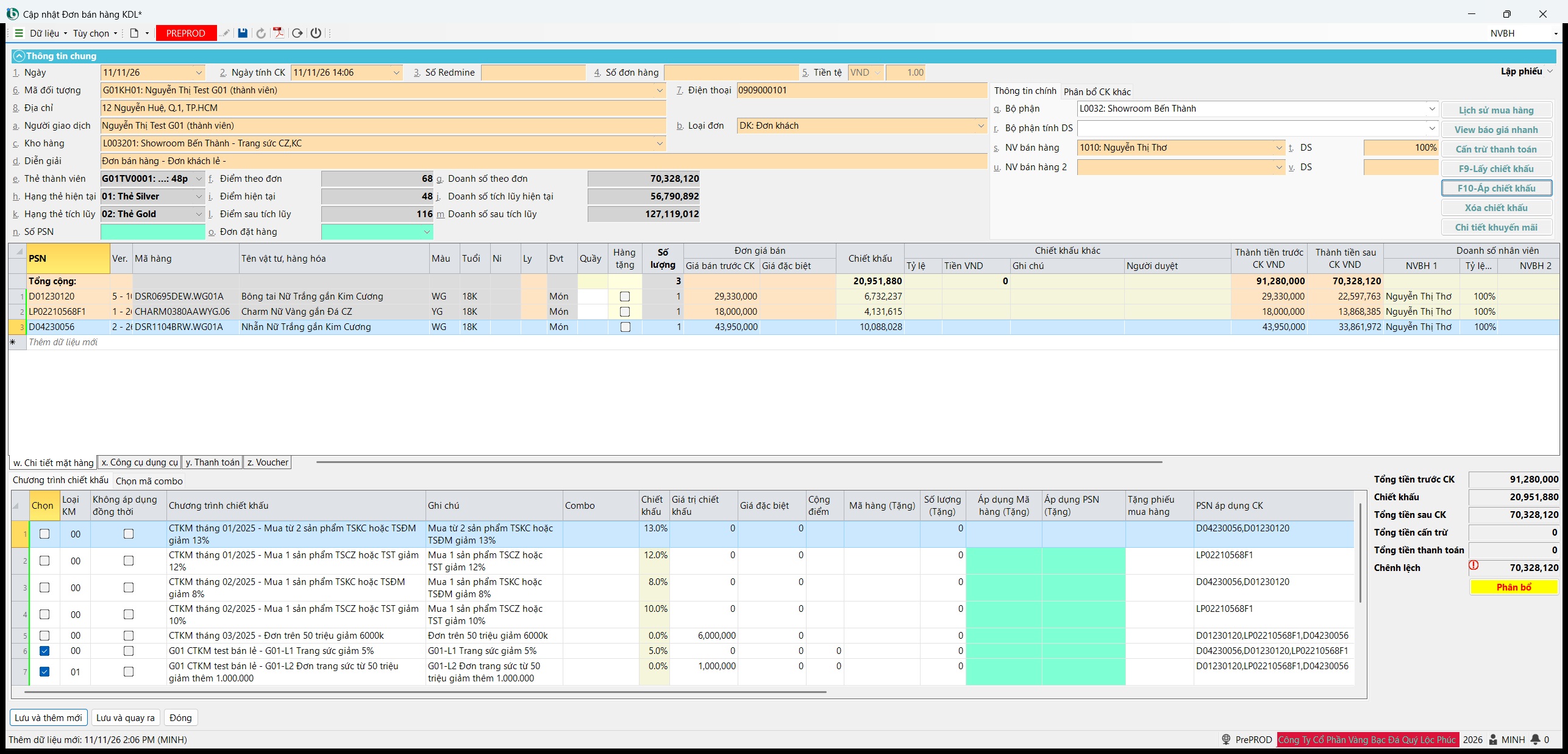
Đã bấm F9 thì phải bấm F10
Nếu đã lấy chiết khấu mà chưa áp, đơn không lưu được và báo Chưa nhấn Áp chiết khấu!. Muốn làm lại từ đầu (ví dụ sau khi thêm, bớt món), bấm Xóa chiết khấu rồi F9 → F10 lại.
Không thấy chương trình nào?
Nếu sau F9 cửa sổ Kết quả khuyến mãi trống, đơn chưa đủ điều kiện của chương trình nào (ví dụ chưa đạt tổng tiền tối thiểu, món không thuộc nhóm hàng của chương trình, hoặc chương trình chưa đến ngày). Kiểm tra lại danh sách chương trình ở màn Chính sách khuyến mãi KDL.
Combo#
Chương trình combo (mua đủ bộ nhiều món) không tự chọn. Cách áp: quét đủ các món của bộ, F9, rồi ở tab Tạo combo chọn chương trình combo và chọn PSN cho từng dòng của combo, sau đó mới F10. Thiếu một món thì combo không hiện.
Voucher (phiếu mua hàng)#
Nhập số voucher ở tab z. Voucher trước khi F9. Lưới voucher cho thấy loại, ngày phát hành, ngày hết hạn, mức chiết khấu và chương trình đi kèm.
- Voucher gắn với một khách chỉ dùng được một lần. Dùng lại, hệ thống bỏ voucher và báo đơn nào đã dùng nó.
- Voucher của khách khác hoặc đã hết hạn sẽ không được tính.
Quà tặng và hộp quà#
- Hộp quà, vật phẩm đi kèm (ví dụ hộp đựng nhẫn, bông tai): ghi ở tab x. Công cụ dụng cụ, gồm mã vật tư, số lượng và mã kho chứa hộp quà của cửa hàng. Hộp quà xuất kho cùng đơn và được tính vào chi phí bán hàng.
- Quà tặng theo chương trình khuyến mãi: chương trình có món tặng thì cột Mã hàng (Tặng) và Số lượng (Tặng) trong cửa sổ Kết quả khuyến mãi cho biết món tặng. Dòng hàng tặng có cột Hàng tặng trên lưới.
- Hộp quà của cửa hàng được cấp qua Đề nghị xuất vật tư (chương Kho hàng).
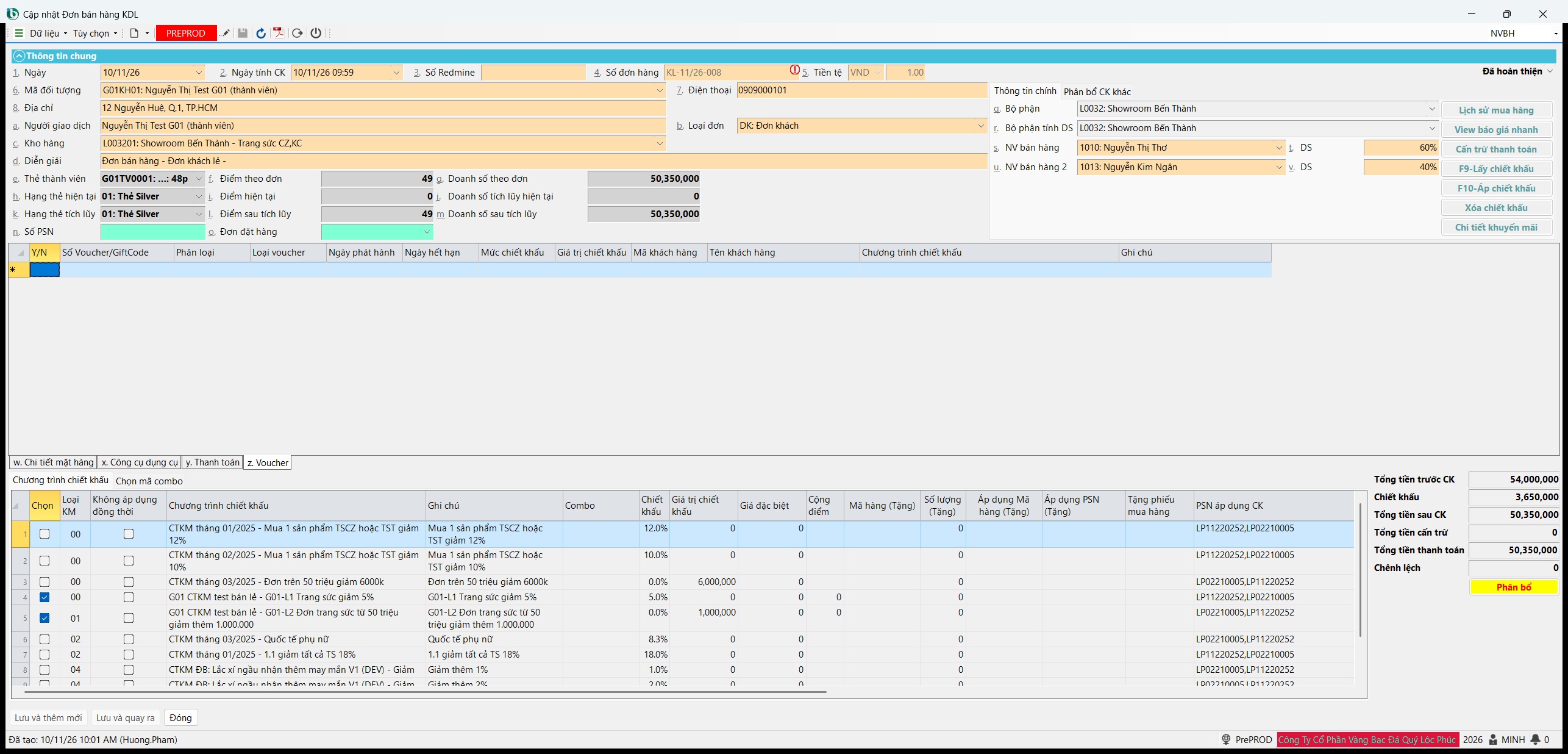
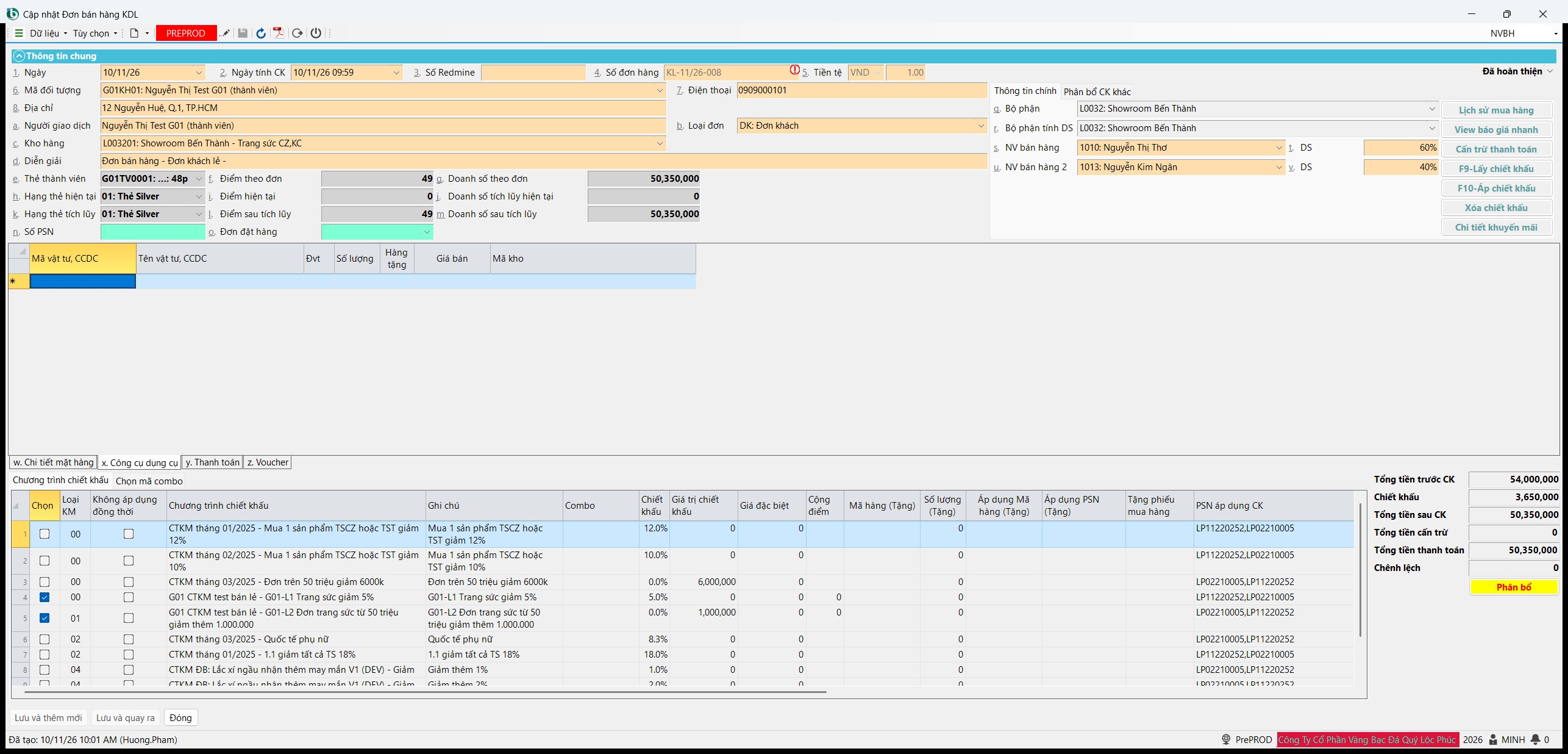
Thẻ thành viên và điểm tích luỹ#
| Ô | Ý nghĩa |
|---|---|
| h. Hạng thẻ hiện tại · i. Điểm hiện tại · j. Doanh số tích lũy hiện tại | Thẻ của khách trước đơn này. |
| f. Điểm theo đơn · g. Doanh số theo đơn | Đơn này cộng thêm bao nhiêu. |
| k. Hạng thẻ tích lũy · l. Điểm sau tích lũy · m. Doanh số sau tích lũy | Thẻ sau khi lưu đơn; nếu đủ mốc, thẻ tự lên hạng. |
Điểm cộng theo Chính sách thẻ, điểm thành viên đang áp dụng; chương trình khuyến mãi có thể tặng thêm điểm. Trong ví dụ sau F10, đơn cộng 68 điểm và đưa thẻ từ hạng Silver lên Gold.
Thẻ đang tạm khoá
Thẻ bị khoá thì đơn không cộng điểm và các ô điểm để trống. Liên hệ quản lý nếu khách hỏi.
Cấn trừ: dùng tiền cọc, giá trị thu đổi#
Bấm Cấn trừ thanh toán: cửa sổ cùng tên liệt kê các khoản khách đã trả trước mà chưa dùng hết, gồm tiền cọc đơn đặt, giá trị món thu đổi… Mỗi dòng có số tiền gốc, số đã dùng và số còn lại.
- Đánh dấu ô đầu dòng của khoản cần trừ.
- Đóng cửa sổ. Khoản đã chọn thành một dòng thanh toán loại cấn trừ trên tab y. Thanh toán, và Tổng tiền cấn trừ ở chân đơn tăng lên.
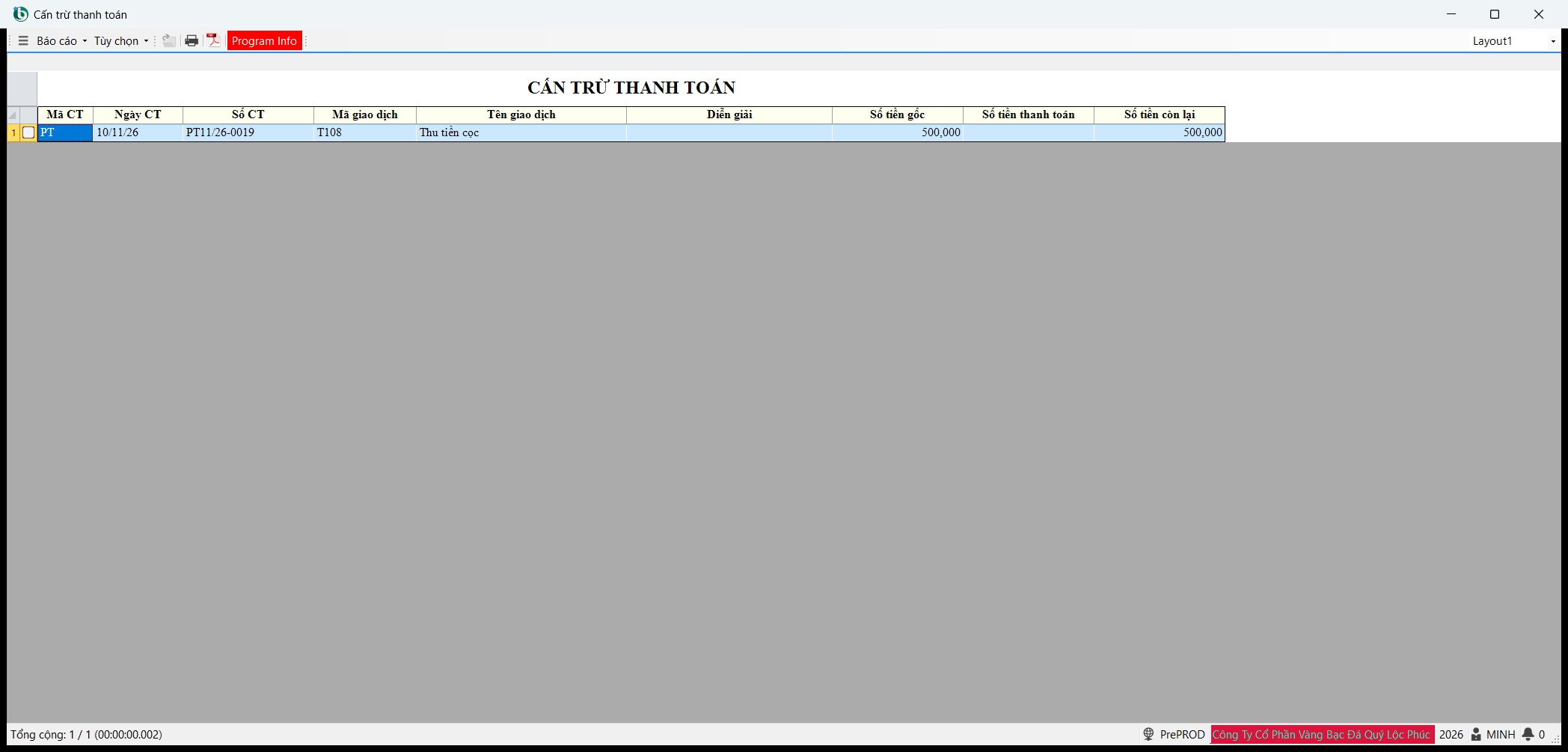
Cấn trừ trước, tiền mặt sau — và chọn tất cả trong một lần
Mỗi lần mở Cấn trừ thanh toán, bảng thanh toán được dựng lại. Hãy chọn hết các khoản cần trừ trong một lần mở, sau đó mới nhập các dòng tiền mặt, chuyển khoản. Chú ý số chứng từ: chứng từ thu ngân hàng của đơn có dạng BC-11/26-0005 (có gạch), còn giấy báo có của kế toán có dạng BC11/26-0005 (không gạch).
Thanh toán#
Tab y. Thanh toán dựng sẵn một dòng cho mỗi hình thức; cột Mục thanh toán ghi bằng mã số:
| Mã | Hình thức | Ghi chú |
|---|---|---|
| 0 | Tiền mặt | Tài khoản quỹ, ngân hàng tự điền quỹ tiền mặt của cửa hàng. |
| 1 | Chuyển khoản | Chọn tài khoản ngân hàng nhận bằng tay. |
| 2 | Thẻ | Chọn máy POS / tài khoản nhận. Khách chịu phí cà thẻ thì ghi ở cột Phí cà thẻ (KH chịu). |
| 5 | Giảm trừ | Khoản giảm trừ cho khách. |
| 6 | Cấn trừ | Tạo bằng nút Cấn trừ thanh toán, không gõ tay. |
| 9 | Công nợ | Phần khách còn nợ. Vượt hạn mức nợ thì hệ thống cảnh báo nhưng vẫn cho lưu. |
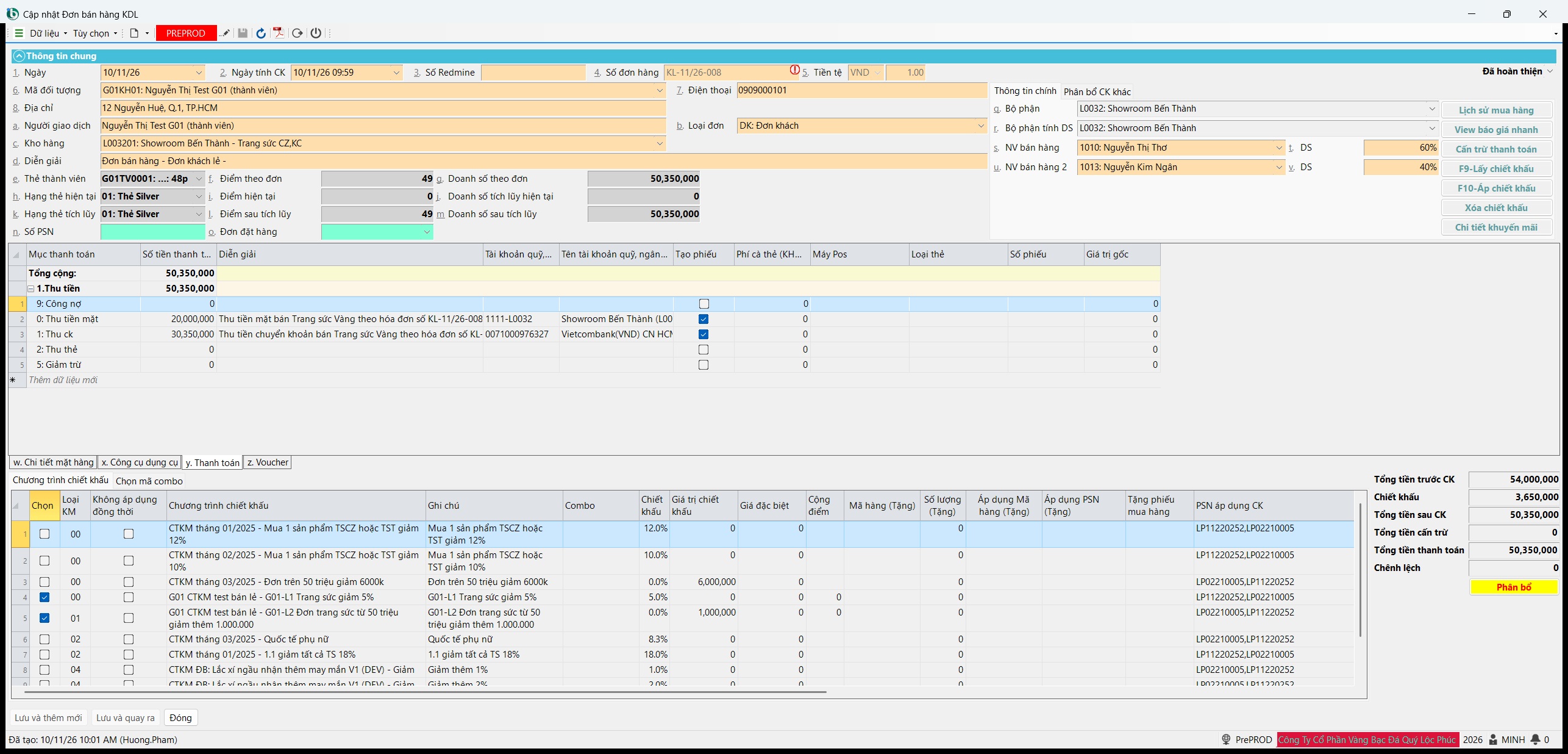
Nút Phân bổ chia số còn lại vào các dòng thanh toán; kiểm lại kết quả trước khi lưu.
Thanh toán chưa khớp
Đơn chỉ lưu được khi Chênh lệch bằng 0. Nếu báo Thanh toán chưa khớp, kiểm lại số tiền các dòng, hoặc ghi phần còn thiếu vào dòng công nợ (mã 9).
Lịch sử mua hàng của khách#
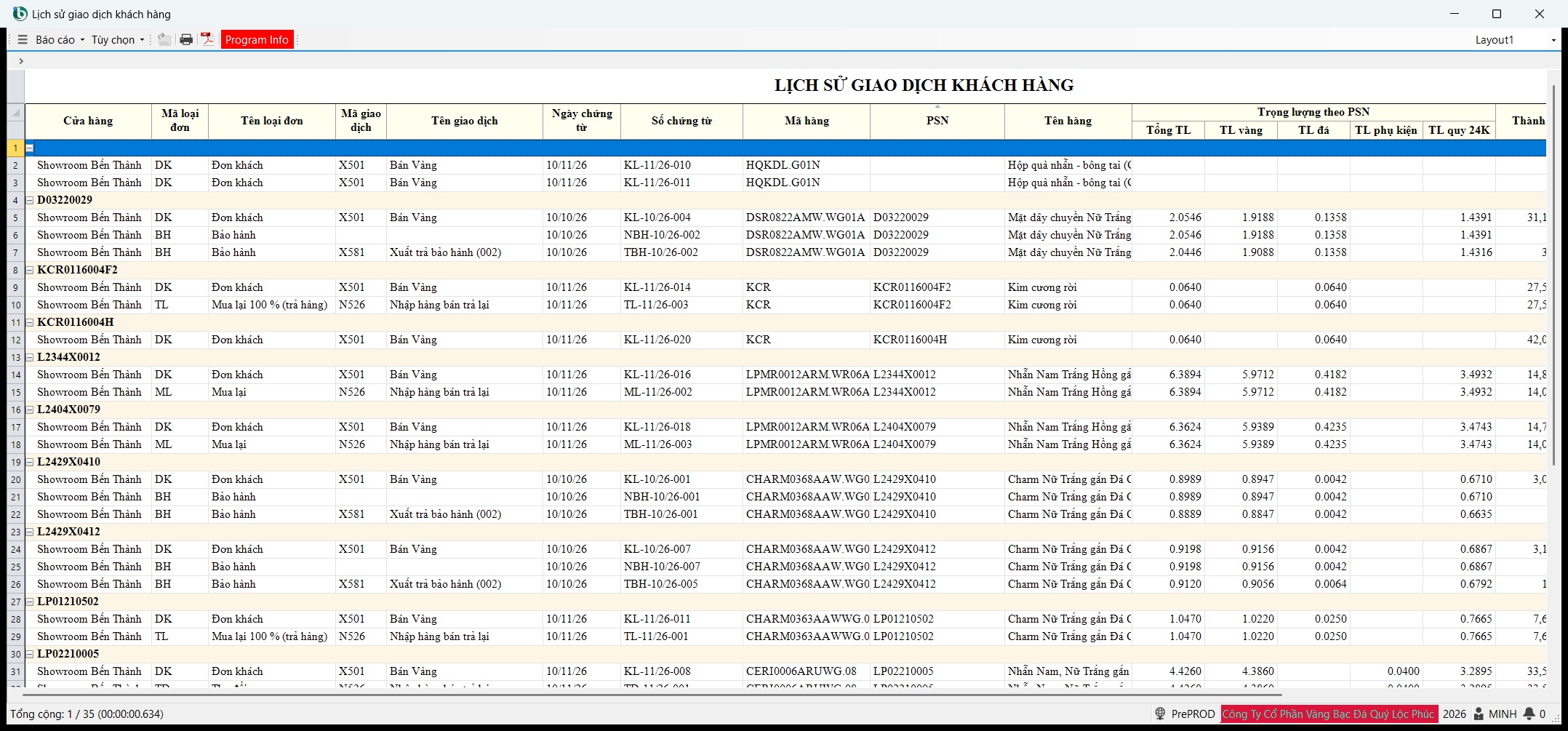
Nút Lịch sử mua hàng mở Lịch sử giao dịch khách hàng: mọi lần mua, nhận sửa chữa… của khách, gom theo PSN, kèm cửa hàng, loại đơn, giao dịch, ngày, số chứng từ và thành tiền. Dùng để tư vấn khách, hoặc kiểm tra món khách mang đến có đúng mua ở cửa hàng không.
Lưu đơn: điều gì xảy ra?#
Đơn bán hàng tự duyệt khi lưu: vừa lưu xong là đơn ở trạng thái 4. Đã hoàn thiện. Cùng lúc, hệ thống:
- sinh phiếu thu tiền mặt cho phần tiền mặt và chứng từ thu ngân hàng, thu thẻ (chờ xác nhận) cho phần chuyển khoản, thẻ;
- sinh hoá đơn bán hàng, ghi giảm kho, ghi doanh thu và giá vốn; xuất hộp quà khỏi kho;
- cộng điểm vào thẻ thành viên của khách;
- nếu món đang được giữ cho đơn đặt của chính khách đó, tự nhả giữ hàng và đóng đơn đặt khi đã bán đủ.
Sửa, trả lại, huỷ một đơn đã lưu#
Vì đơn có hiệu lực ngay khi lưu, muốn sửa phải đưa đơn về 0. Lập phiếu trước. Trên màn danh sách, đánh dấu đúng một đơn, bấm Duyệt trên thanh công cụ, chọn một trong ba việc rồi bấm Bắt đầu thực hiện:
| Lựa chọn | Kết quả |
|---|---|
| Trả lại | Đơn về 0. Lập phiếu; chứng từ tự động bị gỡ. Sửa xong, lưu, rồi Duyệt 1 lần để đơn có hiệu lực trở lại. |
| Không duyệt (Hủy) | Đơn bị huỷ; chứng từ tự động bị gỡ. Muốn dùng lại đơn, phải Duyệt 2 lần. |
| Duyệt | Đưa đơn lên lại trạng thái có hiệu lực. |
Người được làm: người lập đơn và người quản lý của chính cửa hàng đó. Quản lý cửa hàng khác bị từ chối.
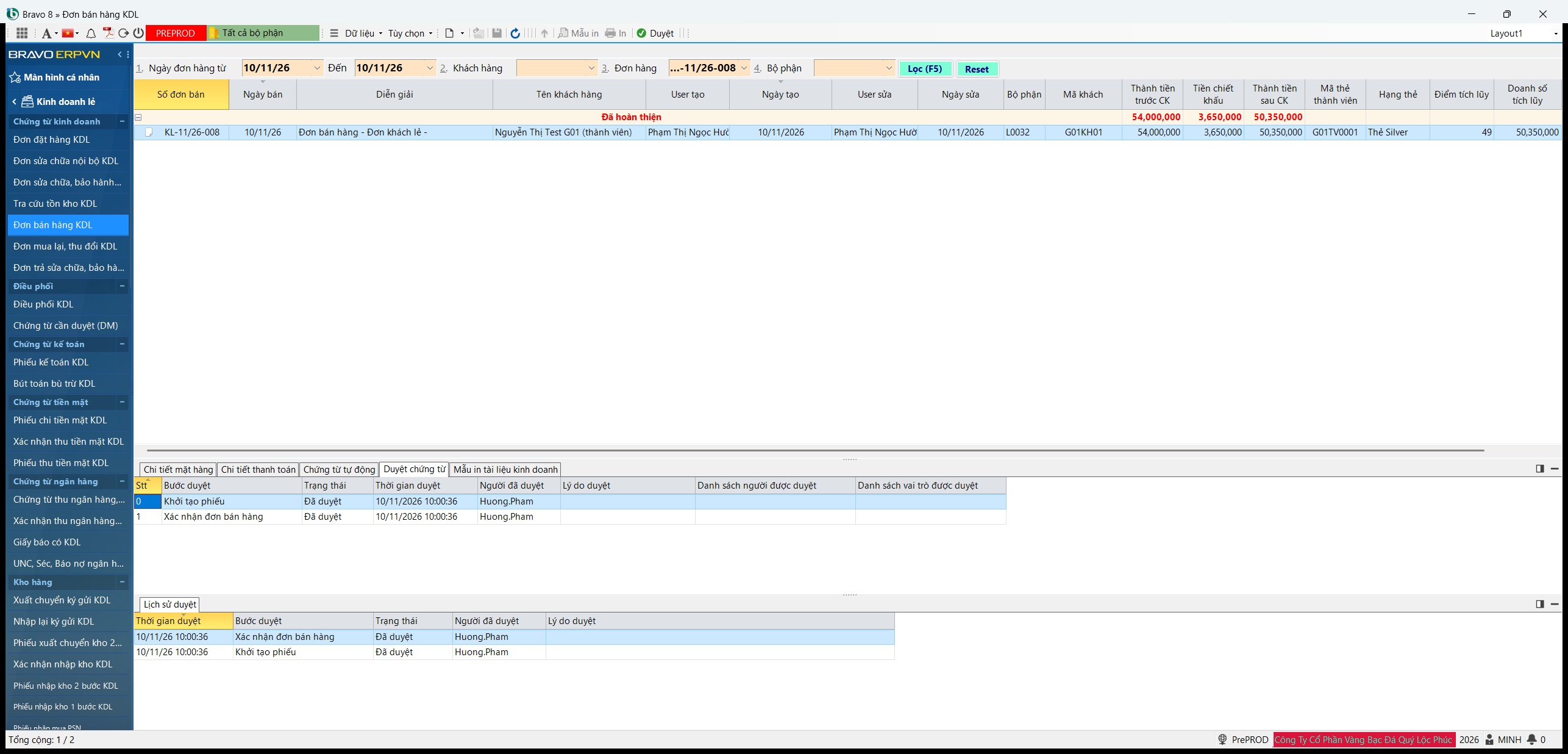
Không gỡ được đơn khi chứng từ liên kết đã xử lý
Nếu chứng từ sinh từ đơn đã được xử lý tiếp (ví dụ kế toán đã xác nhận khoản thu), hệ thống báo Chứng từ đã bị khóa, do có phiếu liên kết đã xử lý!. Liên hệ kế toán.
Bán món đang gửi ký gửi cho đại lý#
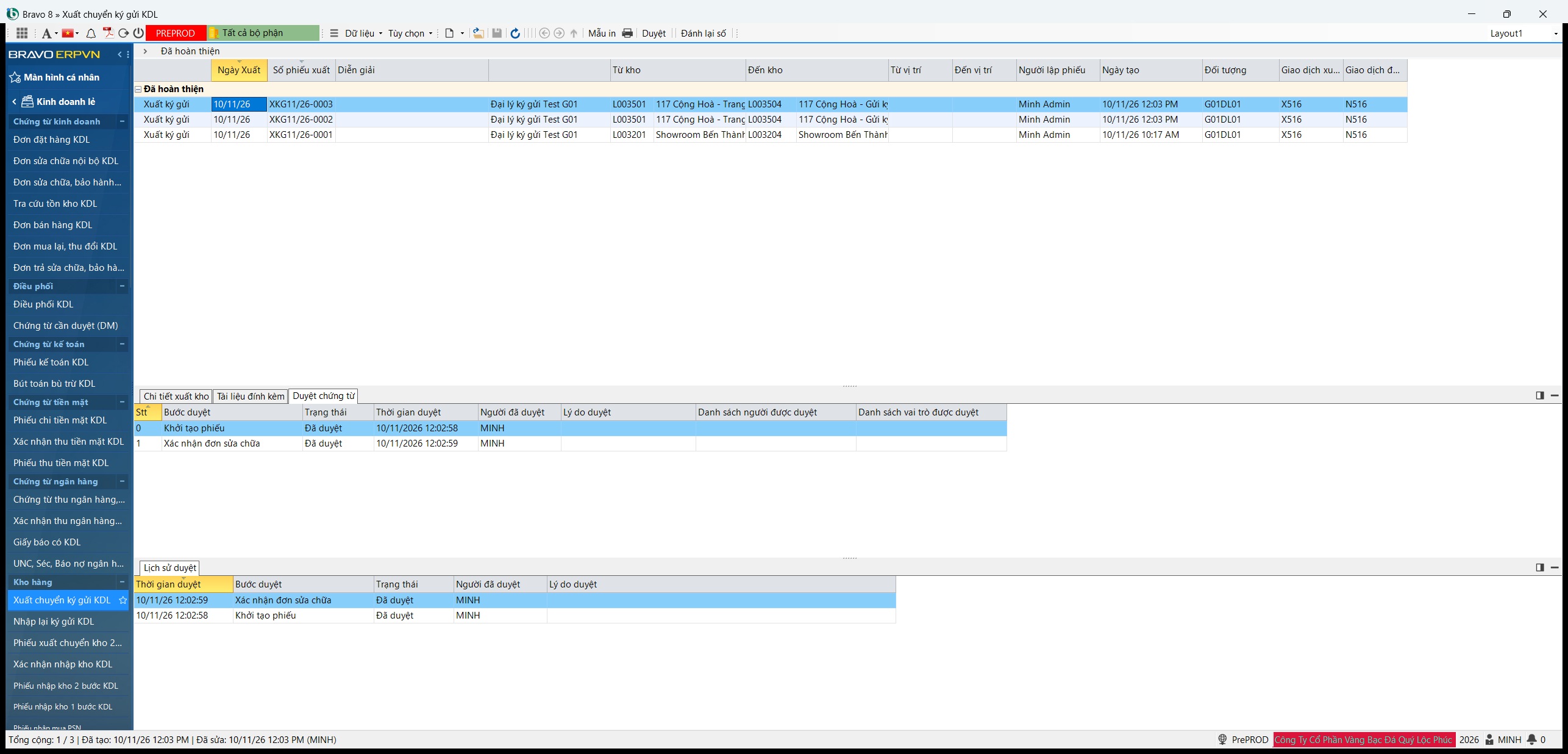
Món đã xuất chuyển ký gửi cho một đại lý (chương Kho hàng) chỉ bán được cho chính đại lý đó: lập đơn bán với 6. Mã đối tượng là đại lý. Dòng hàng tự lấy kho ký gửi của món. Bán món ký gửi cho khách khác sẽ bị chặn với Số lượng xuất kho vượt quá tồn!!!.
4.Đặt hàng — Đơn đặt hàng KDL#
Dùng đơn đặt hàng khi khách muốn một món chưa có sẵn, cần đặt nhà máy làm, hoặc muốn cửa hàng giữ lại một món cho mình. Khác với đơn bán, đơn đặt phải qua duyệt trước khi được chuyển đi.
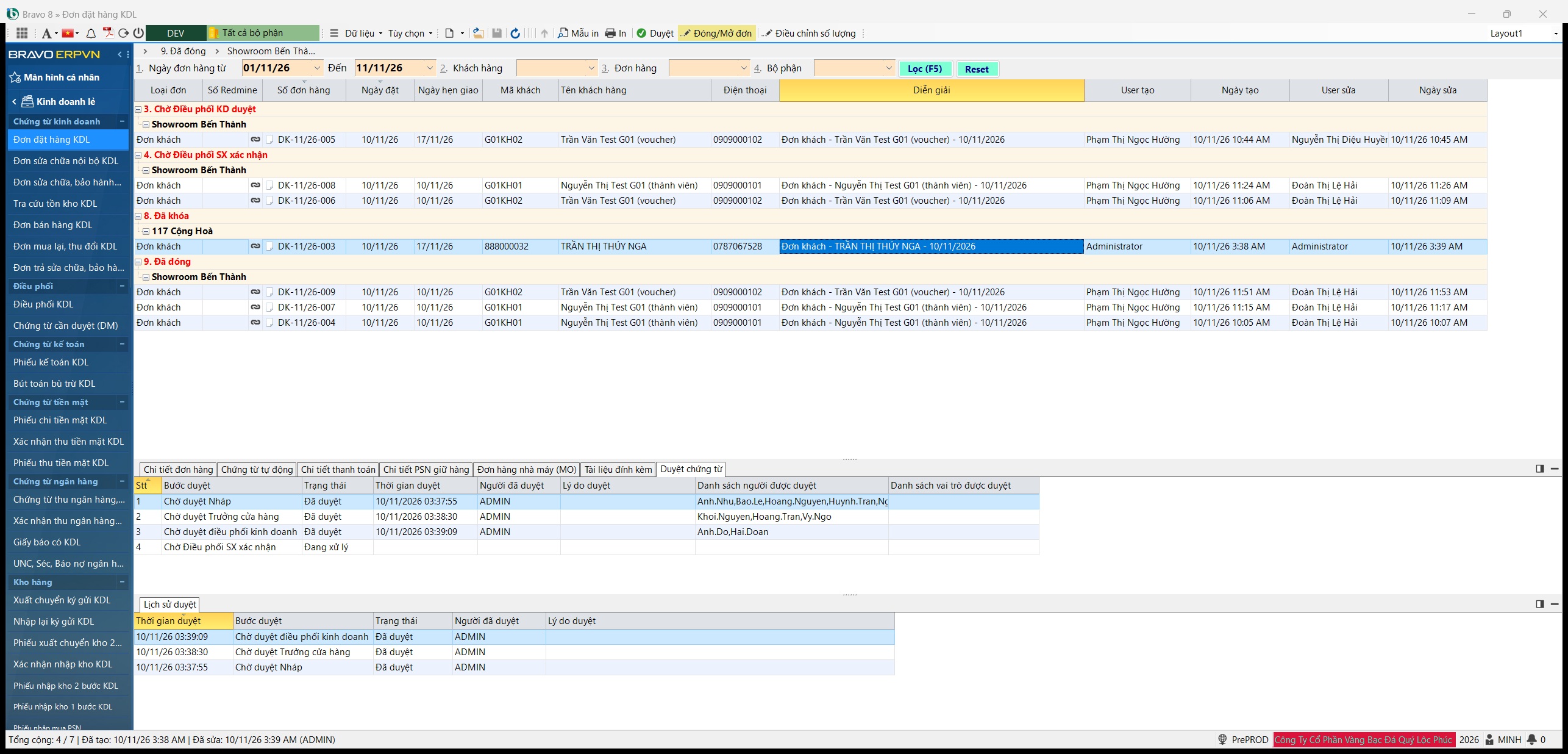
Lập đơn đặt và nhận cọc#
- Mở Đơn đặt hàng KDL, nhấn F2.
- Chọn 5. Mã đối tượng (khách hàng), 9. Loại đơn, b. Bộ phận, c. Nhân viên.
- d. Hẹn giao hàng mặc định 7 ngày sau ngày đặt; sửa theo hẹn với khách. Giao ở nơi khác thì ghi e. Bộ phận giao, f. Địa điểm giao.
- Ở tab g. Chi tiết mặt hàng, chọn mã hàng hoặc nhập một PSN tham khảo để lấy giá theo bảng giá; nhập số lượng và Mô tả yêu cầu. Có thể đính kèm ảnh mẫu (bật i. Hiển thị ảnh để xem).
- Nếu khách đặt cọc, ghi ở tab h. Thanh toán.
- Lưu. Đơn chuyển sang chờ duyệt.
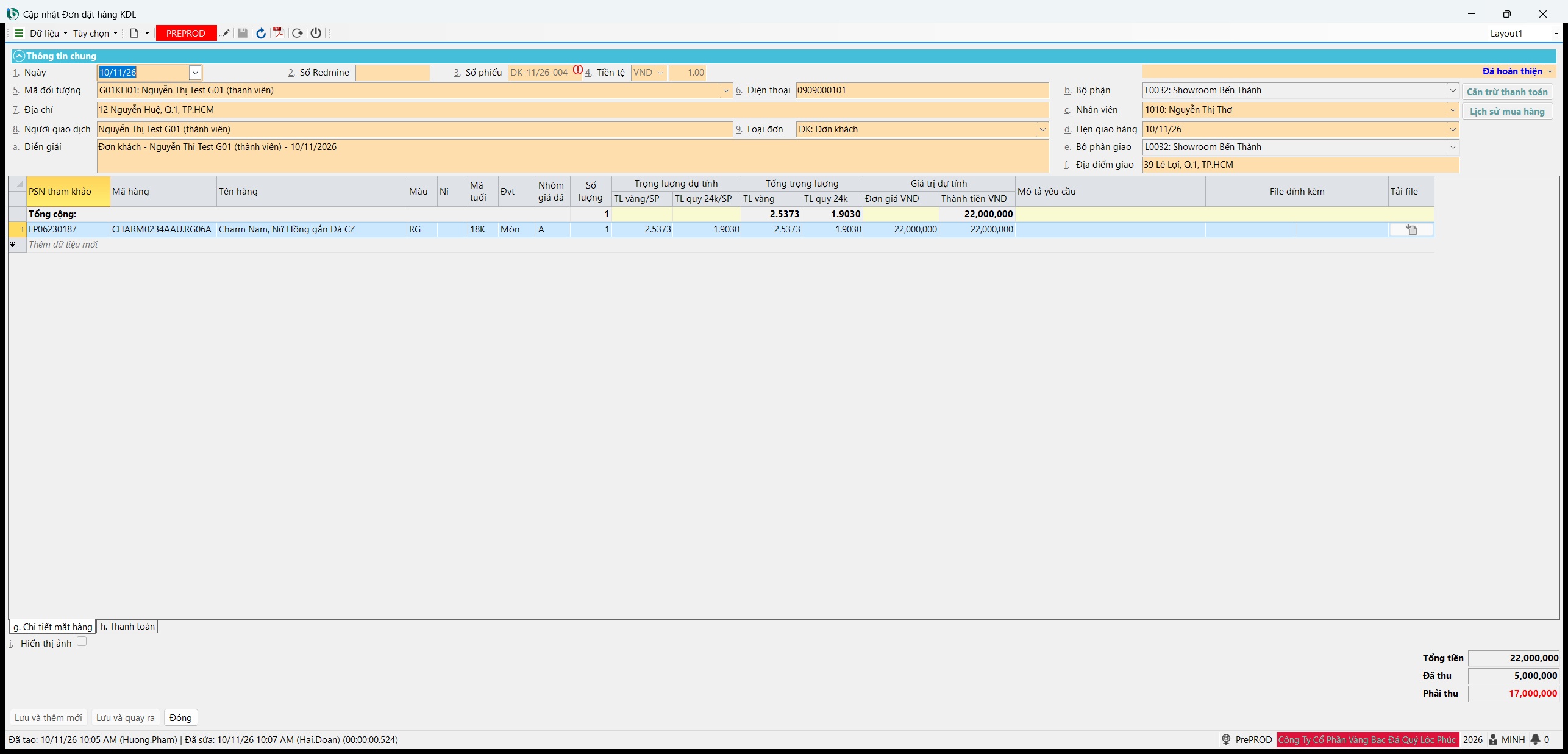
Chân đơn cho thấy Tổng tiền, Đã thu, Phải thu. Khi lưu đơn có tiền cọc, hệ thống sinh ngay phiếu thu cọc; lúc bán, tiền cọc được cấn trừ vào đơn bán hàng.
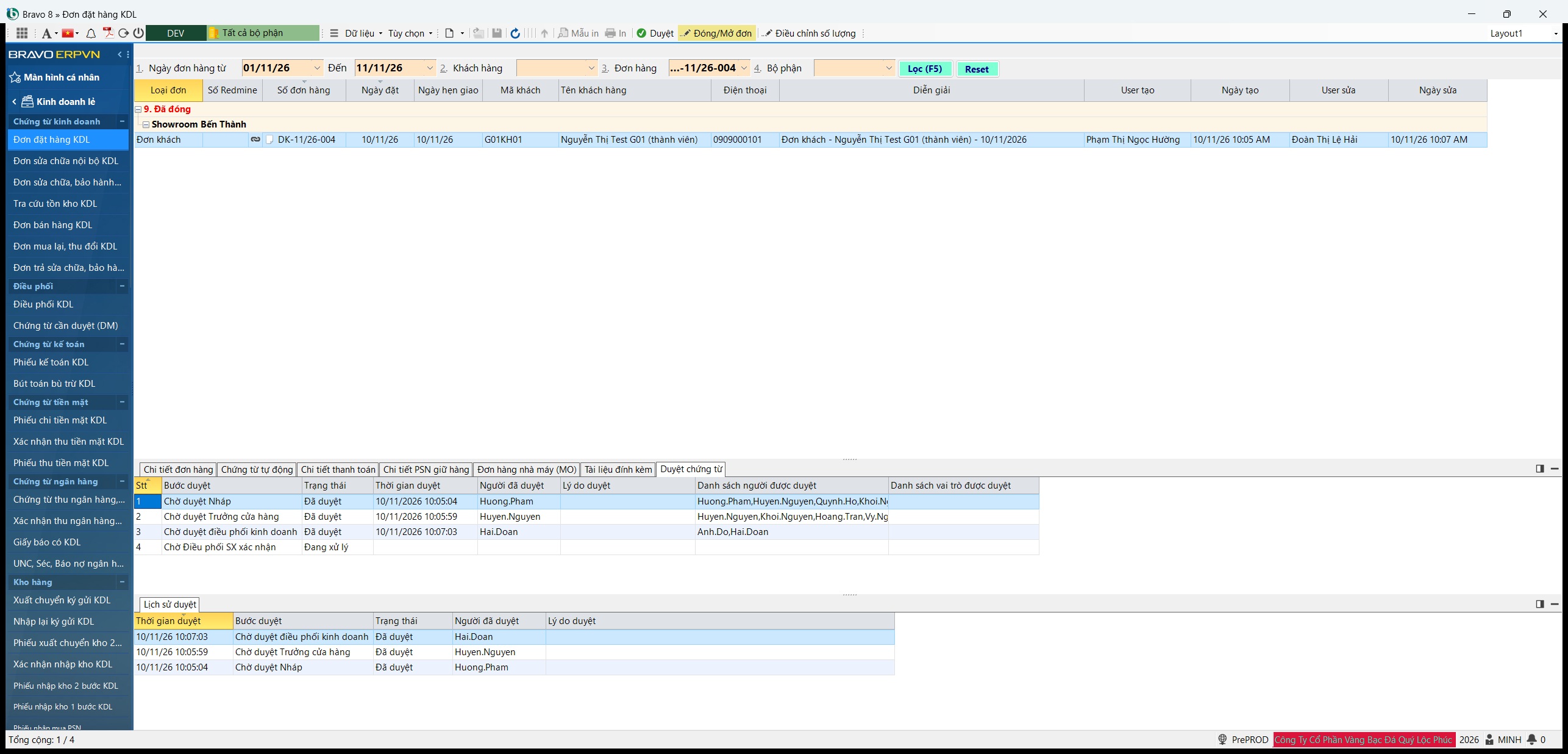
Bốn bước duyệt#
| Bước | Ai duyệt | Duyệt ở đâu |
|---|---|---|
| 1. Chờ duyệt Nháp | tự động khi lưu | — |
| 2. Chờ duyệt Trưởng cửa hàng | cửa hàng trưởng | màn Đơn đặt hàng KDL, nút Duyệt |
| 3. Chờ duyệt điều phối kinh doanh | nhân viên điều phối hàng hoá | màn Điều phối KDL, nút Duyệt (Kinh doanh); nhập ngày duyệt và ngày hẹn giao |
| 4. Chờ Điều phối SX xác nhận | người được chỉ định ở nhà máy | — |
Bước 3 chỉ duyệt được ở màn Điều phối KDL
Bấm Duyệt bước 3 ngay trên màn Đơn đặt hàng KDL sẽ bị từ chối với Không có quyền duyệt ở bước này!. Đây là thiết kế: bước kinh doanh cần ghi ngày duyệt và ngày hẹn giao, chỉ cửa sổ duyệt của Điều phối KDL mới có hai ô này.
Giữ hàng cho khách#
Nếu khách đặt đúng một món đang có trong kho (một số PSN cụ thể), hãy giữ hàng để món đó không bị bán cho người khác:
- Trên màn danh sách Đơn đặt hàng KDL, chọn đơn, mở tab Chi tiết đơn hàng.
- Ở dòng hàng cần giữ, bấm vào ô cột Giữ / Hủy hàng. Cửa sổ Giữ hàng mở ra.
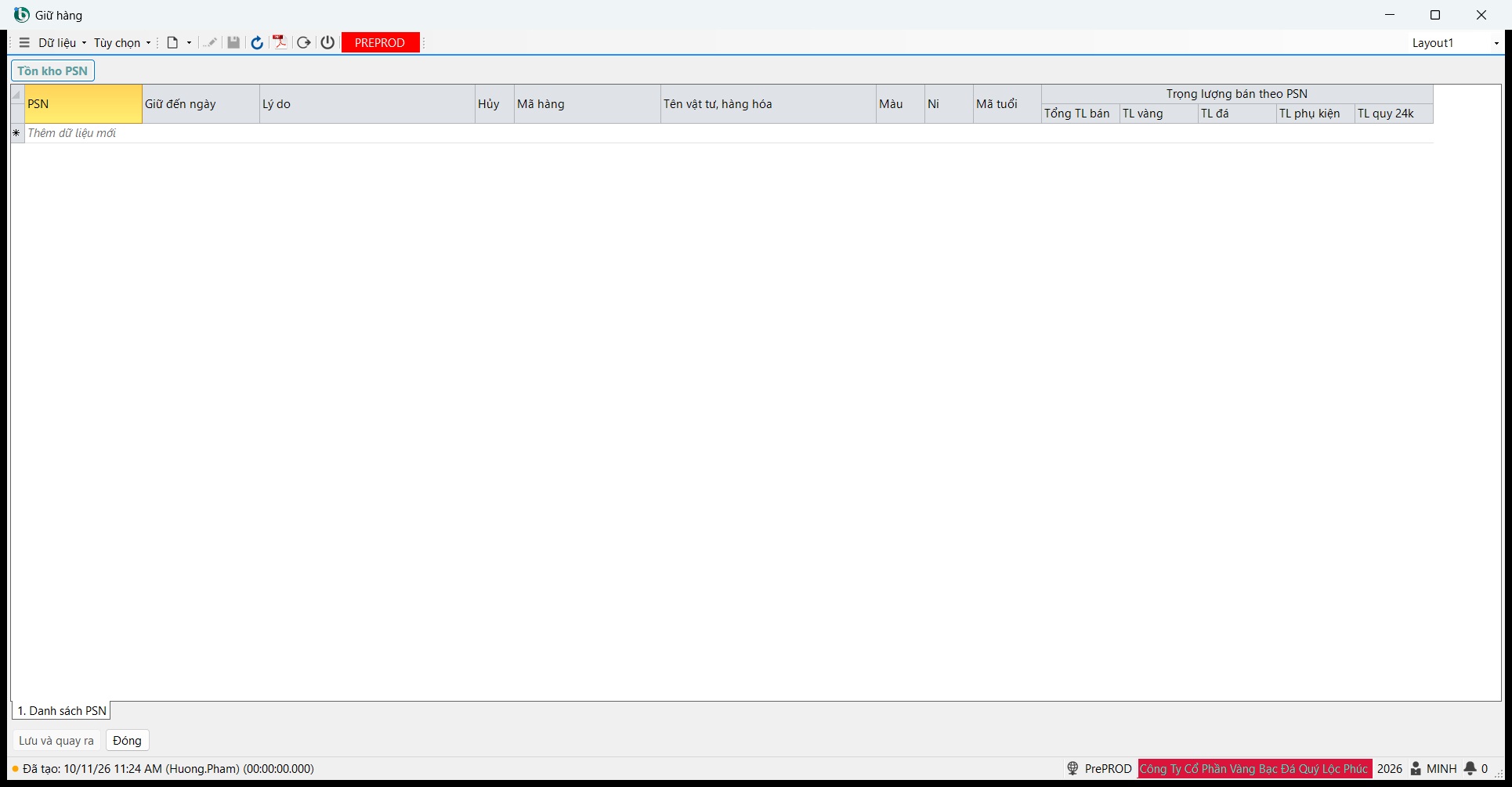
- Ở dòng mới của tab 1. Danh sách PSN, nhập số PSN (hoặc bấm Tồn kho PSN để chọn từ danh sách tồn: đánh dấu dòng rồi đóng cửa sổ chọn), Giữ đến ngày (ngày/tháng/năm giờ:phút, 24 giờ) và Lý do (ví dụ Khách cọc). Ba ô này đều bắt buộc.
- Bấm Lưu và quay ra.
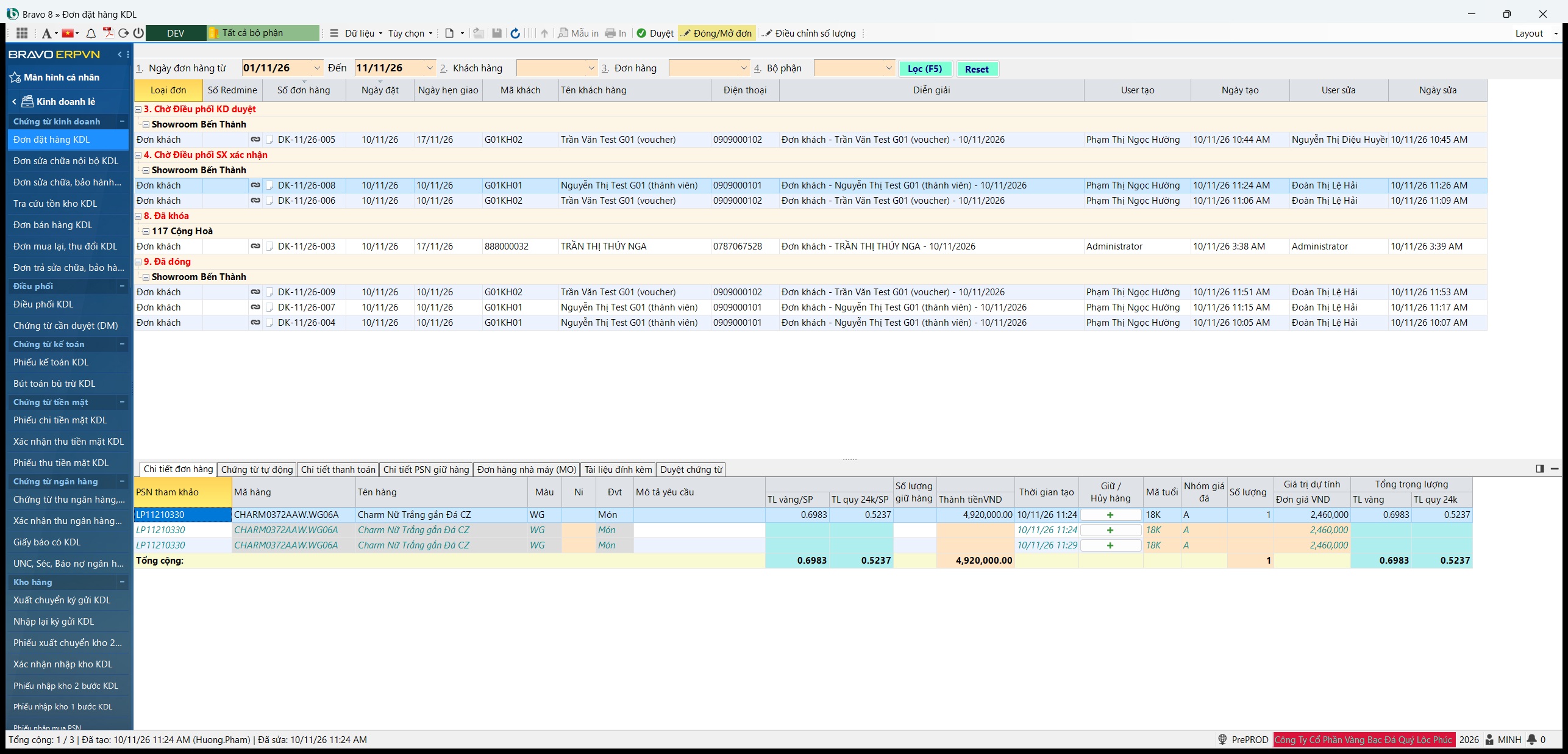
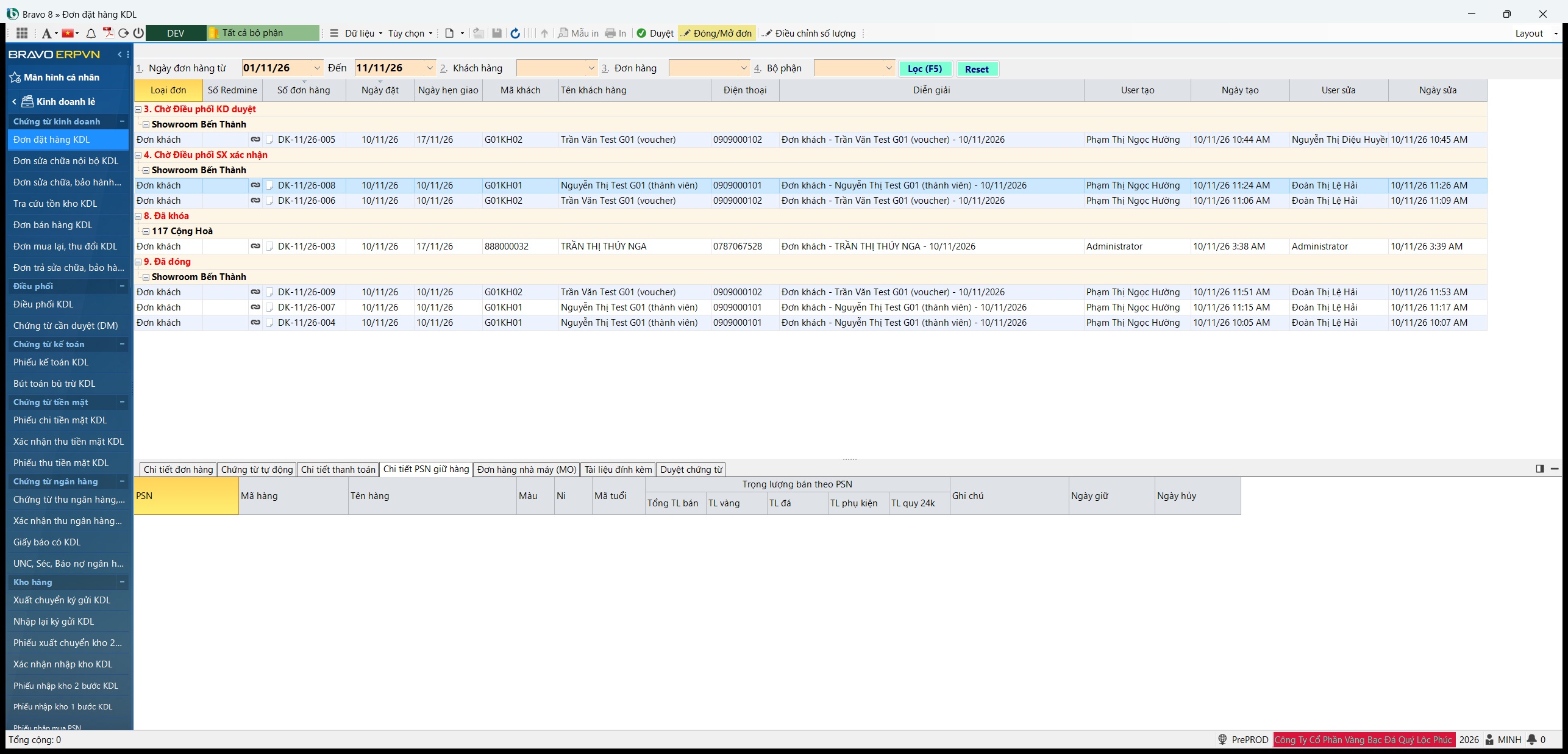
Tab Chi tiết PSN giữ hàng của đơn cho biết món nào đang được giữ, ngày giữ và ngày huỷ giữ. Muốn nhả giữ, mở lại Giữ / Hủy hàng và đánh dấu cột Hủy ở dòng đang giữ. Khi đơn bán hàng bán đúng món đang giữ cho khách đó, hệ thống tự nhả giữ.
Món đang giữ cho khách khác
Một số PSN đang được giữ thì không giữ được lần nữa (Số PSN đang bị giữ!), dù cho đơn nào. Giữ nhiều món hơn số lượng đặt cũng bị chặn (Vượt quá số lượng đơn hàng!).
Bán theo đơn đặt#
Khi khách đến lấy hàng, lập đơn bán hàng như thường rồi chọn đơn đặt ở ô o. Đơn đặt hàng. Dòng hàng của đơn đặt được nạp vào đơn bán; dùng Cấn trừ thanh toán để trừ tiền cọc.
Ô o. Đơn đặt hàng chỉ nhận đơn đã giữ hàng
Ô này chỉ nạp các dòng của đơn đặt có món đang được giữ. Chưa giữ hàng thì ô tự xoá mà không báo gì. Hãy Giữ / Hủy hàng trên đơn đặt trước.
Màn Điều phối KDL#
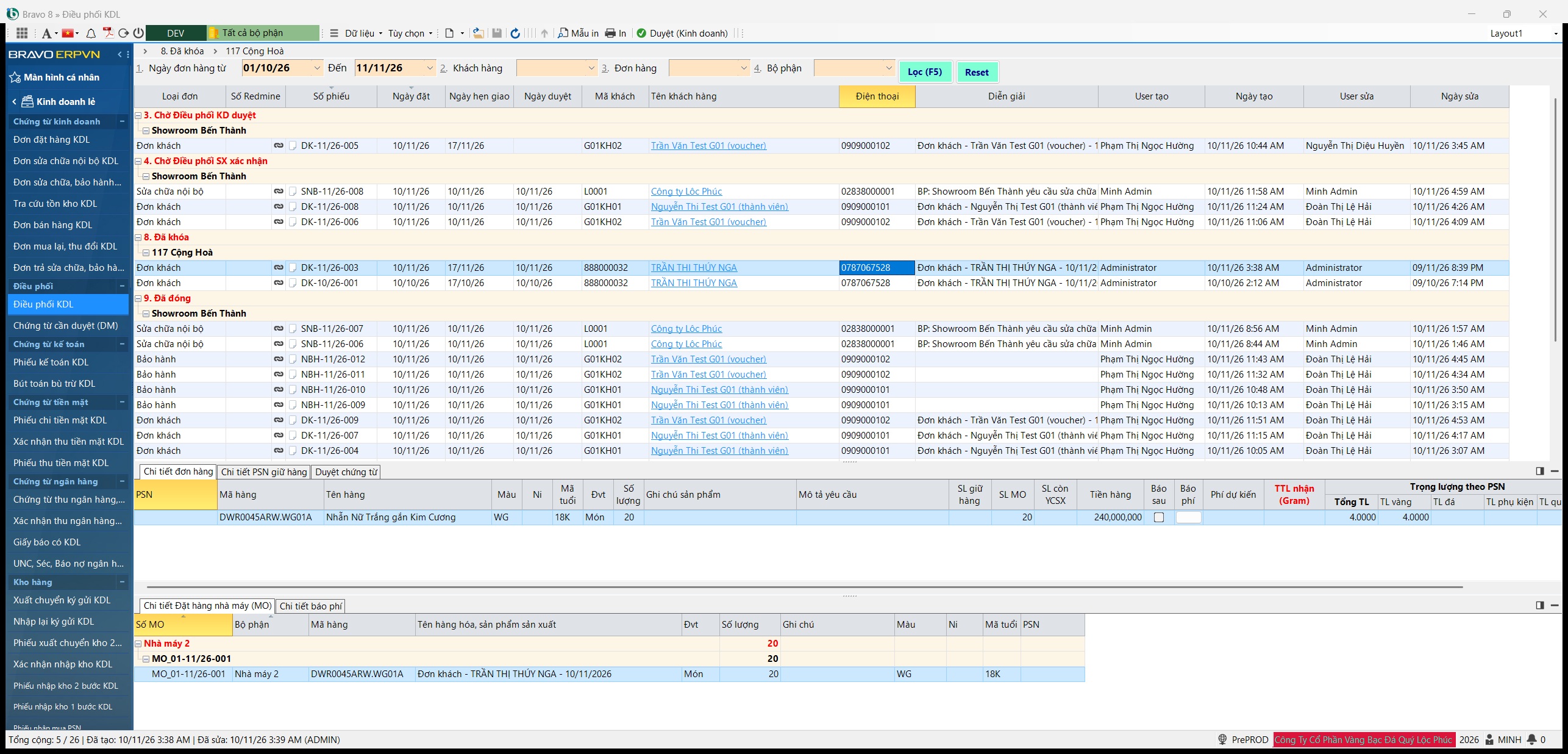
Điều phối KDL gom các đơn đặt và đơn sửa chữa (kể cả sửa chữa nội bộ) đã qua bước cửa hàng trưởng, có thêm cột Ngày duyệt và Ngày hẹn giao. Từ đây người điều phối duyệt bước kinh doanh (nhiều đơn một lúc), báo phí đơn sửa chữa, theo dõi giữ hàng và tạo lệnh sản xuất cho nhà máy.
Đóng và mở lại đơn#
Đơn đặt đã duyệt xong nhưng khách không lấy nữa thì đóng đơn: đánh dấu đơn, bấm Đóng / Mở đơn hàng, để trống ô mở lại, bấm Bắt đầu thực hiện. Muốn mở lại, làm như vậy nhưng đánh dấu ô mở lại. Đơn chưa duyệt xong thì không đóng được; với đơn đó, hãy huỷ đơn.
5.Thu đổi và mua lại — Đơn mua lại, thu đổi KDL#
Khi khách mang món đã mua ở cửa hàng quay lại, bạn lập đơn mua lại, thu đổi. Hệ thống tự tính giá trị cửa hàng nhận lại món đó theo Chính sách Thu - Đổi và theo thời gian kể từ lúc bán.
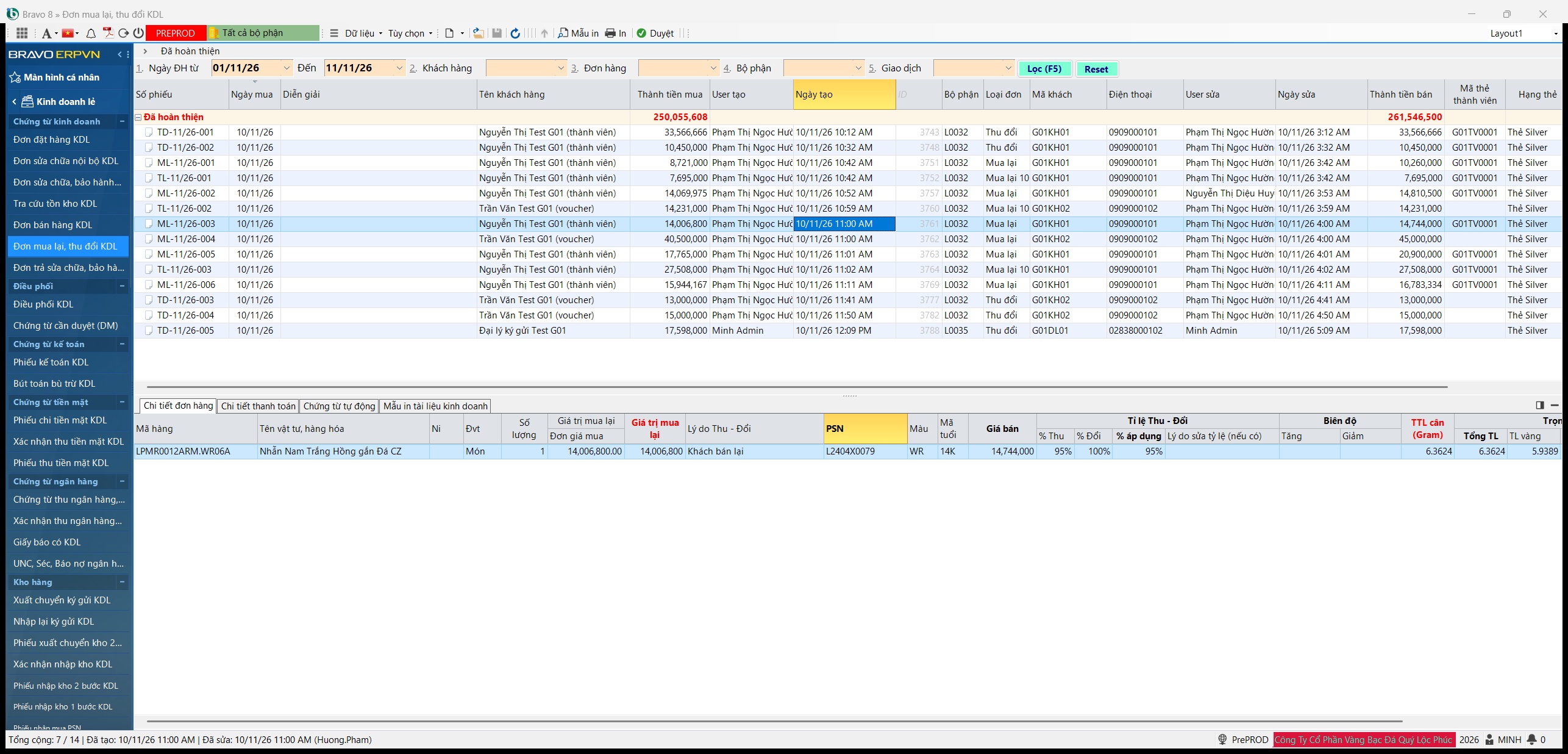
Ba loại đơn#
| 9. Loại đơn | Số đơn | Giá trị nhận lại tính theo |
|---|---|---|
| ML: Mua lại — cửa hàng mua lại món của khách | ML- |
% Thu |
| TD: Thu đổi — khách đổi món này lấy món khác | TD- |
% Đổi |
| TL: Mua lại 100 % (trả hàng) — khách trả hàng | TL- |
100 % |
Khung thời gian#
Tỷ lệ phụ thuộc thời gian từ lúc bán (Ngày tính CK của đơn bán) đến lúc khách mang hàng đến: trong 24 giờ (24H), đến 48 giờ (48H), đến 72 giờ (72H), hoặc lâu hơn (0H, Khác). Hệ thống tự điền khung vào m. Hình thức thu đổi khi bạn chọn đơn bán gốc.
Lập đơn thu đổi#
- Mở Đơn mua lại, thu đổi KDL, nhấn F2.
- Chọn n. Bộ phận và 5. Mã đối tượng (đúng người đã mua món đó).
- Ở ô l. Đơn bán hàng, chọn đơn bán gốc. Các món của đơn được nạp vào tab q. Chi tiết mặt hàng, khung thời gian tự điền. Xoá các dòng khách không đổi. (Hoặc quét số PSN vào k. Số PSN.)
- Chọn 9. Loại đơn trước khi xem tỷ lệ. Cột Tỉ lệ Thu - Đổi hiện % Thu và % Đổi theo chính sách; tỷ lệ áp dụng tự điền theo loại đơn.
- Ghi Lý do Thu - Đổi (bắt buộc) và TTL cân (Gram) nếu cân lại. Cần điều chỉnh giá thì dùng hai cột Biên độ (tăng / giảm).
- Bấm Phân bổ: tổng tiền được chia vào thanh toán; phần chưa trả cho khách thành công nợ để cấn trừ khi khách mua món mới.
- Lưu. Đơn tự duyệt.
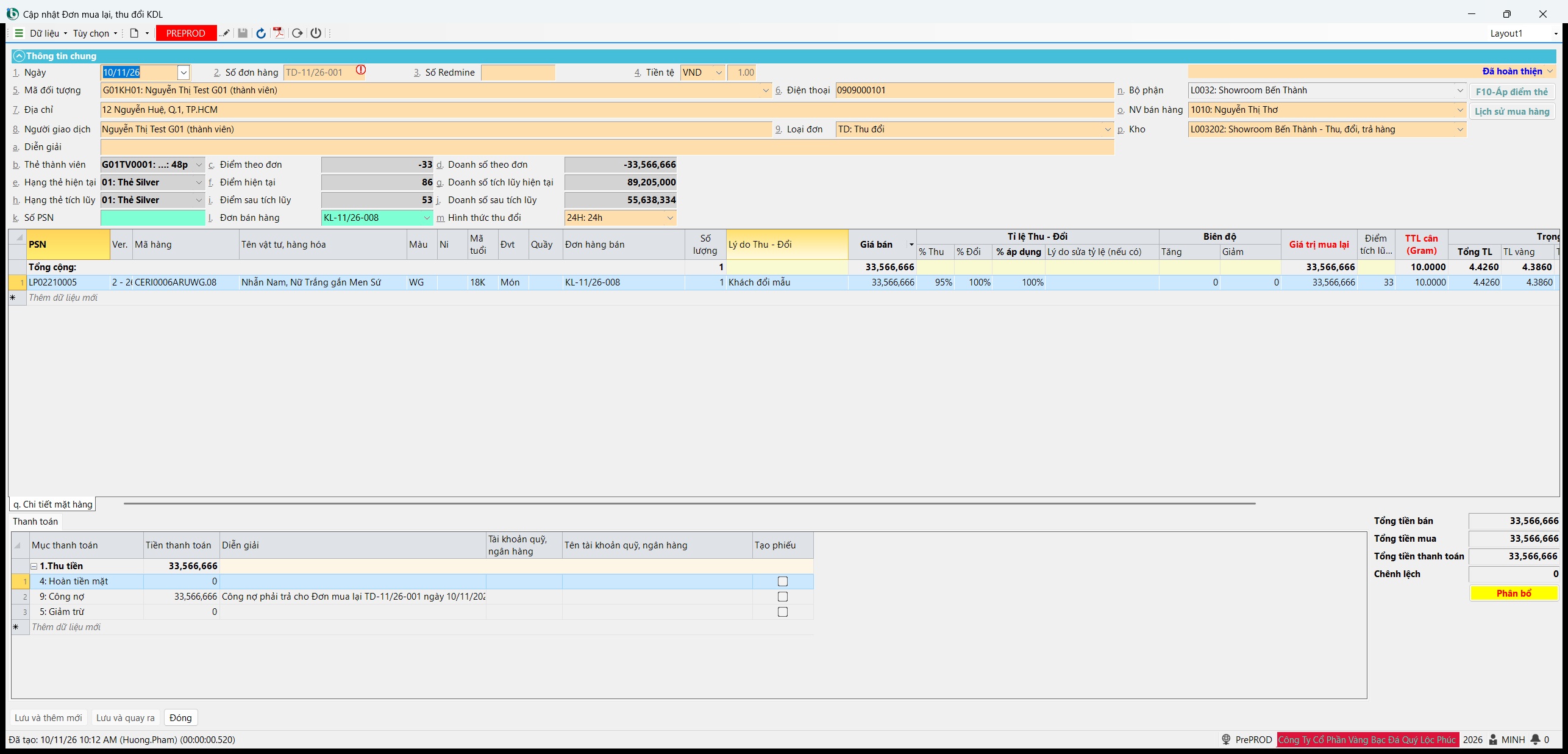
Chân đơn cho thấy Tổng tiền bán, Tổng tiền mua, Tổng tiền thanh toán, Chênh lệch. Thẻ thành viên của khách bị trừ lại điểm tương ứng món trả (Điểm tích lũy giảm).
Chỉ mua lại từ đúng người đã mua
Hệ thống kiểm tra món hàng có đúng là khách này đã mua không. Món của khách khác sẽ không nạp được.
Chưa có chính sách cho khung thời gian này
Nếu không có chính sách thu đổi cho khung thời gian (hay gặp với khung 0H, sau 72 giờ), khi lưu hệ thống cảnh báo. Ghi lý do vào phần diễn giải, rồi bấm OK để vẫn lưu.
Sau khi lưu, hệ thống tự lập phiếu nhập mua PSN đưa món về kho thu đổi của cửa hàng (p. Kho), cùng phiếu chi trả tiền cho khách (nếu có). Giá trị món thu đổi sẽ được cấn trừ khi khách mua món mới; phần cửa hàng còn nợ khách được chi bằng Phiếu chi tiền mặt KDL (chương Tiền).
6.Sửa chữa và bảo hành#
Việc sửa chữa có hai đơn: nhận hàng của khách (Đơn sửa chữa, bảo hành) và trả hàng cho khách (Đơn trả sửa chữa, bảo hành). Ở giữa là bước báo phí. Món của công ty cần sửa thì dùng Đơn sửa chữa nội bộ.
Nhận hàng sửa chữa#
- Mở Đơn sửa chữa, bảo hành KDL, nhấn F2.
- Chọn 5. Mã đối tượng (khách hàng), 9. Loại đơn (ví dụ BH: Bảo hành), d. Bộ phận, e. Nhân viên. f. Kho nhập tự là kho bảo hành, giữ hộ của cửa hàng.
- Quét số PSN của món khách gửi vào ô b. PSN. Món mua ở cửa hàng thì cột Đơn bán hàng và Bộ phận bán cho biết món được bán từ đơn nào.
- Chọn Mã lỗi (ví dụ 00001 – Làm sạch) rồi mới ghi Yêu cầu. Chọn mã lỗi sẽ xoá ô yêu cầu.
- Ghi TTL nhận (Gram) và Chi phí dự kiến. Chưa báo được phí thì đánh dấu Báo phí sau.
- Nếu khách đặt cọc, ghi ở phần thanh toán.
- Lưu, rồi trình duyệt như đơn đặt hàng (cửa hàng trưởng, rồi điều phối kinh doanh ở Điều phối KDL).
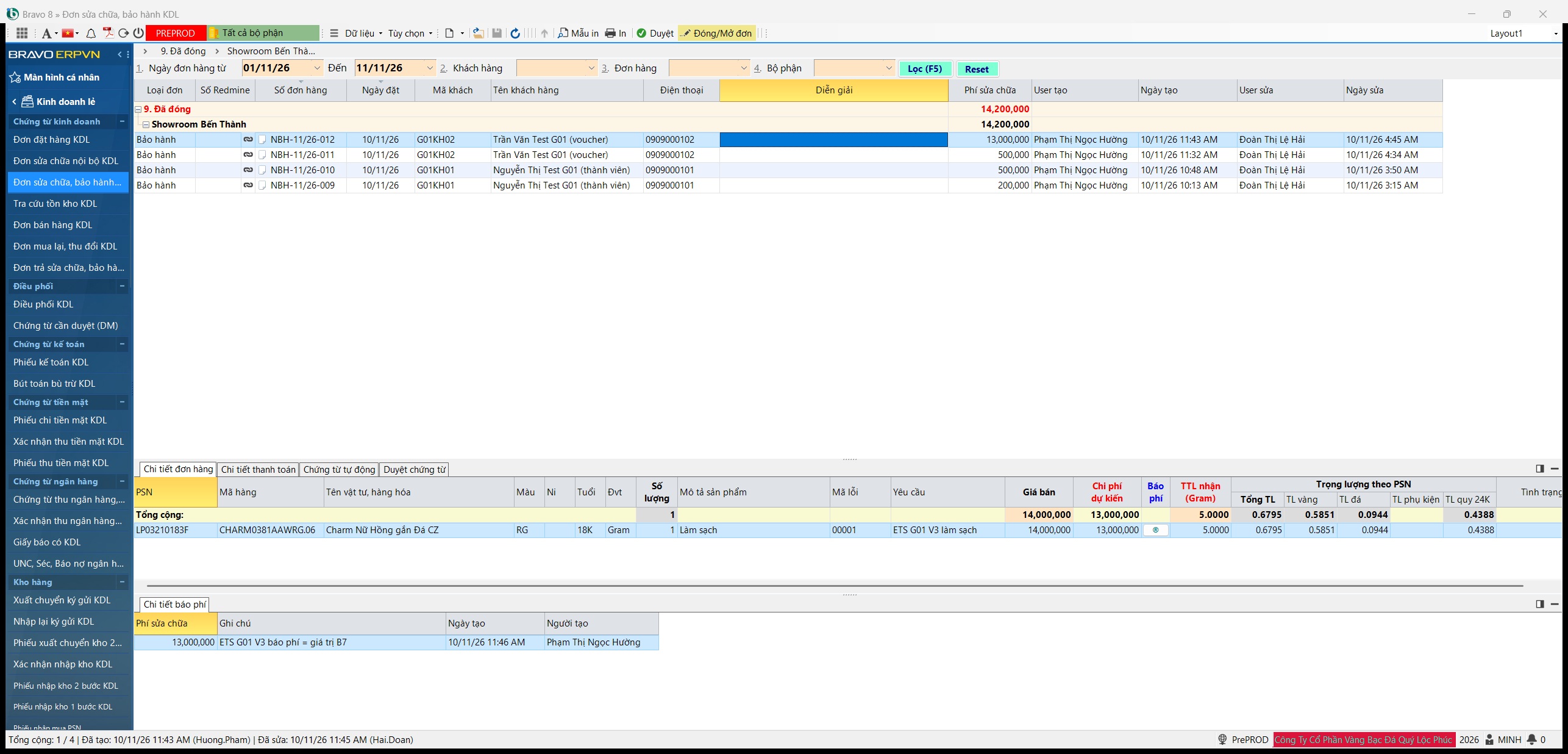
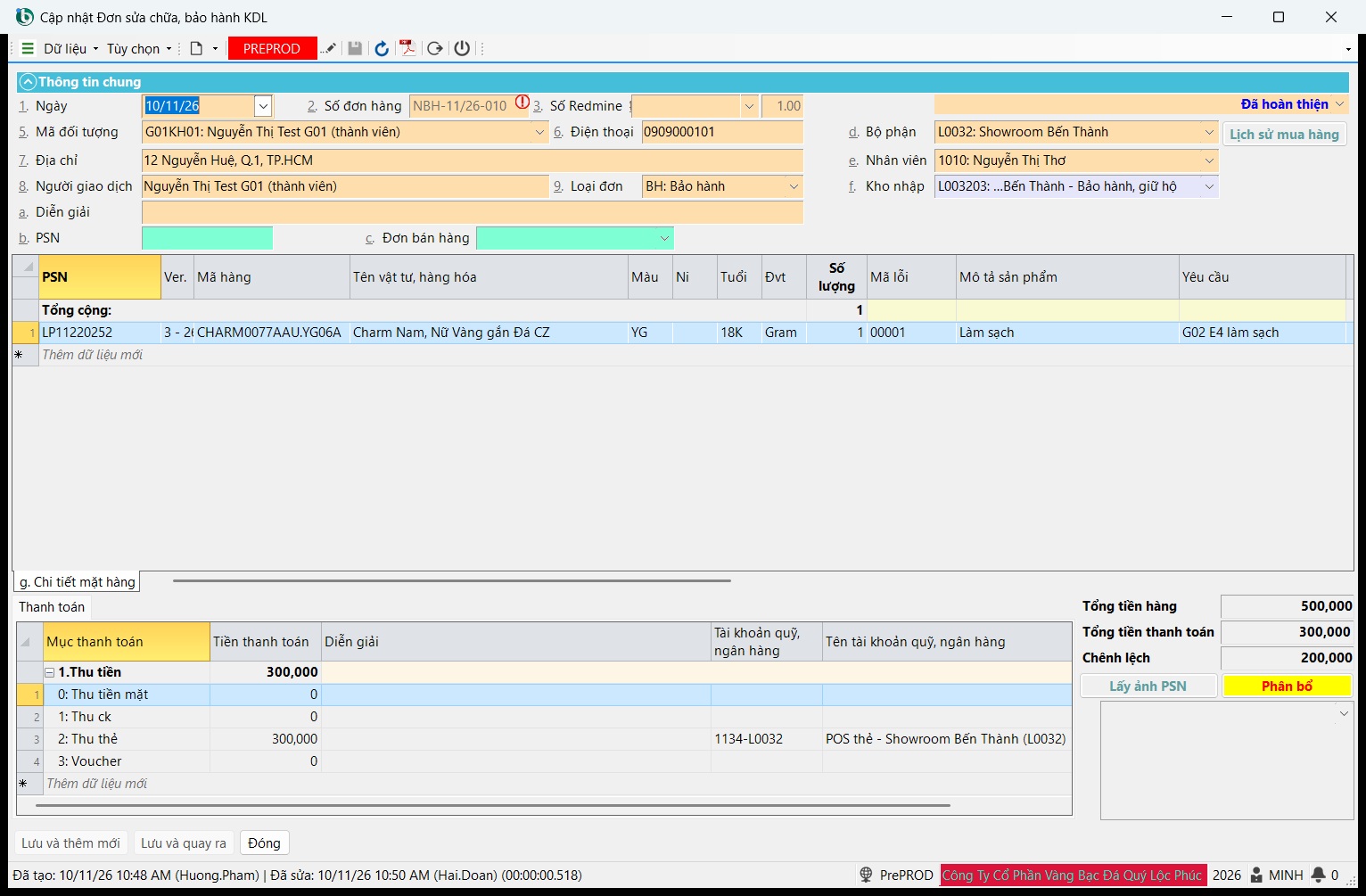
Khi lưu, món của khách được nhập vào kho bảo hành – giữ hộ. Việc này chỉ để theo dõi hàng của khách, không ghi vào sổ kế toán.
Báo phí#
- Trên màn danh sách Đơn sửa chữa, bảo hành KDL (hoặc Điều phối KDL), chọn đơn, mở tab Chi tiết đơn hàng.
- Ở dòng hàng, bấm vào ô cột Báo phí. Cửa sổ Báo phí mở ra với phí hiện tại.
- Nhập phí và Ghi chú (bắt buộc), lưu.
Tab Chi tiết báo phí của đơn lưu lại các lần báo phí: số phí, ghi chú, ngày và người báo.
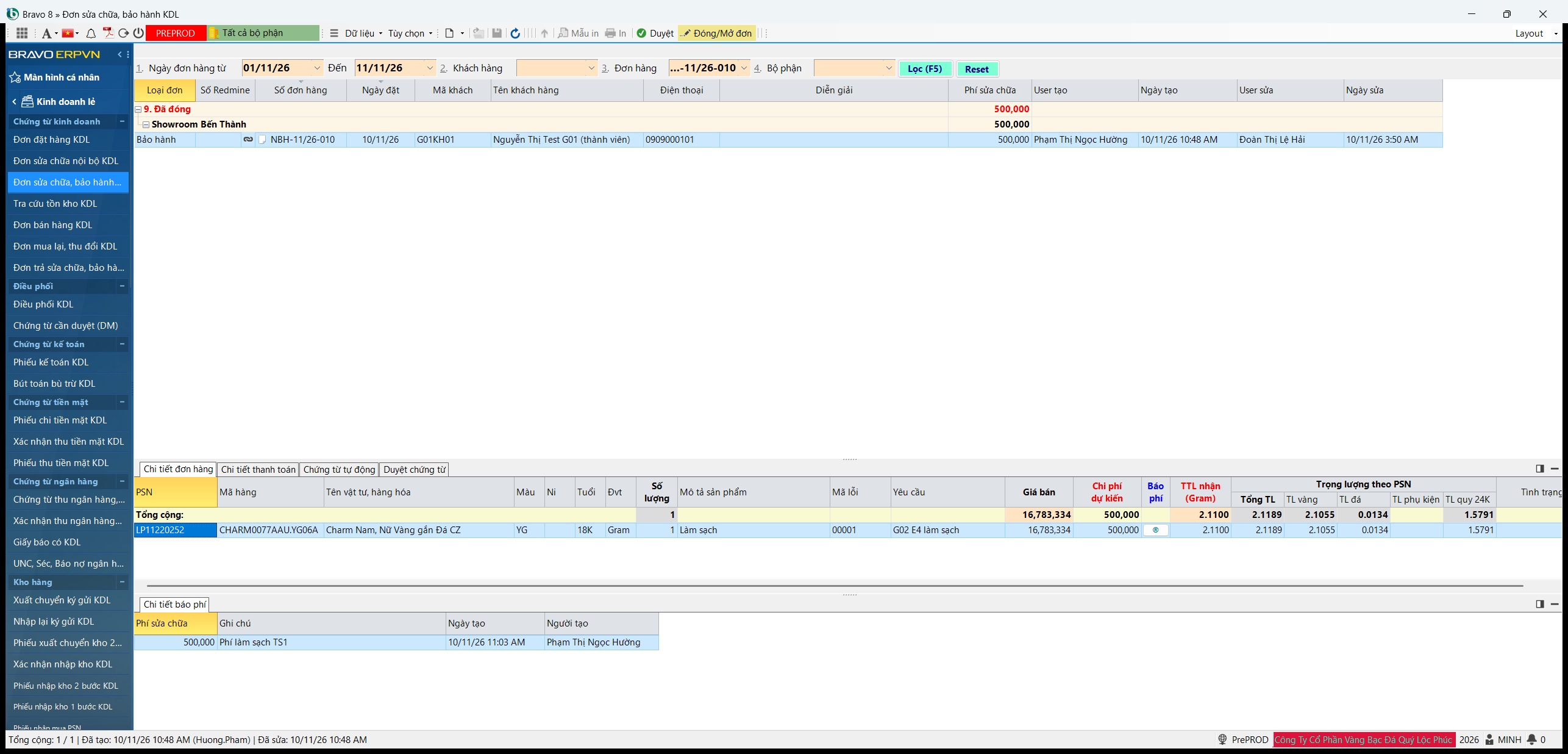
Đơn đã đóng không báo phí được
Sau khi báo phí hoặc sau khi đã trả hàng, đơn sửa chữa chuyển sang 9. Đã đóng và ô Báo phí không mở nữa. Muốn báo phí lại, mở lại đơn bằng Đóng / Mở đơn hàng. Món đã trả bằng đơn trả sửa chữa thì không báo phí lại được; khi đó sửa phí trên chính đơn trả.
Trả hàng cho khách#
- Mở Đơn trả sửa chữa, bảo hành KDL, nhấn F2.
- Chọn bộ phận, khách hàng, rồi chọn đơn sửa chữa gốc ở ô c. Đơn nhận SC,BH. Món được nạp kèm Đơn giá và Thành tiền bằng phí đã báo; f. Kho xuất là kho bảo hành.
- Ghi Kết quả sửa chữa và TTL trả (Gram).
- Ở phần thanh toán, bấm Cấn trừ thanh toán để trừ tiền cọc khách đã đặt khi gửi hàng, rồi thu phần còn lại (tiền mặt, chuyển khoản, thẻ, hoặc ghi công nợ), đến khi Chênh lệch bằng 0.
- Lưu. Đơn tự duyệt.
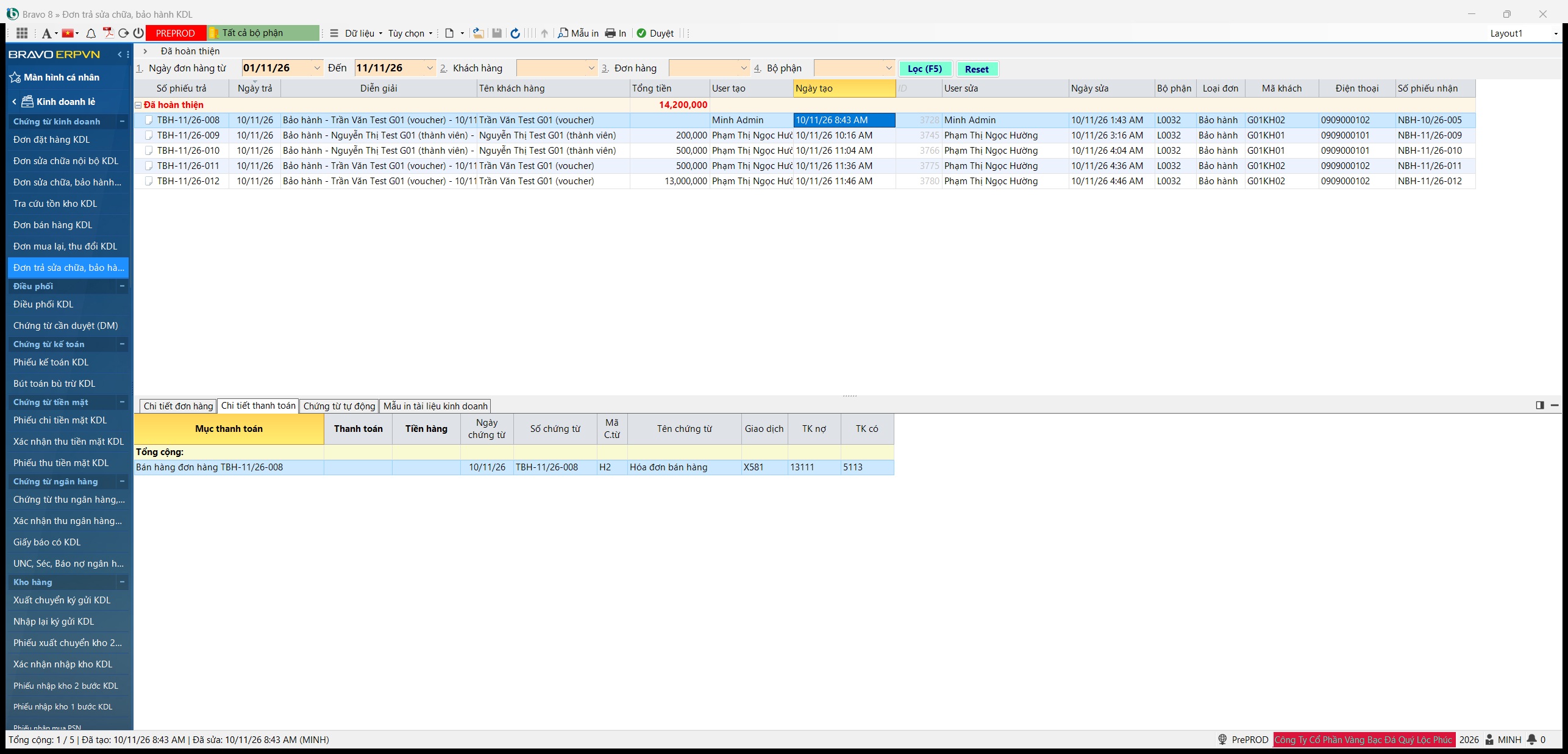
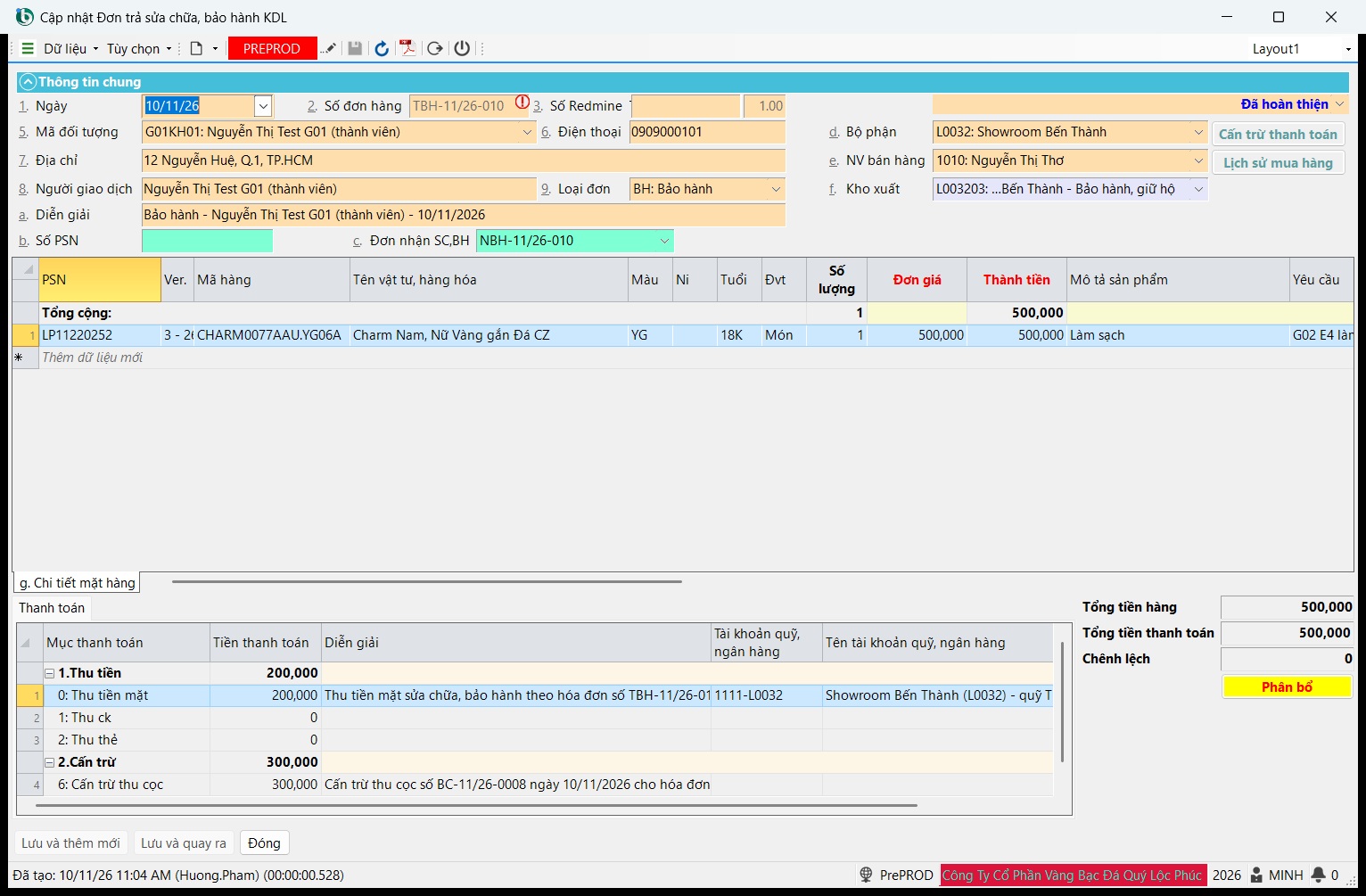
Khi lưu, hệ thống ghi doanh thu dịch vụ sửa chữa, xuất món khỏi kho bảo hành và tự đóng đơn sửa chữa khi mọi món đã được trả.
Đơn sửa chữa nội bộ#
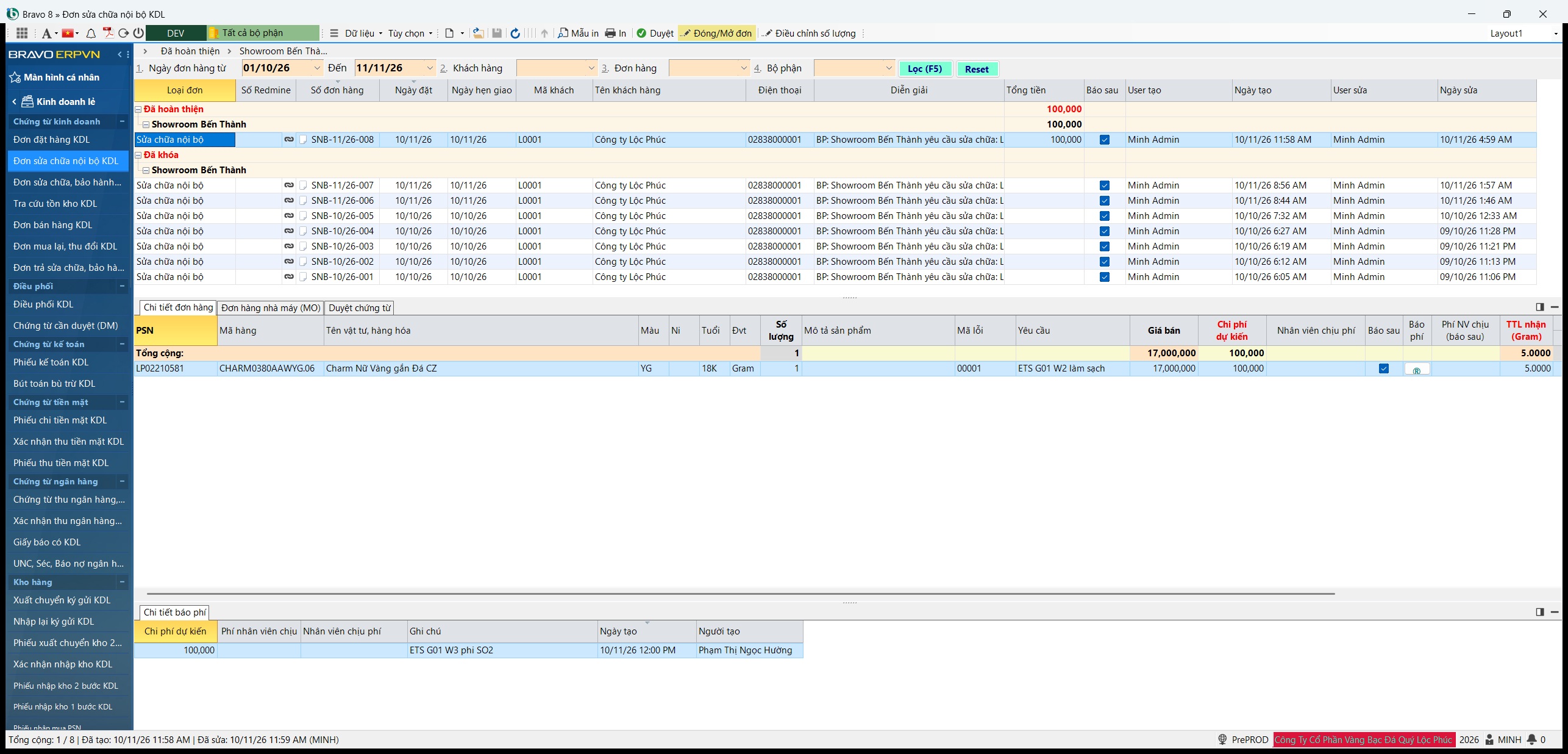
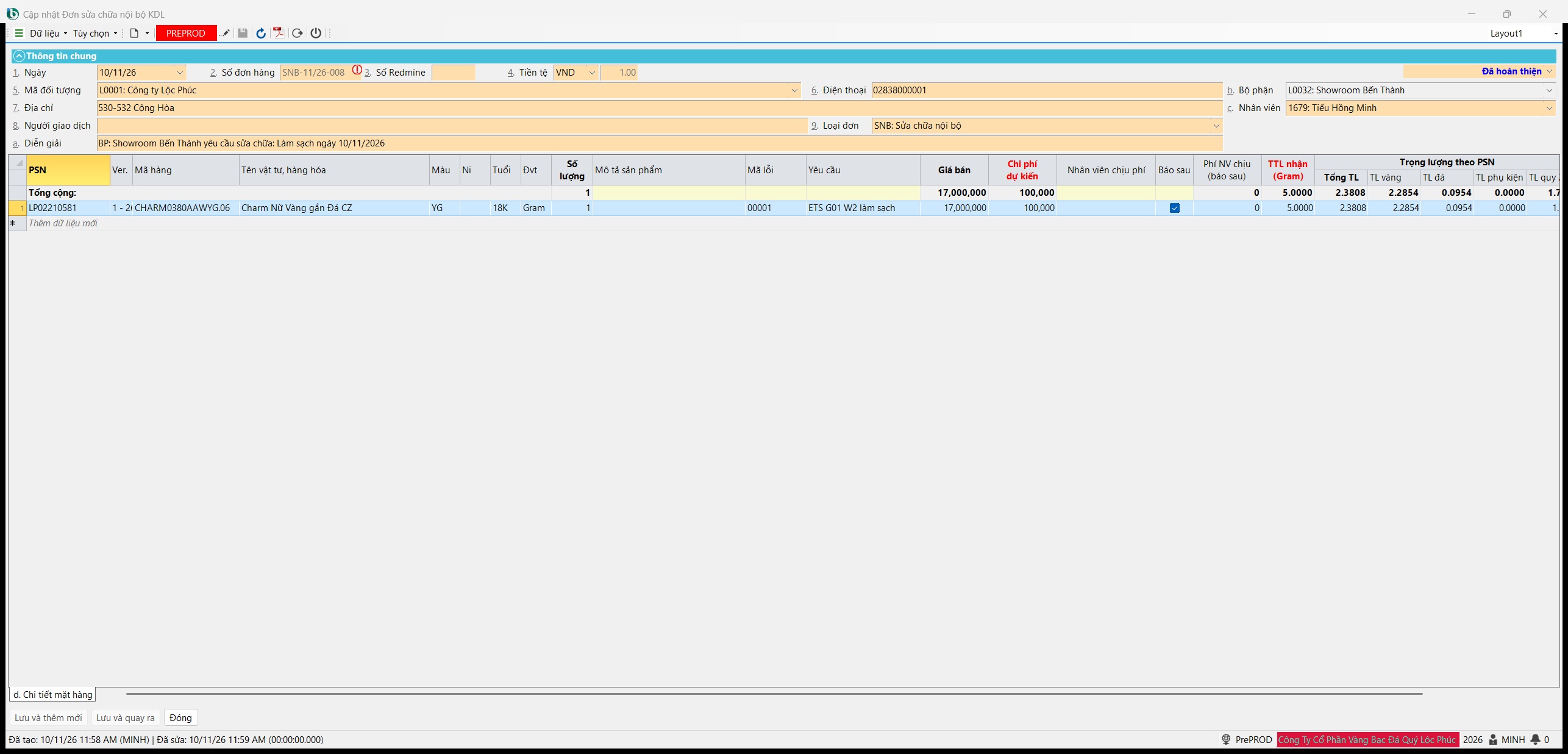
Dùng khi cửa hàng cần đưa món hàng của công ty đi sửa hoặc làm sạch (không có khách). Màn giống đơn sửa chữa của khách, với khác biệt:
- 5. Mã đối tượng là công ty (ví dụ L0001: Công ty Lộc Phúc), 9. Loại đơn SNB: Sửa chữa nội bộ.
- Không có ô quét PSN: gõ số PSN thẳng vào cột PSN của lưới.
- Có thêm cột Nhân viên chịu phí và Phí NV chịu (báo sau) khi lỗi do nhân viên gây ra.
- Duyệt và báo phí như đơn sửa chữa của khách; đơn hiện trên màn Điều phối KDL.
7.Kho hàng#
Các phiếu kho của cửa hàng đều đi theo từng món PSN: quét số PSN là hàng được ghi vào phiếu. Phần này dành cho thủ kho và người phụ trách hàng hoá của cửa hàng.
| Việc cần làm | Màn dùng |
|---|---|
| Chuyển hàng giữa các kho, các cửa hàng (bên nhận xác nhận) | Phiếu xuất chuyển kho 2 bước KDL → Xác nhận nhập kho KDL → Phiếu nhập kho 2 bước KDL (tự sinh) |
| Chuyển hàng một bước (không cần xác nhận) | Phiếu điều chuyển hàng KD (1 bước) ở màn Quản lý bán lẻ |
| Nhập một món vào kho cửa hàng (nhập khác) | Phiếu nhập kho 1 bước KDL |
| Gửi hàng cho đại lý ký gửi / nhận lại | Xuất chuyển ký gửi KDL / Nhập lại ký gửi KDL |
| Nhập mua PSN từ nhà cung cấp | Phiếu nhập mua PSN |
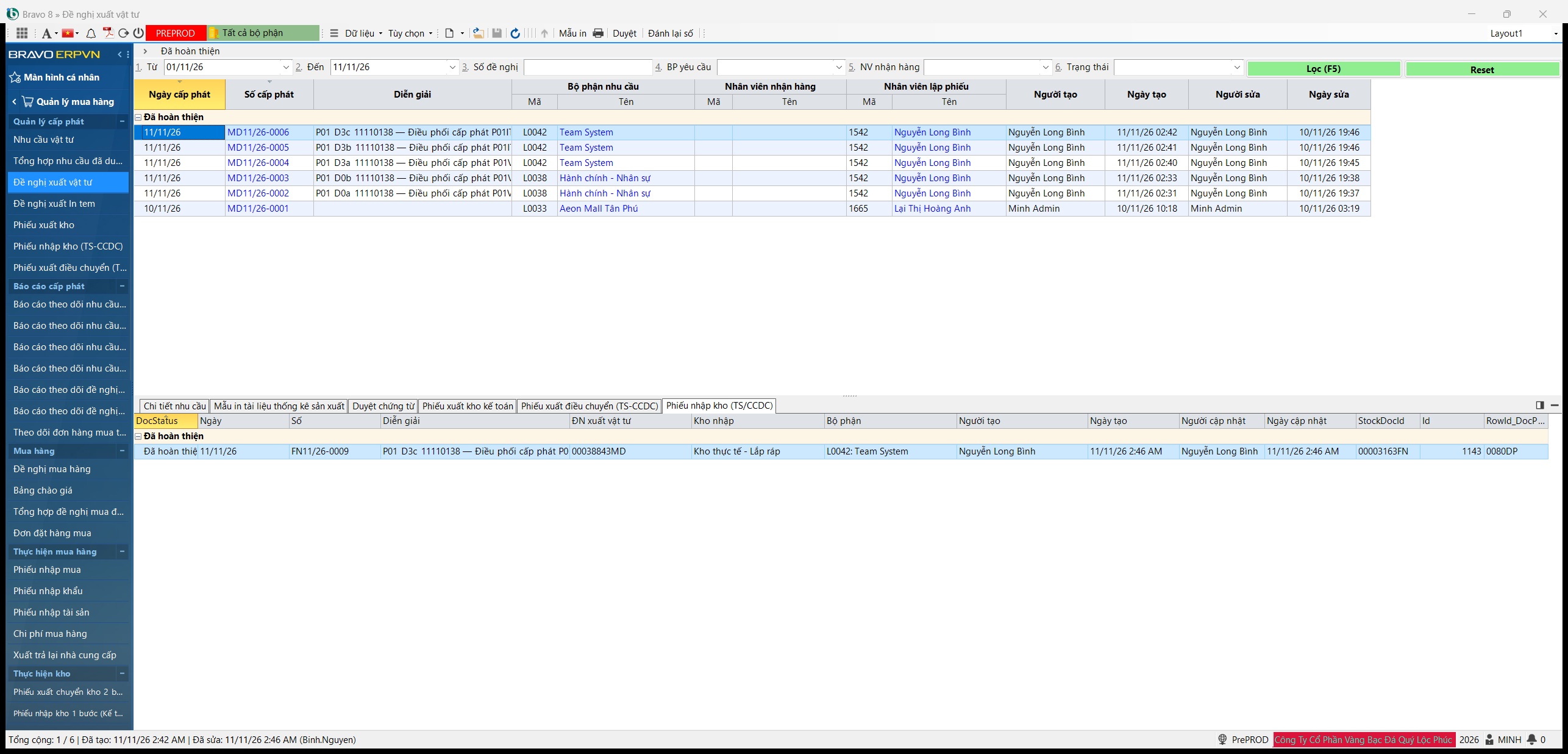
| Xin cấp hộp quà, vật phẩm | Đề nghị xuất vật tư |
Chuyển kho hai bước#
Bên xuất lập phiếu; hàng nằm ở kho trung gian cho đến khi bên nhận xác nhận đã nhận đủ.
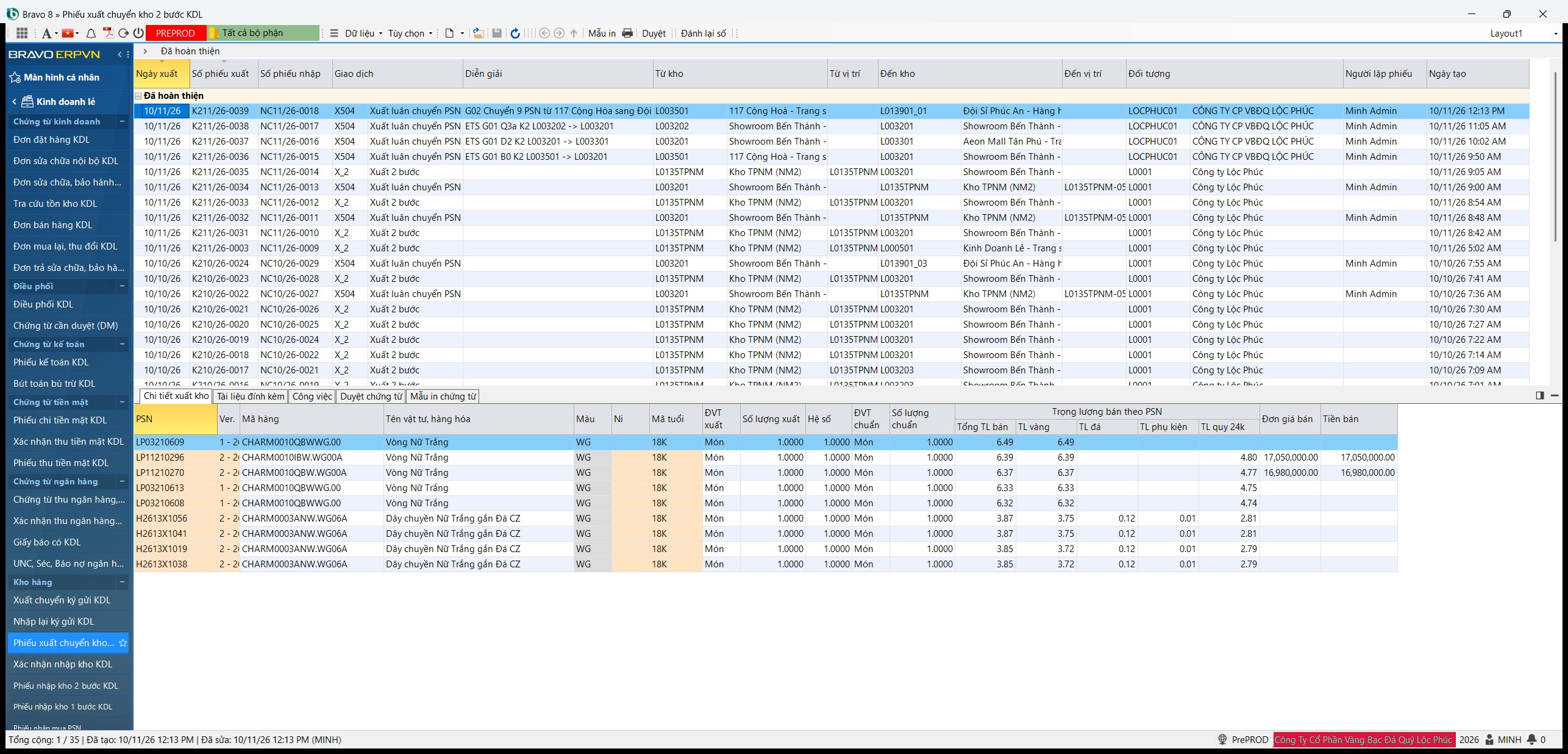
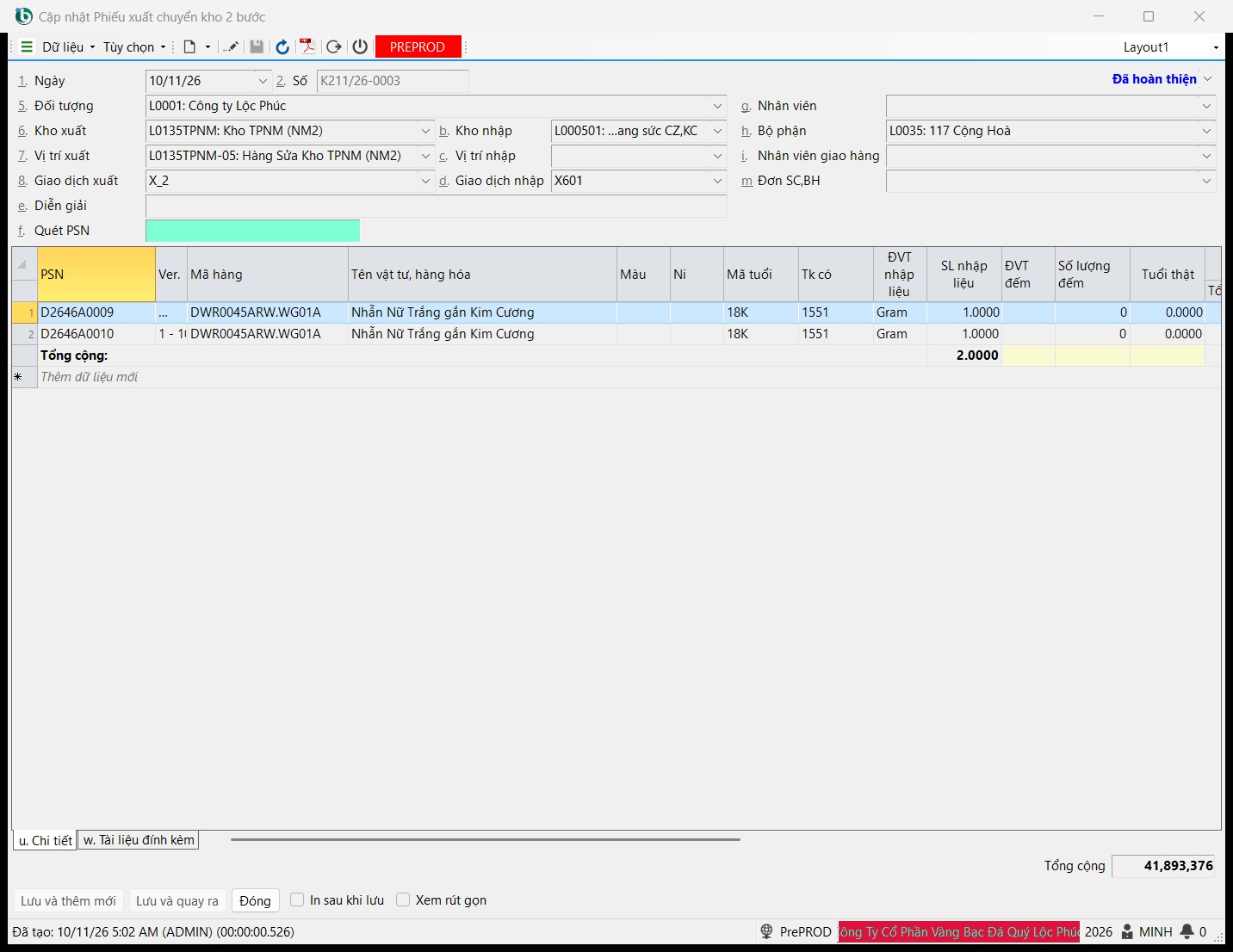
Bước 1 — bên xuất lập Phiếu xuất chuyển kho 2 bước KDL:
- Mở Phiếu xuất chuyển kho 2 bước KDL, nhấn F2.
- Chọn bộ phận, 6. Kho xuất, rồi 8. Giao dịch xuất (ví dụ X504 Xuất luân chuyển PSN). Chọn xong giao dịch xuất mới hiện ô kho nhập và ô quét PSN.
- Chọn b. Kho nhập; d. Giao dịch nhập tự điền.
- Chọn 5. Đối tượng (bắt buộc; chuyển nội bộ thì chọn đối tượng nội bộ của công ty).
- Quét từng số PSN vào ô f. Quét PSN, mỗi lần một mã.
- Lưu. Phiếu tự duyệt; hàng rời kho xuất, nằm ở kho trung gian.
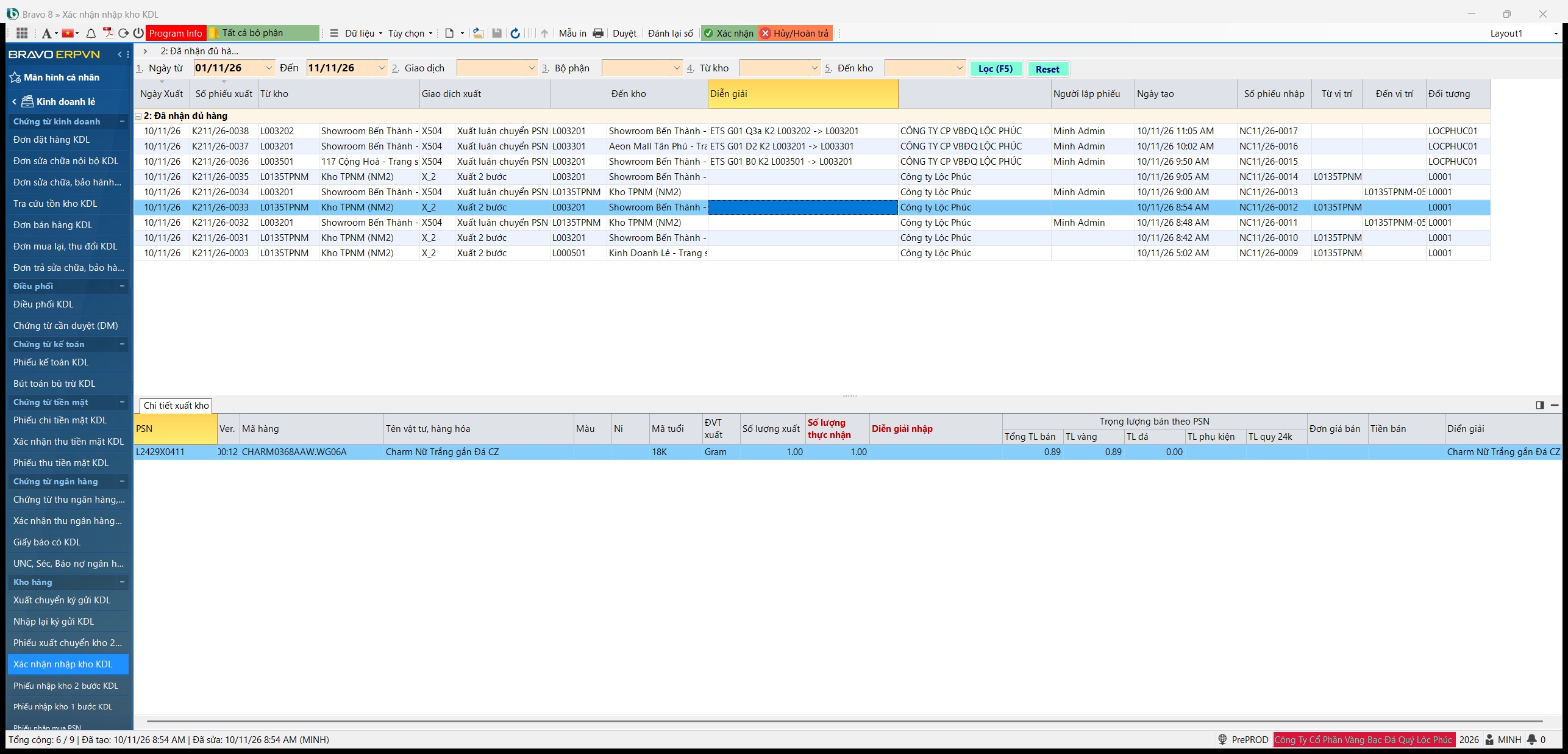
Bước 2 — bên nhận xác nhận ở Xác nhận nhập kho KDL:
- Mở Xác nhận nhập kho KDL, lọc theo ngày, kho xuất, kho nhập.
- Chọn phiếu xuất cần nhận, bấm Xác nhận trên thanh công cụ.
- Kiểm hàng thực nhận, chọn ngày nhập, bấm Bắt đầu thực hiện.
Hệ thống tự lập Phiếu nhập kho 2 bước KDL đưa hàng từ kho trung gian vào kho nhận. Màn Phiếu nhập kho 2 bước KDL liệt kê các phiếu này, kèm Số phiếu xuất gốc.
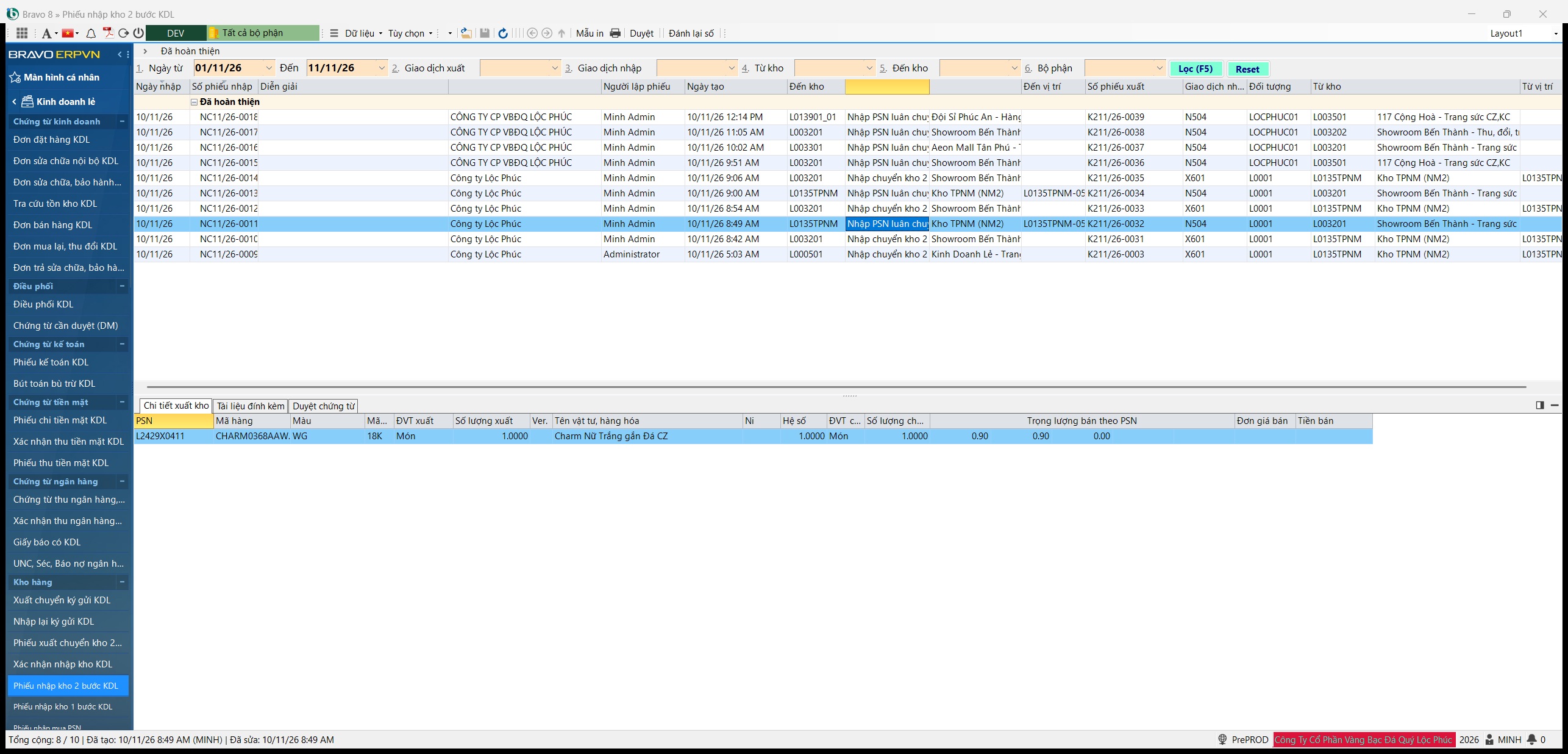
Không mở phiếu xuất để sửa số lượng nhận
Phiếu xuất đã qua duyệt không sửa được (hệ thống chặn sửa trong quá trình duyệt). Số lượng thực nhận ghi ở bước xác nhận. Muốn huỷ một phiếu xuất đã có phiếu nhập, phải huỷ / hoàn trả phiếu nhập trước; nếu không hệ thống báo Chứng từ có phiếu liên kết!.
Chuyển kho một bước#
Phiếu điều chuyển hàng KD (1 bước) nằm ở phân hệ Quản lý bán lẻ: hàng đi thẳng từ kho này sang kho kia, không qua bước xác nhận. Danh sách có cột ngày, số, kho nhập, bộ phận, giao dịch.
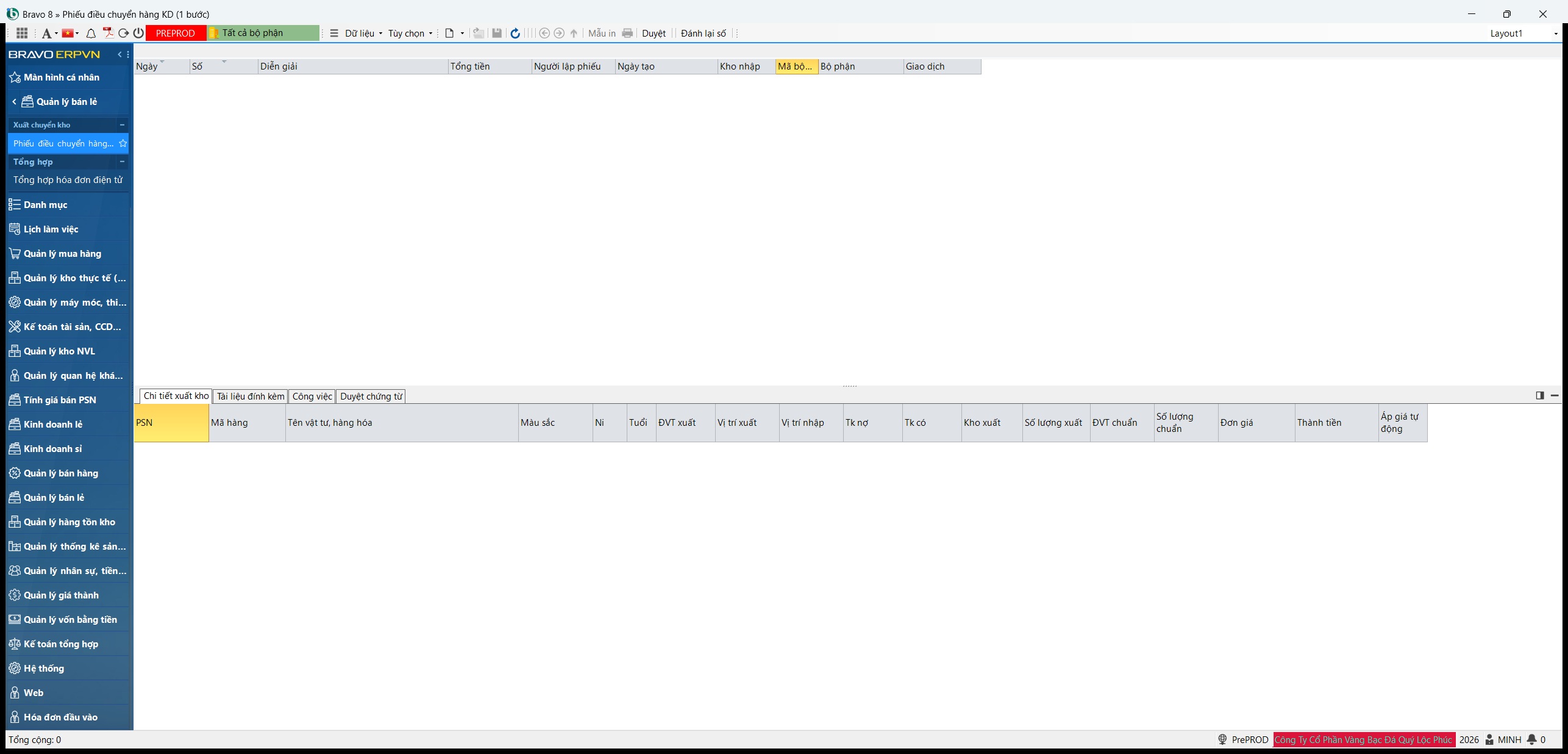
Nhập kho một bước#
Dùng khi cần đưa một món vào kho cửa hàng mà không qua mua hàng hay chuyển kho (ví dụ nhập khác).
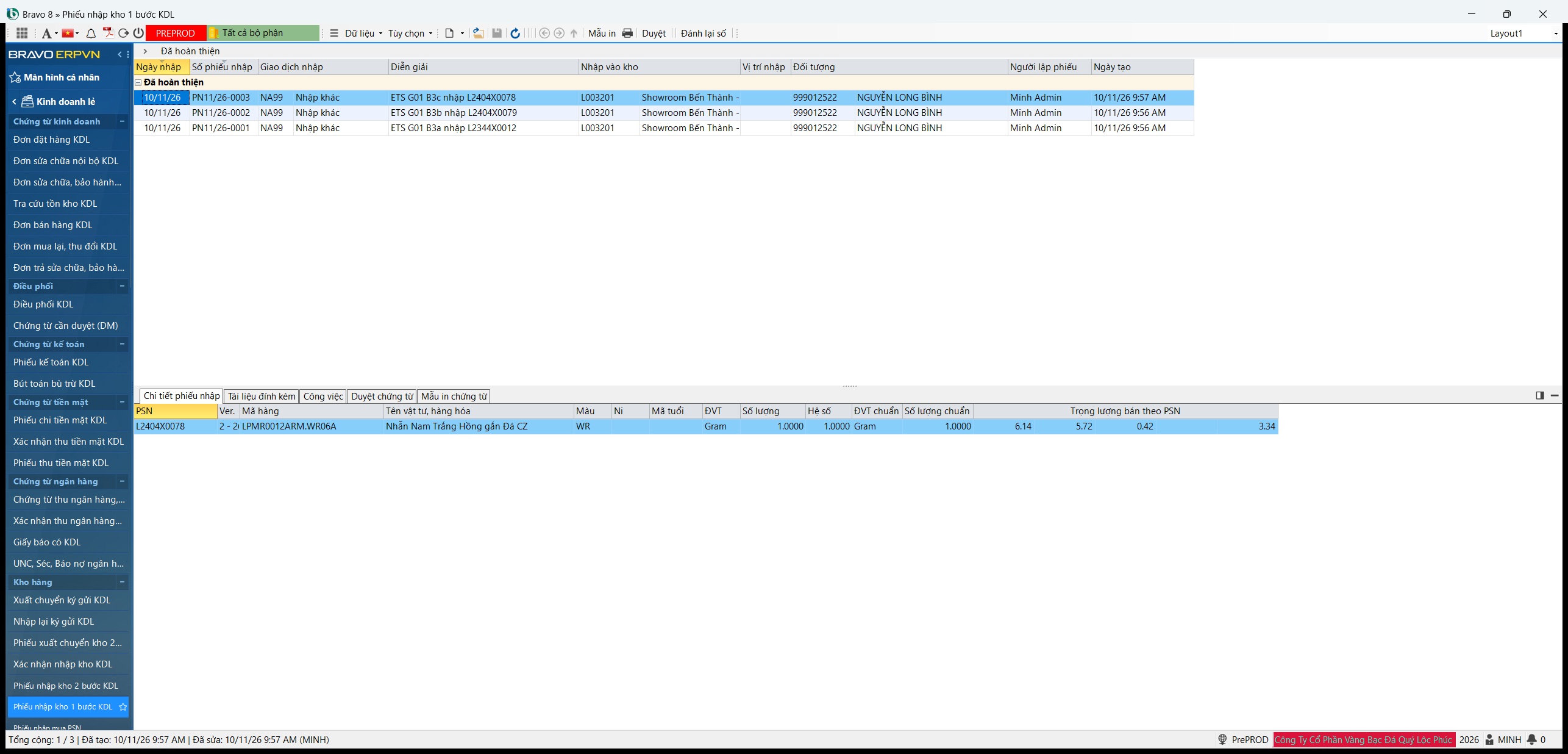
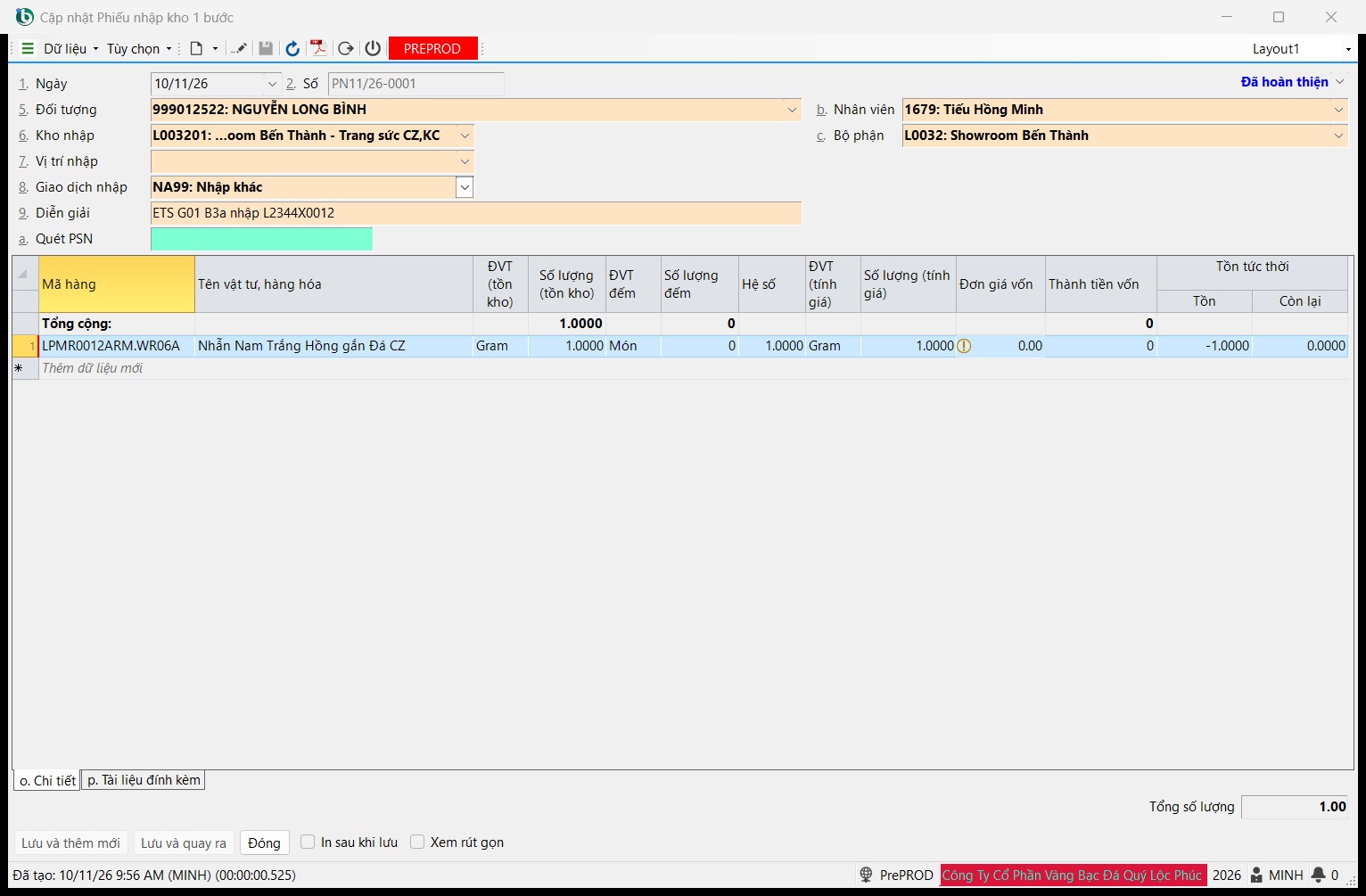
- Mở Phiếu nhập kho 1 bước KDL, nhấn F2.
- Chọn c. Bộ phận trước, rồi 6. Kho nhập.
- Chọn 5. Đối tượng, rồi 8. Giao dịch nhập (ví dụ NA99: Nhập khác).
- Quét PSN vào a. Quét PSN.
- Gõ Đơn giá vốn của món trước khi lưu.
- Lưu.
Ký gửi cho đại lý#
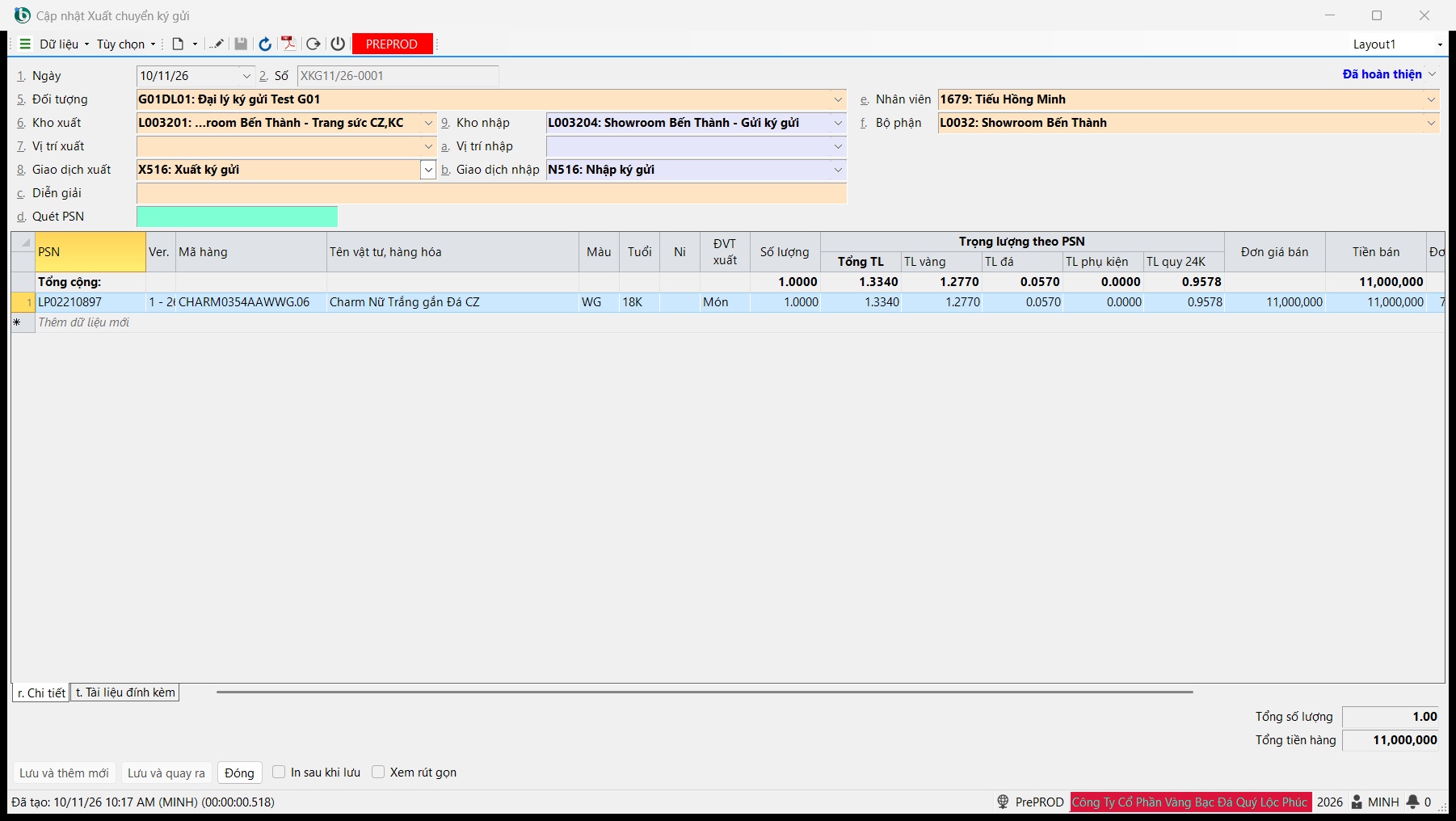
Xuất ký gửi:
- Mở Xuất chuyển ký gửi KDL, nhấn F2.
- Chọn 5. Đối tượng (đại lý nhận ký gửi).
- Chọn 8. Giao dịch xuất X516: Xuất ký gửi. Nếu ô báo Không tìm thấy giá trị, chọn lại.
- Chọn 6. Kho xuất (kho hàng của cửa hàng) và 9. Kho nhập (kho Gửi ký gửi của cửa hàng); chọn tay b. Giao dịch nhập N516: Nhập ký gửi.
- Quét PSN vào d. Quét PSN, lưu.
Món đã ký gửi được theo dõi theo từng đại lý và chỉ bán được cho chính đại lý đó (xem Bán món đang gửi ký gửi).
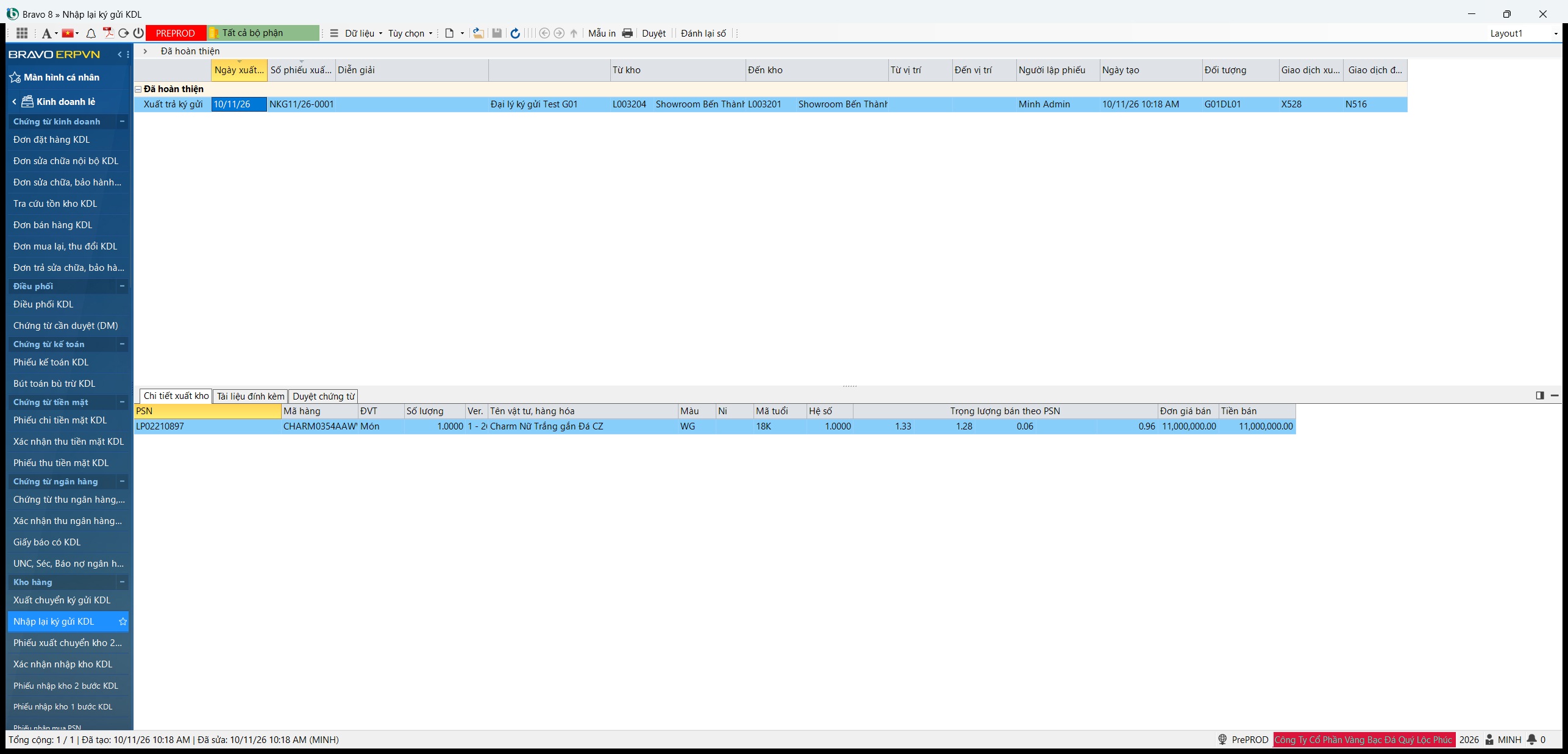
Nhận lại hàng ký gửi: mở Nhập lại ký gửi KDL, F2, chọn giao dịch X528, kho ký gửi → kho hàng, quét PSN, lưu.
Nhập mua PSN từ nhà cung cấp#
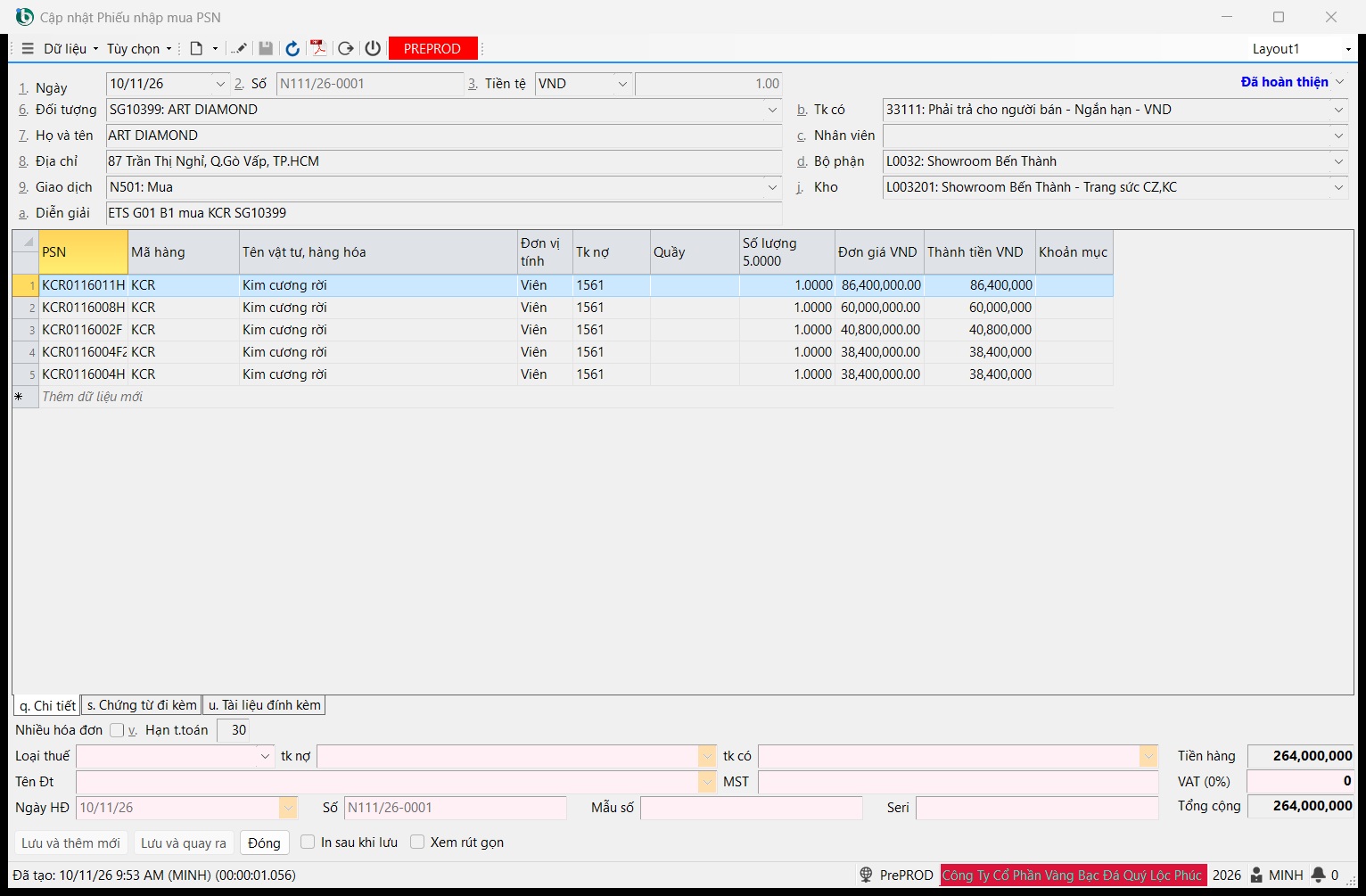
- Mở Phiếu nhập mua PSN, nhấn F2.
- Chọn 6. Đối tượng (nhà cung cấp). 9. Giao dịch mặc định N501: Mua.
- Chọn d. Bộ phận trước j. Kho.
- Ở tab q. Chi tiết, nhập từng PSN với số lượng, đơn vị tính, đơn giá.
- Nếu có hoá đơn, điền phần thuế và hoá đơn (loại thuế, số, mẫu số, seri, ngày hoá đơn); v. Hạn t.toán là số ngày được nợ nhà cung cấp.
- Lưu, rồi duyệt hoàn thiện.
Giá mua được ghi thành giá vốn của từng PSN, nên khi bán, đơn bán hiện đúng giá vốn.
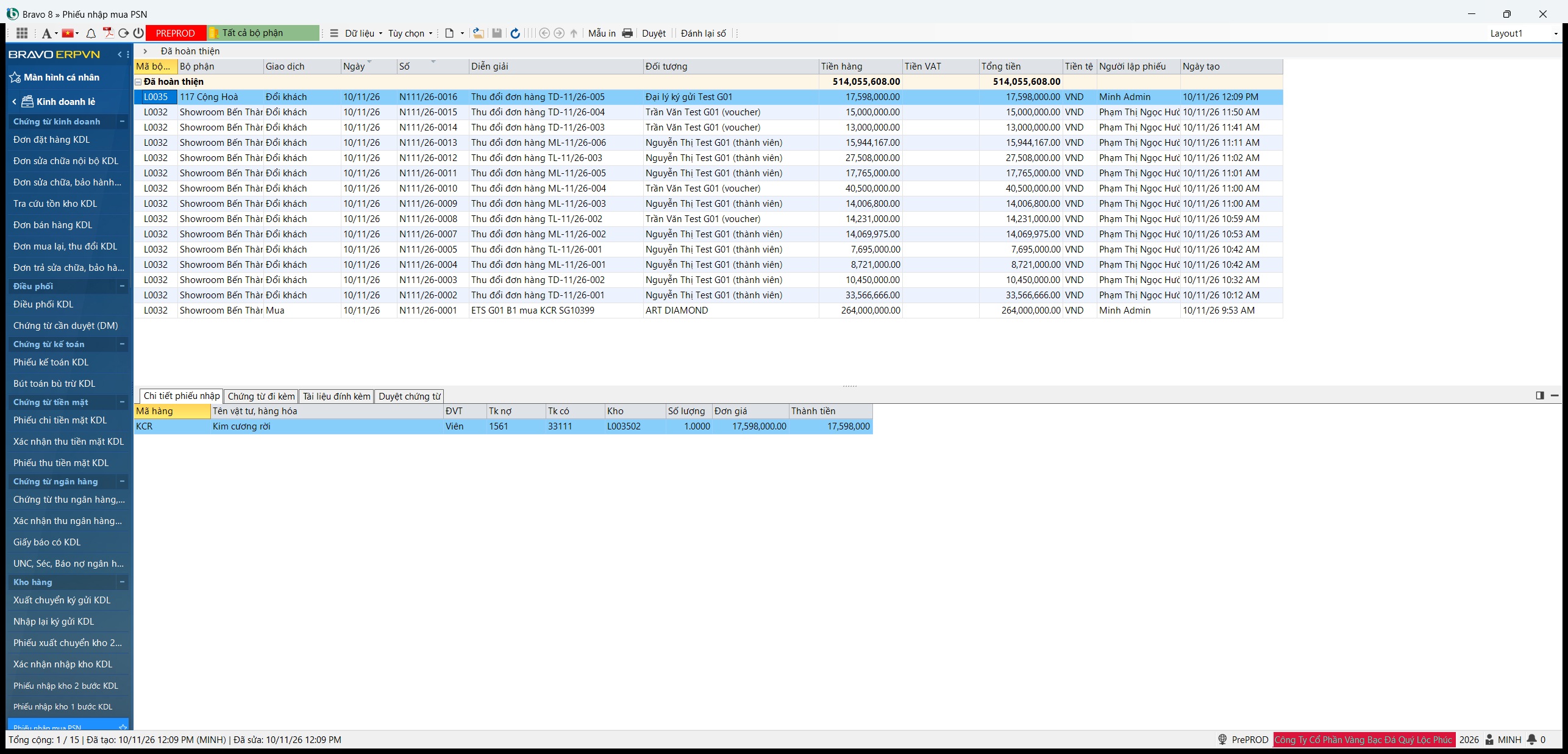
Xin cấp hộp quà: Đề nghị xuất vật tư#
Hộp quà, túi, vật phẩm tặng khách được cấp cho cửa hàng qua Đề nghị xuất vật tư (nhóm menu Khác): người lập chọn bộ phận yêu cầu, vật tư, số lượng, kho xuất. Khi đề nghị được duyệt, hệ thống tự lập phiếu xuất kho; không lập phiếu xuất bằng tay. Hộp quà về cửa hàng rồi được tặng khách qua tab x. Công cụ dụng cụ của đơn bán.
8.Tra cứu PSN#
Mỗi món trang sức có một số PSN. Các màn dưới đây trả lời những câu hỏi hay gặp: món này đang ở đâu, giá bao nhiêu, gồm những gì, đã đi qua những chứng từ nào.
| Câu hỏi | Màn |
|---|---|
| Món đang ở kho nào, giá bán bao nhiêu, có đang giữ không? | Tra cứu tồn kho KDL |
| Trọng lượng vàng, đá, phụ kiện của món? | DM PSN Trang sức |
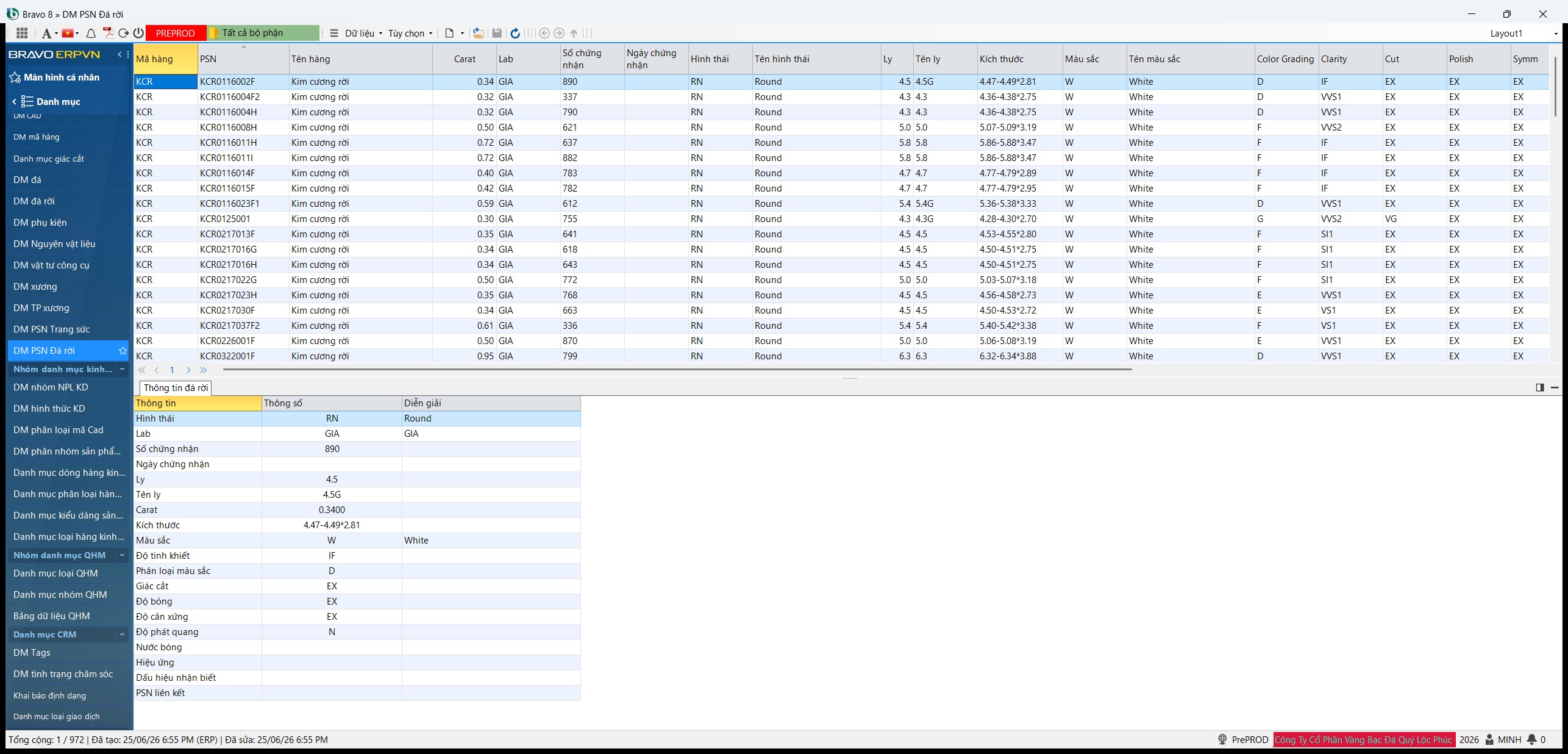
| Thông số viên kim cương rời (carat, giấy chứng nhận, màu, độ sạch)? | DM PSN Đá rời |
| Món đã đi qua những chứng từ nào? | Lịch sử PSN |
| Các phiên bản và giá vốn của món? | Truy vấn thông tin PSN |
| Giá vốn đã chia đúng vàng, đá, phụ kiện, công chưa? | Kiểm thành phần giá PSN (kế toán, quản lý) |
Tra cứu tồn kho KDL#
- Mở Tra cứu tồn kho KDL (nhóm Chứng từ kinh doanh).
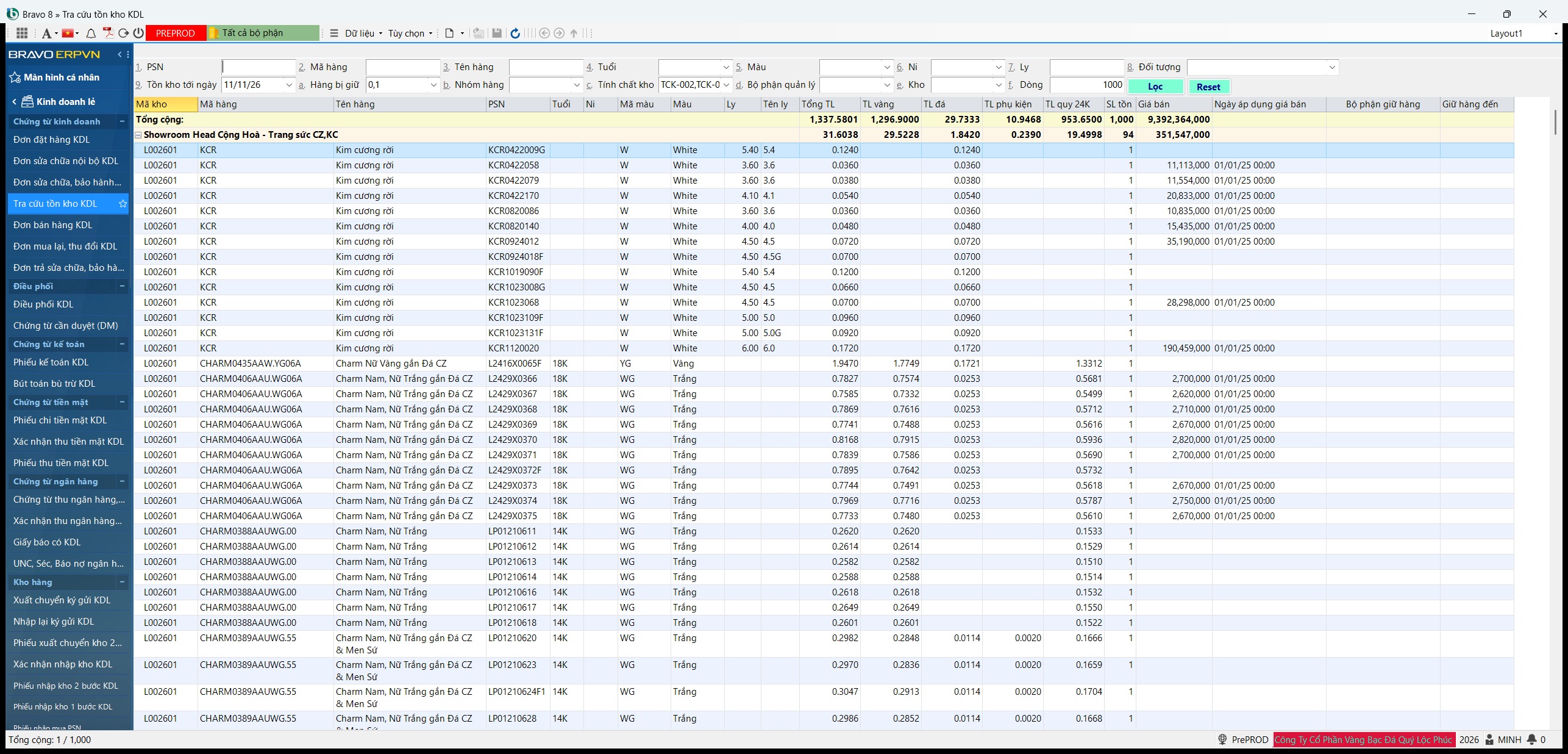
- Tìm theo 1. PSN, 2. Mã hàng, 3. Tên hàng, tuổi, màu, ni, ly, hoặc theo e. Kho, d. Bộ phận quản lý, b. Nhóm hàng.
- 9. Tồn kho tới ngày mặc định hôm nay; a. Hàng bị giữ để xem cả hàng đang giữ; f. Dòng giới hạn số dòng (mặc định 1000).
- Bấm Lọc.
Cột Giá bán và Ngày áp dụng giá bán là giá của bảng giá mới nhất đang áp dụng cho món; hai cột Bộ phận giữ hàng và Giữ hàng đến cho biết món đang được giữ cho đơn đặt nào. Màn hiện tồn của mọi cửa hàng để nhân viên tư vấn khách.
Món có giá 0
Một số món hiện giá bán 0 và không có ngày áp dụng: món đó chưa có trong bảng giá đang hiệu lực. Báo người quản lý bảng giá trước khi bán.
DM PSN Trang sức và DM PSN Đá rời#
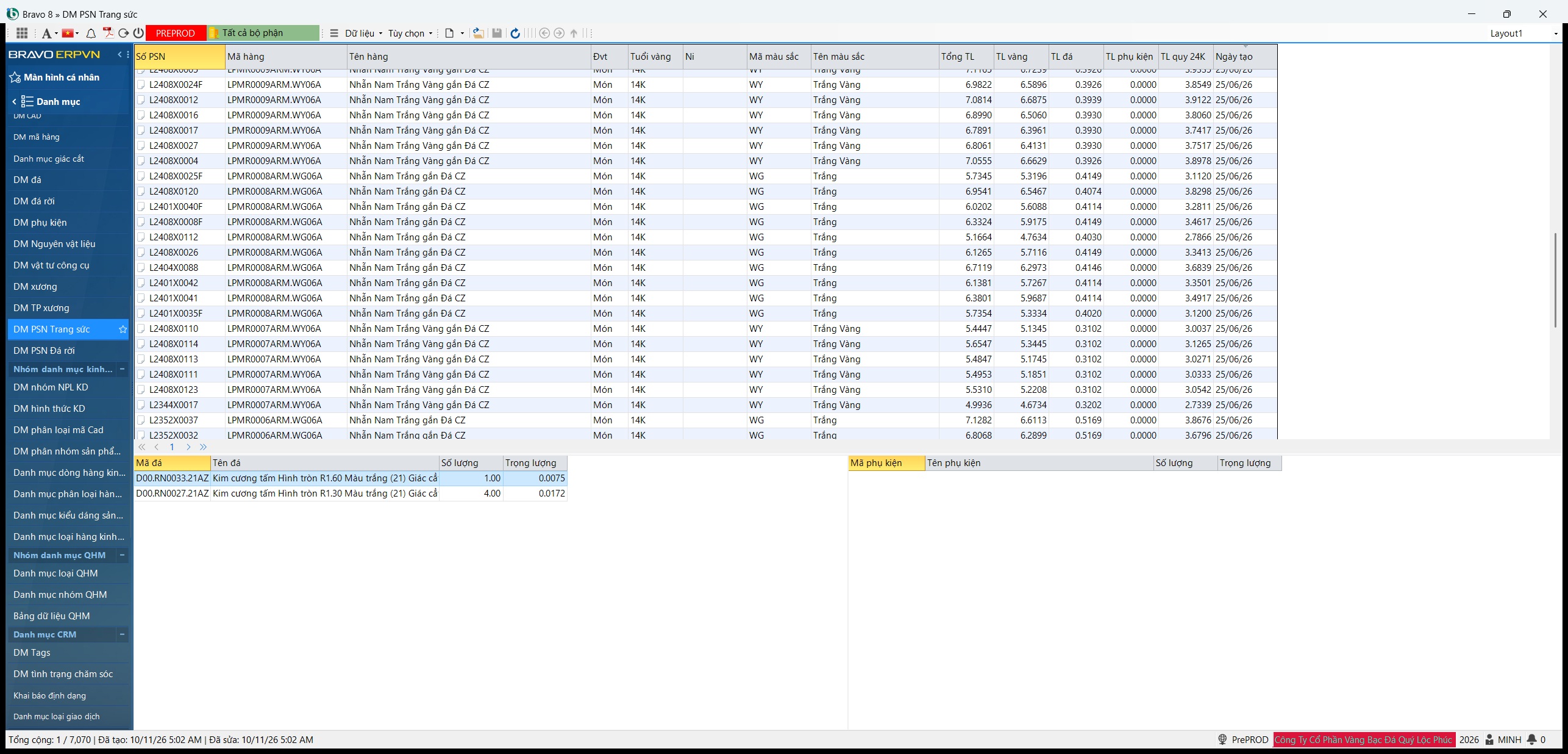
DM PSN Trang sức liệt kê từng món: số PSN, mã hàng, tên hàng, tuổi vàng, ni, màu, tổng trọng lượng, trọng lượng vàng, đá, phụ kiện, trọng lượng quy 24K. Chọn một món, hai lưới bên dưới cho biết từng viên đá và từng phụ kiện gắn trên món.
DM PSN Đá rời liệt kê kim cương, đá quý rời: carat, phòng kiểm định (Lab), số và ngày chứng nhận, hình thái, ly, kích thước, màu, độ sạch (Clarity), giác cắt (Cut, Polish, Symm), huỳnh quang…
Lịch sử PSN#
- Mở Lịch sử PSN (nhóm Danh mục PSN).
- Nhập số PSN vào 1. Số PSN (nhiều mã cách nhau dấu phẩy).
- Bấm Báo cáo.
Kết quả là mọi sự kiện của món theo thời gian: tồn đầu năm, các phiên bản, xuất – nhập kho, chuyển kho, bán, thu đổi, nhập mua lại… Mỗi dòng có chứng từ, kho, số lượng nhập / xuất, tồn sau, giá vốn, giá bán, khách hàng.
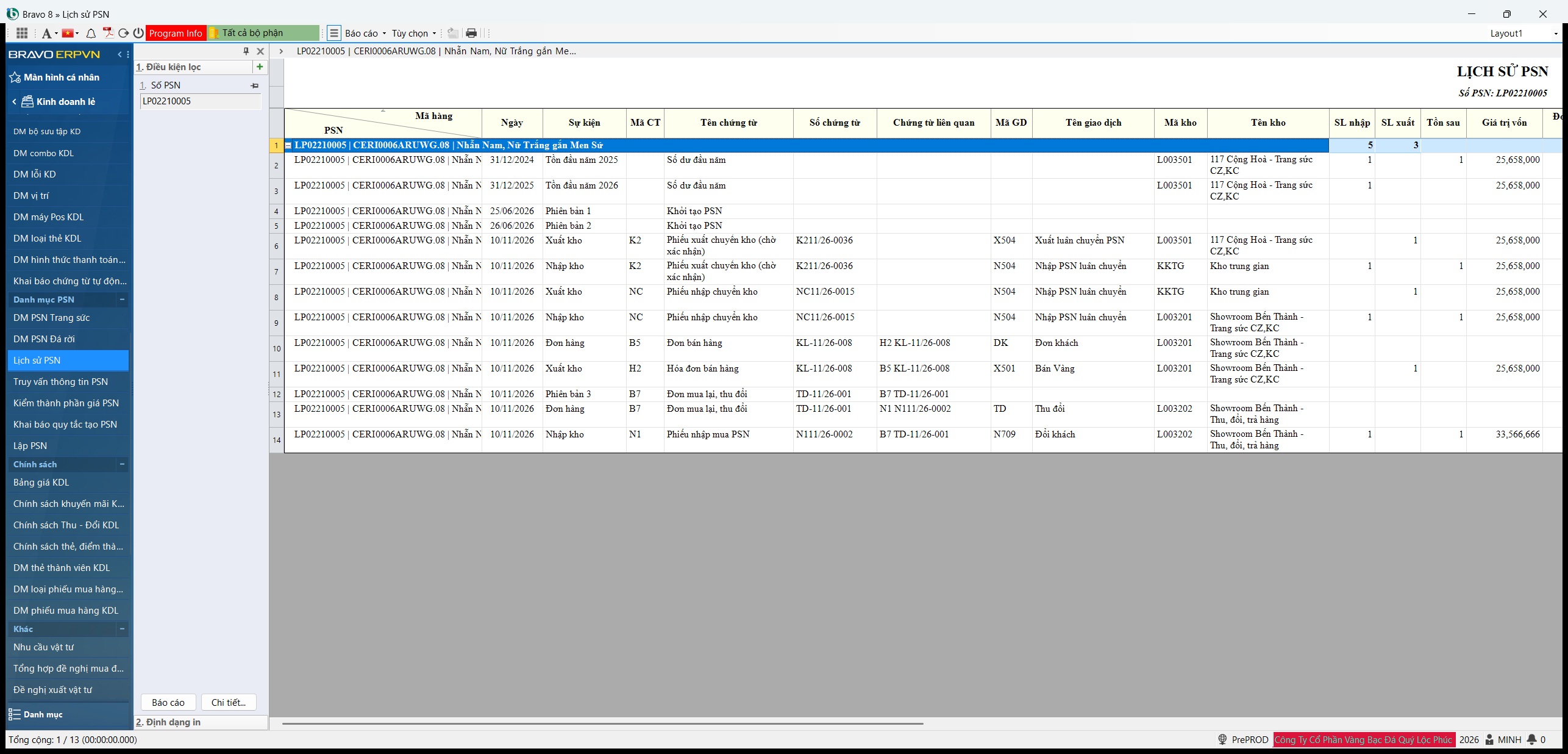
Nút Quay lại trở về trang nhập điều kiện; Chi tiết... mở thêm điều kiện lọc.
Truy vấn thông tin PSN#
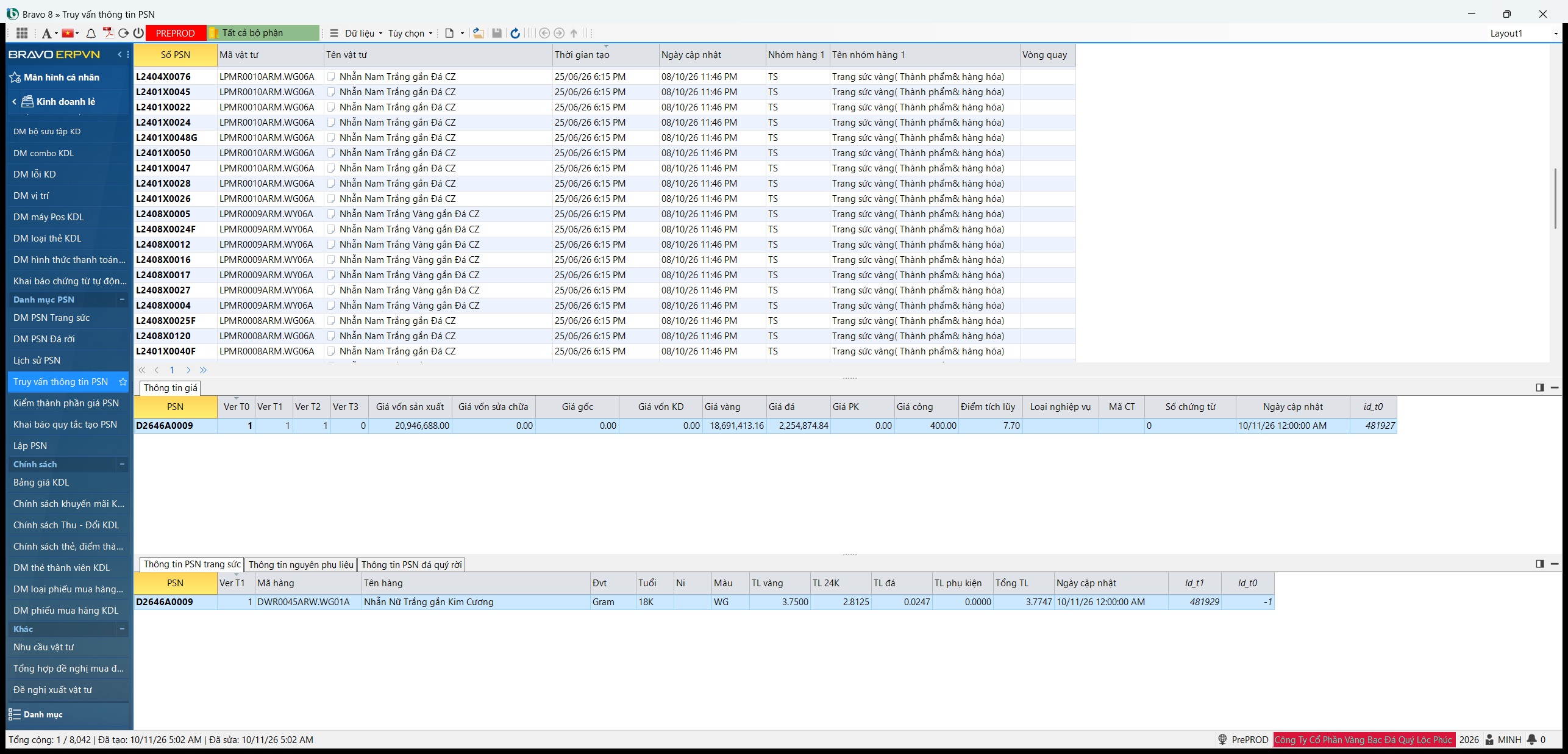
Màn liệt kê PSN với mã, tên, thời gian tạo, nhóm hàng. Bốn tab bên dưới cho biết: Thông tin PSN trang sức, Thông tin nguyên phụ liệu, Thông tin PSN đá quý rời, Thông tin giá (từng phiên bản với giá vốn sản xuất, giá vốn sửa chữa, giá vốn kinh doanh, giá vàng, giá đá, giá phụ kiện, giá công, điểm tích lũy).
Kiểm thành phần giá PSN#
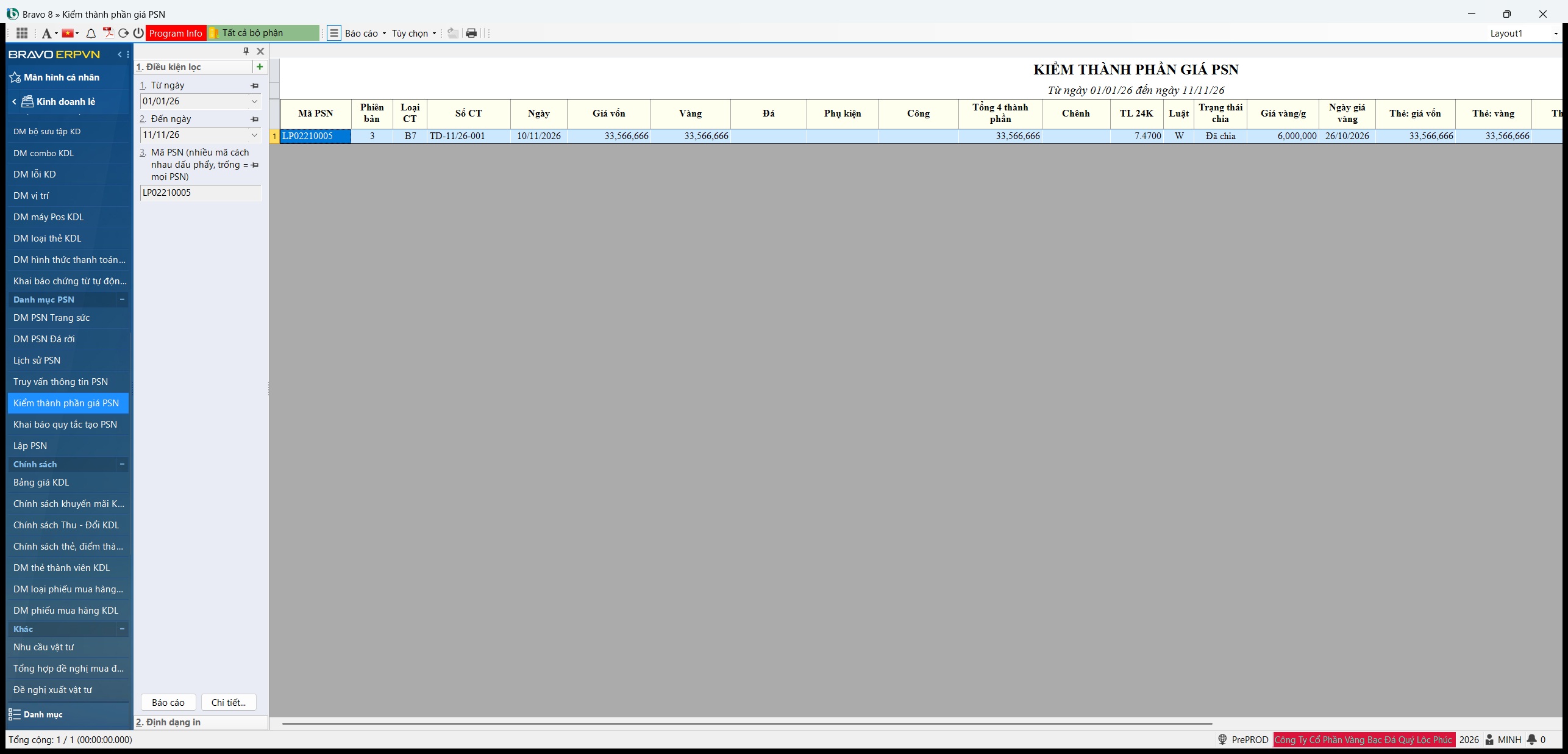
Dành cho kế toán và quản lý: so tổng giá vốn của mỗi phiên bản PSN với tổng bốn thành phần vàng, đá, phụ kiện, công. Màn tự chạy cho mọi PSN khi mở. Muốn xem một món: bấm Chi tiết..., nhập 3. Mã PSN, bấm Báo cáo. Đánh dấu Chỉ dòng có vấn đề để chỉ xem các phiên bản chia chưa khớp (cột Chênh khác 0).
9.Tiền và chứng từ kế toán#
Phần lớn chứng từ tiền của cửa hàng do hệ thống tự sinh khi lưu đơn. Phần này dành cho người phụ trách quỹ và kế toán cửa hàng: xác nhận tiền đã về ngân hàng, chuyển quỹ, thu nợ, chi trả khách, bù trừ công nợ.
| Màn | Dùng để | Thường do |
|---|---|---|
| Phiếu thu tiền mặt KDL | Thu tiền mặt: thu bán hàng, thu cọc (tự sinh từ đơn), thu nợ khách, thu khác | hệ thống / thu ngân |
| Phiếu chi tiền mặt KDL | Chi tiền mặt: trả khách thu đổi, chuyển quỹ, nộp tiền vào ngân hàng, chi phí | thu ngân |
| Chứng từ thu ngân hàng, thẻ KDL | Khoản chuyển khoản, quẹt thẻ của khách — chờ xác nhận | hệ thống (tự sinh từ đơn) |
| Xác nhận thu ngân hàng KDL | Xác nhận tiền chuyển khoản, thẻ, nộp ngân hàng đã về tài khoản | kế toán cửa hàng |
| Xác nhận thu tiền mặt KDL | Bên nhận xác nhận đã nhận tiền mặt chuyển quỹ | quỹ nhận |
| Giấy báo có KDL | Tiền vào tài khoản ngân hàng (thu nợ chuyển khoản, xác nhận) | kế toán |
| UNC, Séc, Báo nợ ngân hàng KDL | Chi tiền từ tài khoản ngân hàng (trả nhà cung cấp…) | kế toán |
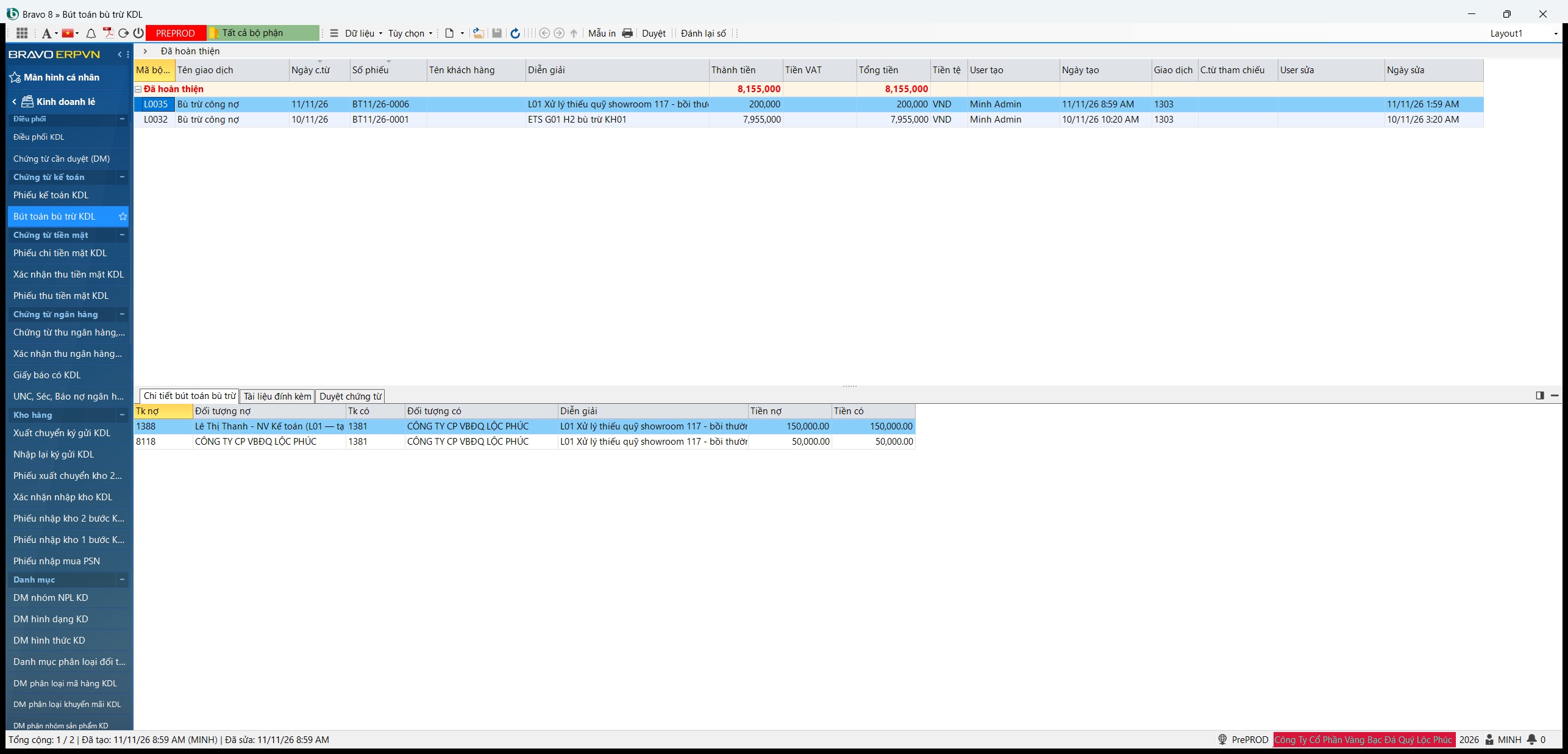
| Bút toán bù trừ KDL | Bù trừ công nợ phải thu và phải trả của cùng một khách | kế toán |
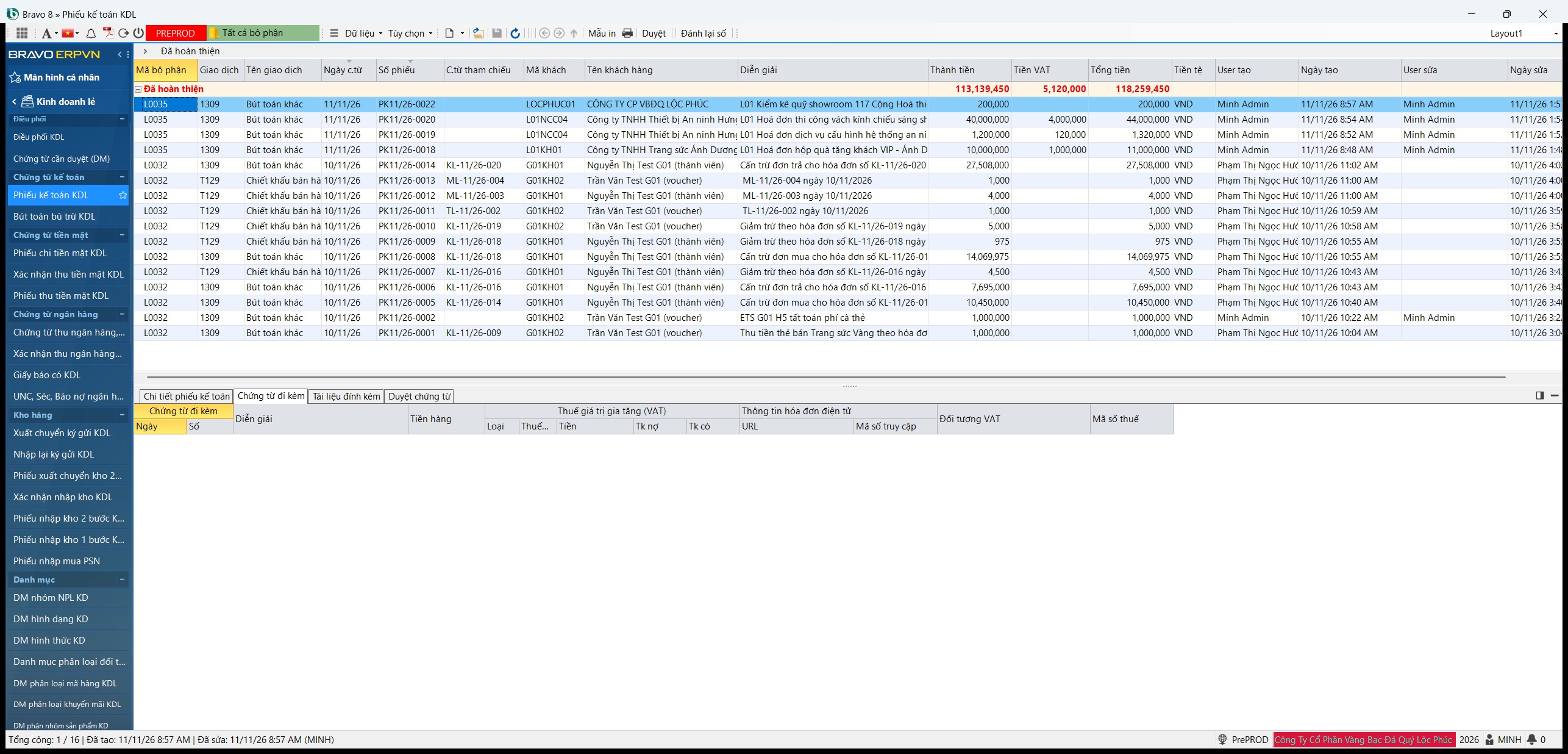
| Phiếu kế toán KDL | Bút toán điều chỉnh khác | kế toán |
Chứng từ tự sinh không sửa trực tiếp
Phiếu thu, chứng từ ngân hàng, hoá đơn sinh từ đơn bán, đơn đặt, đơn thu đổi, đơn sửa chữa bị khoá: không sửa, không xoá ở các màn này. Muốn đổi, sửa đơn gốc (trả lại – sửa – duyệt lại).
Phiếu thu tiền mặt#
Màn danh sách lọc theo 1. Ngày PT từ – Đến, 2. Khách hàng, 3. Số phiếu; danh sách gom theo bộ phận. Cột C.từ tham chiếu cho biết phiếu sinh từ đơn nào.
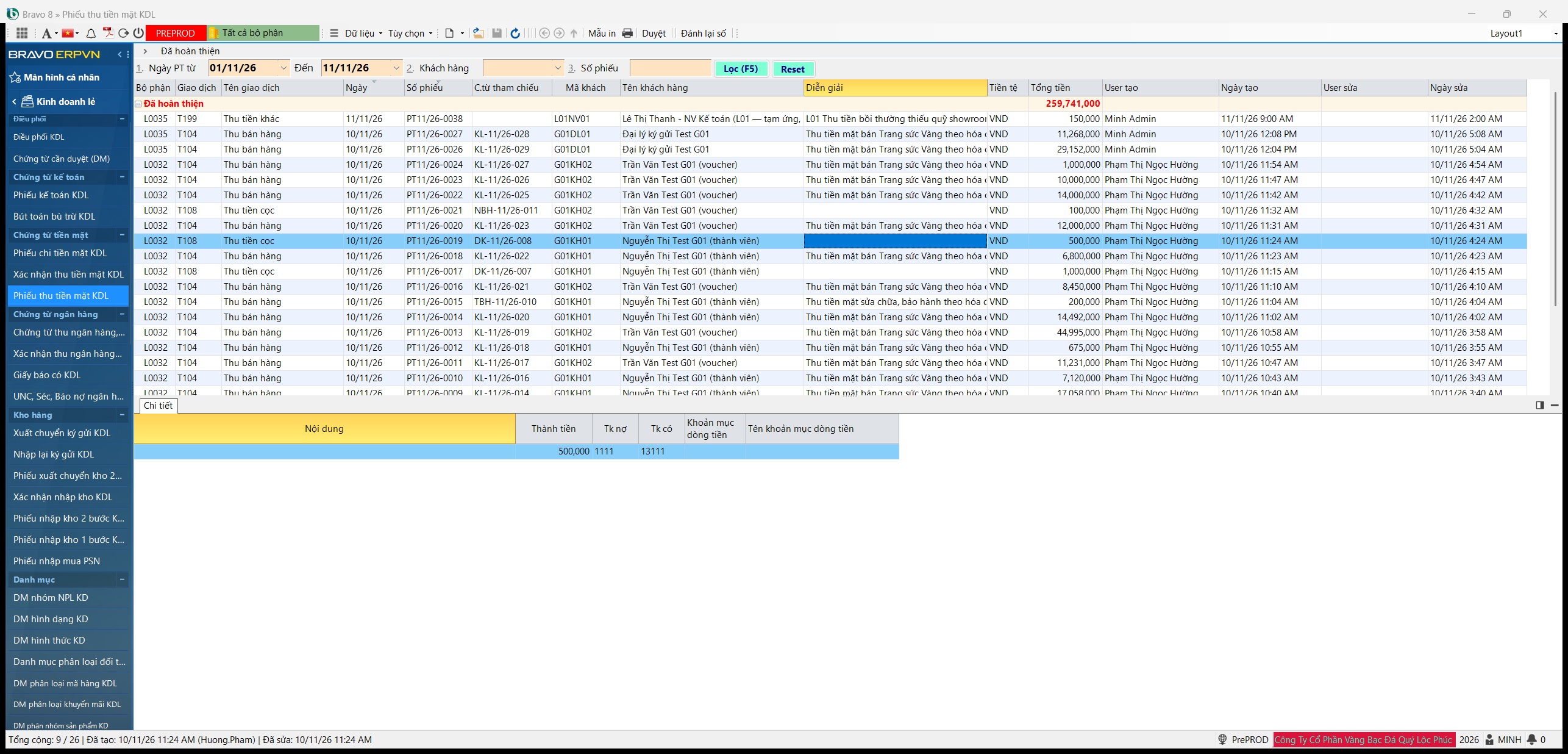
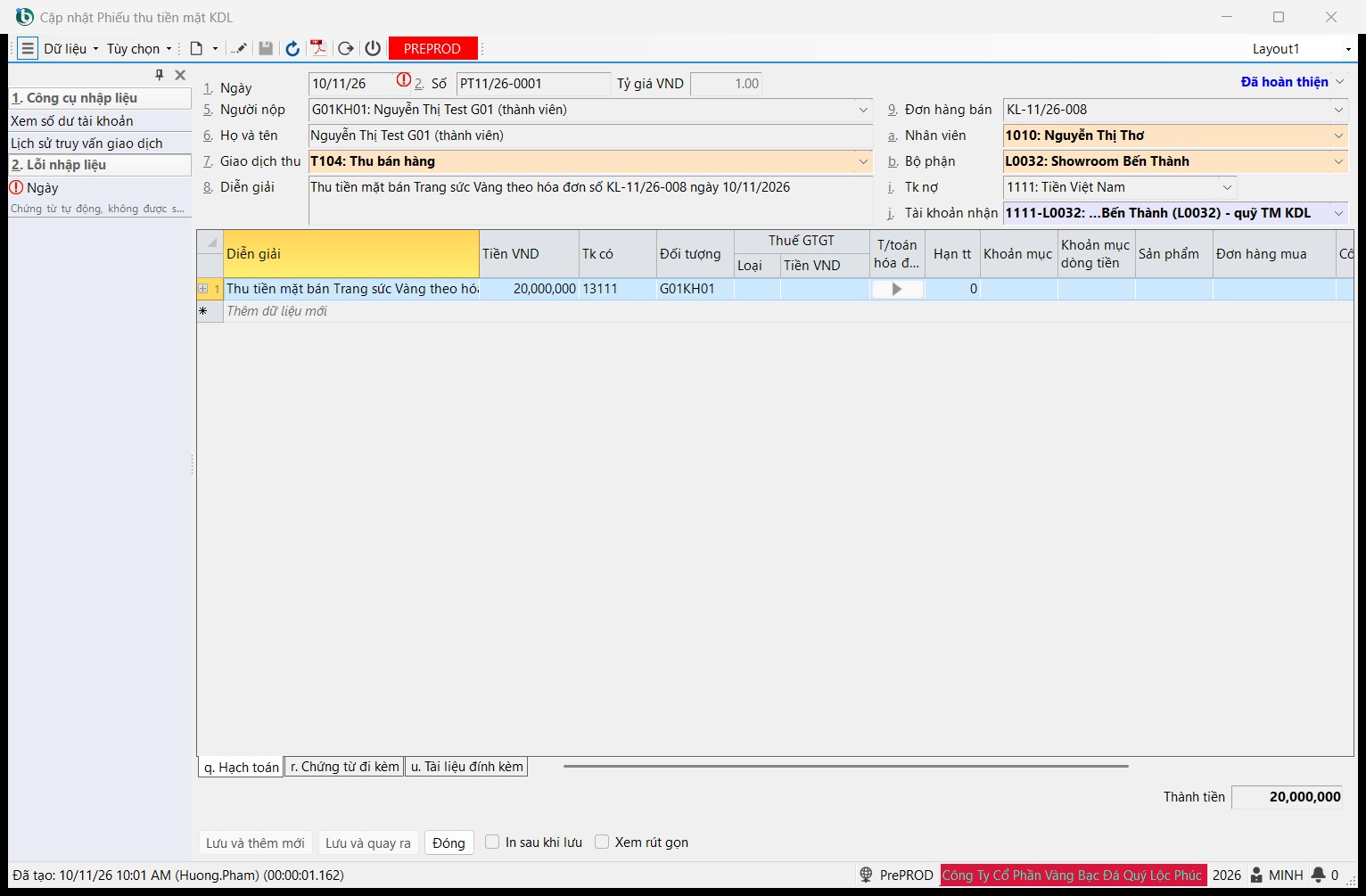
Thu nợ khách bằng tiền mặt: mở Phiếu thu tiền mặt KDL, F2; ở 7. Giao dịch thu chọn T105 Thu nợ khách hàng (ô mặc định T108, phải đổi); chọn 5. Người nộp (khách), số tiền; lưu.
Chi tiền mặt#
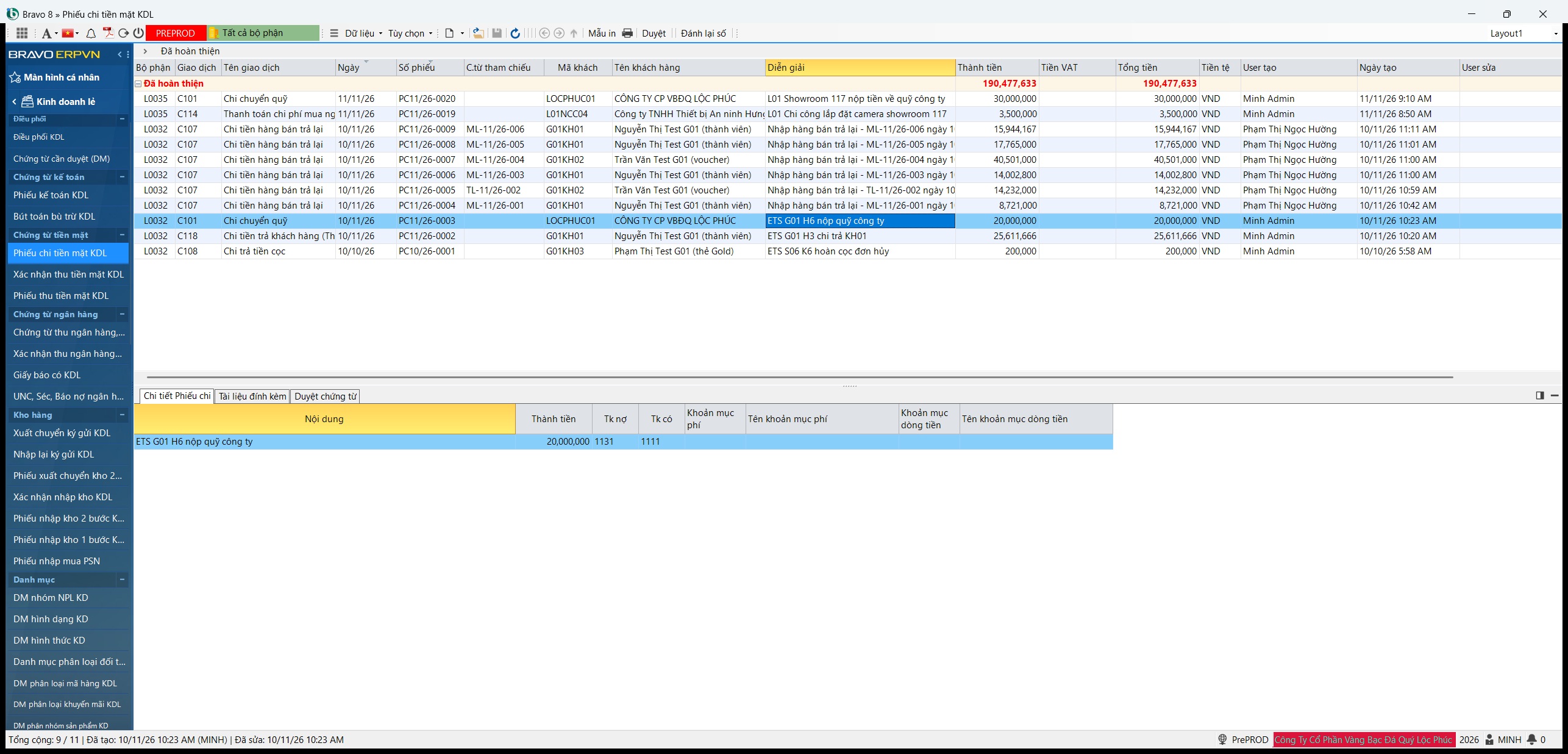
| Việc | Giao dịch | Ghi chú |
|---|---|---|
| Trả tiền cho khách sau thu đổi | C118 Chi tiền trả khách hàng (Thu, đổi) | Chọn khách, số tiền, quỹ chi. |
| Chuyển tiền sang quỹ khác (cửa hàng khác, quỹ công ty) | C101 Chi chuyển quỹ → T101 | Nơi tiền đến là quỹ nhận; bên nhận xác nhận ở Xác nhận thu tiền mặt. |
| Nộp tiền mặt vào ngân hàng | C103 Nộp tiền mặt vào ngân hàng → T300 | Nơi tiền đến là tài khoản ngân hàng; xác nhận ở Xác nhận thu ngân hàng KDL. |
Huỷ phiếu chuyển quỹ
Phiếu chi chuyển quỹ chỉ huỷ được trước khi bên nhận xác nhận. Đã xác nhận thì hệ thống chặn huỷ.
Xác nhận tiền ngân hàng, thẻ (cuối ngày)#
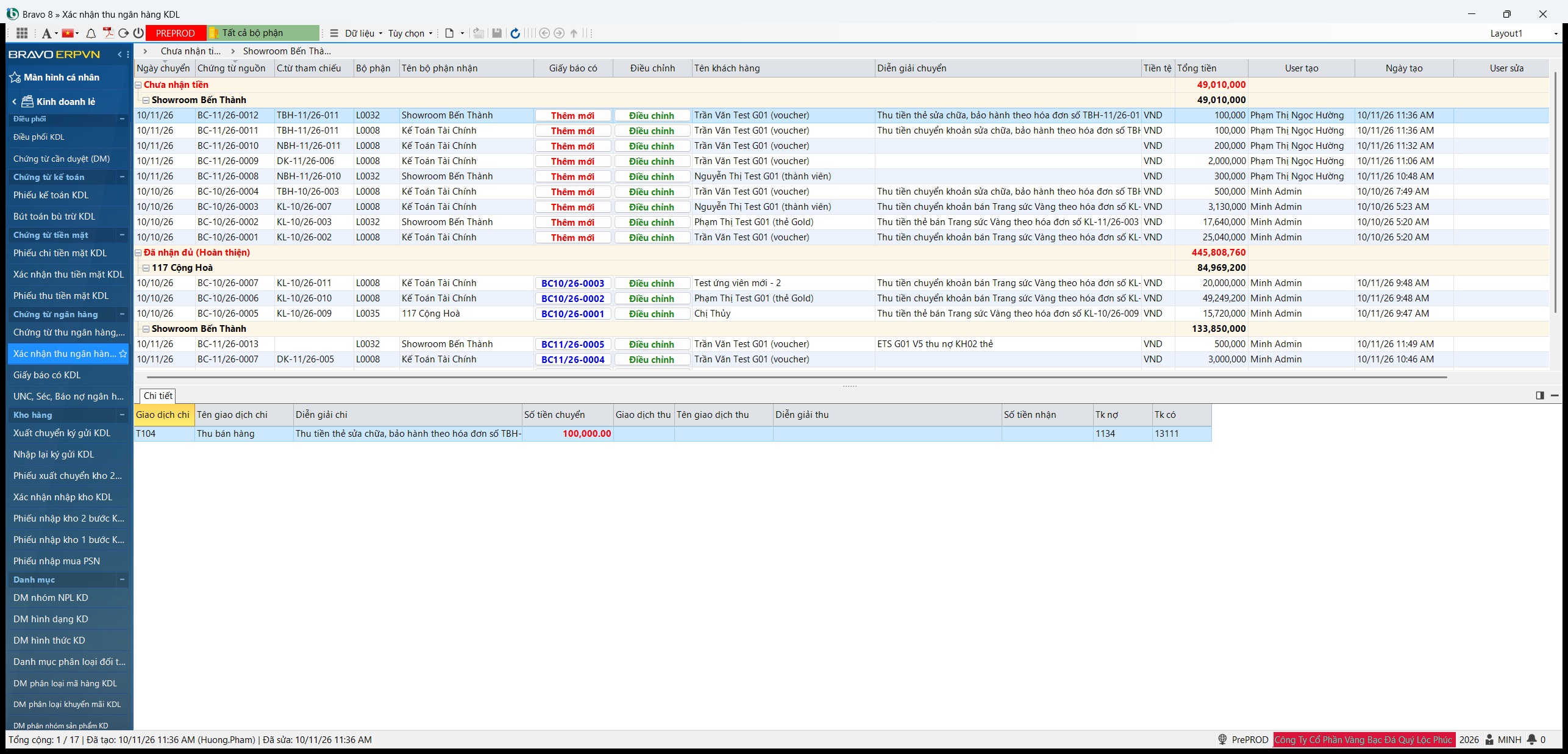
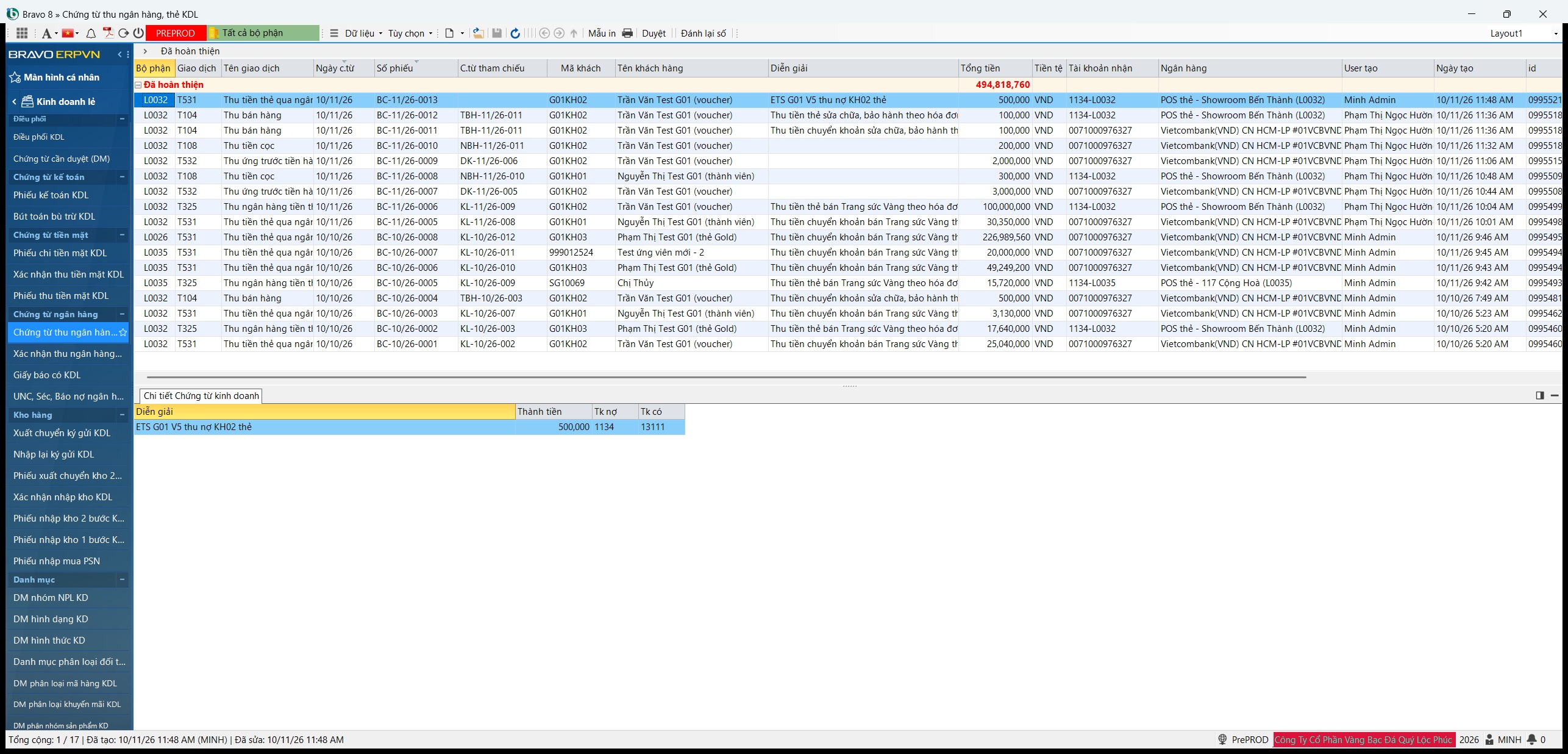
Các khoản khách chuyển khoản, quẹt thẻ được ghi ngay bằng Chứng từ thu ngân hàng, thẻ KDL ở trạng thái chờ xác nhận. Khi đối chiếu sao kê thấy tiền đã về:
- Mở Xác nhận thu ngân hàng KDL. Danh sách gom nhóm Chưa nhận tiền theo cửa hàng.
- Ở dòng cần xác nhận, bấm ô Thêm mới trong cột Giấy báo có. Không dùng F2.
- Ở cửa sổ mở ra, chọn Nơi tiền đến là đúng tài khoản ngân hàng nhận (phiếu thẻ mặc định là tài khoản POS, phải đổi), ghi số tiền thực nhận.
- Lưu. Hệ thống tự lập Giấy báo có.
Ô Điều chỉnh trên dòng dùng để xem lại xác nhận đã làm.
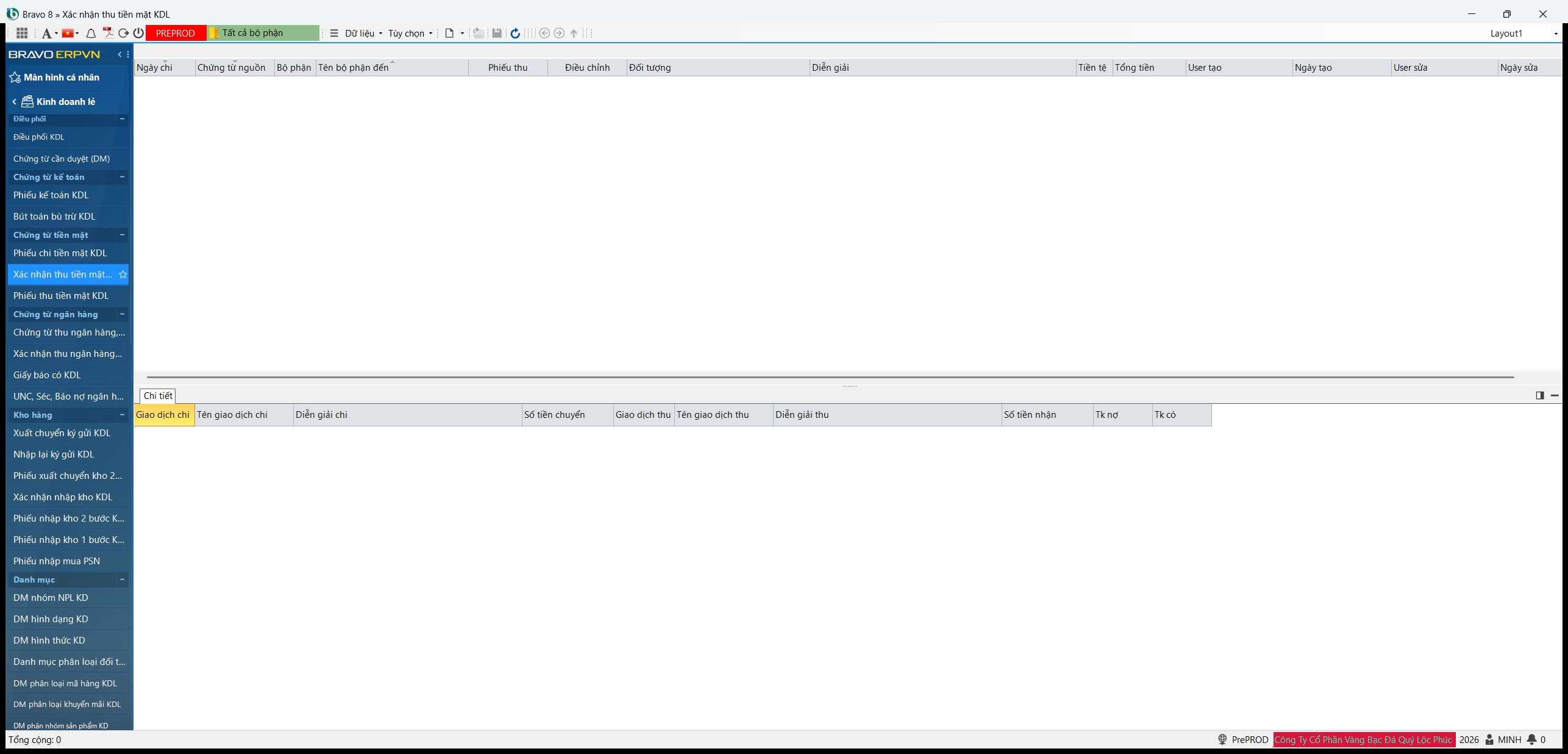
Xác nhận tiền mặt chuyển quỹ#
Khi một cửa hàng chuyển tiền mặt sang quỹ của cửa hàng khác, bên nhận mở Xác nhận thu tiền mặt KDL, tìm dòng ở nhóm Chưa nhận tiền, bấm liên kết xác nhận trên dòng, kiểm số tiền rồi lưu. Hệ thống tự lập phiếu thu vào quỹ nhận. Nơi tiền đến bị khoá khi xác nhận; số tiền thu đúng bằng số chuyển. Tiền chuyển về quỹ của công ty (kế toán) được xác nhận ở màn Xác nhận thu tiền mặt (Kế toán) của phân hệ Quản lý vốn bằng tiền.
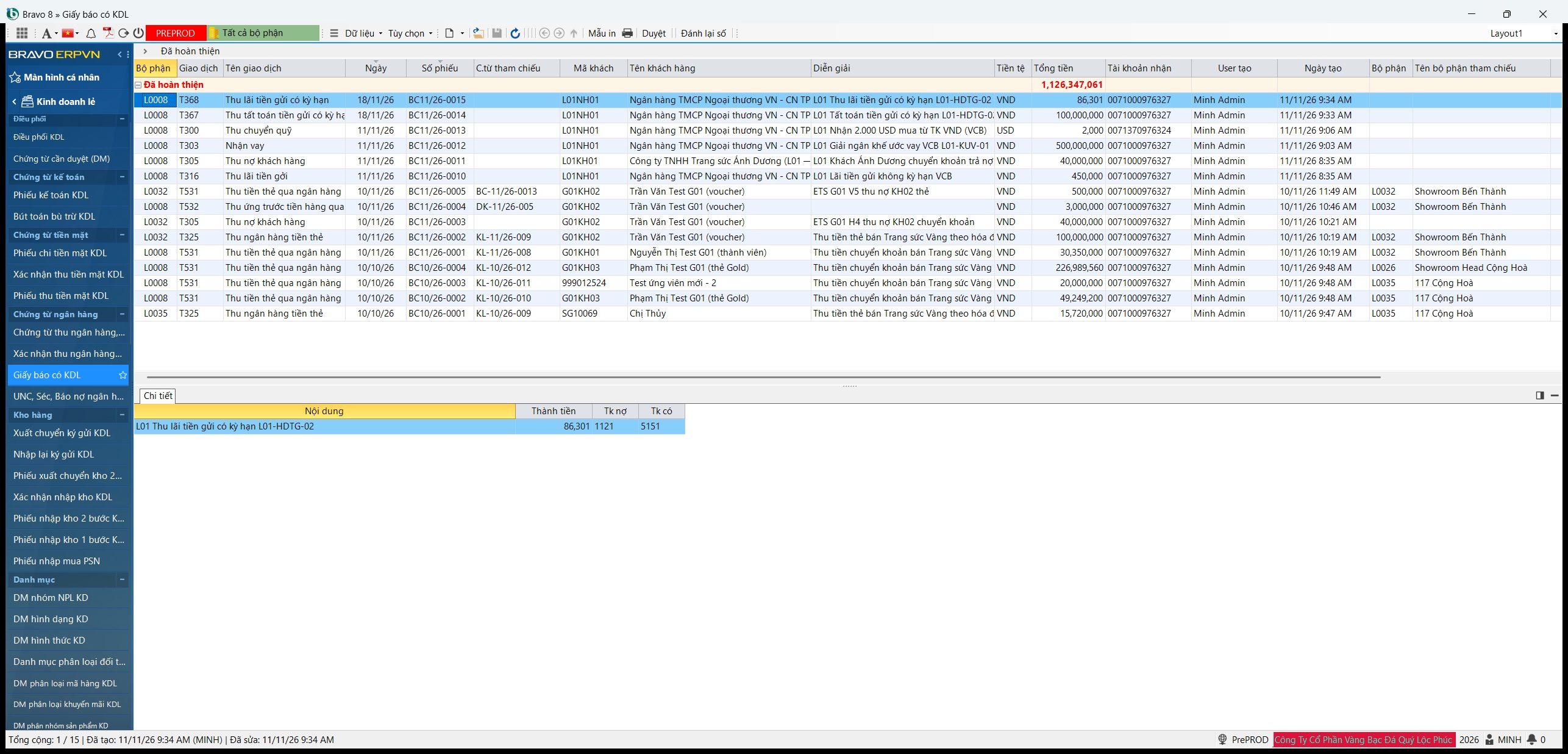
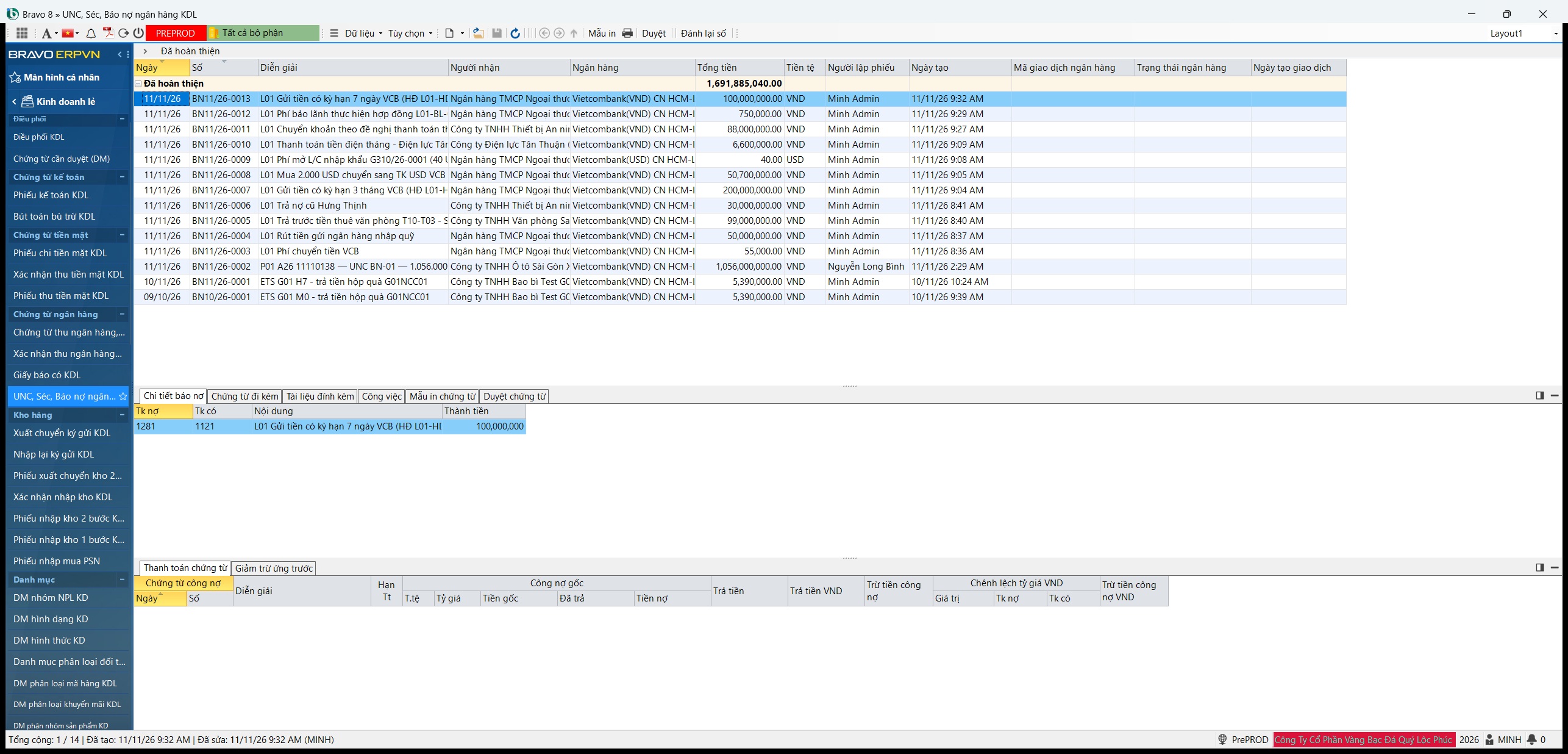
Thu nợ chuyển khoản, chi qua ngân hàng#
- Thu nợ khách chuyển khoản: Giấy báo có KDL, F2, giao dịch T305, chọn khách, tài khoản nhận; Diễn giải bắt buộc.
- Chi trả nhà cung cấp qua ngân hàng: UNC, Séc, Báo nợ ngân hàng KDL, F2, giao dịch C304, chọn nhà cung cấp, tài khoản chi; nút T/toán hóa đơn để chọn hoá đơn mua cần thanh toán. Lưu ở Lập phiếu rồi duyệt.
Bù trừ công nợ và phiếu kế toán#
Bút toán bù trừ KDL dùng khi cùng một khách vừa được cửa hàng nợ (ví dụ giá trị thu đổi chưa trả) vừa nợ cửa hàng (ví dụ phần công nợ của đơn bán): ghi Nợ phải trả / Có phải thu của khách đó với số tiền bù trừ.
Phiếu kế toán KDL dùng cho bút toán điều chỉnh khác (ví dụ kiểm kê quỹ thiếu chờ xử lý, phí cà thẻ). Phiếu lưu ở Lập phiếu rồi duyệt riêng; Đối tượng là ô bắt buộc.
Trình tự cuối ngày gợi ý#
- Xác nhận các khoản chuyển khoản, thẻ ở Xác nhận thu ngân hàng KDL.
- Chi trả khách thu đổi (nếu chưa trả tại quầy) bằng Phiếu chi tiền mặt KDL.
- Bù trừ công nợ cho khách vừa có công nợ vừa có tiền chờ trả.
- Nộp tiền mặt vào ngân hàng hoặc chuyển quỹ về công ty theo quy định.
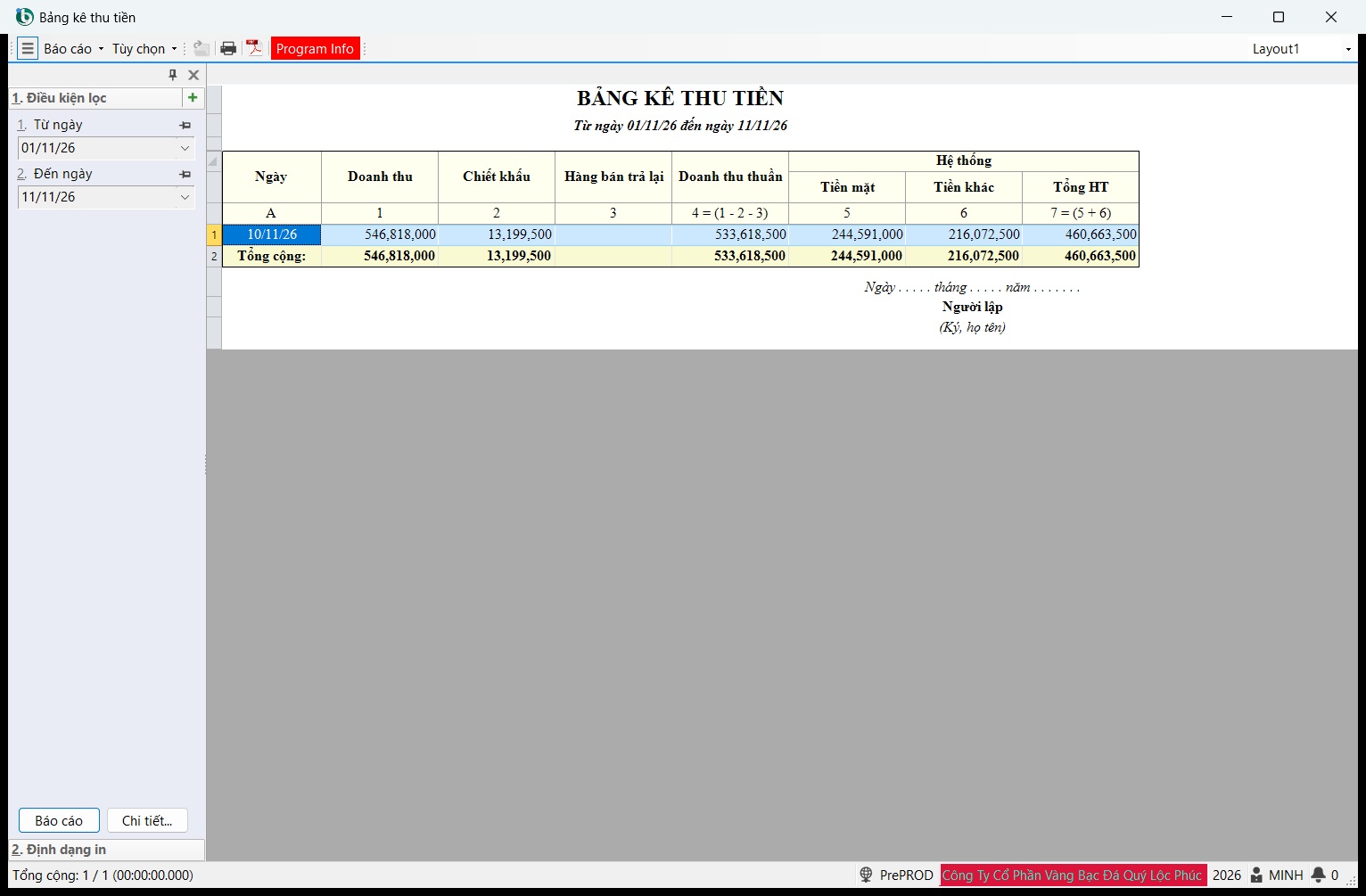
- Đối chiếu với Bảng kê thu tiền (chương Báo cáo).
10.Khách hàng#
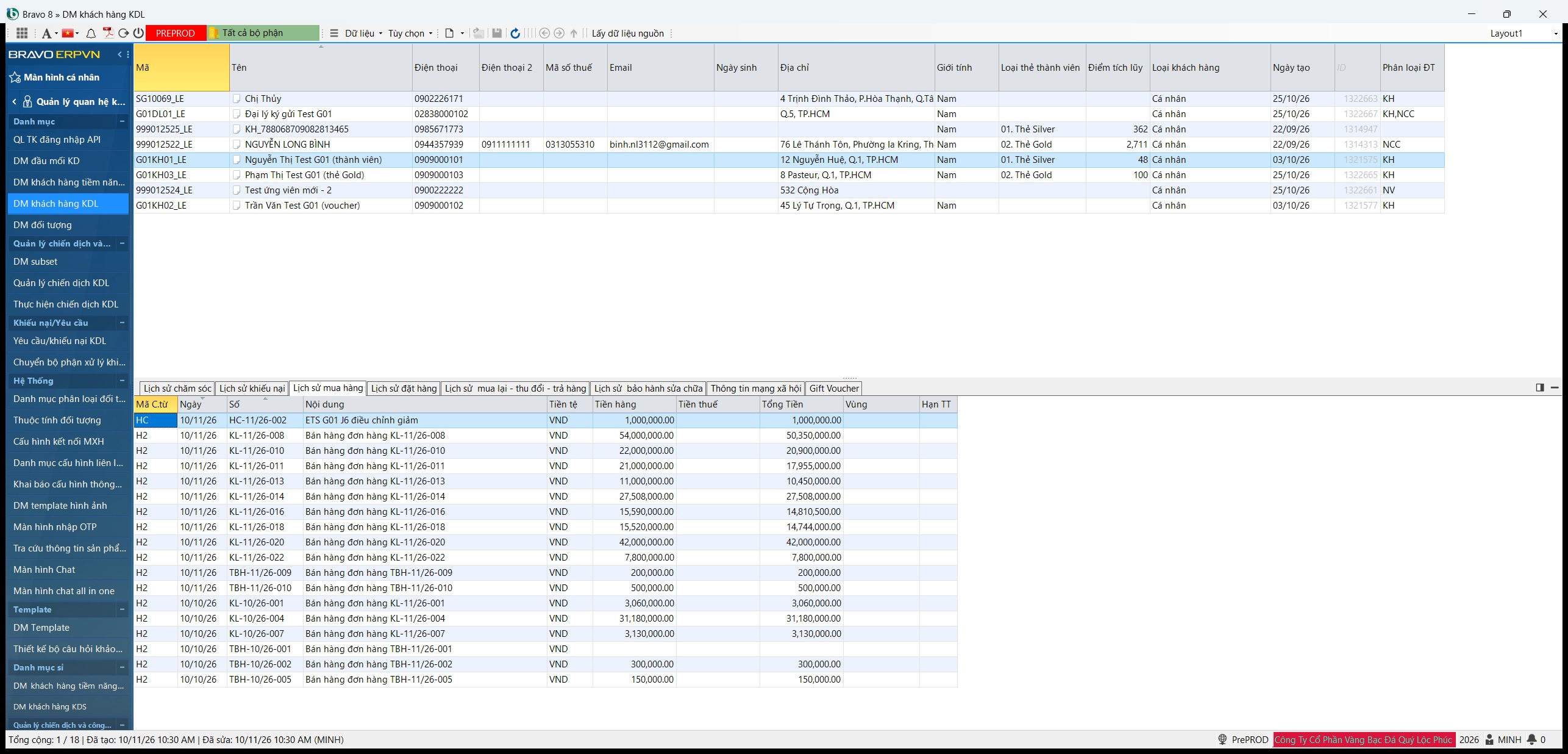
Danh sách khách hàng bán lẻ ở màn DM khách hàng KDL (phân hệ Quản lý quan hệ khách hàng). Mã khách ở đây có đuôi _LE (ví dụ G01KH01_LE). Lần đầu một khách mua hàng, hệ thống tự tạo hồ sơ khách bán lẻ từ danh mục khách hàng chung.
Chọn một khách, các tab bên dưới cho biết toàn bộ quan hệ với khách: Lịch sử chăm sóc, Lịch sử khiếu nại, Lịch sử mua hàng, Lịch sử đặt hàng, Lịch sử mua lại - thu đổi - trả hàng, Lịch sử bảo hành sửa chữa, Thông tin mạng xã hội, Gift Voucher.
Sửa hồ sơ khách
Sửa thông tin ở hồ sơ khách bán lẻ sẽ ghi đè lên danh mục khách hàng chung (tên, điện thoại, địa chỉ, ngày sinh…). Ô để trống thì giữ giá trị cũ. Hệ thống báo Số điện thoại đã tồn tại ! nếu số trùng với một khách khác; đây chỉ là cảnh báo.
11.Báo cáo#
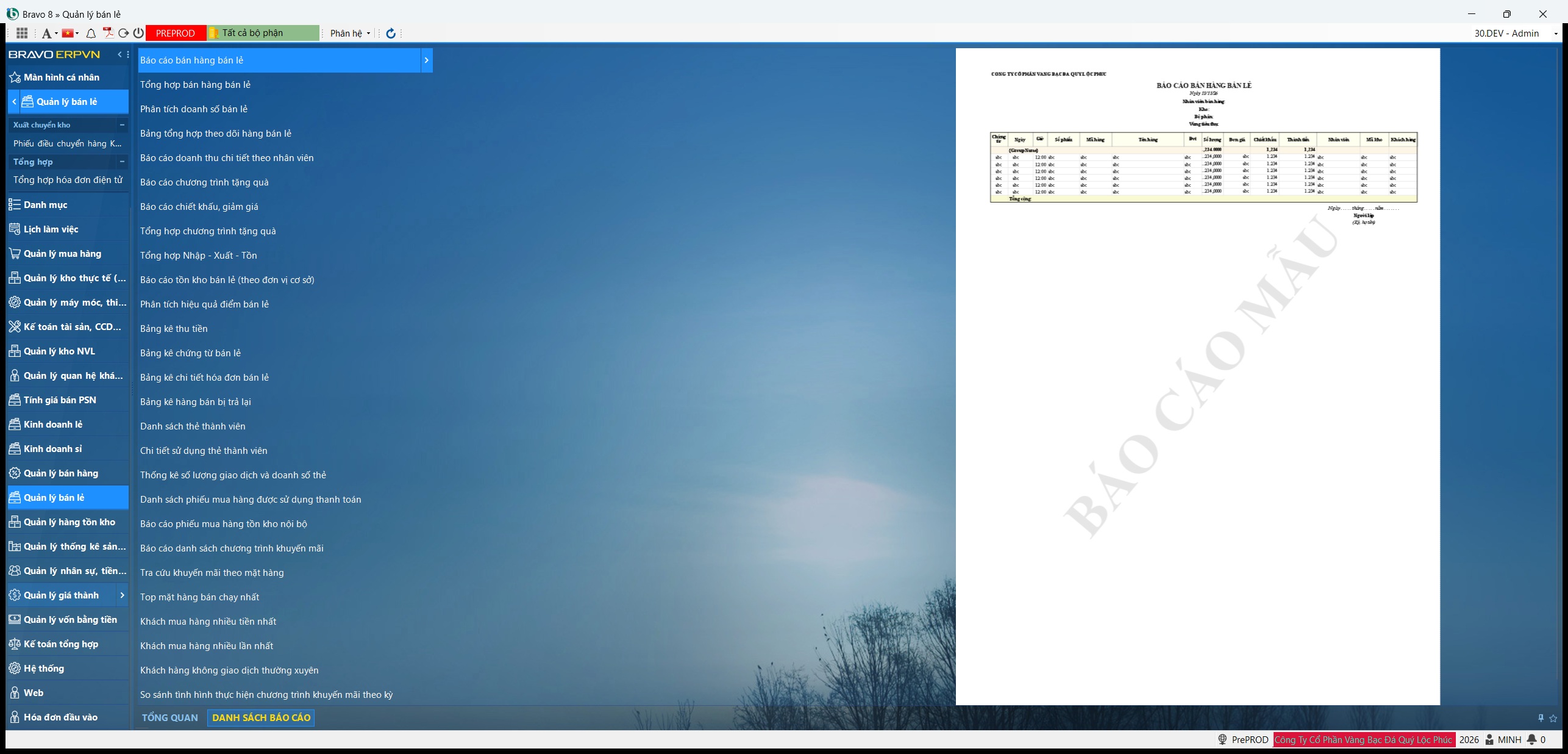
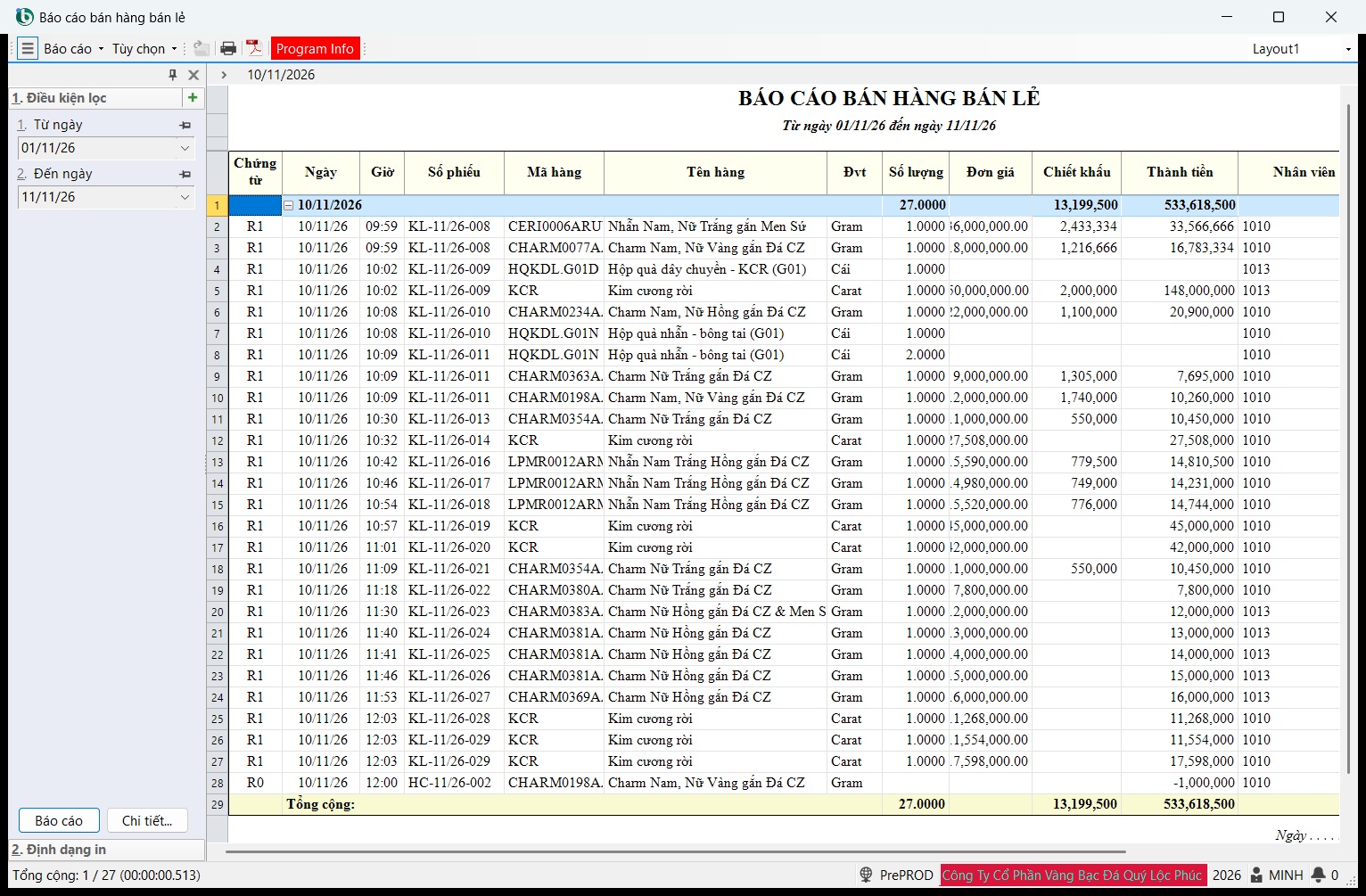
Báo cáo bán lẻ nằm ở màn Quản lý bán lẻ, trang Danh sách báo cáo (dải dưới cùng). Trang Tổng quan là bảng số liệu nhanh.
Chạy một báo cáo#
- Chọn dòng báo cáo, nhấn Enter. Báo cáo mở trong cửa sổ riêng.
- Điền điều kiện: 1. Từ ngày, 2. Đến ngày, và các điều kiện khác (nhân viên, kho, khách hàng, cách nhóm…). Bấm Chi tiết... nếu cần thêm điều kiện.
- Bấm Báo cáo. Bấm Quay lại để đổi điều kiện; In để in.
Danh sách báo cáo#
| Nhóm | Báo cáo |
|---|---|
| Doanh số | Báo cáo bán hàng bán lẻ (nhóm theo ngày, nhân viên, khách, giờ, mặt hàng…) · Tổng hợp bán hàng bán lẻ · Phân tích doanh số bán lẻ · Bảng tổng hợp theo dõi hàng bán lẻ · Báo cáo doanh thu chi tiết theo nhân viên (theo tỷ lệ doanh số) · Phân tích hiệu quả điểm bán lẻ |
| Chứng từ, tiền | Bảng kê thu tiền · Bảng kê chứng từ bán lẻ · Bảng kê chi tiết hóa đơn bán lẻ · Bảng kê hàng bán bị trả lại |
| Khuyến mãi, quà tặng | Báo cáo chiết khấu, giảm giá · Báo cáo chương trình tặng quà · Tổng hợp chương trình tặng quà · Báo cáo danh sách chương trình khuyến mãi · Tra cứu khuyến mãi theo mặt hàng · So sánh tình hình thực hiện chương trình khuyến mãi theo kỳ |
| Thẻ, voucher | Danh sách thẻ thành viên · Chi tiết sử dụng thẻ thành viên · Thống kê số lượng giao dịch và doanh số thẻ · Danh sách phiếu mua hàng được sử dụng thanh toán · Báo cáo phiếu mua hàng tồn kho nội bộ |
| Khách hàng, mặt hàng | Top mặt hàng bán chạy nhất · Khách mua hàng nhiều tiền nhất · Khách mua hàng nhiều lần nhất · Khách hàng không giao dịch thường xuyên |
| Kho, giá | Tổng hợp Nhập - Xuất - Tồn · Báo cáo tồn kho bán lẻ (theo đơn vị cơ sở) · Báo cáo nhật ký thay đổi bảng giá |
Báo cáo Khách hàng không giao dịch thường xuyên
Báo cáo chỉ xét các lần mua trong khoảng ngày đã chọn. Với khoảng mặc định (30 ngày) kết quả luôn trống; hãy mở rộng Từ ngày dài hơn số ngày chưa ra mua (mặc định 100 ngày, ở Chi tiết...).
Báo cáo tính theo đơn bán hàng đã lưu. Đơn sửa chữa – bảo hành không tính là doanh số bán hàng. Báo cáo tồn kho PSN theo cửa hàng có ở trang Danh sách báo cáo của màn hình chính Kinh doanh lẻ.
12.Chính sách giá, khuyến mãi và thẻ#
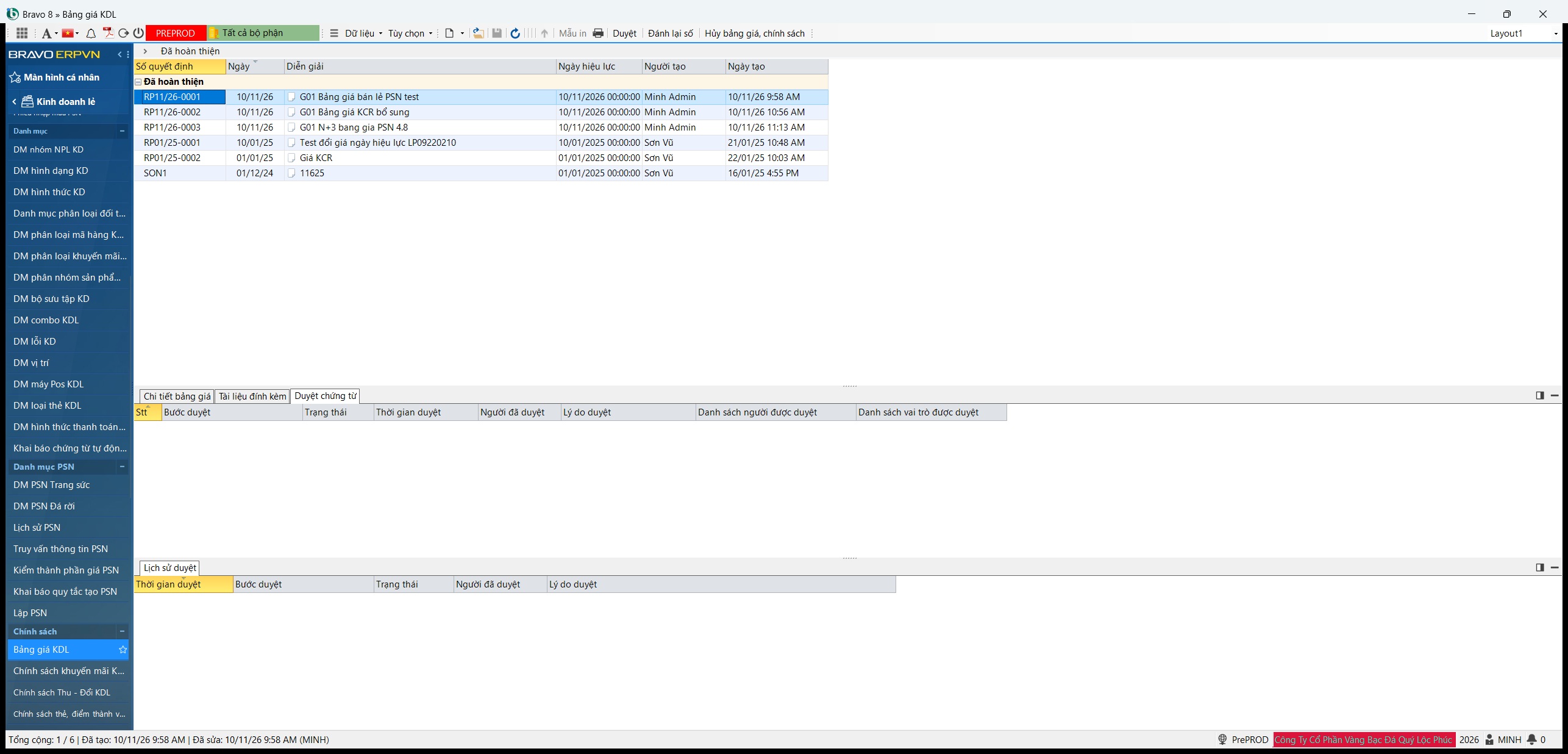
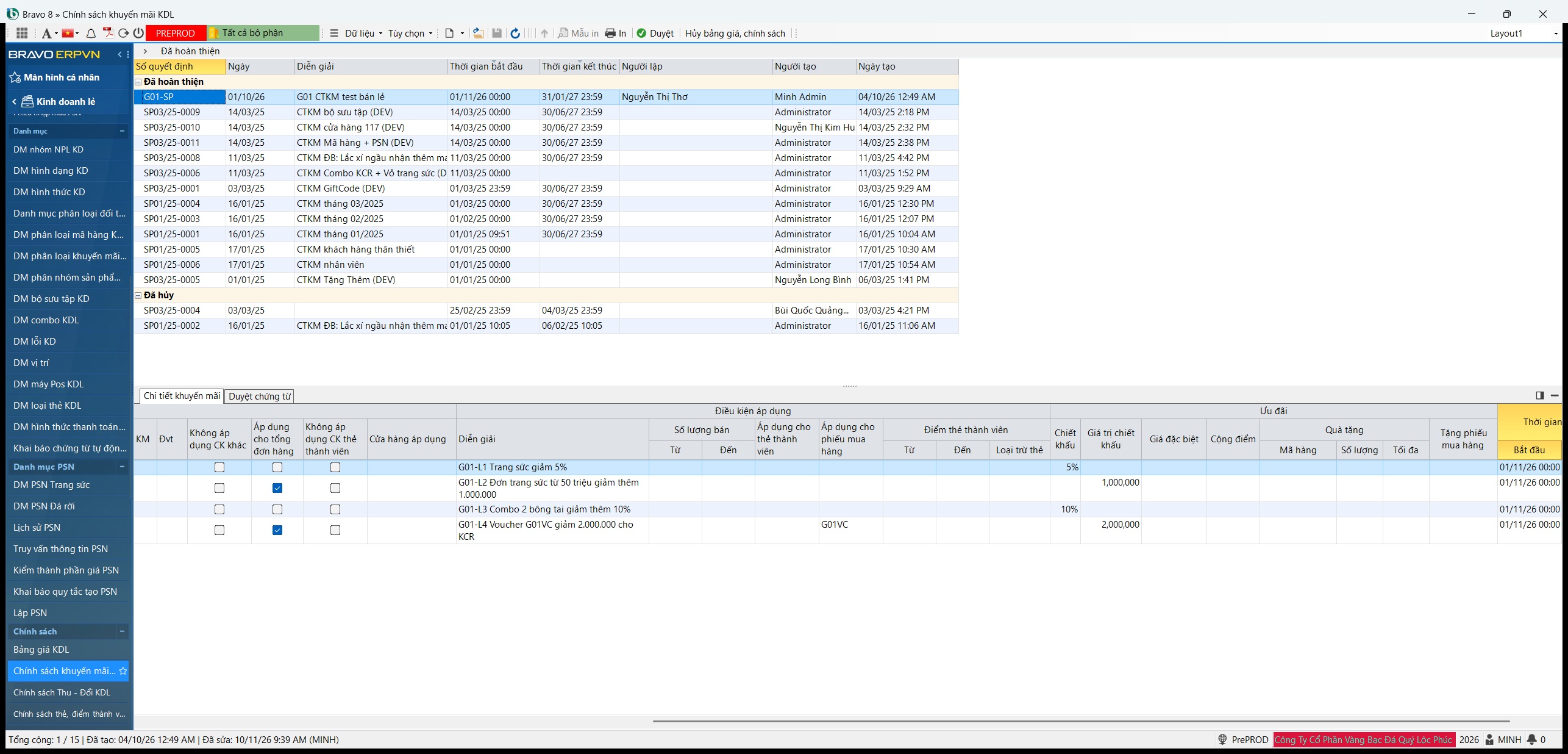
Phần này dành cho quản lý. Giá bán, khuyến mãi, tỷ lệ thu đổi và cách tích điểm không nằm cố định trong danh mục: mỗi thứ là một chính sách có ngày hiệu lực. Muốn thay đổi, bạn lập một chính sách mới có ngày hiệu lực mới, không sửa đè chính sách cũ.
| Màn | Quy định điều gì |
|---|---|
| Bảng giá KDL | Giá bán từng món (theo PSN), từ Ngày hiệu lực. |
| Chính sách khuyến mãi KDL | Các chương trình giảm giá từ Thời gian bắt đầu đến Thời gian kết thúc: theo nhóm hàng, bộ sưu tập, combo, cửa hàng, hạng thẻ, voucher, tổng tiền đơn; giảm theo % hoặc theo số tiền; giá đặc biệt; quà tặng; điểm thưởng. |
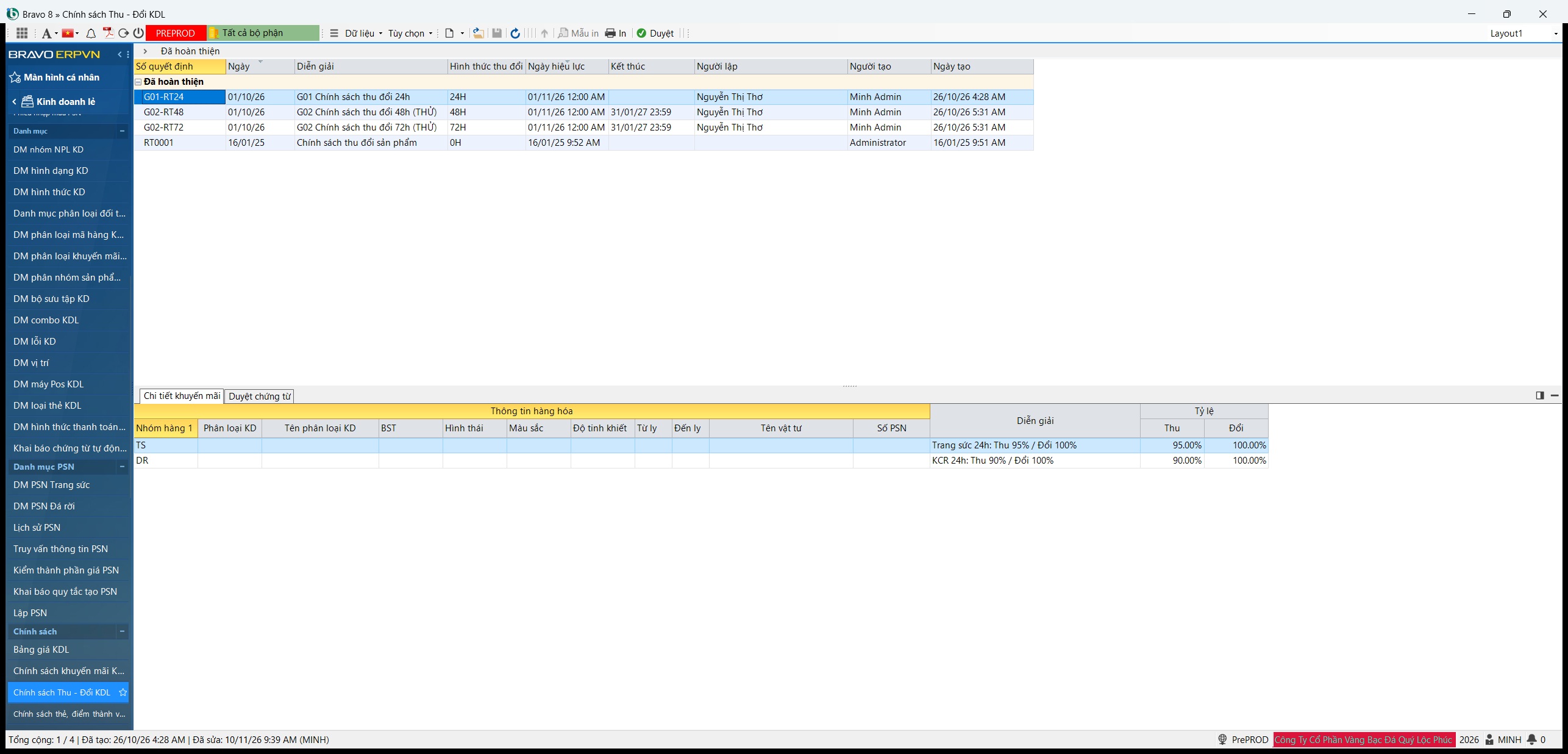
| Chính sách Thu - Đổi KDL | % Thu và % Đổi theo nhóm hàng, mỗi chính sách cho một Hình thức thu đổi (24H, 48H, 72H). |
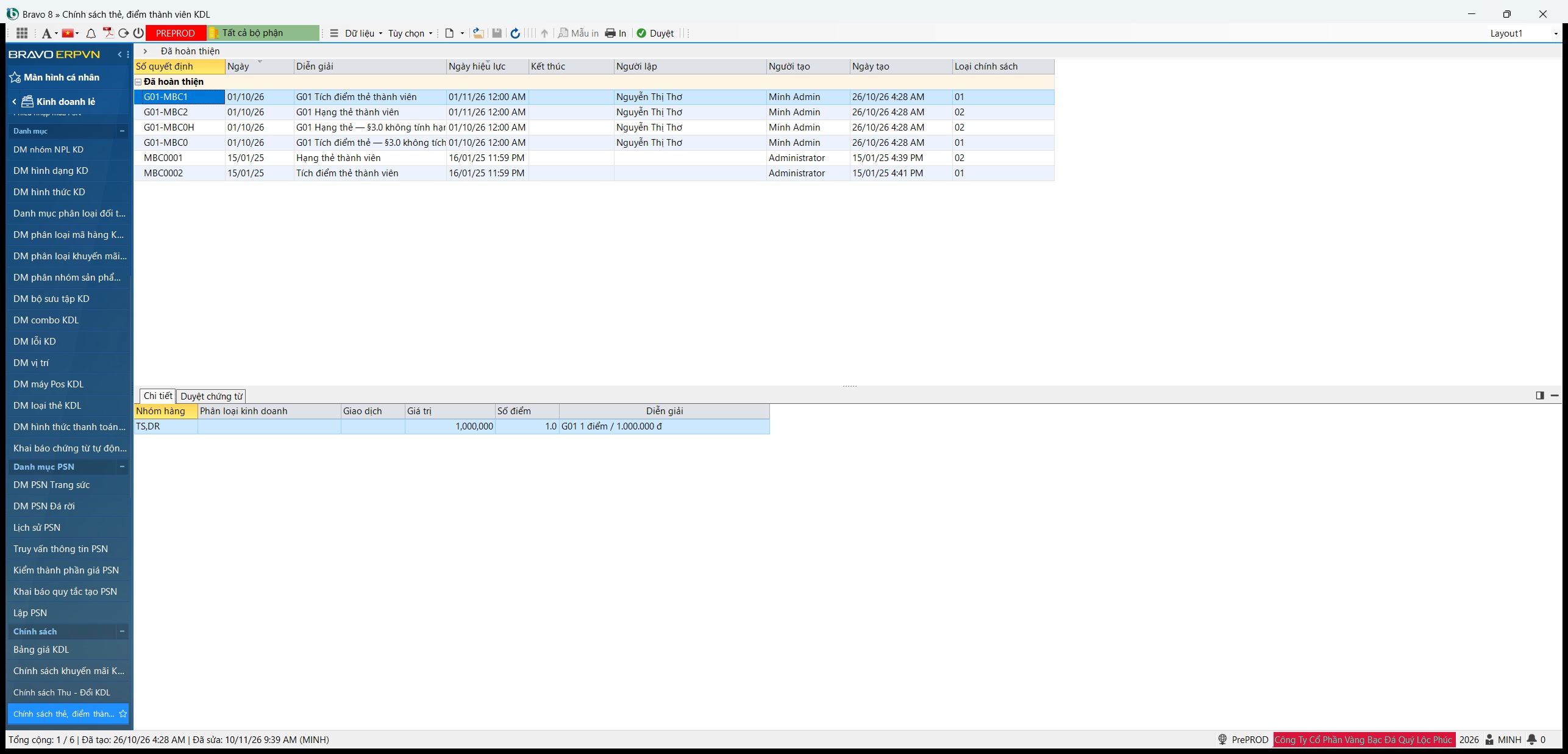
| Chính sách thẻ, điểm thành viên KDL | Hai Loại chính sách: 01 — mua bao nhiêu tiền được bao nhiêu điểm; 02 — bao nhiêu điểm thì lên hạng thẻ nào. |
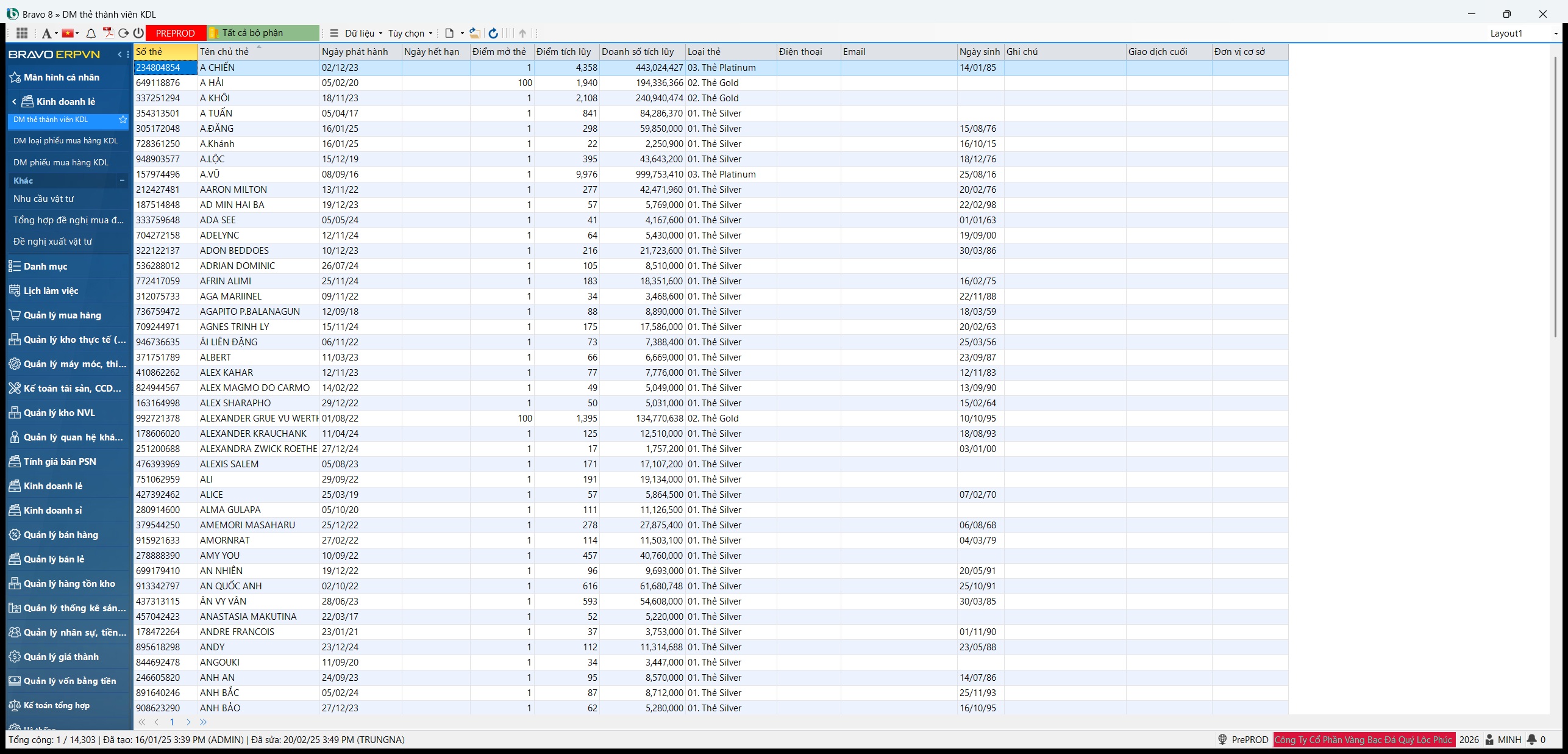
| DM thẻ thành viên KDL | Thẻ của khách: hạng (Silver, Gold, Platinum…), điểm mở thẻ, điểm và doanh số tích luỹ, giao dịch cuối. |
| DM loại phiếu mua hàng · DM phiếu mua hàng KDL | Các loại voucher và từng voucher đã phát hành (mệnh giá, khách được gắn, hạn dùng). |
Chính sách chỉ có hiệu lực khi đã duyệt
Bảng giá, chương trình khuyến mãi hay chính sách thu đổi chỉ được dùng khi bán hàng sau khi đã duyệt hoàn thiện và đến ngày hiệu lực. Giá đã dùng để bán thì không sửa hay xoá được nữa; muốn đổi giá, lập bảng giá mới.
Khuyến mãi không giới hạn số lần
Câu như (1 tháng 1 lần) trong tên chương trình chỉ là ghi chú: hệ thống không đếm số lần khách đã hưởng, đơn nào đủ điều kiện cũng được áp. Giới hạn theo giờ vàng và theo ngày trong tuần hiện cũng không được áp trên đơn bán hàng.
13.Thông báo hay gặp#
| Thông báo | Nguyên nhân | Cách xử lý |
|---|---|---|
| Thanh toán chưa khớp | Chênh lệch khác 0. | Sửa số tiền, hoặc ghi phần chênh lệch vào dòng công nợ (mã 9). |
| Chưa nhấn Áp chiết khấu! | Đã bấm F9 mà chưa bấm F10. | Bấm F10-Áp chiết khấu rồi lưu. |
| Dữ liệu cần có ít nhất 1 dòng để lưu | Đơn bán chưa có món hàng nào. | Quét ít nhất một số PSN. |
| Số lượng xuất kho vượt quá tồn!!! | Món không còn trong kho của cửa hàng, hoặc món ký gửi bán cho người không phải đại lý giữ nó. | Kiểm tra món ở Tra cứu tồn kho KDL. |
| Số PSN đang bị giữ! | Món đang được giữ cho một đơn đặt. | Chọn món khác, hoặc nhả giữ ở đơn đặt kia. |
| Vượt quá số lượng đơn hàng! | Giữ nhiều món hơn số lượng khách đặt. | Bớt dòng giữ hàng. |
| Không có quyền duyệt ở bước này! | Duyệt bước điều phối kinh doanh ngoài màn Điều phối KDL. | Duyệt ở Điều phối KDL, nút Duyệt (Kinh doanh). |
| Người sử dụng không được sửa dữ liệu trong quá trình duyệt | Đơn đang trong quy trình duyệt và bạn không phải người duyệt bước hiện tại. | Nhờ người duyệt trả lại đơn rồi sửa. |
| Tiền cấn trừ vượt giá trị đơn… | Số tiền cấn trừ lớn hơn giá trị đơn đặt. | Giảm số tiền ở dòng cấn trừ; phần còn lại vẫn dùng được cho đơn khác. |
| Chứng từ đã bị khóa, do có phiếu liên kết đã xử lý! | Chứng từ sinh từ đơn đã được xử lý tiếp. | Liên hệ kế toán trước khi trả lại / huỷ đơn. |
| Chứng từ có phiếu liên kết! | Huỷ phiếu xuất chuyển kho đã có phiếu nhập. | Huỷ / hoàn trả phiếu nhập trước. |
| Số điểm thẻ tại đơn khác với số điểm trong thẻ! | Điểm của thẻ đã thay đổi (do đơn khác) từ lúc mở đơn này. | Đóng đơn, mở lại và lưu lại. |
| Không tìm thấy giá trị. | Mã gõ vào ô chọn không có trong danh sách (hay gặp ở ô giao dịch của phiếu ký gửi). | Chọn lại từ danh sách. |
| Hộp Bỏ qua cảnh báo… | Một cảnh báo (vượt hạn mức nợ, chưa có chính sách thu đổi…). | Di chuột vào dấu ! màu cam cạnh ô để đọc lý do; bấm OK nếu vẫn muốn lưu. |
| «Không thể tiếp tục thực hiện khi nhập liệu chưa đúng yêu cầu.» | Còn ô bắt buộc chưa nhập hoặc nhập sai. | Tìm dấu đỏ cạnh ô, di chuột vào để đọc lý do. |
| Phiên làm việc đã hết hạn… | Để chương trình lâu không thao tác. | Lưu việc đang làm (nếu được), đăng xuất rồi đăng nhập lại. |