Hướng dẫn sử dụng phân hệ Quản lý quan hệ khách hàng
Đầu mối, khách hàng tiềm năng, khách hàng, chiến dịch marketing, cơ hội bán hàng, yêu cầu – khiếu nại và báo cáo CRM. Dành cho nhân viên kinh doanh, marketing, chăm sóc khách hàng và người quản lý bán hàng.
1.Giới thiệu#
Phân hệ Quản lý quan hệ khách hàng (CRM) theo dõi một người từ lúc mới để lại số điện thoại cho tới khi trở thành khách mua hàng và được chăm sóc về sau. Ở đây bạn ghi nhận đầu mối, chăm sóc khách hàng tiềm năng, chạy chiến dịch, theo đuổi cơ hội bán hàng và xử lý yêu cầu, khiếu nại của khách.
Từ đầu mối tới khách hàng#
| Bước | Là gì | Ở màn |
|---|---|---|
| Đầu mối | Người mới để lại thông tin (Facebook, Zalo, website, điện thoại…), chưa xác minh. | DM đầu mối KD |
| Khách hàng tiềm năng | Đầu mối đã làm sạch, gộp trùng; có người phụ trách chăm sóc. | DM khách hàng tiềm năng KDL · KDS |
| Khách hàng | Người đã mua hàng, hoặc khách hàng tiềm năng đã chuyển thành khách chính thức. | DM khách hàng KDL · KDS · DM đối tượng |
Đầu mối → khách hàng tiềm năng → khách hàng → cơ hội bán hàng → báo giá, đơn hàng → chăm sóc, yêu cầu, khiếu nại.
Khách lẻ và khách sỉ#
Phần lớn màn có hai bản: bản KDL (kinh doanh lẻ, khách mua tại cửa hàng) và bản KDS (kinh doanh sỉ, khách đại lý, công ty). Hai bản giống nhau về cách dùng; menu sỉ nằm trong các nhóm có chữ sỉ / (Sỉ). Chọn đúng bản theo khách bạn phụ trách.
Phạm vi tài liệu#
Tài liệu đi theo menu Quản lý quan hệ khách hàng, cộng hai màn cơ hội ở menu Quản lý bán hàng. Những phần sau cố ý không đưa vào bản này:
| Không có trong tài liệu | Lý do |
|---|---|
| QL TK đăng nhập API · Danh mục cấu hình liên lạc 3CX · Cấu hình kết nối MXH · Khai báo cấu hình thông báo · Thuộc tính đối tượng · Danh mục phân loại đối tượng | Khai báo hệ thống, kết nối tổng đài và mạng xã hội — việc của người quản trị. |
| Màn hình Chat · Màn hình nhập OTP · Tra cứu thông tin sản phẩm | Màn dành cho cổng web, khách hàng dùng trên trang web; nhân viên không thao tác trong Ekarat. |
| Chiến dịch gửi email marketing · gửi tin nhắn Brandname · chăm sóc khách hàng · khảo sát khách hàng (lập riêng) | Không có trên menu. Chiến dịch khảo sát lập ngay trên Quản lý chiến dịch KDL (Chiến dịch marketing). |
| Phần lập báo giá, đơn đặt hàng bán | Sổ tay Bán hàng. Tài liệu này chỉ hướng dẫn bước lấy chi tiết từ cơ hội (Từ cơ hội sang báo giá, đơn hàng). |
| Khai báo danh mục tags, tình trạng chăm sóc, định dạng màu | Việc của người quản trị; xem tóm tắt ở Phụ lục. |
2.Làm quen với màn hình#
Màn chính Quản lý quan hệ khách hàng#
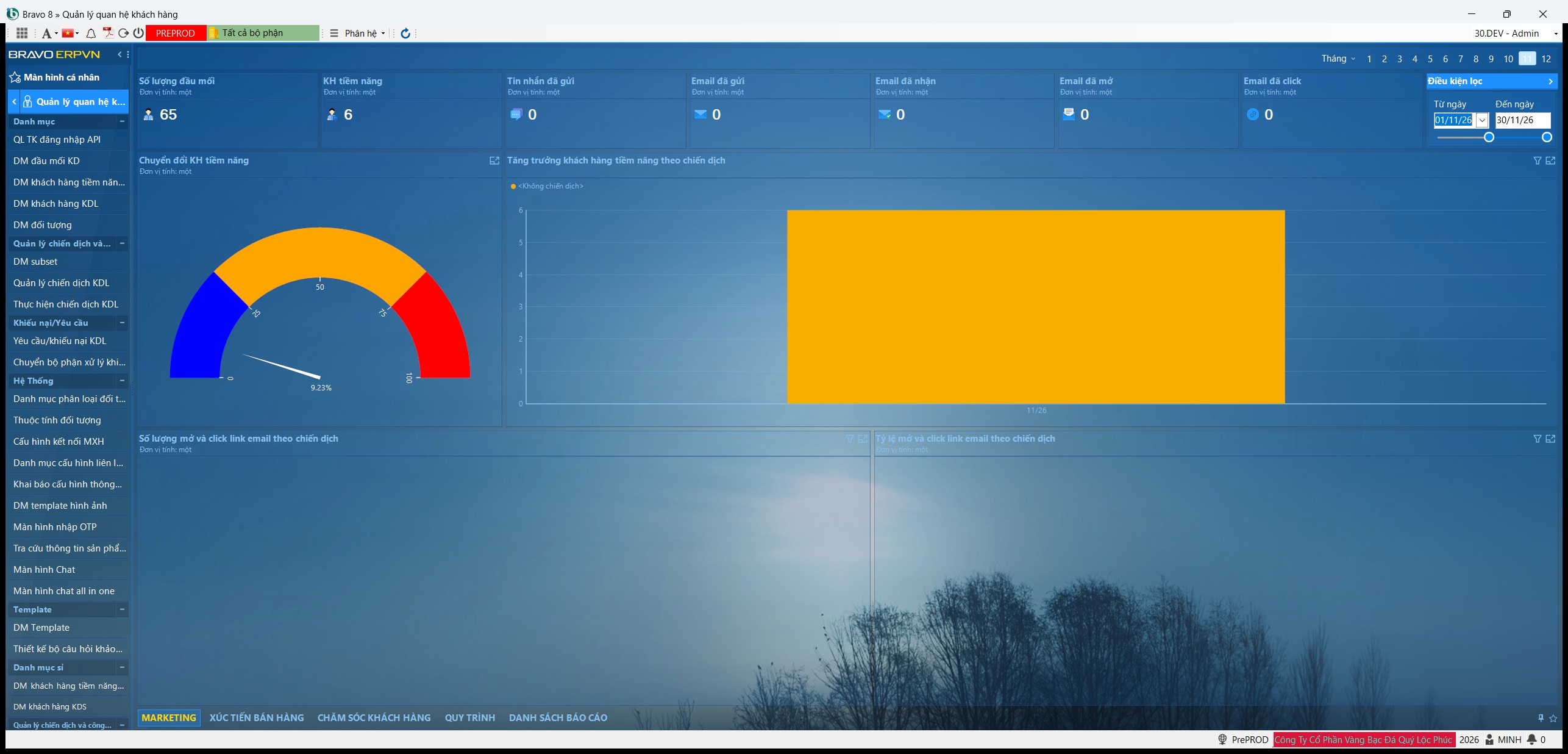
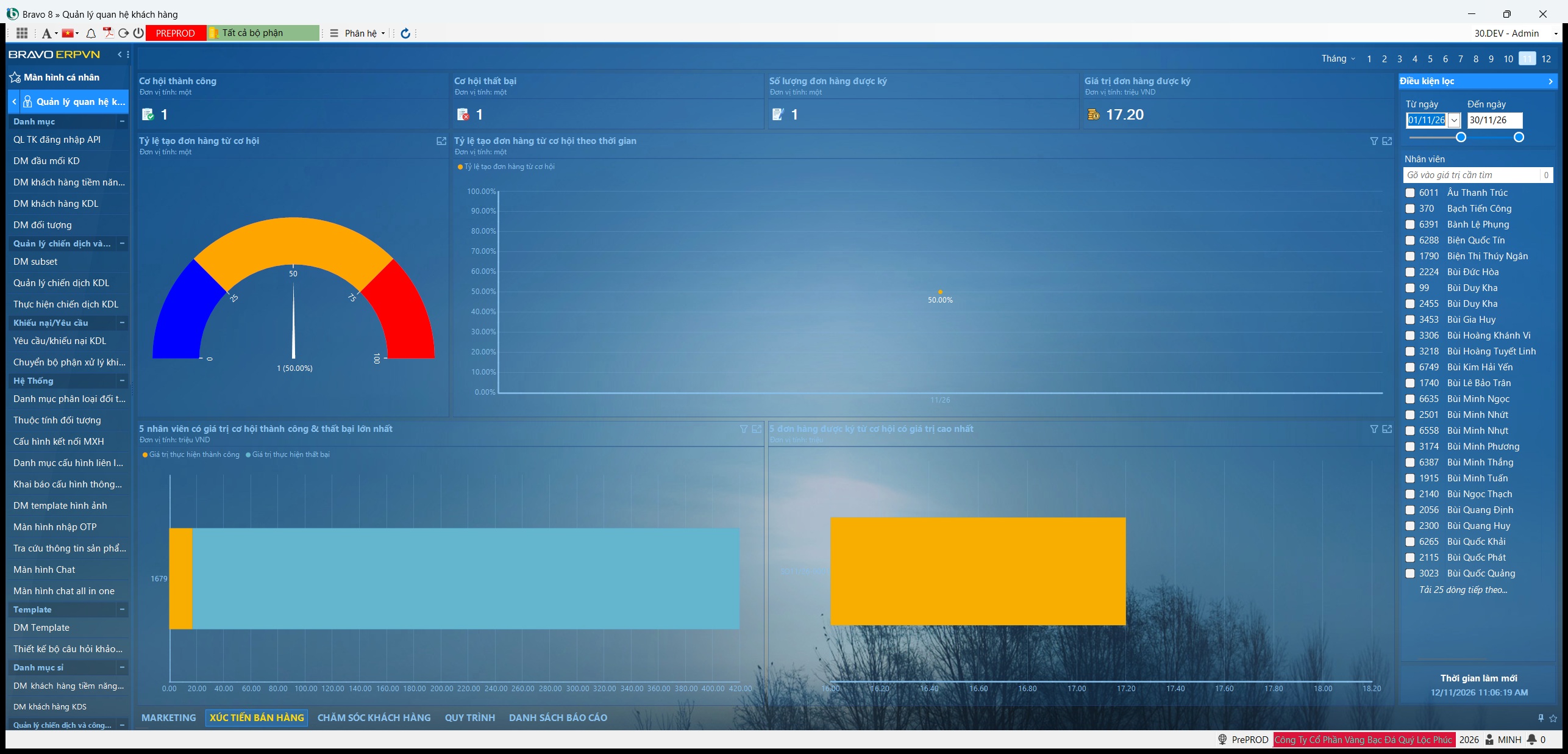
Ở cột menu bên trái chọn Quản lý quan hệ khách hàng. Màn chính có năm trang ở dải dưới cùng: Marketing, Xúc tiến bán hàng, Chăm sóc khách hàng, Quy trình, Danh sách báo cáo. Thanh kỳ ở góc trên chọn Từ ngày – Đến ngày cho mọi số liệu của trang.
| Trang | Cho biết |
|---|---|
| Marketing | Số lượng đầu mối, KH tiềm năng, Tin nhắn đã gửi, Email đã gửi / đã nhận / đã mở / đã click; đồng hồ Chuyển đổi KH tiềm năng; biểu đồ Tăng trưởng khách hàng tiềm năng theo chiến dịch, Số lượng mở và click link email theo chiến dịch, Tỷ lệ mở và click link email theo chiến dịch. |
| Xúc tiến bán hàng | Cơ hội thành công, Cơ hội thất bại, Số lượng đơn hàng được ký, Giá trị đơn hàng được ký; đồng hồ Tỷ lệ tạo đơn hàng từ cơ hội; biểu đồ theo thời gian, 5 nhân viên có giá trị cơ hội thành công & thất bại lớn nhất, 5 đơn hàng được ký từ cơ hội có giá trị cao nhất. Lọc thêm theo Nhân viên. |
| Chăm sóc khách hàng | 5 nhân viên hoàn thành nhiều giao dịch nhất (trước hạn / đúng hạn / quá hạn), Tỷ lệ đánh giá của khách hàng, Đánh giá của khách hàng theo thời gian. Ô Loại giao dịch chọn Chăm sóc khách hàng và/hoặc Yêu cầu / Khiếu nại; ô Loại đánh giá chọn Thái độ nhân viên, Chất lượng sản phẩm, dịch vụ hoặc Chất lượng công việc. |
| Quy trình | Sơ đồ Quy trình quan hệ khách hàng; bấm vào một ô để mở màn tương ứng. |
| Danh sách báo cáo | Ba nhóm báo cáo: Marketing, kinh doanh, chăm sóc khách hàng (Báo cáo). |
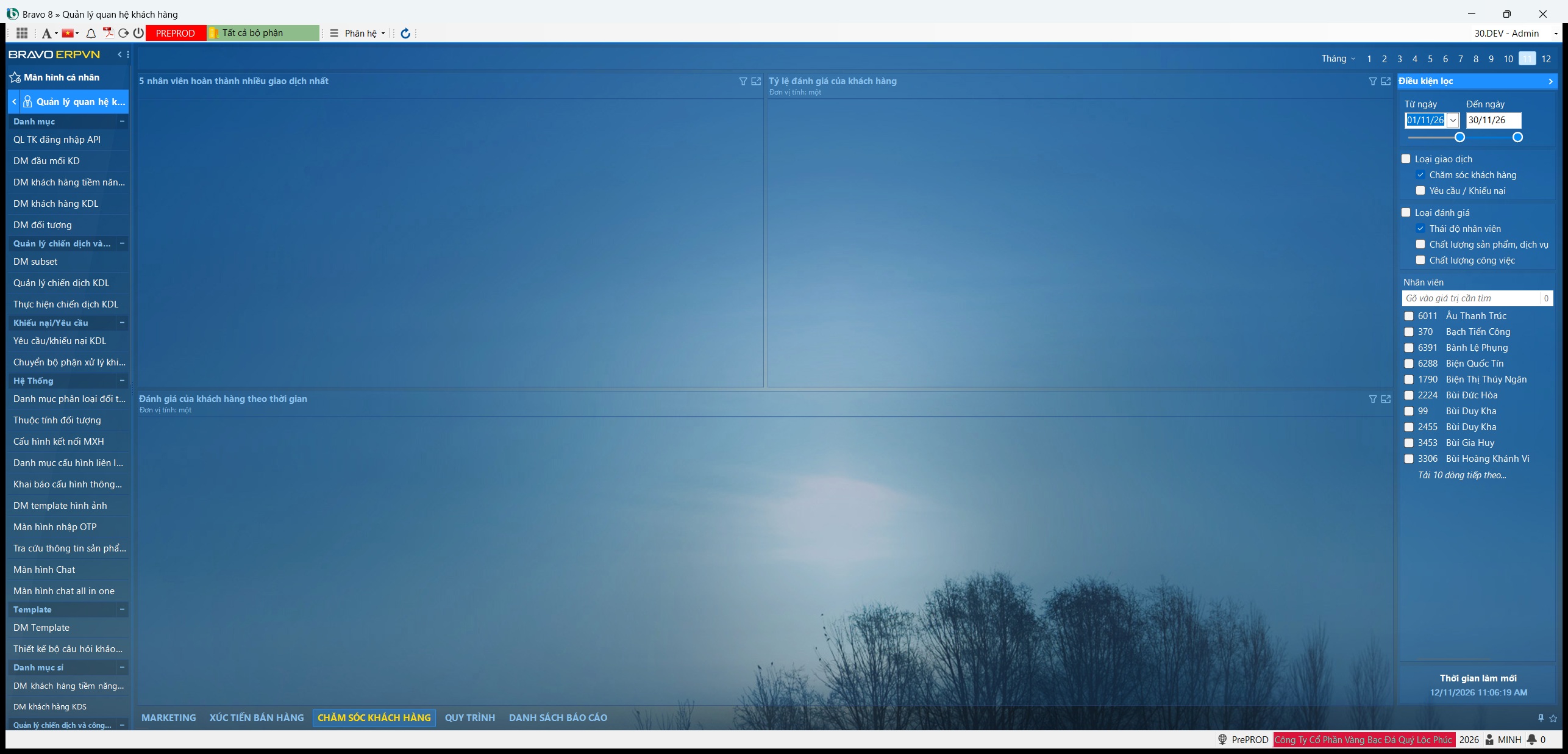
Muốn thấy khiếu nại trên trang Chăm sóc khách hàng
Trang mở với Loại giao dịch = Chăm sóc khách hàng. Tích thêm Yêu cầu / Khiếu nại để các yêu cầu, khiếu nại đã hoàn thành trong kỳ hiện lên biểu đồ.
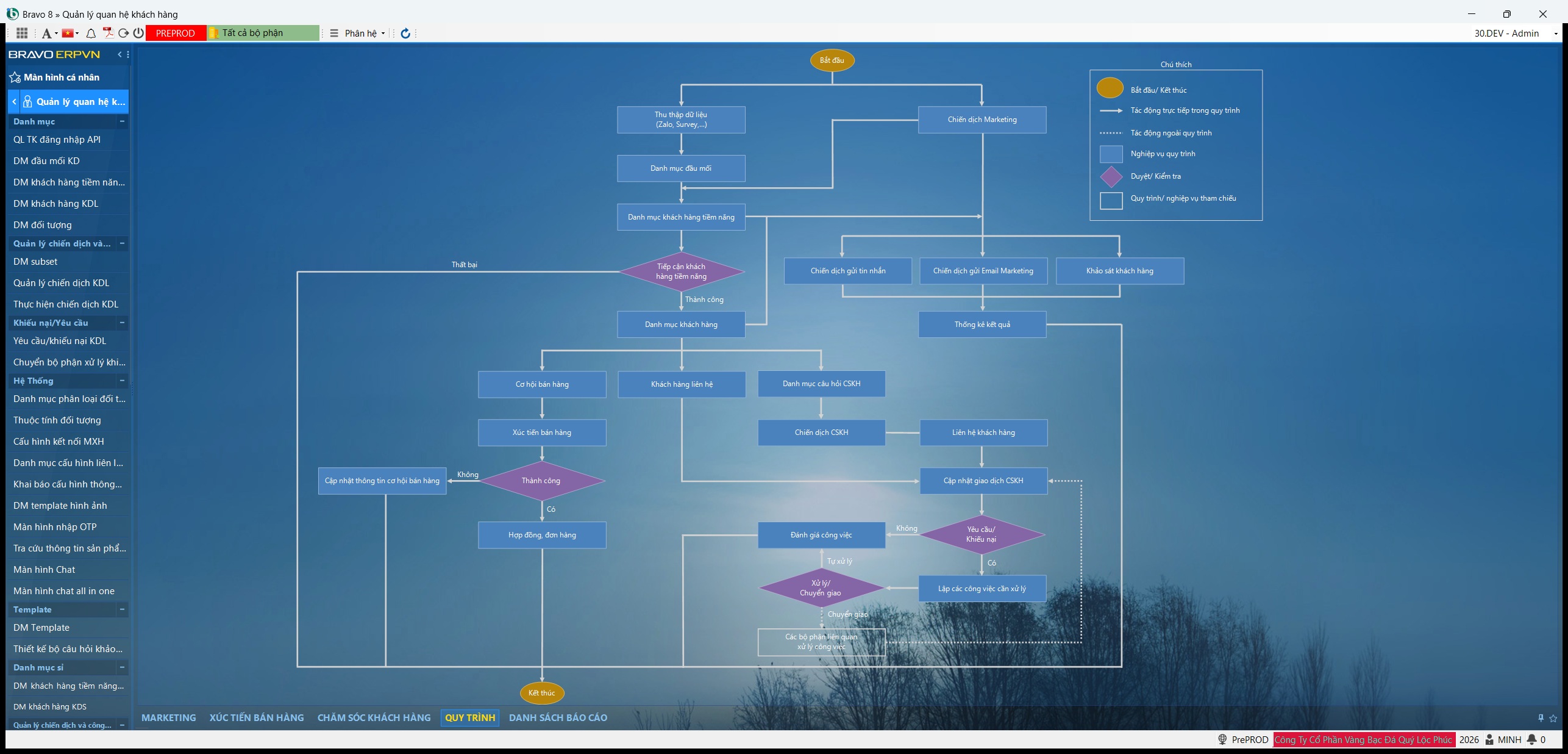
Các nhóm menu#
| Nhóm menu | Các màn trong nhóm | Xem chương |
|---|---|---|
| Danh mục | DM đầu mối KD · DM khách hàng tiềm năng KDL · DM khách hàng KDL · DM đối tượng | 3 – 5 |
| Danh mục sỉ | DM khách hàng tiềm năng KDS · DM khách hàng KDS | 4, 5 |
| Quản lý chiến dịch và công việc (+ (Sỉ)) | DM subset · Quản lý chiến dịch KDL / KDS · Thực hiện chiến dịch KDL / KDS | 6 – 8 |
| Template | DM Template · Thiết kế bộ câu hỏi khảo sát | 6 |
| Khiếu nại/Yêu cầu (+ (Sỉ)) | Yêu cầu/khiếu nại KDL / KDS · Chuyển bộ phận xử lý khiếu nại (lẻ / sỉ) | 10 |
| Hệ Thống | Màn hình chat all in one (và các màn khai báo của người quản trị) | 3 |
Ngoài menu này, nhân viên kinh doanh dùng thêm Cơ hội bán hàng và Theo dõi cơ hội bán hàng ở menu Quản lý bán hàng › Tìm kiếm cơ hội (Cơ hội bán hàng).
Màn danh sách và màn cập nhật#
Mỗi danh mục, chứng từ có màn danh sách (lưới các dòng, các tab chi tiết ở dưới) và màn cập nhật (cửa sổ bật lên để lập mới hoặc xem một dòng).
- Mở màn danh sách từ menu. Màn có bộ lọc ngày thì điền Từ Ngày, Đến Ngày rồi bấm Lọc (F5).
- Muốn tìm nhanh: vào menu Dữ liệu › Tìm nhanh, gõ tên (hoặc một phần tên) vào ô tìm, bấm nút -->. Danh sách chỉ còn các dòng khớp.
- Chọn một dòng: các tab phía dưới hiện lịch sử chăm sóc, công việc, giao dịch… của dòng đó.
- Mở xem: chọn dòng rồi vào menu Dữ liệu › Mở. Cửa sổ mở ở chế độ xem; bấm Sửa để sửa.
- Lập mới: nhấn F2 hoặc Thêm mới. Lưu bằng Lưu và quay ra hoặc Lưu và thêm mới; Đóng bỏ qua thay đổi (hỏi Hủy bỏ dữ liệu đã thay đổi?).
Trạng thái và duyệt chứng từ#
Chiến dịch, cơ hội bán hàng và bộ câu hỏi khảo sát có trạng thái ở góc trên của màn cập nhật:
| Trạng thái | Ý nghĩa |
|---|---|
| Lập phiếu | Mới lưu, đang soạn. |
| Đã hoàn thiện | Đã duyệt, có hiệu lực: chiến dịch được giao thực hiện, cơ hội lấy được sang báo giá / đơn hàng, bộ câu hỏi dùng được cho chiến dịch. |
Duyệt: chọn dòng trên màn danh sách, bấm Duyệt trên thanh công cụ, chọn trạng thái Đã hoàn thiện rồi xác nhận. Màn cập nhật cũng có nút Duyệt.
Yêu cầu, khiếu nại và các lần chăm sóc có trạng thái xử lý riêng — xem Yêu cầu và khiếu nại.
3.Đầu mối kinh doanh#
Đầu mối là mọi người để lại thông tin: nhắn tin trên Facebook, Zalo, điền form trên website, gọi điện hoặc ghé cửa hàng. Một người có thể để lại nhiều lần qua nhiều kênh, nên đầu mối cần được gộp trùng trước khi thành khách hàng tiềm năng.
Danh sách đầu mối#
Mở DM đầu mối KD. Lưới có các cột Tên, Điện thoại, Mã số thuế, Email, Địa chỉ, Nguồn dữ liệu, Giới tính, Ngày sinh, Loại KH, Ngày tạo, Đã chuyển đổi, Đơn vị cơ sở. Tab dưới: Lịch sử chăm sóc, Công việc.
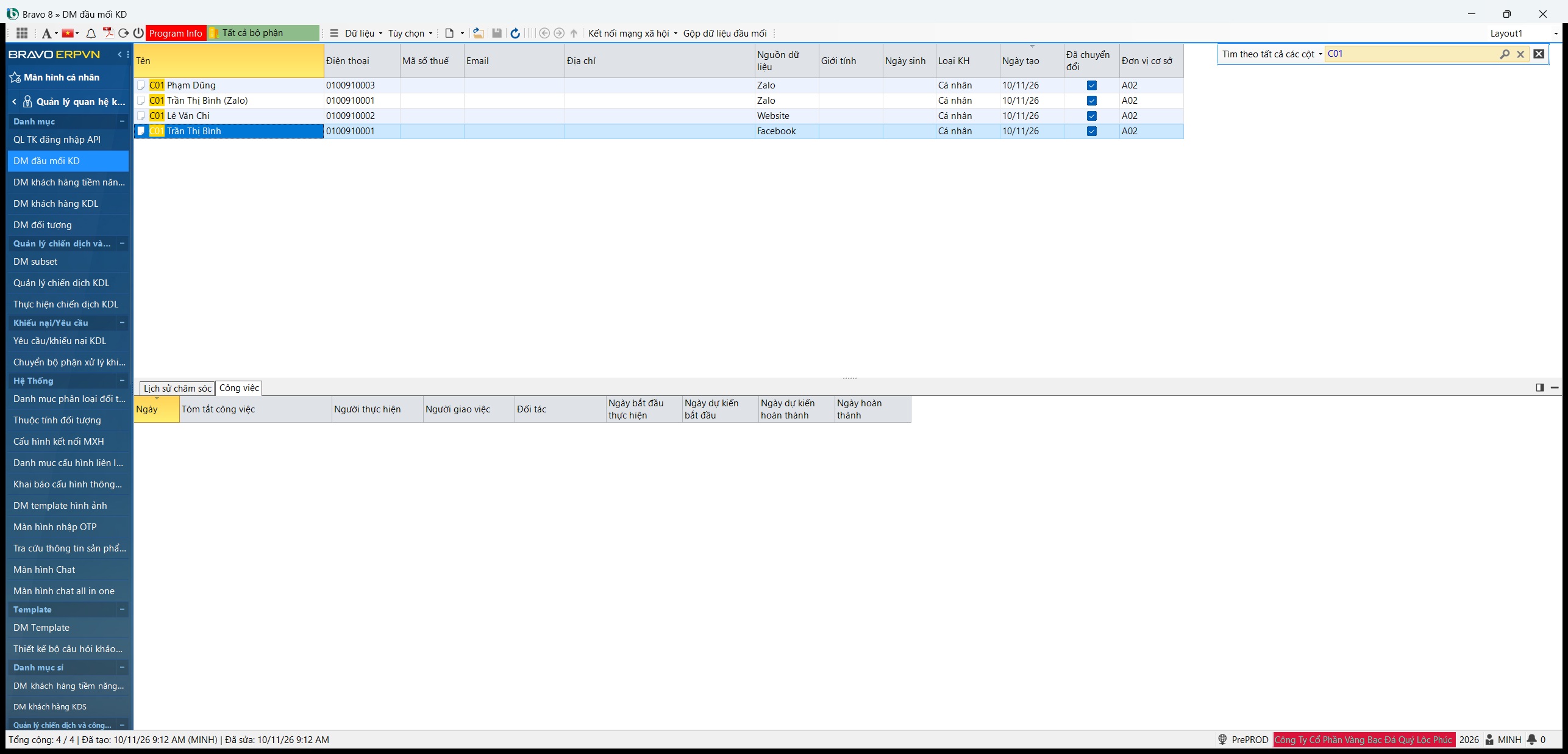
Lập một đầu mối#
- Trên DM đầu mối KD nhấn F2. Cửa sổ Cập nhật đầu mối mở.
- Chọn 1. Loại đầu mối trước tiên (Cá nhân hoặc Đơn vị, tổ chức). Các ô khác chỉ mở cho nhập sau khi chọn loại.
- Ghi 4. Tên, 9. Điện thoại 1 (cá nhân) hoặc k. Mã số thuế (tổ chức), e. Email, địa chỉ (s. Địa chỉ cụ thể, t. Tỉnh/Thành phố, u. Quận/Huyện, v. Xã/Phường).
- Chọn y. Nguồn lấy dữ liệu (Facebook, Zalo, Website…). Nếu có, chọn Tags, Tình trạng chăm sóc, Mối quan hệ, Mức độ quan tâm.
- Bấm Lưu và quay ra.
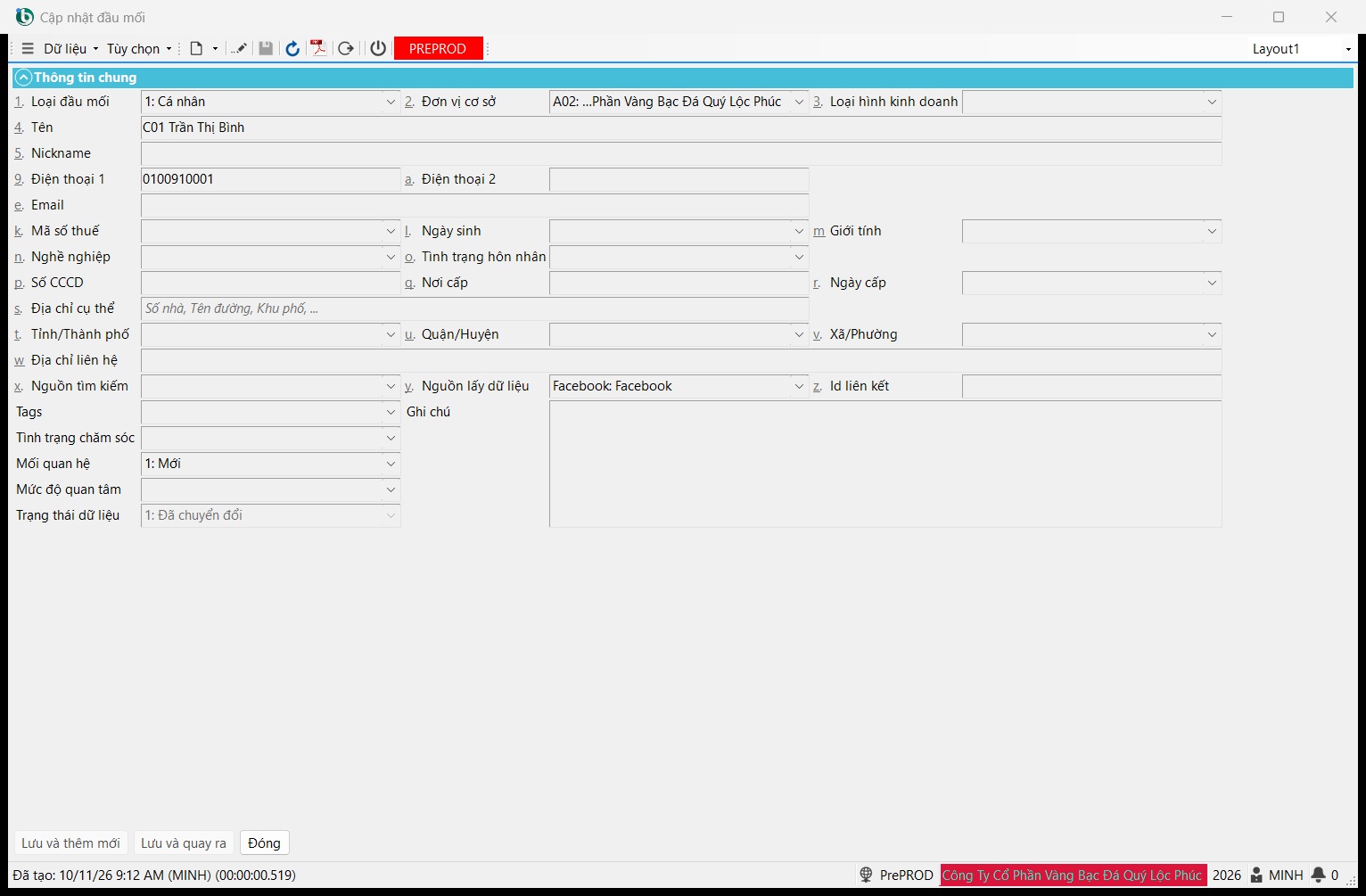
Gộp đầu mối thành khách hàng tiềm năng#
Các đầu mối cùng số điện thoại (cá nhân) hoặc cùng mã số thuế (tổ chức) là một người. Gộp chúng để có một khách hàng tiềm năng.
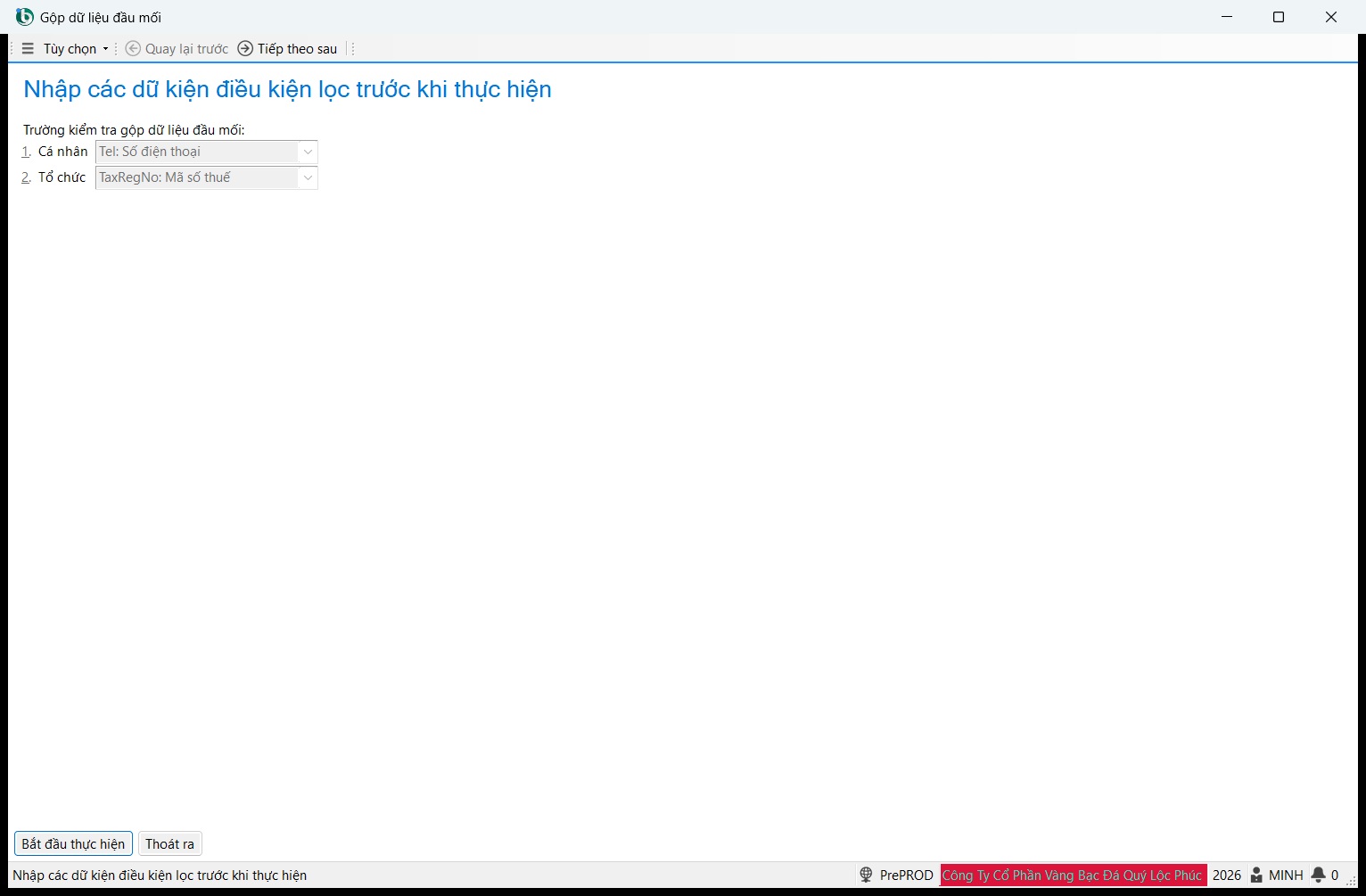
- Trên DM đầu mối KD bấm Gộp dữ liệu đầu mối trên thanh công cụ.
- Bước đầu giữ nguyên 1. Cá nhân = Số điện thoại, 2. Tổ chức = Mã số thuế. Bấm Bắt đầu thực hiện.
- Bước kiểm tra dữ liệu liệt kê từng nhóm trùng. Mỗi nhóm giữ một dòng có dấu ở cột Chọn; bỏ dấu ở dòng nào bạn không muốn đưa vào khách hàng tiềm năng.
- Bấm Tiếp theo sau để hoàn tất.
Sau khi gộp, khách hàng tiềm năng có ngay trong DM khách hàng tiềm năng KDL, và các đầu mối của nhóm hiện Đã chuyển đổi.
Xem hội thoại khách nhắn tới#
Màn hình chat all in one (nhóm Hệ Thống) tập trung tin nhắn khách gửi tới qua các kênh mạng xã hội. Điền 1. Từ Ngày, 2. Đến Ngày, chọn 3. Chiến dịch thực hiện nếu cần, bấm Lọc (F5). Lưới trên là danh sách người đã nhắn (tên, kênh, lần tương tác gần nhất); chọn một người để xem nội dung hội thoại ở khung dưới.
4.Khách hàng tiềm năng#
Khách hàng tiềm năng là người đã có thông tin đáng tin cậy và có người phụ trách chăm sóc. Từ đây bạn ghi lại các lần trao đổi, đưa khách vào chiến dịch, và khi khách mua hàng thì chuyển thành khách hàng chính thức.
Danh sách khách hàng tiềm năng#
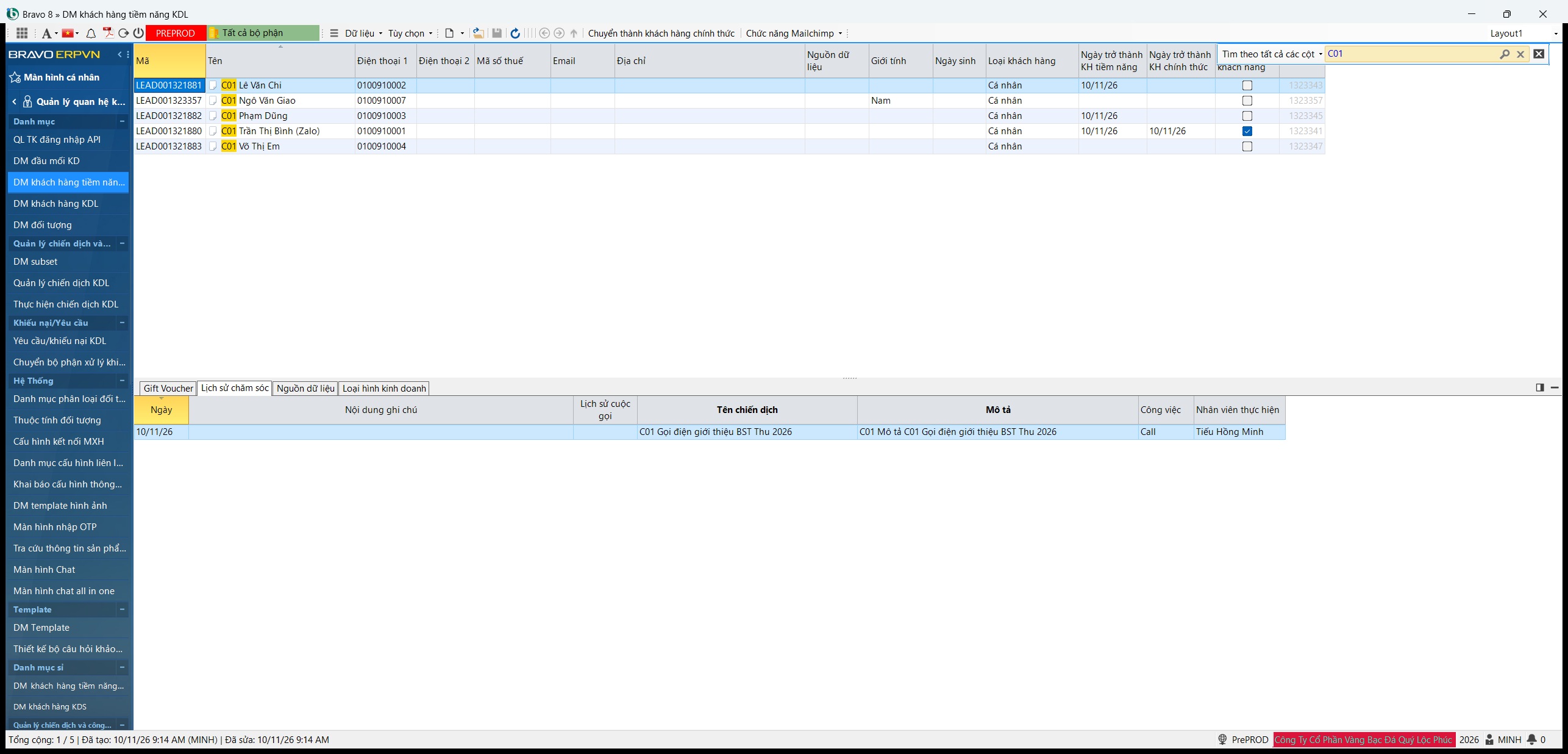
Khách lẻ ở DM khách hàng tiềm năng KDL, khách sỉ ở DM khách hàng tiềm năng KDS (nhóm Danh mục sỉ).
| Phần | Nội dung |
|---|---|
| Cột chính | Mã, Tên, Điện thoại 1, Mã số thuế, Email, Nguồn dữ liệu, Loại khách hàng, Ngày trở thành KH tiềm năng, Ngày trở thành KH chính thức, Đã trở thành khách hàng |
| Tab dưới (KDL) | Gift Voucher · Lịch sử chăm sóc · Nguồn dữ liệu · Loại hình kinh doanh |
| Tab dưới (KDS) | thêm Giao dịch — các lần trao đổi với khách |
| Thanh công cụ | Chuyển thành khách hàng chính thức |
Lập khách hàng tiềm năng#
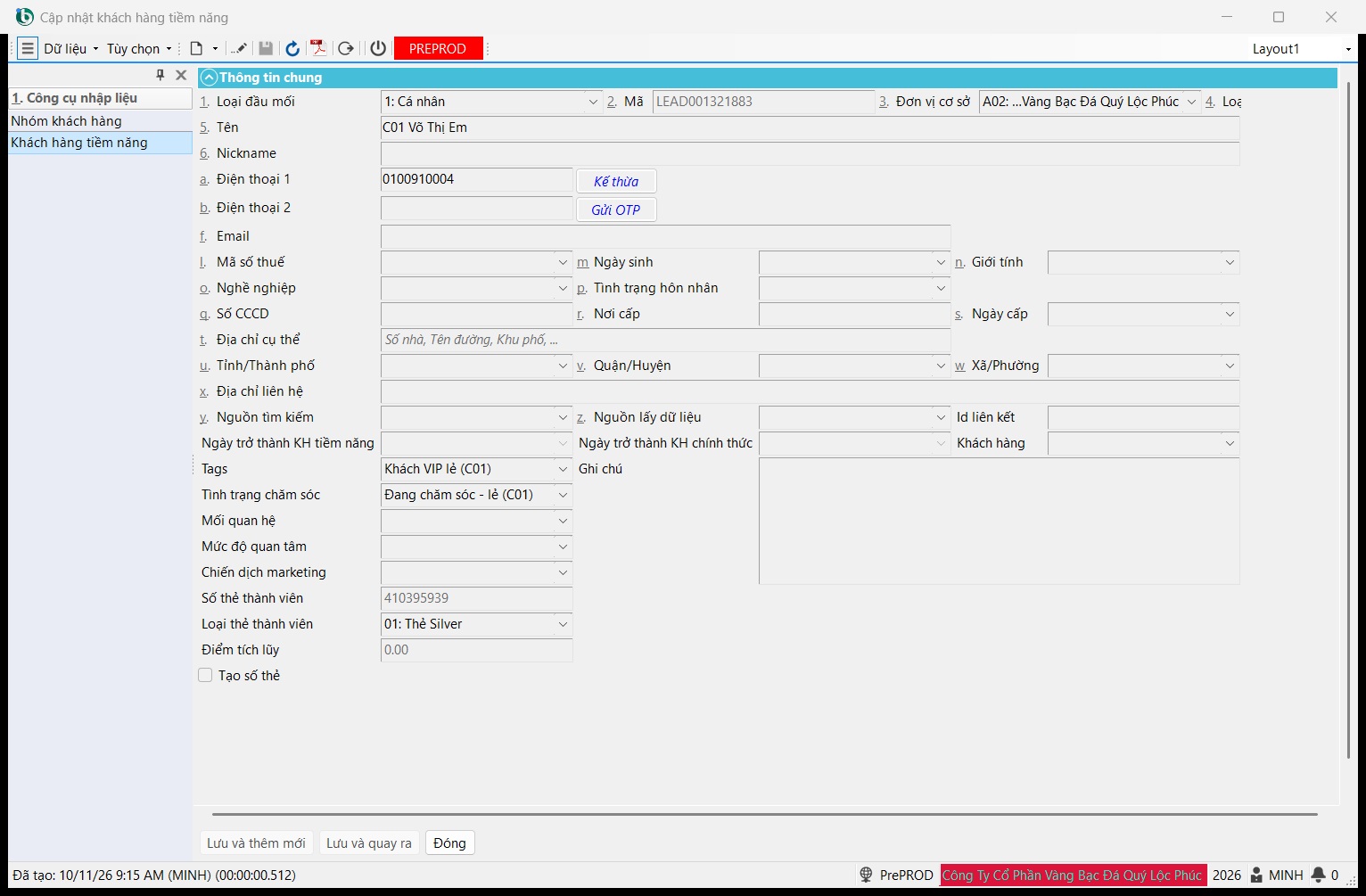
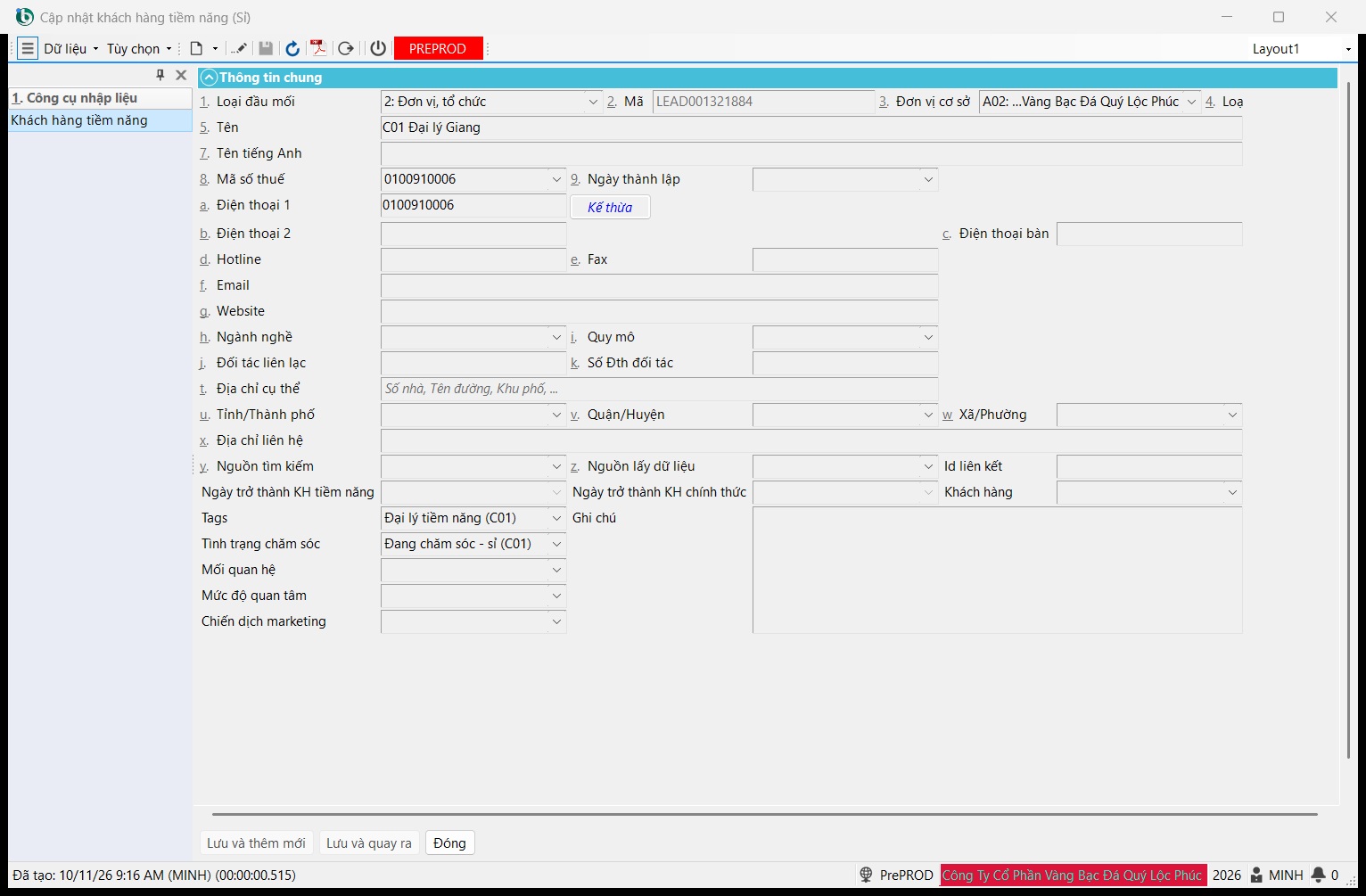
- Nhấn F2 trên DM khách hàng tiềm năng KDL (hoặc KDS).
- Chọn 1. Loại đầu mối trước. 4. Loại hình kinh doanh là Kinh doanh Lẻ hoặc Kinh doanh Sỉ.
- Ghi 5. Tên, a. Điện thoại 1 (cá nhân) hoặc mã số thuế (tổ chức), các ô liên lạc, địa chỉ, z. Nguồn lấy dữ liệu.
- Chọn Tags, Tình trạng chăm sóc, Mối quan hệ, Mức độ quan tâm; nếu khách đến từ một chiến dịch, chọn Chiến dịch marketing.
- Khách lẻ muốn có thẻ thành viên ngay: tích Tạo số thẻ và chọn Loại thẻ thành viên. Sau khi lưu, Số thẻ thành viên hiện trên màn.
- Bấm Lưu và quay ra.
Đã có khách trùng số điện thoại?
Nút Kế thừa cạnh ô điện thoại mở lại khách hàng tiềm năng đã có cùng số, để bạn bổ sung thay vì lập trùng. Một số điện thoại, một mã số thuế chỉ thuộc về một khách hàng tiềm năng.
Ghi lại một lần trao đổi với khách#
Trên DM khách hàng tiềm năng KDS, chọn khách, mở tab Giao dịch rồi vào menu Dữ liệu › Thêm mới. Cửa sổ Cập nhật giao dịch với khách hàng tiềm năng:
- Chọn 1. Loại công việc (ví dụ Liên lạc điện thoại, thăm hỏi, thuyết phục khách hàng) và 4. Phương thức liên hệ.
- Ghi 6. Mô tả công việc, chọn 9. Nhân viên thực hiện.
- Ghi các ngày c. Ngày phát sinh, d. Ngày dự kiến bắt đầu, f. Ngày dự kiến hoàn thành; khi làm xong ghi e. Ngày bắt đầu, g. Ngày hoàn thành và đặt b. Trạng thái = Đã hoàn thành.
- Lưu.
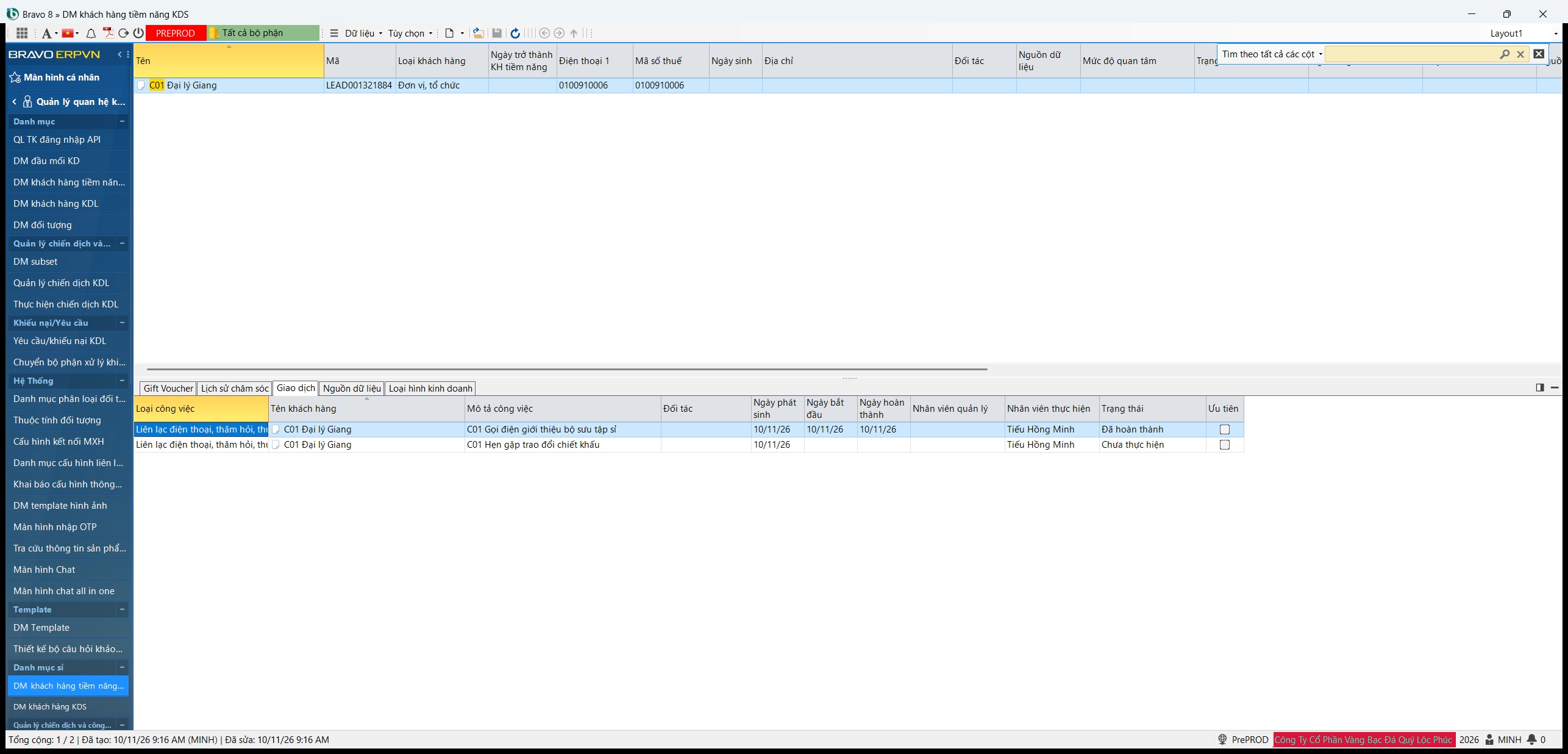
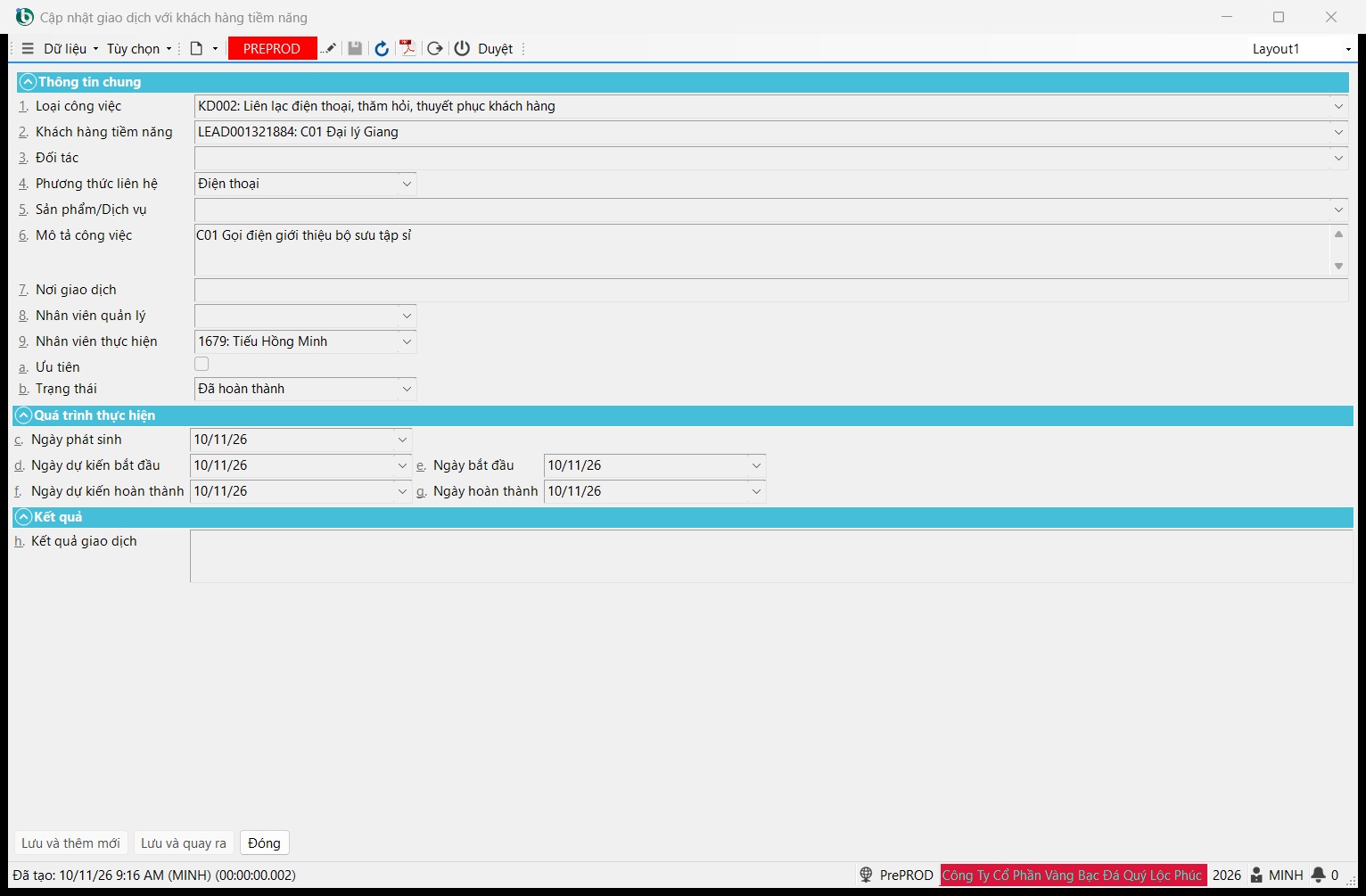
Các lần trao đổi được tổng hợp ở Báo cáo thống kê giao dịch với khách hàng tiềm năng (Báo cáo).
Chuyển thành khách hàng chính thức#
Khi khách hàng tiềm năng đã mua hàng hoặc đồng ý trở thành khách:
- Trên DM khách hàng tiềm năng KDL, chọn khách (đánh dấu được nhiều khách).
- Bấm Chuyển thành khách hàng chính thức trên thanh công cụ, rồi Bắt đầu thực hiện.
Kết quả: cột Đã trở thành khách hàng bằng 1, Ngày trở thành KH chính thức là ngày chuyển, khách có trong DM đối tượng (khách cũ cùng số điện thoại thì nối vào khách đó, không lập thêm) và có thẻ thành viên hạng Silver.
5.Khách hàng#
Khách hàng là người đã giao dịch với công ty. DM đối tượng là danh mục khách dùng chung cho bán hàng, kế toán; hai màn DM khách hàng KDL và DM khách hàng KDS là góc nhìn CRM của khách theo từng kênh, với toàn bộ lịch sử chăm sóc, khiếu nại, mua hàng.
Khách lẻ — DM khách hàng KDL#
Khách lẻ có trong danh mục này khi cửa hàng lập đơn bán hàng cho khách (sổ tay Kinh doanh lẻ). Màn dùng để xem và sửa thông tin: chọn khách, Dữ liệu › Mở, bấm Sửa.
Cột: Mã, Tên, Điện thoại, Mã số thuế, Email, Ngày sinh, Địa chỉ, Giới tính, Loại thẻ thành viên, Điểm tích lũy, Loại khách hàng, Ngày tạo. Tám tab dưới cho cái nhìn 360° về khách:
| Tab | Cho biết |
|---|---|
| Lịch sử chăm sóc · Lịch sử khiếu nại | Các lần chăm sóc trong chiến dịch, các yêu cầu / khiếu nại của khách. |
| Lịch sử mua hàng · Lịch sử đặt hàng · Lịch sử mua lại - thu đổi - trả hàng · Lịch sử bảo hành sửa chữa | Các đơn của khách ở cửa hàng. |
| Thông tin mạng xã hội · Gift Voucher | Tài khoản mạng xã hội đã gắn với khách; phiếu quà tặng khách nhận. |
Khách sỉ — DM đối tượng và DM khách hàng KDS#
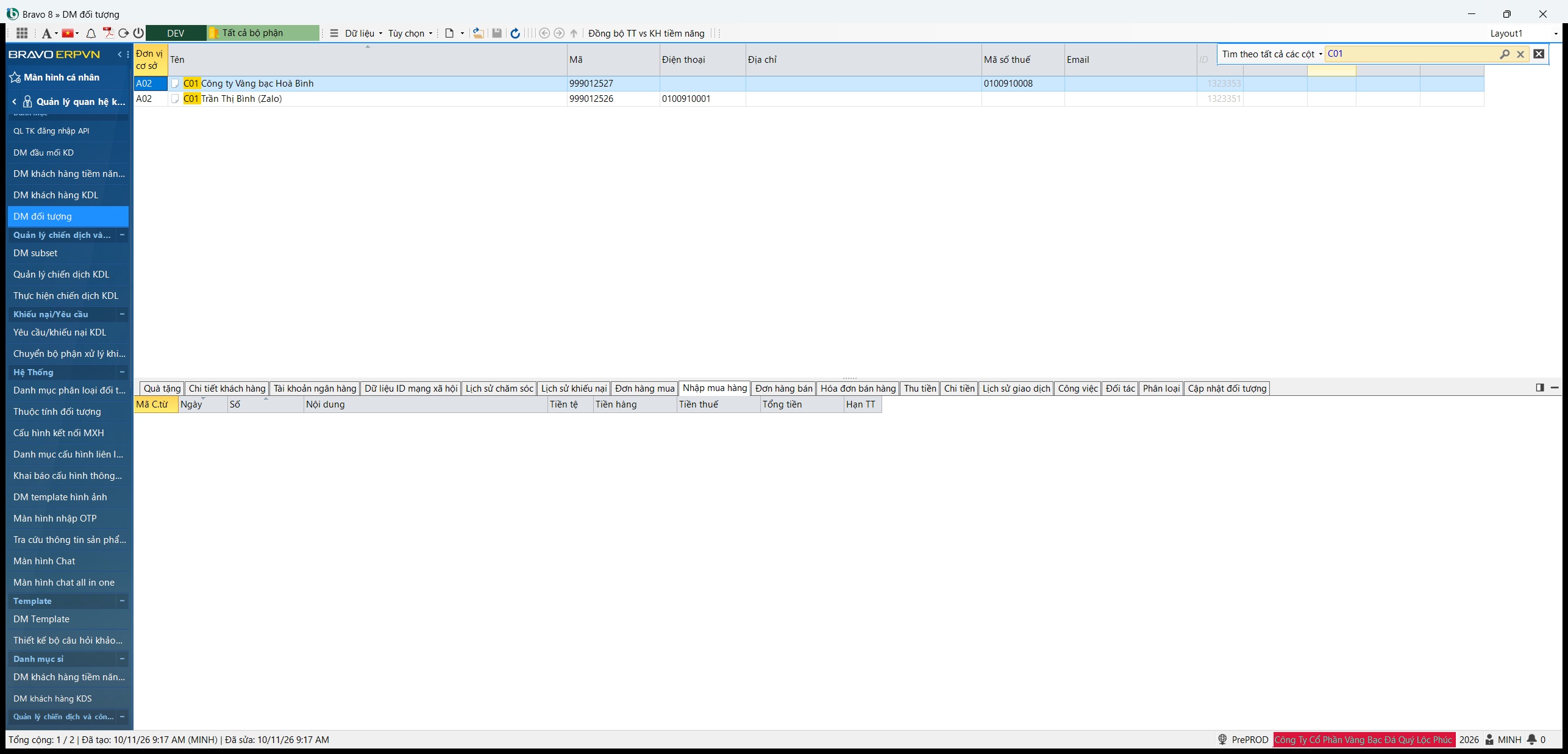
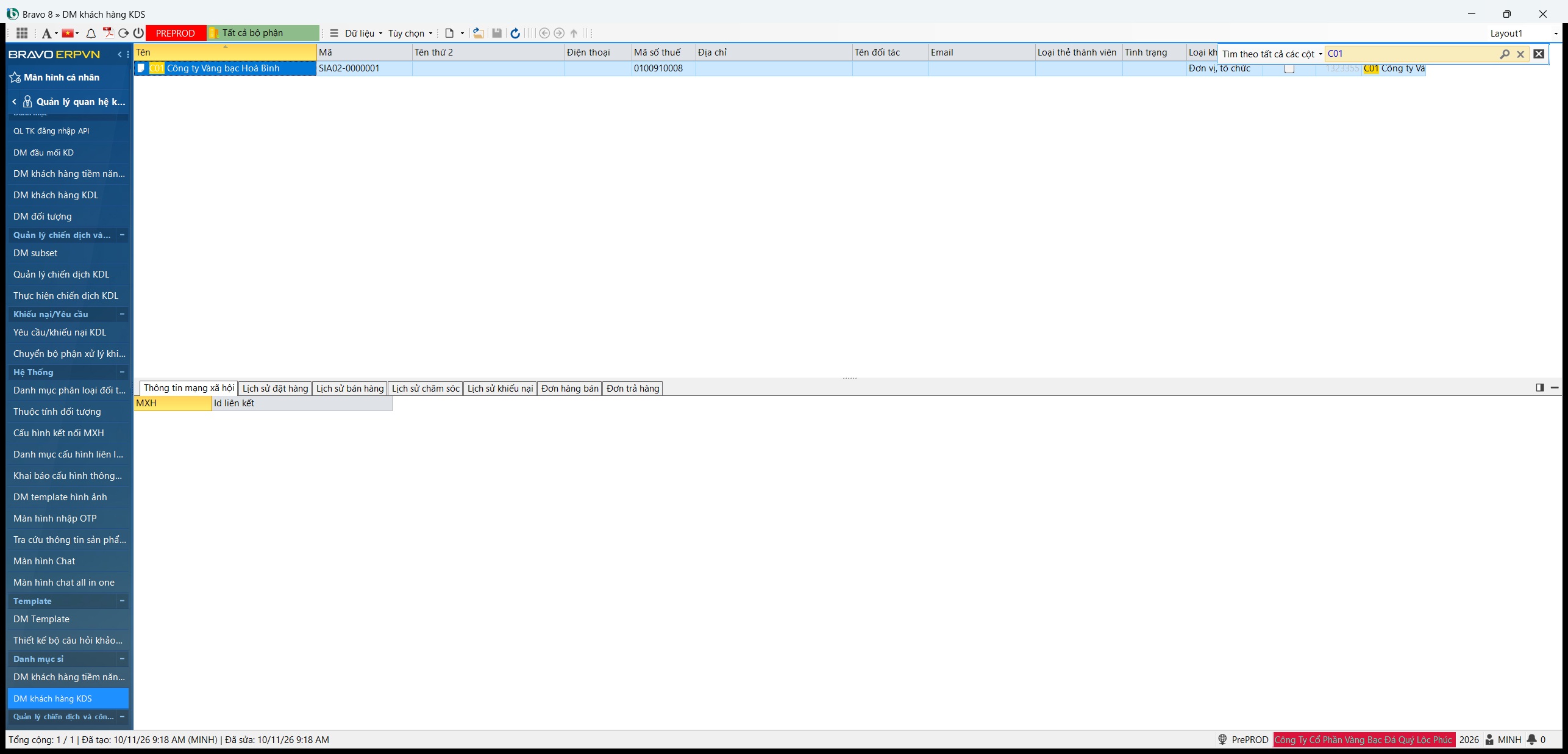
Khách sỉ (đại lý, công ty) lập ở DM đối tượng, rồi thêm vào CRM ở DM khách hàng KDS:
- Mở DM đối tượng, nhấn F2, lập khách đơn vị với tên, mã số thuế, điện thoại, địa chỉ; lưu.
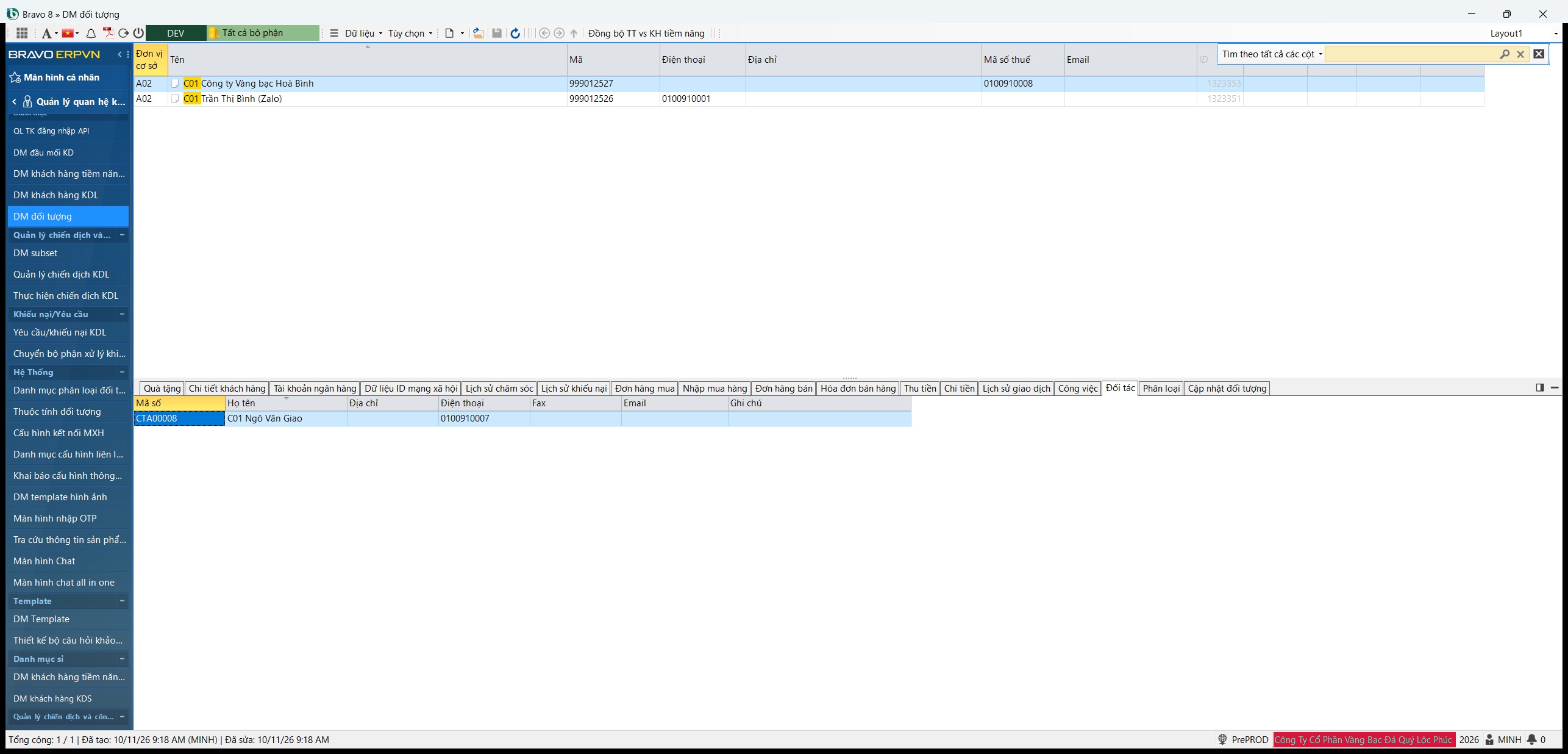
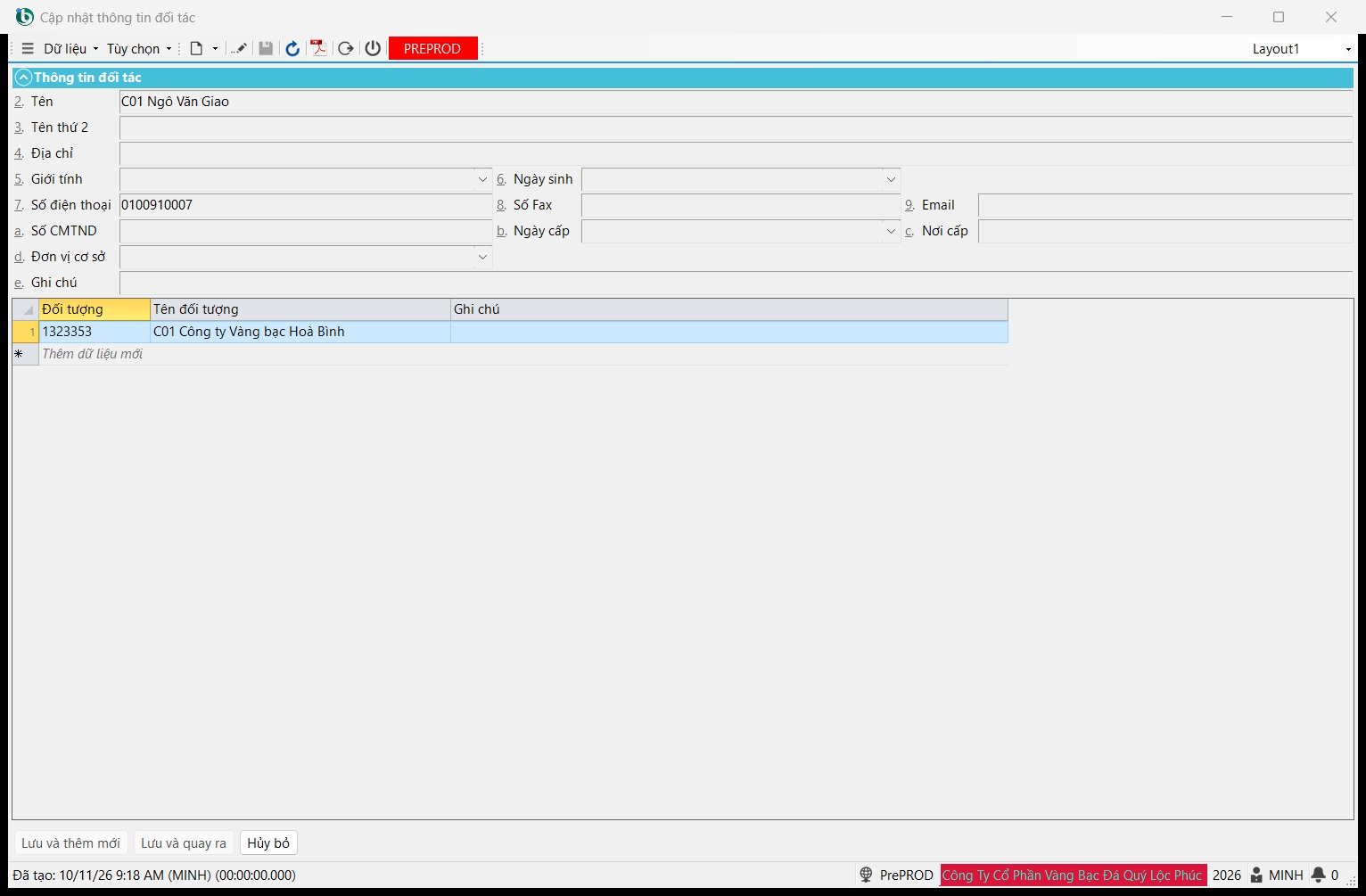
- Thêm người liên hệ: chọn khách, mở tab Đối tác, Dữ liệu › Thêm mới. Ở Cập nhật thông tin đối tác ghi 2. Tên, 7. Số điện thoại, 9. Email…; lưu.
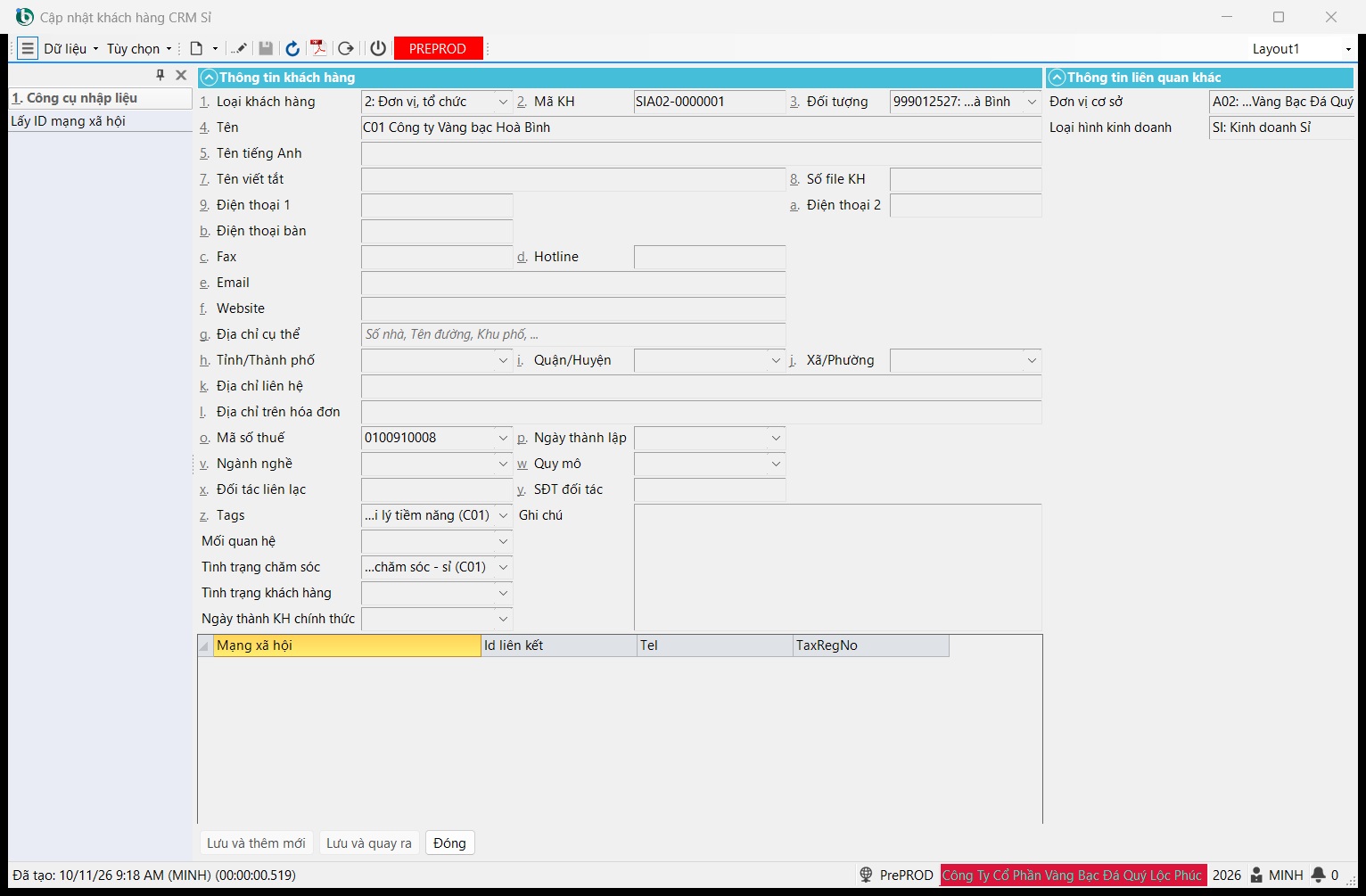
- Mở DM khách hàng KDS, nhấn F2. Chọn 1. Loại khách hàng = Đơn vị, tổ chức, chọn khách ở 3. Đối tượng, kiểm tên, điện thoại, mã số thuế. Chọn z. Tags, Tình trạng chăm sóc; lưu.
Người liên hệ cũng là khách hàng tiềm năng
Lưu người liên hệ có số điện thoại xong, người đó có ngay trong DM khách hàng tiềm năng KDL (nếu số chưa có), để chăm sóc như một khách cá nhân.
6.Nhóm khách hàng, mẫu tin nhắn và bộ câu hỏi#
Trước khi chạy chiến dịch, chuẩn bị ba thứ: nhóm khách (subset) mà chiến dịch nhắm tới, mẫu tin nhắn / email dùng để gửi, và bộ câu hỏi khảo sát nếu chiến dịch là khảo sát.
Nhóm khách hàng (subset)#
Một subset là danh sách khách lấy ra theo điều kiện — ví dụ khách hàng tiềm năng có số điện thoại trong khoảng…, khách đã mua trong năm….
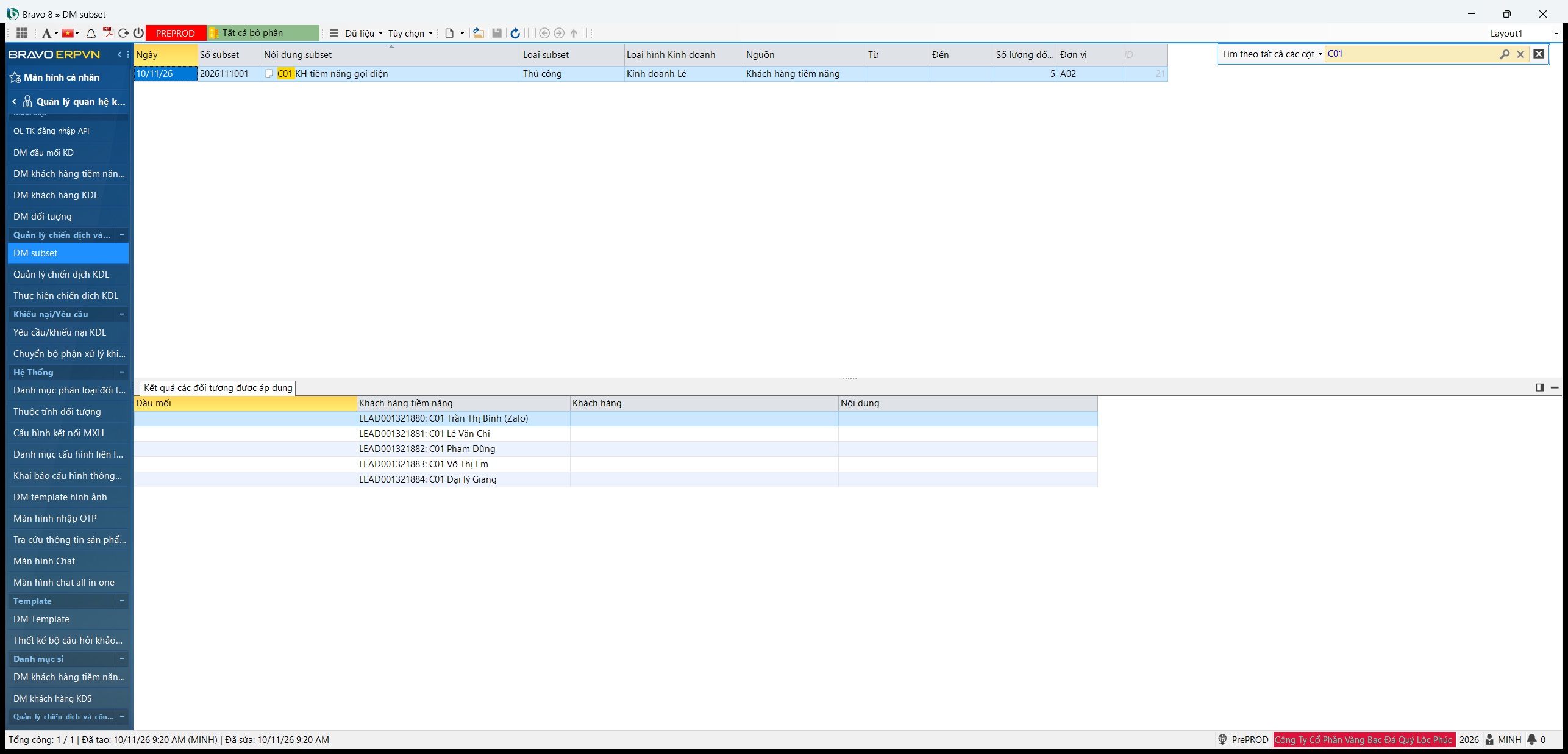
- Mở DM subset, nhấn F2.
- Ghi 4. Nội dung subset (tên nhóm), chọn 5. Loại subset (Thủ công hoặc Tự động), 6. Loại hình kinh doanh và 7. Nguồn dữ liệu (đầu mối, khách hàng tiềm năng hoặc khách hàng).
- Tab e. Danh sách nguồn: mỗi dòng là một nguồn; giữ dòng nguồn cần dùng. Nhiều nguồn thì chọn cách kết hợp ở cột Kết hợp nguồn (AND / OR).
- Tab f. Điều kiện dữ liệu nguồn (của dòng nguồn đang chọn): chọn Nguồn dữ liệu (chỉ tiêu, ví dụ Điện thoại) trước, rồi phép so sánh và Giá trị. Thêm dòng nối bằng AND / OR.
- Bấm Lấy danh sách đối tượng: Số lượng đối tượng cho biết nhóm có bao nhiêu khách. Lưu.
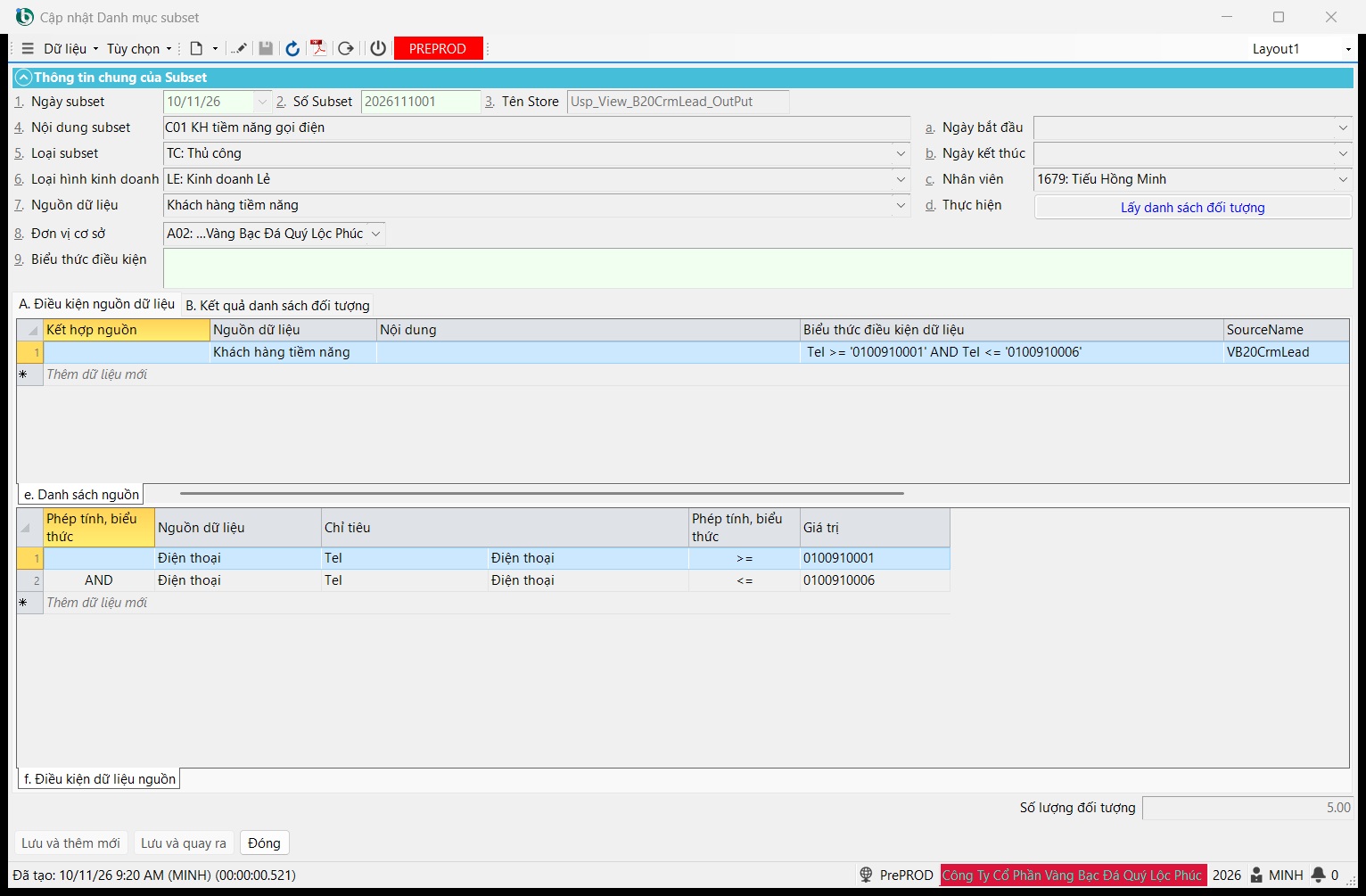
Chọn chỉ tiêu trước, phép so sánh sau
Chọn lại ô Nguồn dữ liệu (chỉ tiêu) sẽ xoá phép so sánh của dòng. Luôn chọn chỉ tiêu trước, rồi mới chọn phép so sánh và gõ giá trị.
Mẫu tin nhắn, email#
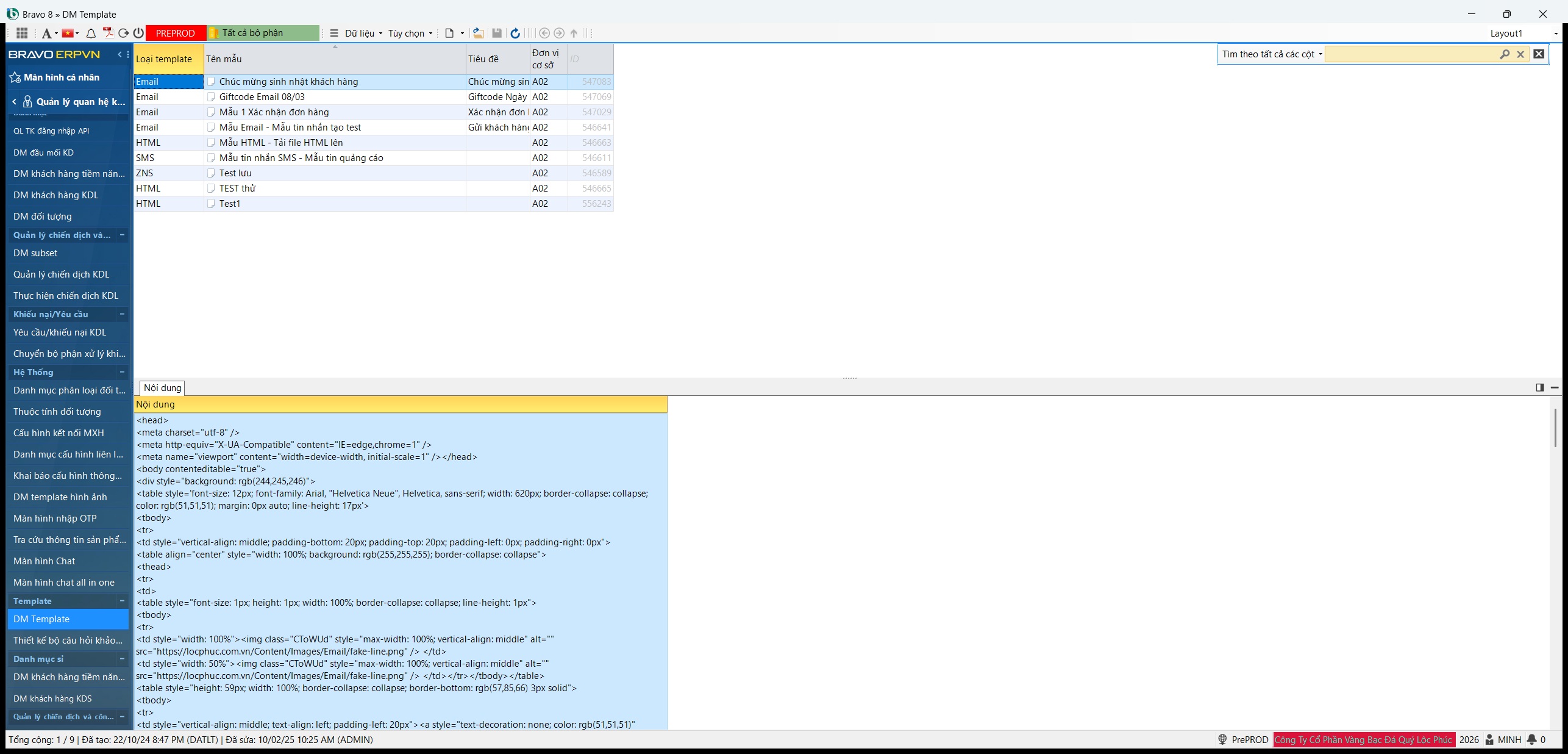
Mở DM Template (nhóm Template). Lưới gom theo loại mẫu (Email, HTML, SMS, ZNS) với Tên mẫu, Tiêu đề; tab Nội dung hiện nội dung mẫu đang chọn.
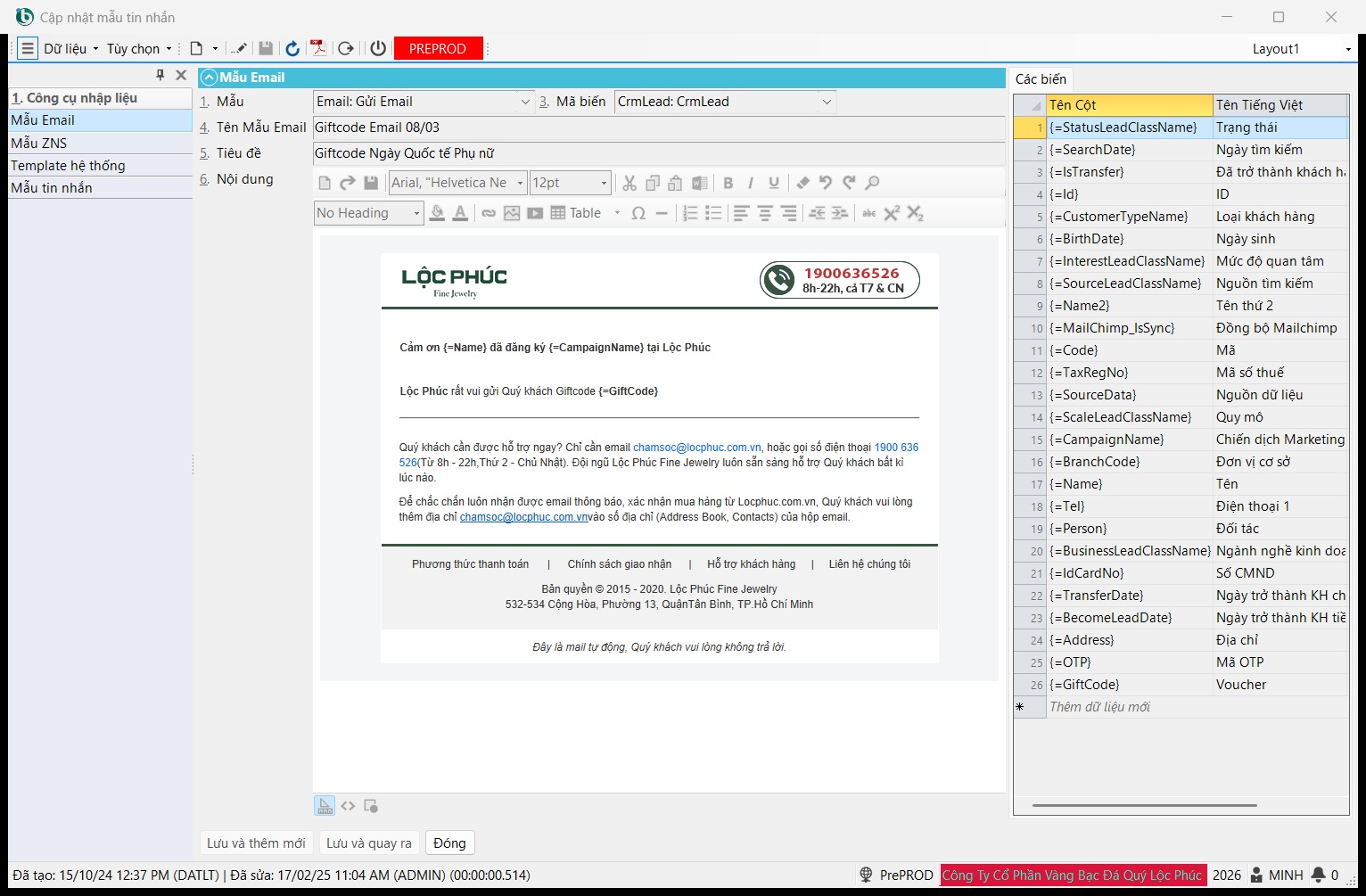
- Nhấn F2. Chọn 1. Mẫu (loại: gửi email, SMS…) và 3. Mã biến.
- Ghi 4. Tên Mẫu, 5. Tiêu đề và nội dung. Muốn chèn tên khách vào nội dung thì gõ biến, ví dụ
{Name}. - Lưu.
Bộ câu hỏi khảo sát#
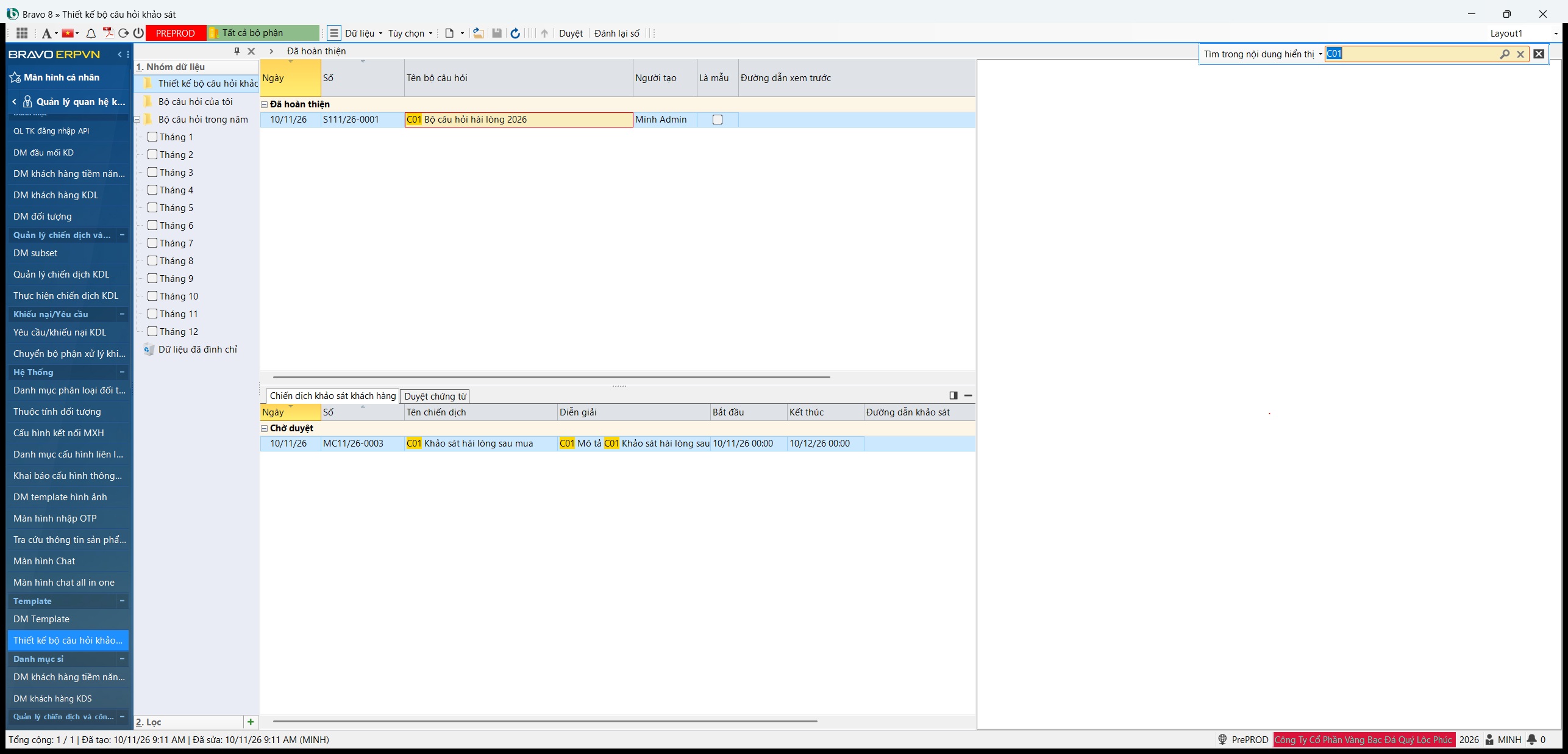
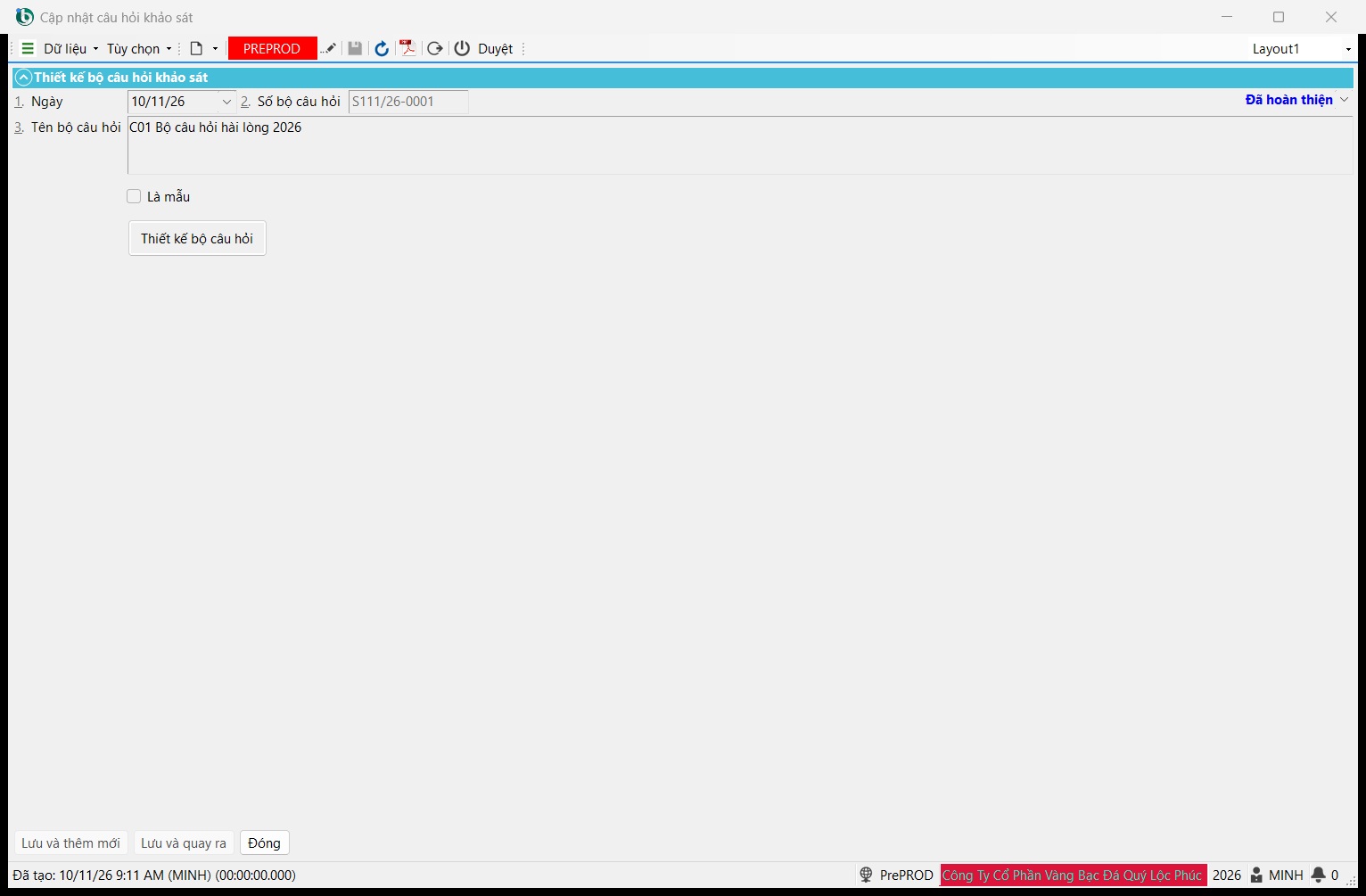
- Mở Thiết kế bộ câu hỏi khảo sát, nhấn F2. Ghi 3. Tên bộ câu hỏi; tích Là mẫu nếu đây là mẫu dùng lại.
- Bấm Thiết kế bộ câu hỏi để soạn các câu hỏi.
- Lưu, rồi duyệt bộ câu hỏi sang Đã hoàn thiện trước khi dùng cho chiến dịch khảo sát.
7.Chiến dịch marketing#
Một chiến dịch gom một nhóm khách (subset), một cách tiếp cận (gọi điện, truyền thông, khảo sát…), những nhân viên thực hiện và chi phí dự kiến. Khách lẻ dùng Quản lý chiến dịch KDL, khách sỉ dùng Quản lý chiến dịch KDS.
Danh sách chiến dịch#
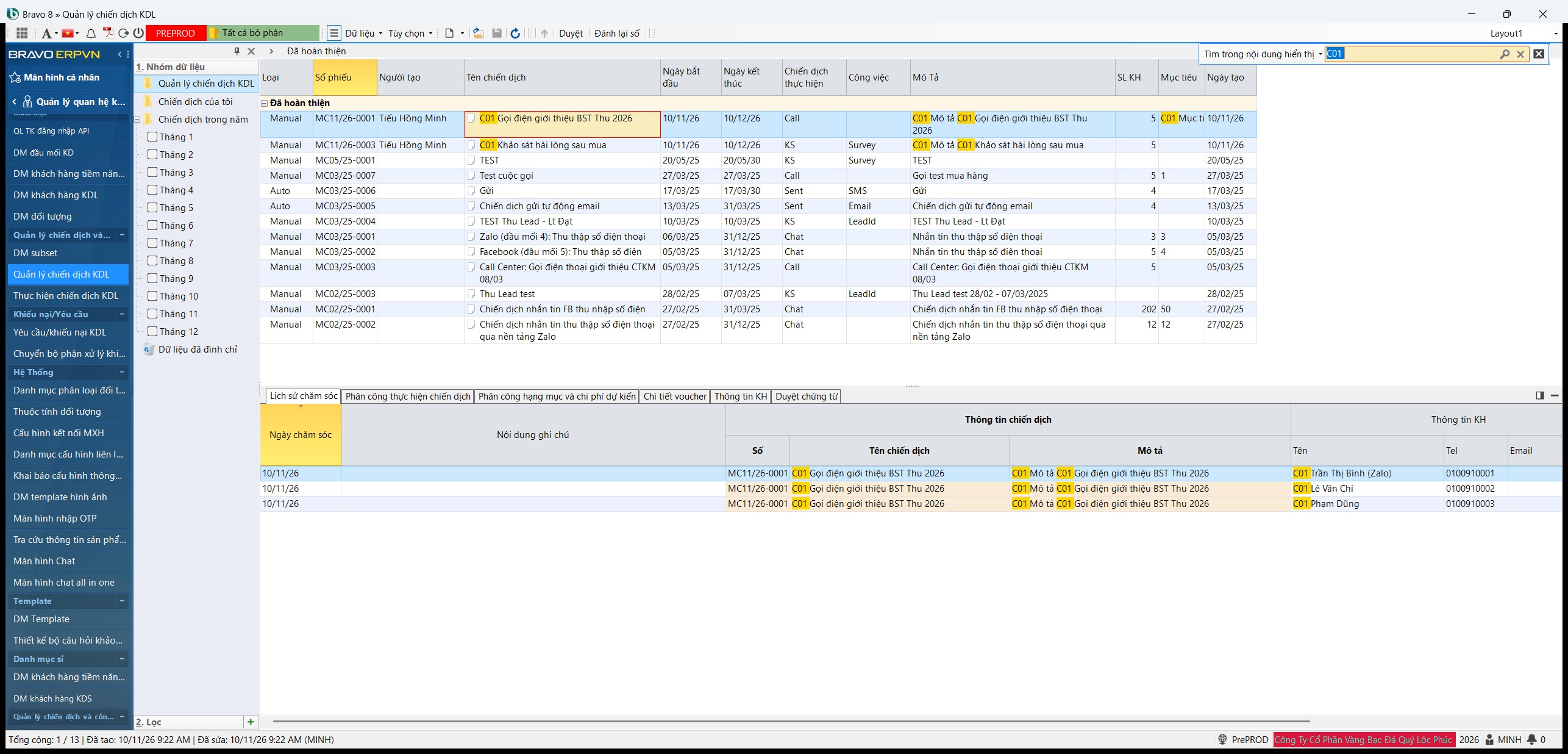
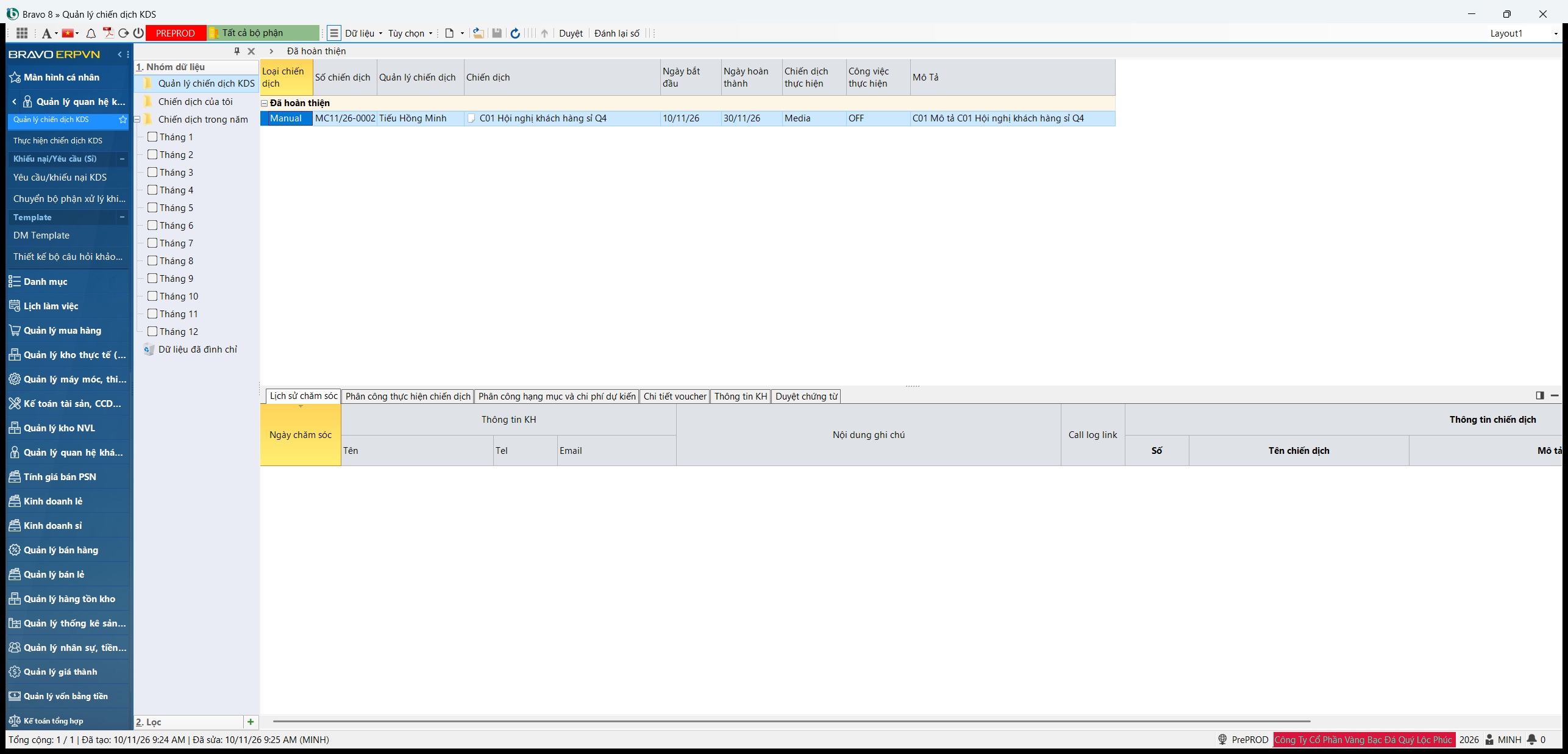
Lưới Quản lý chiến dịch KDL có Loại, Số phiếu, Người tạo, Tên chiến dịch, Ngày bắt đầu, Ngày kết thúc, Chiến dịch thực hiện, Công việc, SL KH, Mục tiêu. Khung trái lọc nhanh Chiến dịch của tôi, Chiến dịch trong năm. Tab dưới: Lịch sử chăm sóc, Phân công thực hiện chiến dịch, Phân công hạng mục và chi phí dự kiến, Chi tiết voucher, Thông tin KH, Duyệt chứng từ.
Lập một chiến dịch#
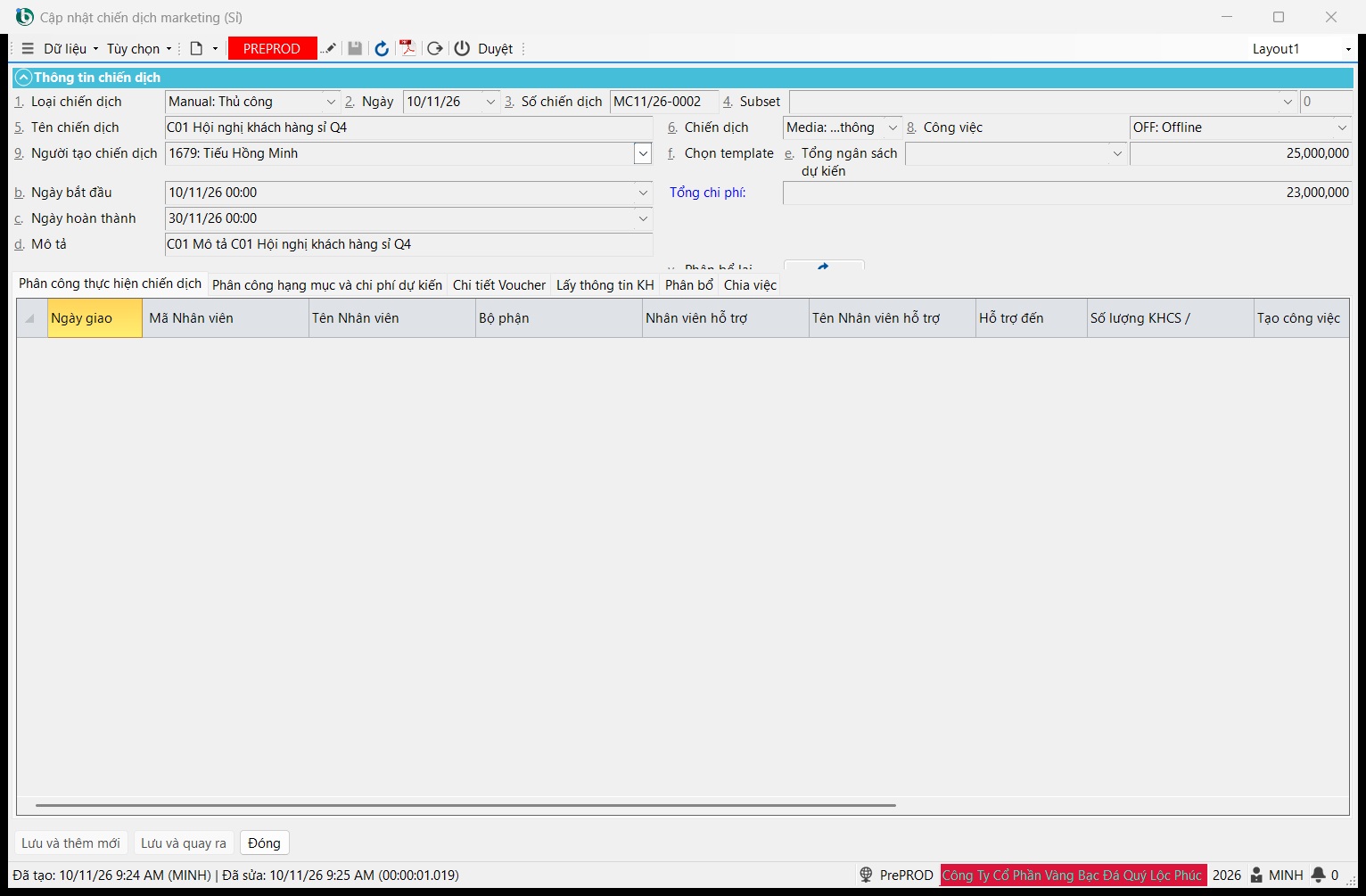
- Nhấn F2. Cửa sổ Cập nhật chiến dịch marketing.
- Chọn 1. Loại chiến dịch (Thủ công), ghi 2. Ngày, chọn 4. Subset — Tổng số khách hiện ngay bên cạnh.
- Ghi 5. Tên chiến dịch (không trùng tên chiến dịch khác) và d. Mô tả (bắt buộc).
- Chọn 6. Chiến dịch — cách tiếp cận: Gọi, Truyền thông, Khảo sát/ Thu Lead… — và 8. Công việc (ví dụ Khảo sát, Offline).
- Ghi a. Mục tiêu đặt ra, b. Ngày bắt đầu, c. Ngày hoàn thành.
- Phân công (tab Phân công thực hiện chiến dịch), chi phí (tab Phân công hạng mục và chi phí dự kiến), mã quà tặng nếu có — các mục dưới.
- Lưu, rồi duyệt sang Đã hoàn thiện (Trạng thái và duyệt). Chỉ chiến dịch đã hoàn thiện mới có trên màn thực hiện.
Phân công nhân viên#
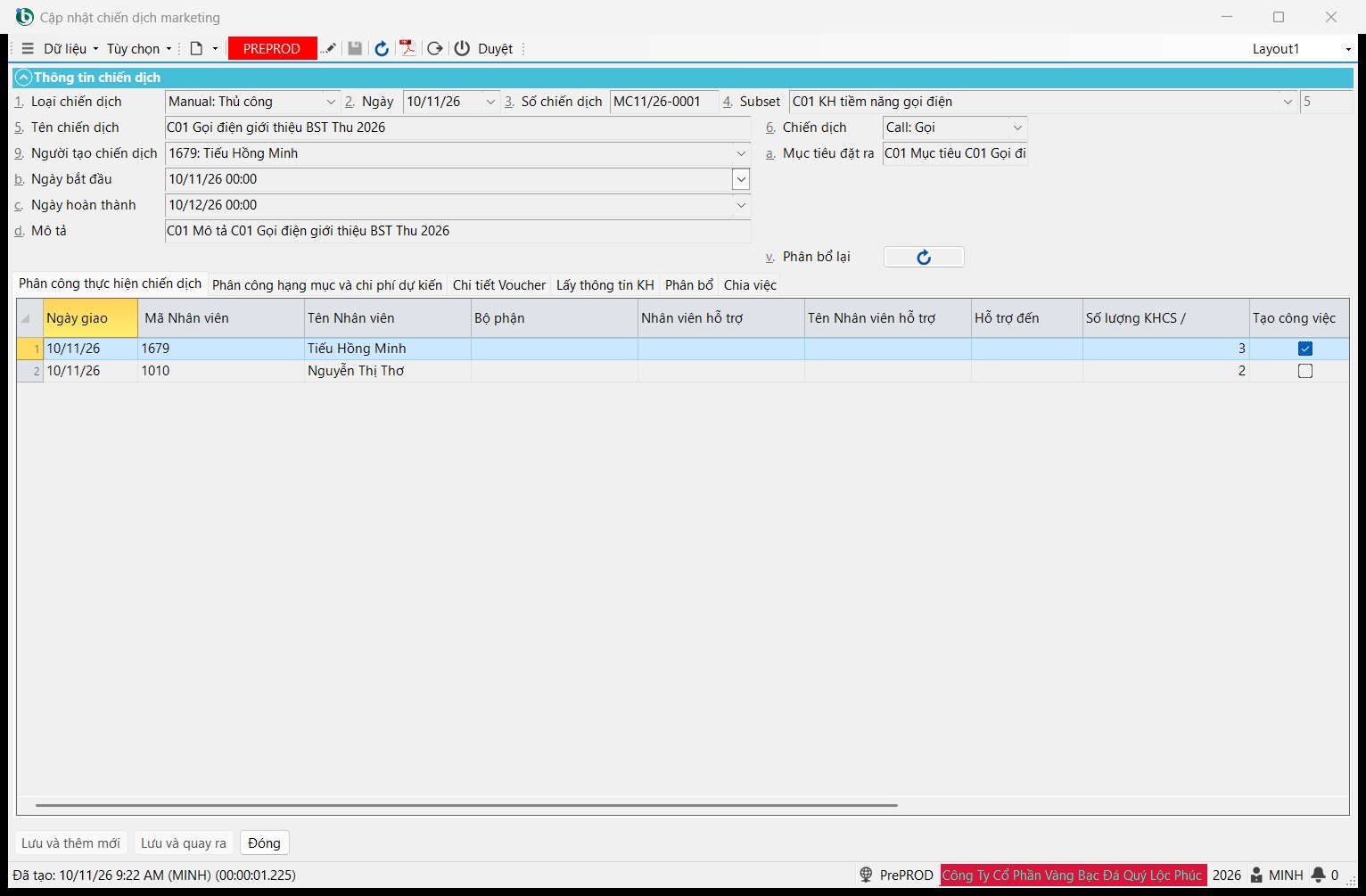
Chiến dịch gọi điện (và chat) cần ít nhất một dòng ở tab Phân công thực hiện chiến dịch; chiến dịch truyền thông, khảo sát để trống tab này.
- Mỗi dòng: Ngày giao, Mã Nhân viên, Bộ phận, số khách giao ở cột Số lượng KHCS. Tổng số khách giao không vượt Tổng số của subset; dòng cuối điền sẵn phần còn lại.
- Có người hỗ trợ: chọn Nhân viên hỗ trợ và Hỗ trợ đến.
- Bấm v. Phân bổ lại để chia khách của subset cho các nhân viên theo số lượng đã ghi.
- Muốn giao việc kèm theo: tích Tạo công việc, ghi Nội dung công việc (bắt buộc khi tích), Bắt đầu dự kiến, Kết thúc dự kiến. Sau khi lưu, nhân viên có công việc này trong danh sách việc của mình.
Phân công ngay khi lập
Ghi phân công lúc lập chiến dịch, trước ngày bắt đầu của chiến dịch.
Chi phí dự kiến, ngân sách#
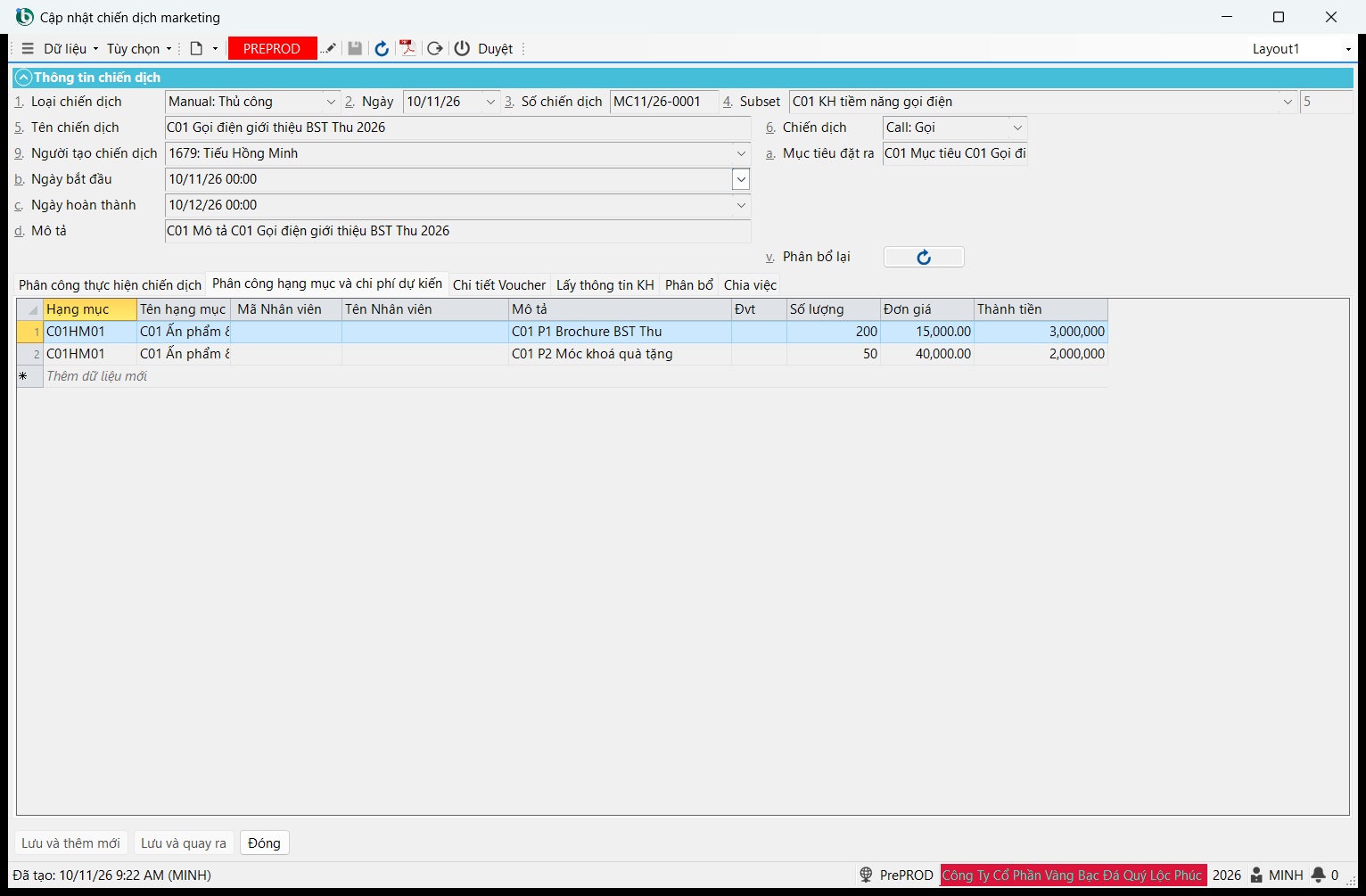
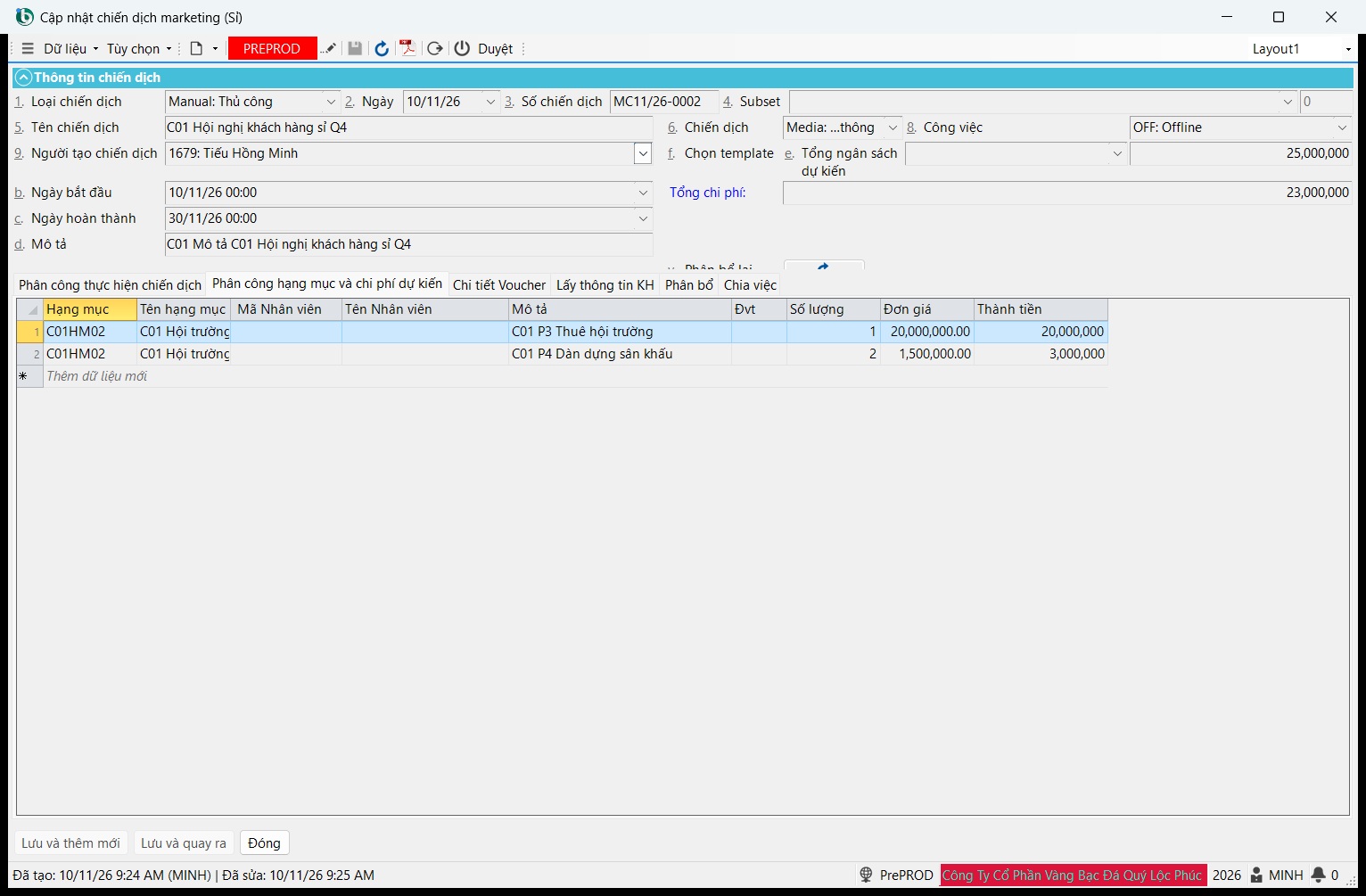
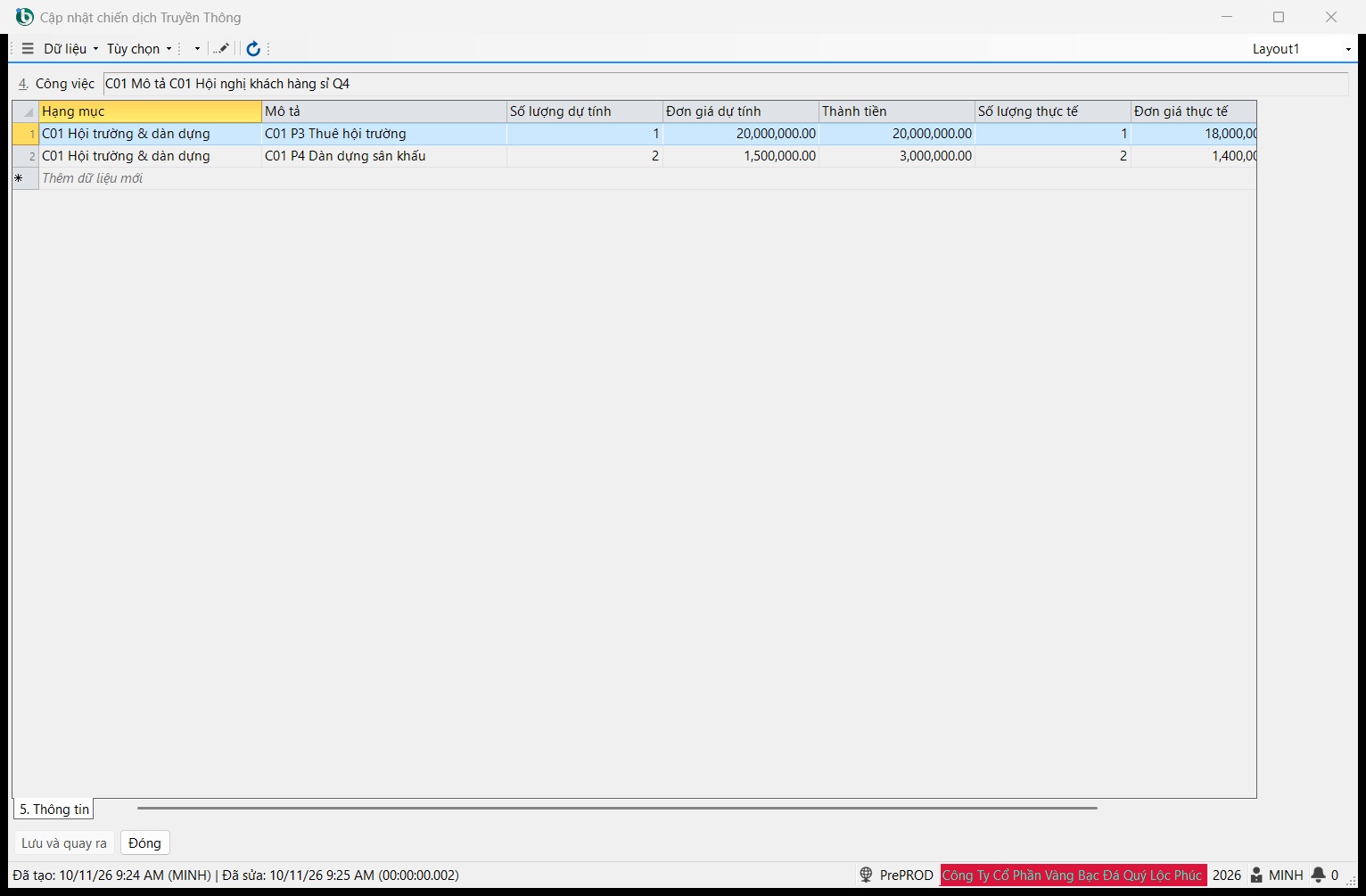
Tab Phân công hạng mục và chi phí dự kiến liệt kê vật phẩm, chi phí (ấn phẩm, quà tặng, thuê hội trường…): Hạng mục, Mô tả, Đvt, Số lượng, Đơn giá, Thành tiền. Ghi tên cụ thể của từng khoản ở Mô tả.
Chiến dịch truyền thông có thêm e. Tổng ngân sách dự kiến. Tổng chi phí của tab không được vượt ngân sách; vượt thì không lưu được và hai ô hiện câu Tổng chi phí vượt ngân sách dự kiến.
Chiến dịch khảo sát và mã quà tặng#
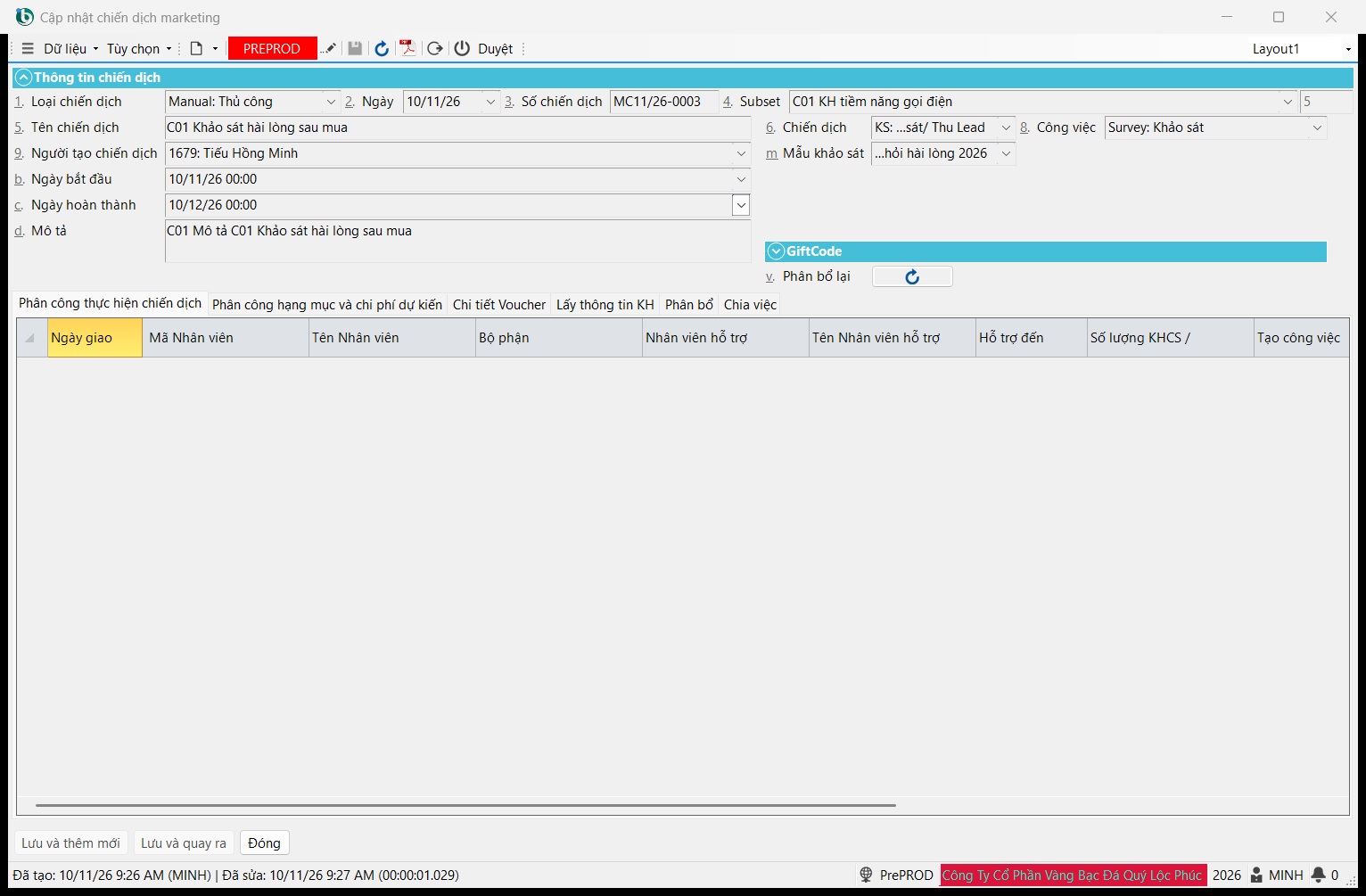
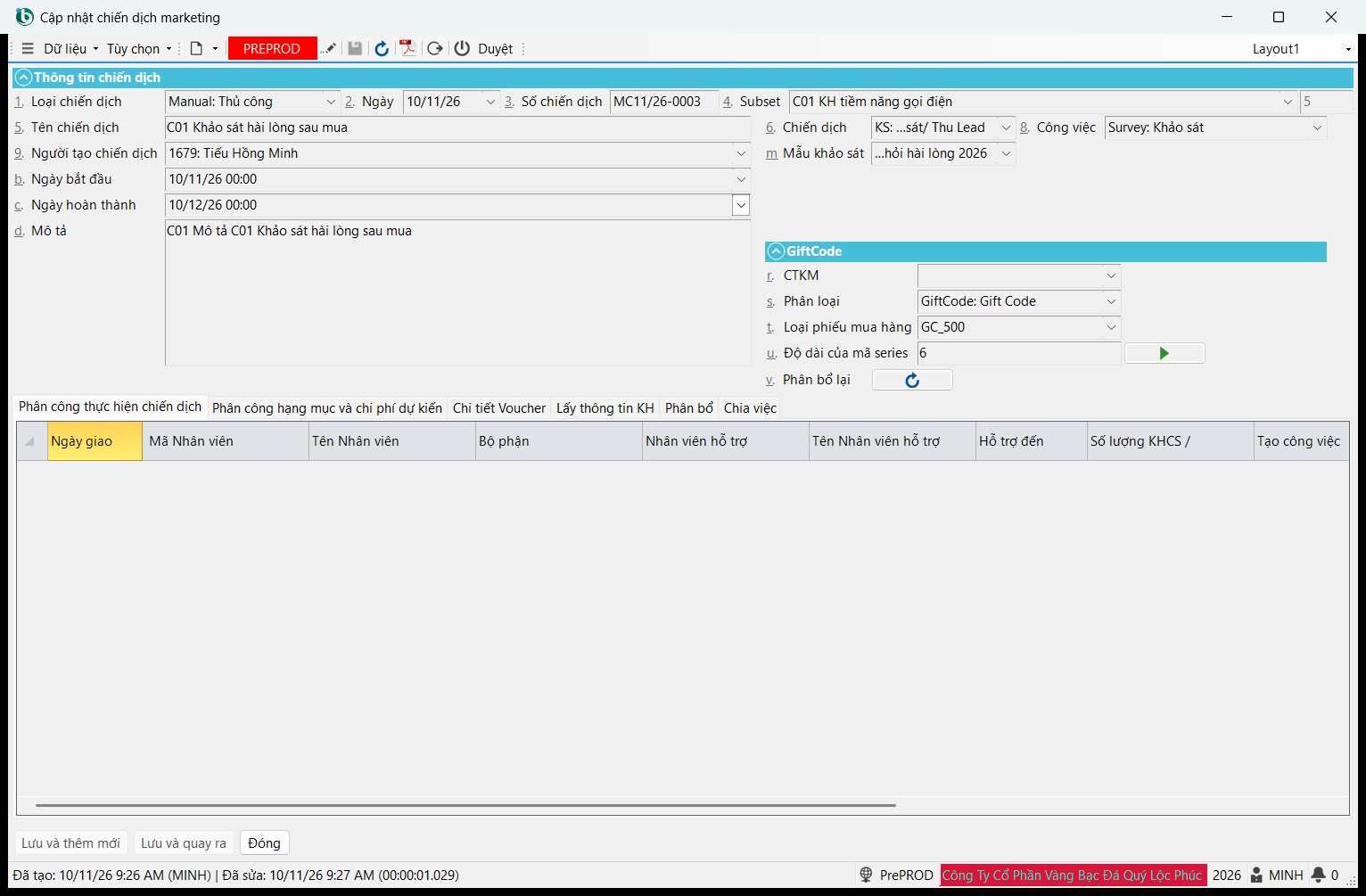
- Chọn 6. Chiến dịch = Khảo sát/ Thu Lead, 8. Công việc = Khảo sát, rồi chọn m. Mẫu khảo sát (bộ câu hỏi đã hoàn thiện).
- Tặng mã quà tặng cho khách tham gia: mở khung GiftCode, chọn s. Phân loại (Gift Code), t. Loại phiếu mua hàng (mệnh giá), u. Độ dài của mã series; bấm nút chạy cạnh ô độ dài. Mỗi khách trong subset nhận một mã.
- Lưu. Các mã xem ở tab Chi tiết voucher trên màn danh sách.
Chiến dịch khách sỉ#
Quản lý chiến dịch KDS dùng như bản lẻ; cửa sổ là Cập nhật chiến dịch marketing (Sỉ). Chiến dịch truyền thông sỉ để trống 4. Subset và tab phân công; ghi c. Ngày hoàn thành bằng tay.
8.Thực hiện chiến dịch#
Khi chiến dịch đã hoàn thiện, mỗi nhân viên mở màn thực hiện để thấy những khách mình được giao và ghi kết quả từng khách. Chiến dịch truyền thông thì ghi chi phí thực tế.
Chiến dịch gọi điện, chăm sóc — khách lẻ#
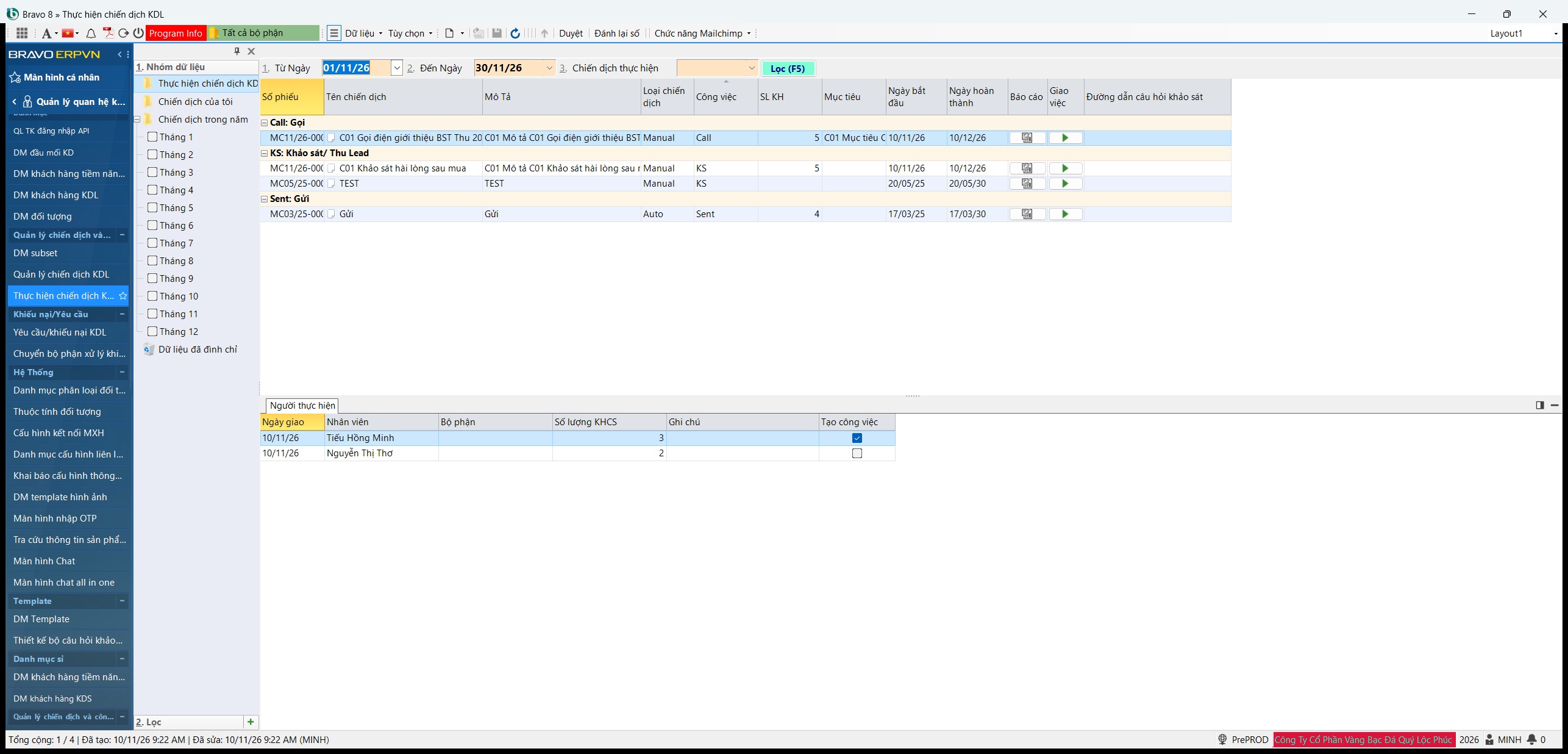
- Mở Thực hiện chiến dịch KDL. Điền 1. Từ Ngày, 2. Đến Ngày, bấm Lọc (F5). Danh sách gom theo cách tiếp cận (gọi, khảo sát…).
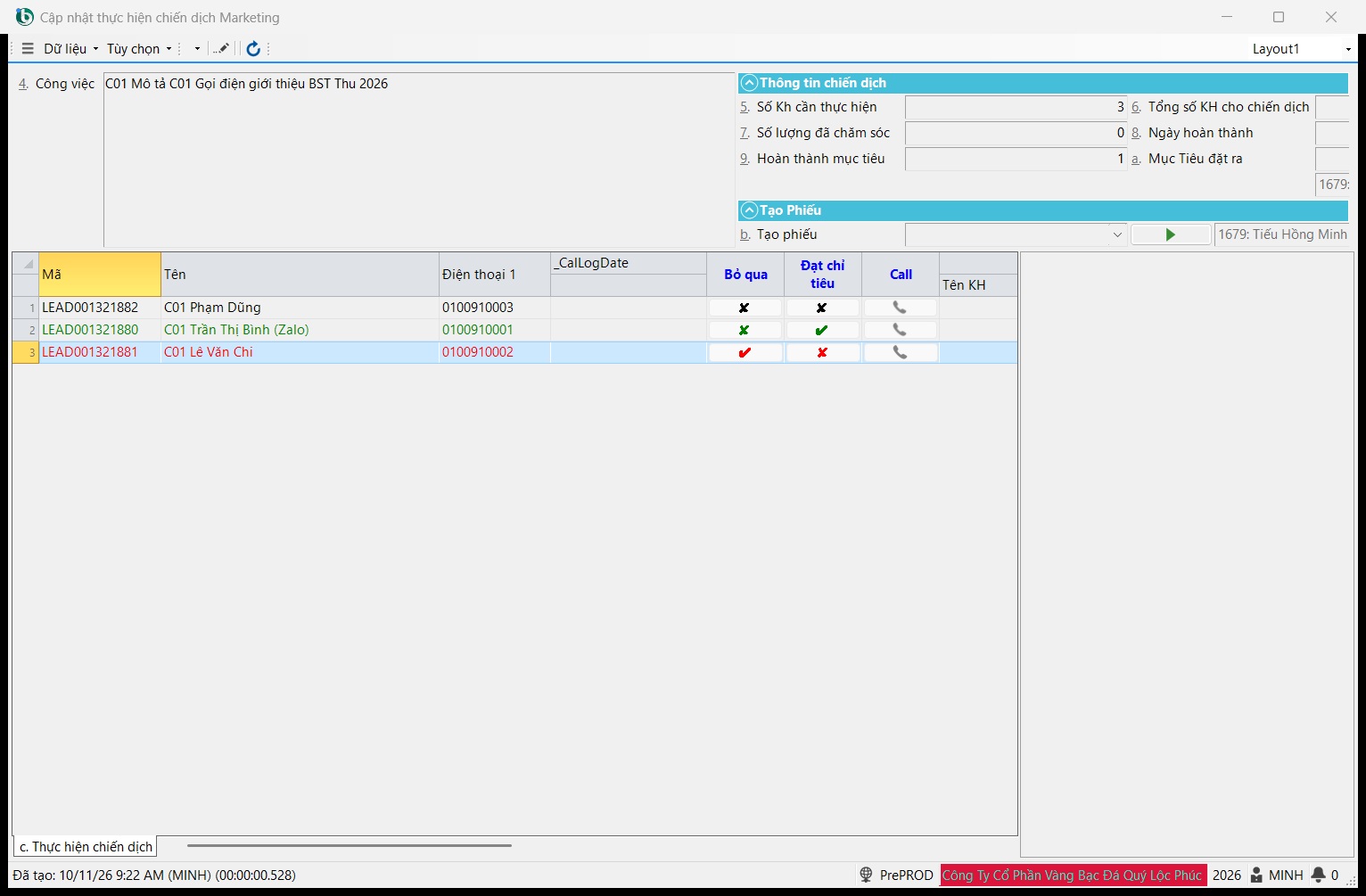
- Chọn chiến dịch, Dữ liệu › Mở. Cửa sổ Cập nhật thực hiện chiến dịch Marketing liệt kê các khách giao cho bạn (5. Số Kh cần thực hiện).
- Bấm Sửa trên thanh công cụ.
- Với từng khách: liên hệ, rồi bấm vào ô Đạt chỉ tiêu (đã đạt mục tiêu) hoặc Bỏ qua. Kết quả ghi ngay khi bấm.
Ô Đạt chỉ tiêu, Bỏ qua chỉ bấm được sau Sửa
Cửa sổ mở ở chế độ xem. Bấm Sửa trước, rồi mới bấm vào ô kết quả của từng khách.
Chiến dịch truyền thông — ghi chi phí thực tế#
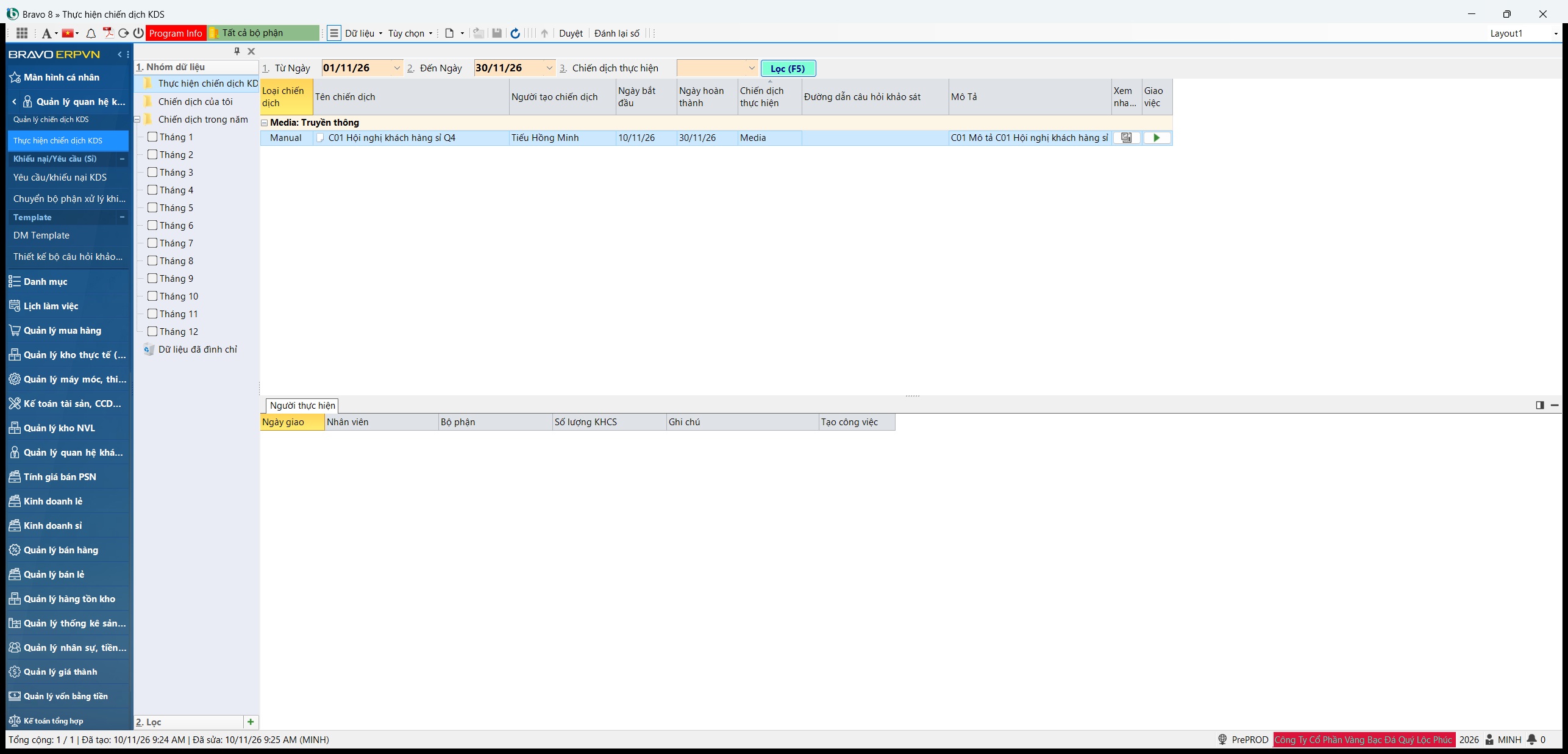
- Mở Thực hiện chiến dịch KDS, điền 1. Từ Ngày, 2. Đến Ngày, bấm Lọc.
- Chọn chiến dịch truyền thông, Dữ liệu › Mở. Cửa sổ Cập nhật chiến dịch Truyền Thông.
- Bấm Sửa, ghi Số lượng thực tế, Đơn giá thực tế của từng hạng mục; Thành tiền thực tế tự tính.
- Bấm Lưu và quay ra.
9.Cơ hội bán hàng#
Cơ hội bán hàng ghi lại một lần khách có nhu cầu mua: khách là ai, quan tâm món gì, giá dự kiến, đối thủ đang chào giá, khả năng thành công. Cơ hội đi qua các giai đoạn tới khi thành đơn hàng hoặc thất bại.
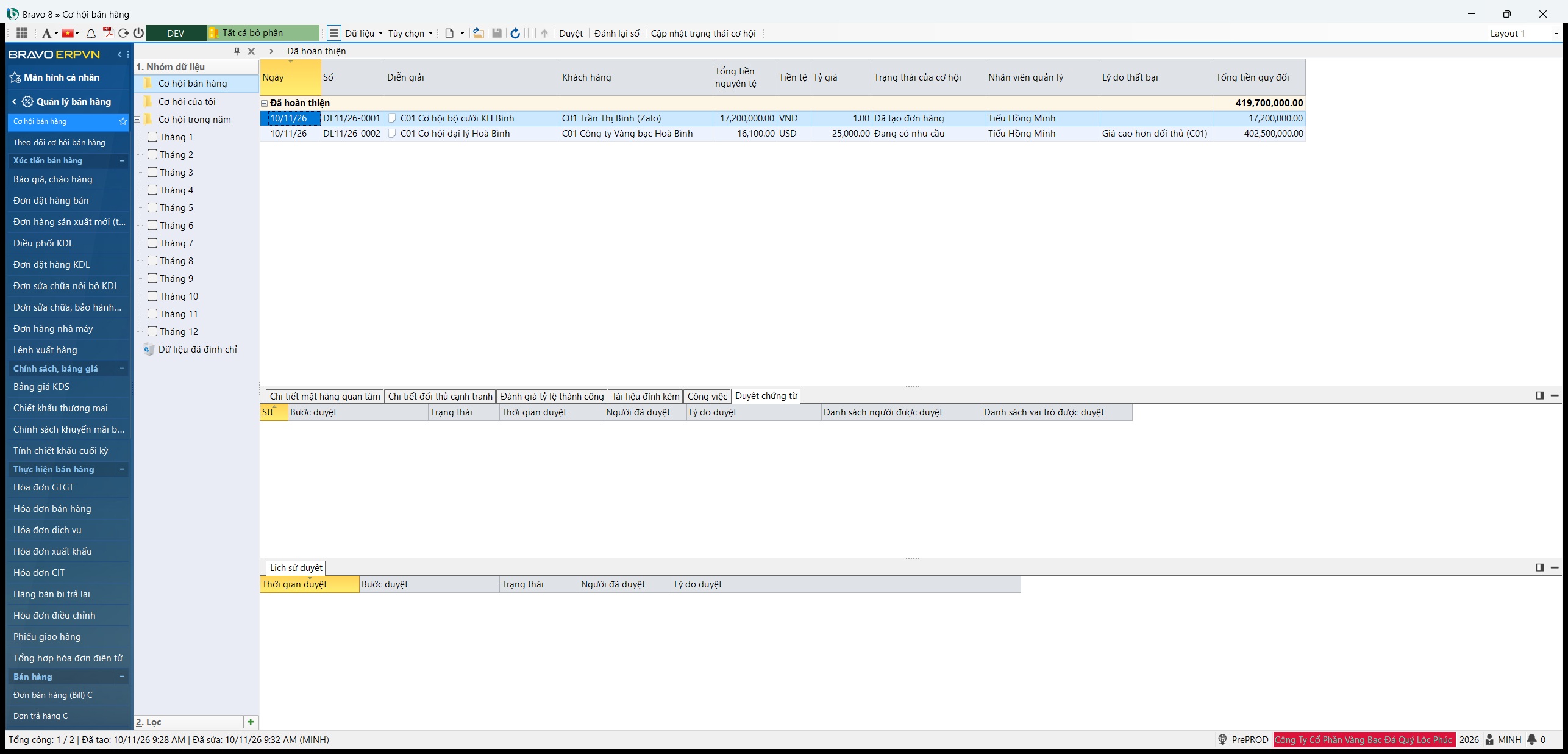
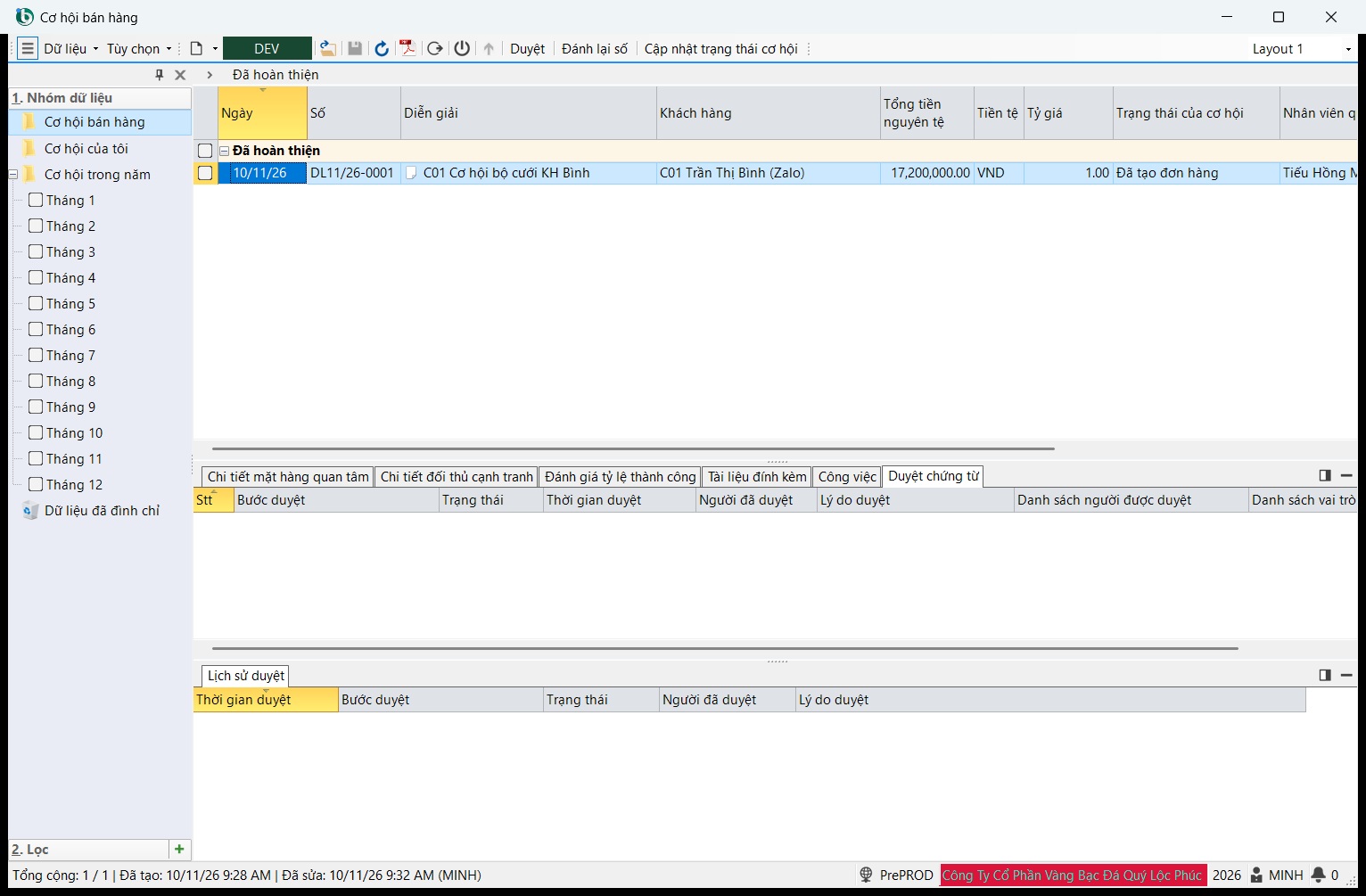
Màn ở menu Quản lý bán hàng › Tìm kiếm cơ hội: Cơ hội bán hàng (danh sách) và Theo dõi cơ hội bán hàng (bảng theo giai đoạn).
Danh sách cơ hội#
Cột: Ngày, Số, Diễn giải, Khách hàng, Tổng tiền nguyên tệ, Tiền tệ, Tỷ giá, Trạng thái của cơ hội, Nhân viên quản lý, Lý do thất bại, Tổng tiền quy đổi. Tab dưới: Lịch sử duyệt, Chi tiết mặt hàng quan tâm, Chi tiết đối thủ cạnh tranh, Đánh giá tỷ lệ thành công, Tài liệu đính kèm, Công việc, Duyệt chứng từ.
Lập một cơ hội#
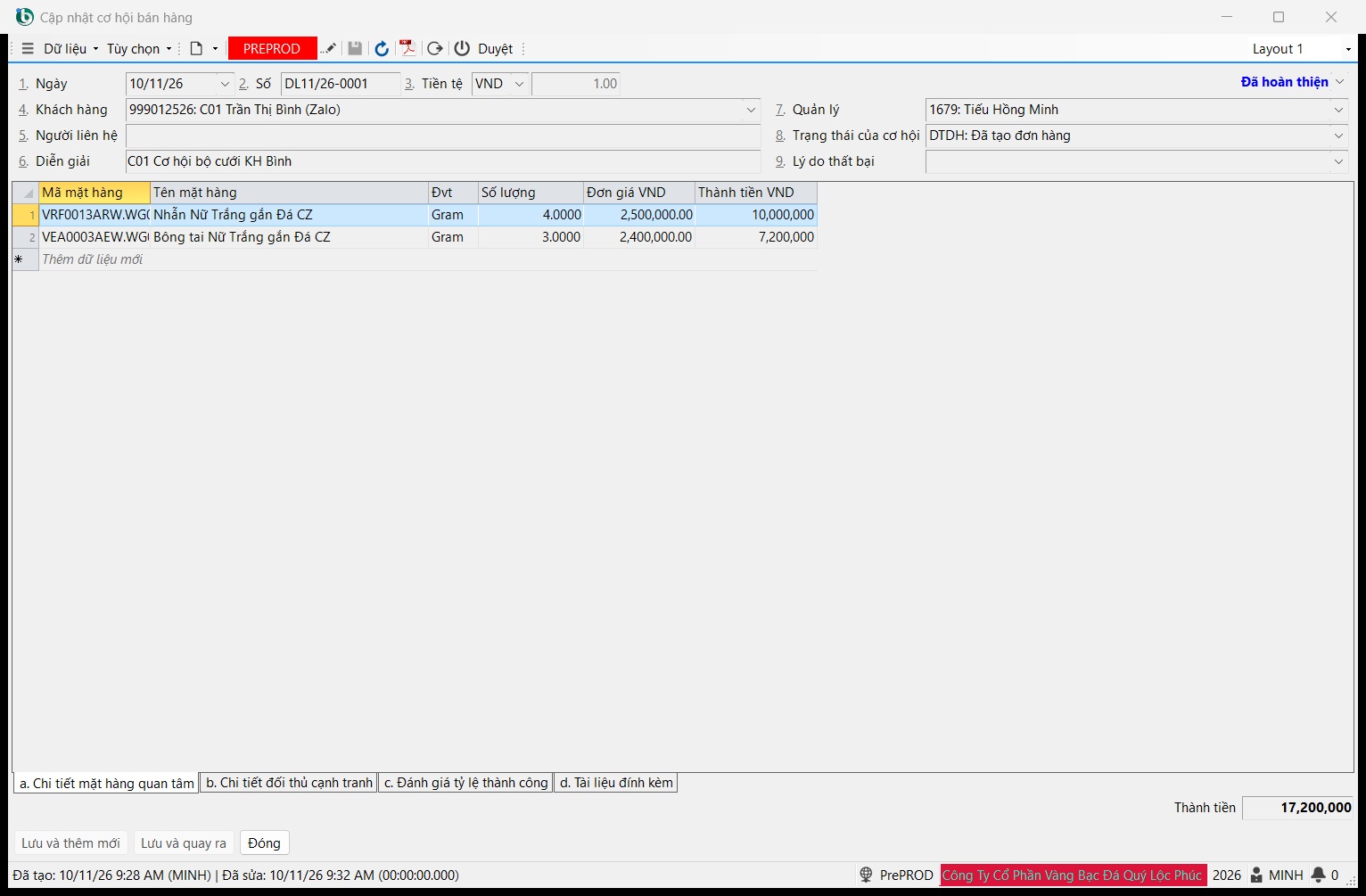
- Nhấn F2. Cửa sổ Cập nhật cơ hội bán hàng.
- Chọn 3. Tiền tệ (ngoại tệ thì sửa tỷ giá ở ô bên cạnh), 4. Khách hàng, 5. Người liên hệ; ghi 6. Diễn giải; chọn 7. Quản lý và 8. Trạng thái của cơ hội (giai đoạn đầu, thường Đang có nhu cầu).
- Tab a. Chi tiết mặt hàng quan tâm: Mã mặt hàng, Số lượng, Đơn giá; Thành tiền tự tính.
- Tab b. Chi tiết đối thủ cạnh tranh: đối thủ và Giá cạnh tranh (nếu biết).
- Tab c. Đánh giá tỷ lệ thành công: Ngày đánh giá và Tỷ lệ thành công. Gõ số phần trăm: gõ
40cho 40 %. - Lưu, rồi duyệt sang Đã hoàn thiện.
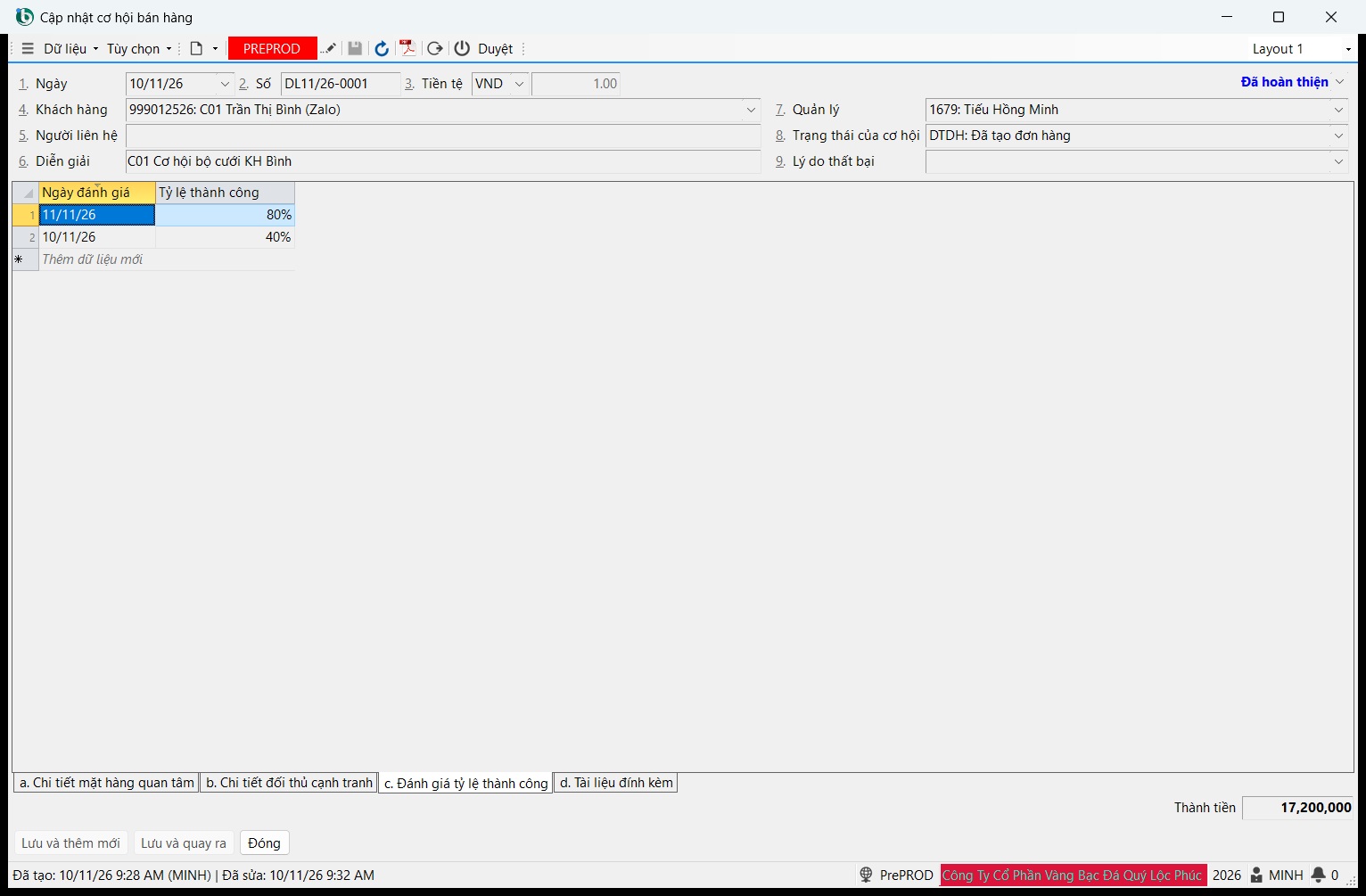
Đánh giá lại tỷ lệ thành công về sau: trên màn danh sách, chọn cơ hội, mở tab Đánh giá tỷ lệ thành công, Dữ liệu › Thêm mới, ghi ngày và tỷ lệ mới trong cửa sổ Cập nhật tỷ lệ thành công. Báo cáo dùng lần đánh giá mới nhất.
Chuyển giai đoạn, ghi thất bại#
- Chọn cơ hội trên Cơ hội bán hàng, bấm Cập nhật trạng thái cơ hội.
- Điền cả hai ô mỗi lần: - Cơ hội tiến lên: chọn 1. Trạng thái của cơ hội mới (Xúc tiến bán hàng, Đã báo giá, Đã tạo đơn hàng, Hoàn thành) và để trống 2. Lý do thất bại. - Cơ hội thất bại: chọn 2. Lý do thất bại (và giai đoạn lúc thất bại).
- Bấm Bắt đầu thực hiện.
Cửa sổ nhớ giá trị lần trước
Cập nhật trạng thái cơ hội mở với giá trị bạn chọn lần trước. Luôn kiểm và đặt lại cả hai ô — xoá 2. Lý do thất bại khi cơ hội không thất bại.
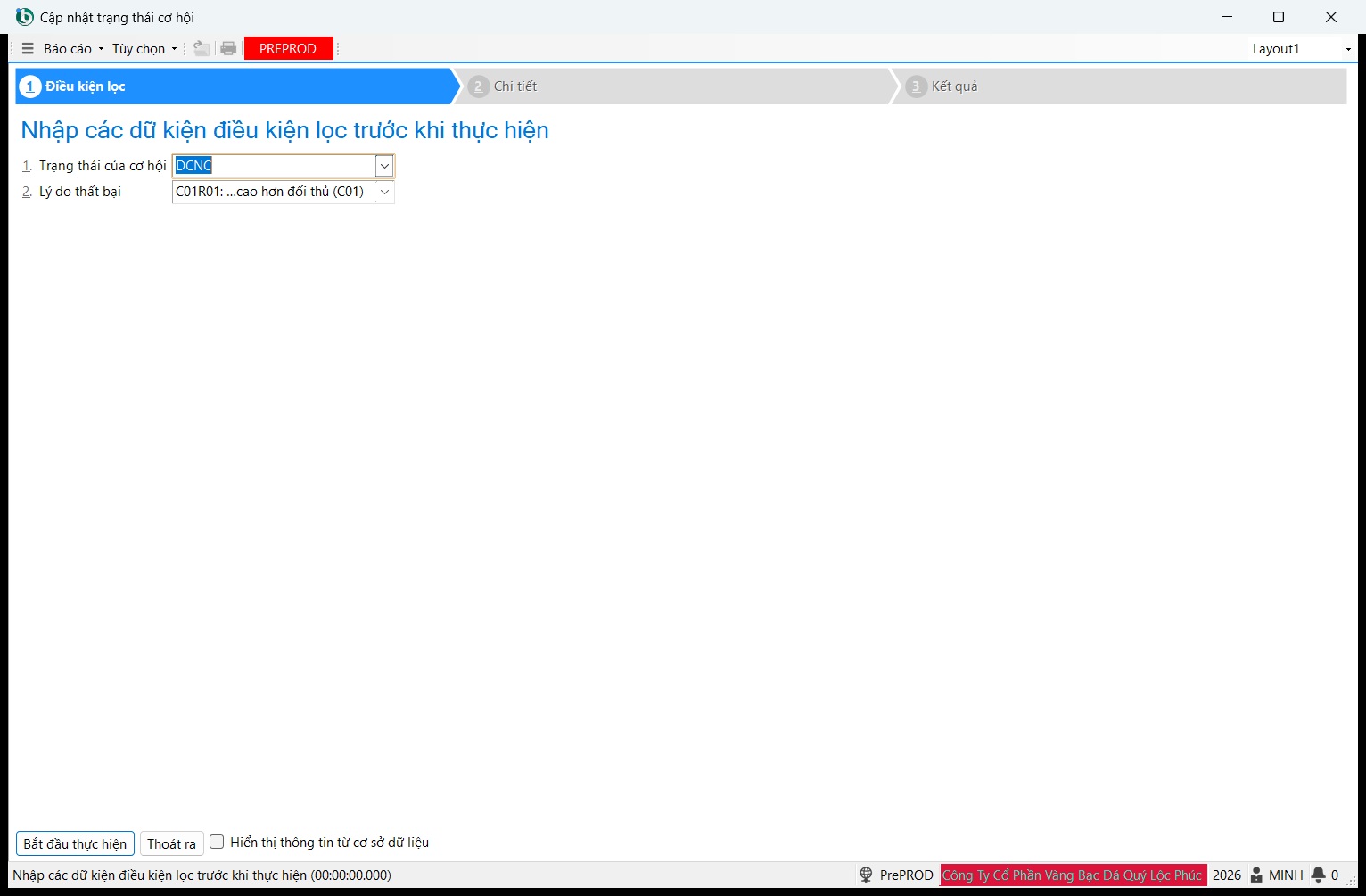
Bỏ lý do thất bại (chỉ chọn giai đoạn) là cách hồi sinh một cơ hội đã ghi thất bại.
Theo dõi cơ hội theo giai đoạn#
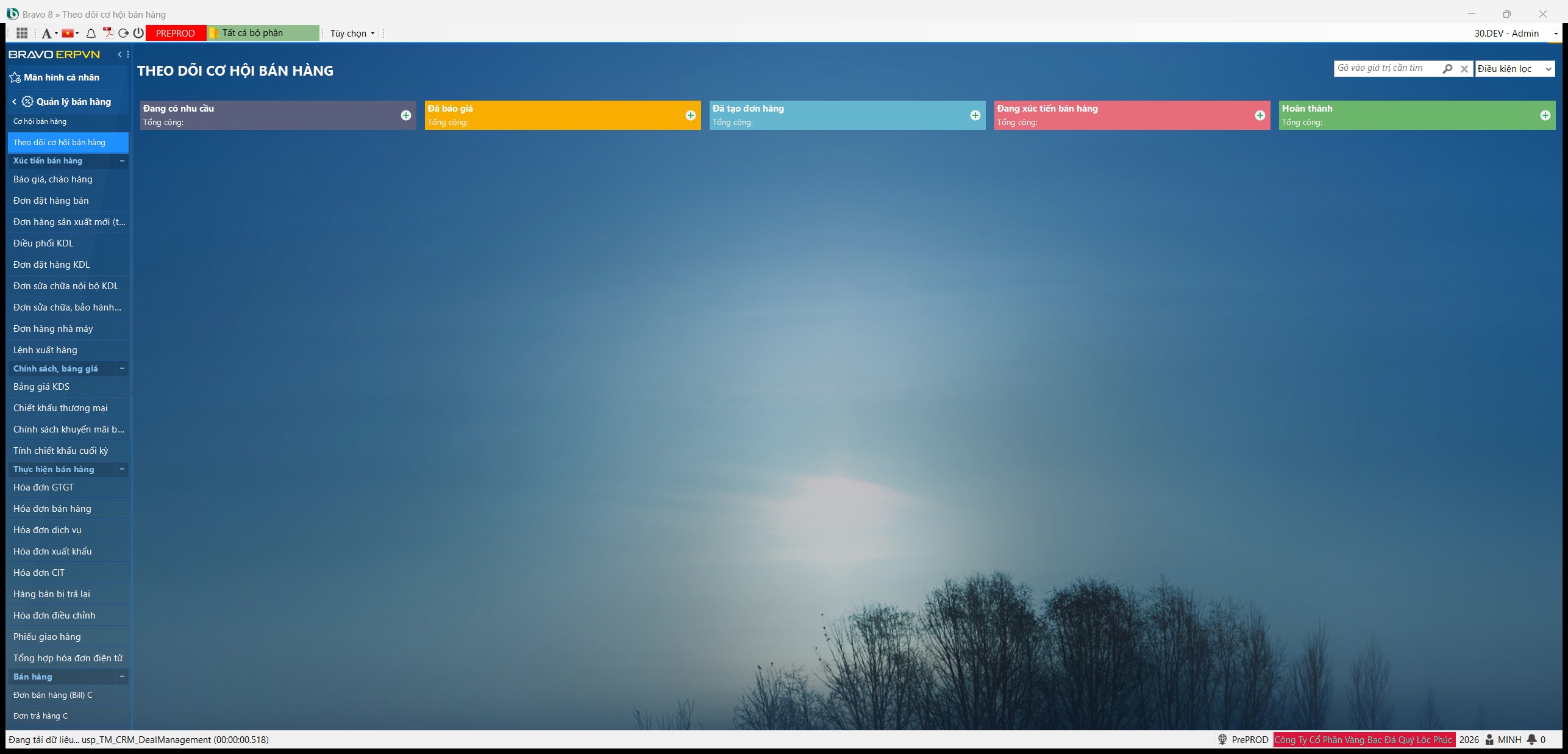
Theo dõi cơ hội bán hàng xếp cơ hội thành các cột theo giai đoạn: Đang có nhu cầu, Đang xúc tiến bán hàng, Đã báo giá, Đã tạo đơn hàng, Hoàn thành. Gõ vào ô tìm để lọc; nút Điều kiện lọc mở thêm các điều kiện.
Từ cơ hội sang báo giá, đơn hàng#
Báo giá và đơn đặt hàng bán (menu Quản lý bán hàng › Xúc tiến bán hàng) lấy được dòng hàng từ cơ hội:
- Lập báo giá (Báo giá, chào hàng) hoặc đơn (Đơn đặt hàng bán). Chọn khách hàng trước.
- Ở khung trái của cửa sổ, bấm Lấy chi tiết cơ hội bán hàng. Danh sách hiện các cơ hội đã hoàn thiện của khách đó, cùng tiền tệ, ngày cơ hội không sau ngày chứng từ.
- Đánh dấu cơ hội, rồi đóng danh sách bằng Dữ liệu › Đóng. Các mặt hàng quan tâm của cơ hội vào chứng từ.
- Sau khi lập đơn, chuyển cơ hội sang Đã báo giá / Đã tạo đơn hàng (Chuyển giai đoạn).
Cơ hội đã ghi thất bại không lên đơn hàng
Đơn đặt hàng bán chỉ nhận cơ hội không có lý do thất bại. Muốn bán cho cơ hội đã ghi thất bại, trước hết bỏ lý do thất bại ở Cập nhật trạng thái cơ hội.
10.Yêu cầu và khiếu nại#
Mọi yêu cầu (làm sạch, kiểm tra…) và khiếu nại (giá, chất lượng, thái độ…) của khách được ghi lại, giao người giải quyết, theo dõi hạn và lấy đánh giá của khách sau khi xong.
Màn nào cho việc nào#
| Màn | Dùng cho |
|---|---|
| Yêu cầu/khiếu nại KDL · Yêu cầu/khiếu nại KDS | Ghi nhận mọi yêu cầu, khiếu nại; xử lý luôn các việc mức 1 – Dễ và 2 – Bình thường. |
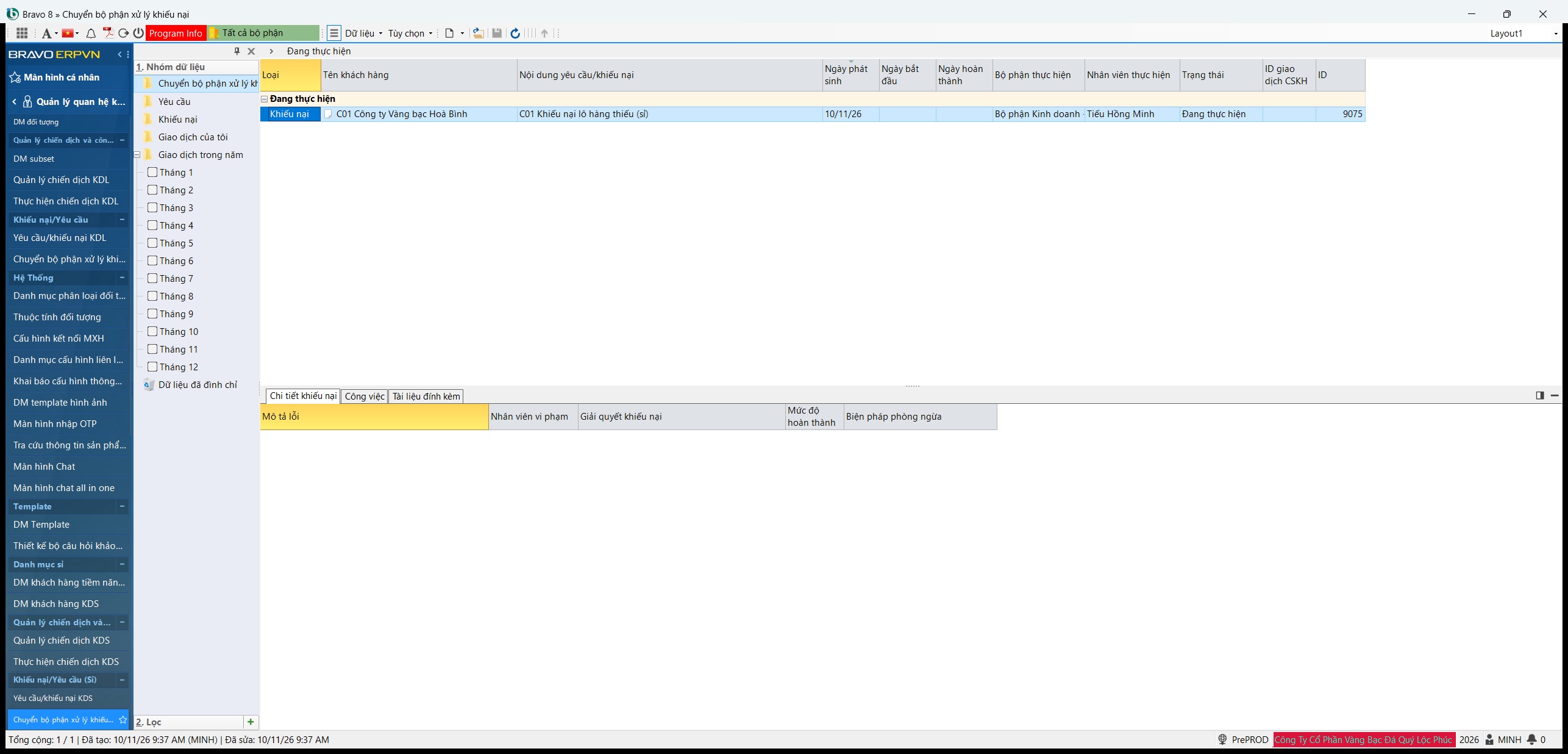
| Chuyển bộ phận xử lý khiếu nại (lẻ, sỉ) | Xử lý các khiếu nại mức 3 – Hơi khó và 4 – Khó, cần bộ phận khác lập phương án. |
Lập yêu cầu, khiếu nại ở màn Yêu cầu/khiếu nại…. Khiếu nại mức 3, 4 sau khi lưu nằm ở màn Chuyển bộ phận xử lý khiếu nại tương ứng.
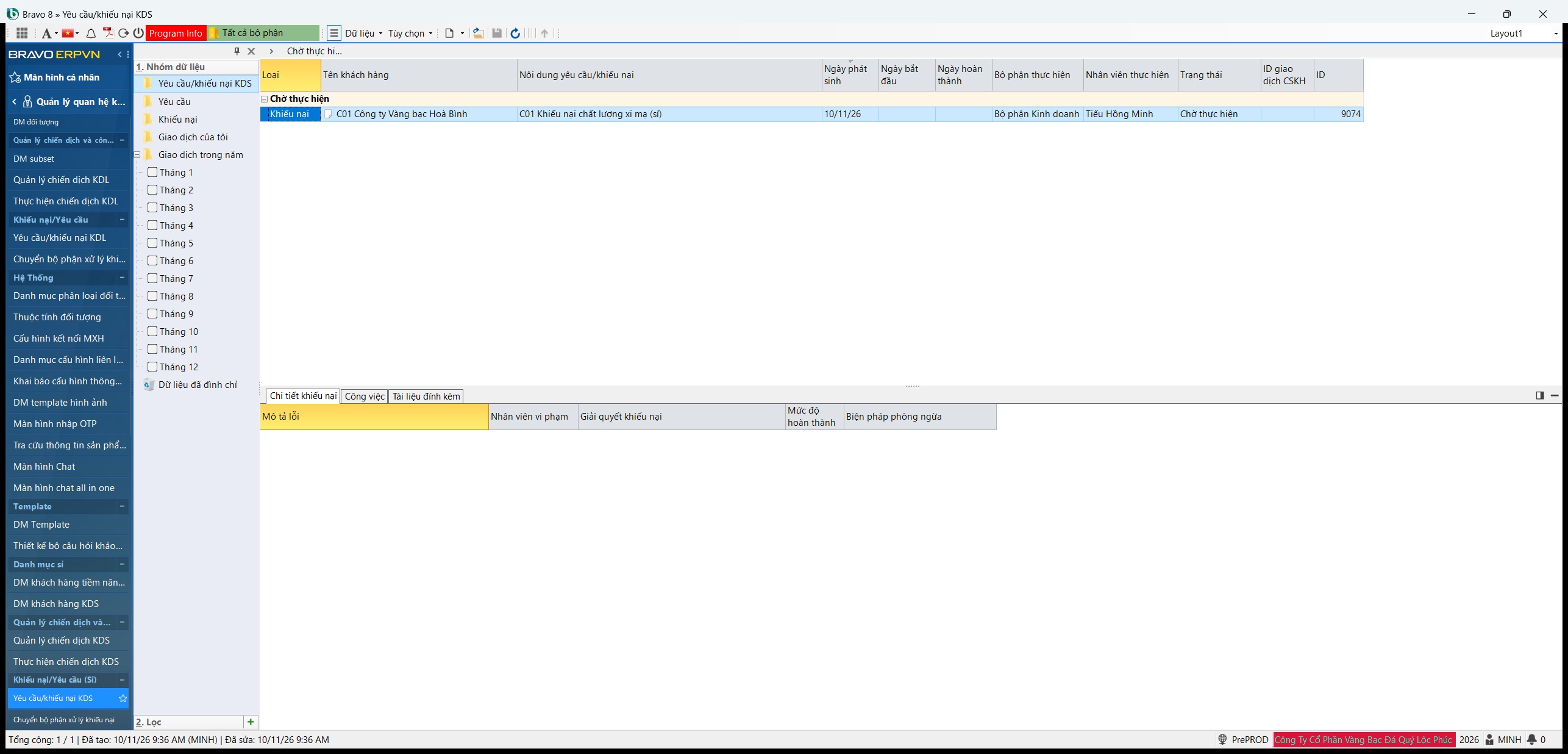
Danh sách gom theo trạng thái. Cột: Loại, Tên khách hàng, Nội dung yêu cầu/khiếu nại, Ngày phát sinh, Ngày bắt đầu, Ngày hoàn thành, Bộ phận thực hiện, Nhân viên thực hiện, Trạng thái.
Ghi nhận một yêu cầu, khiếu nại#
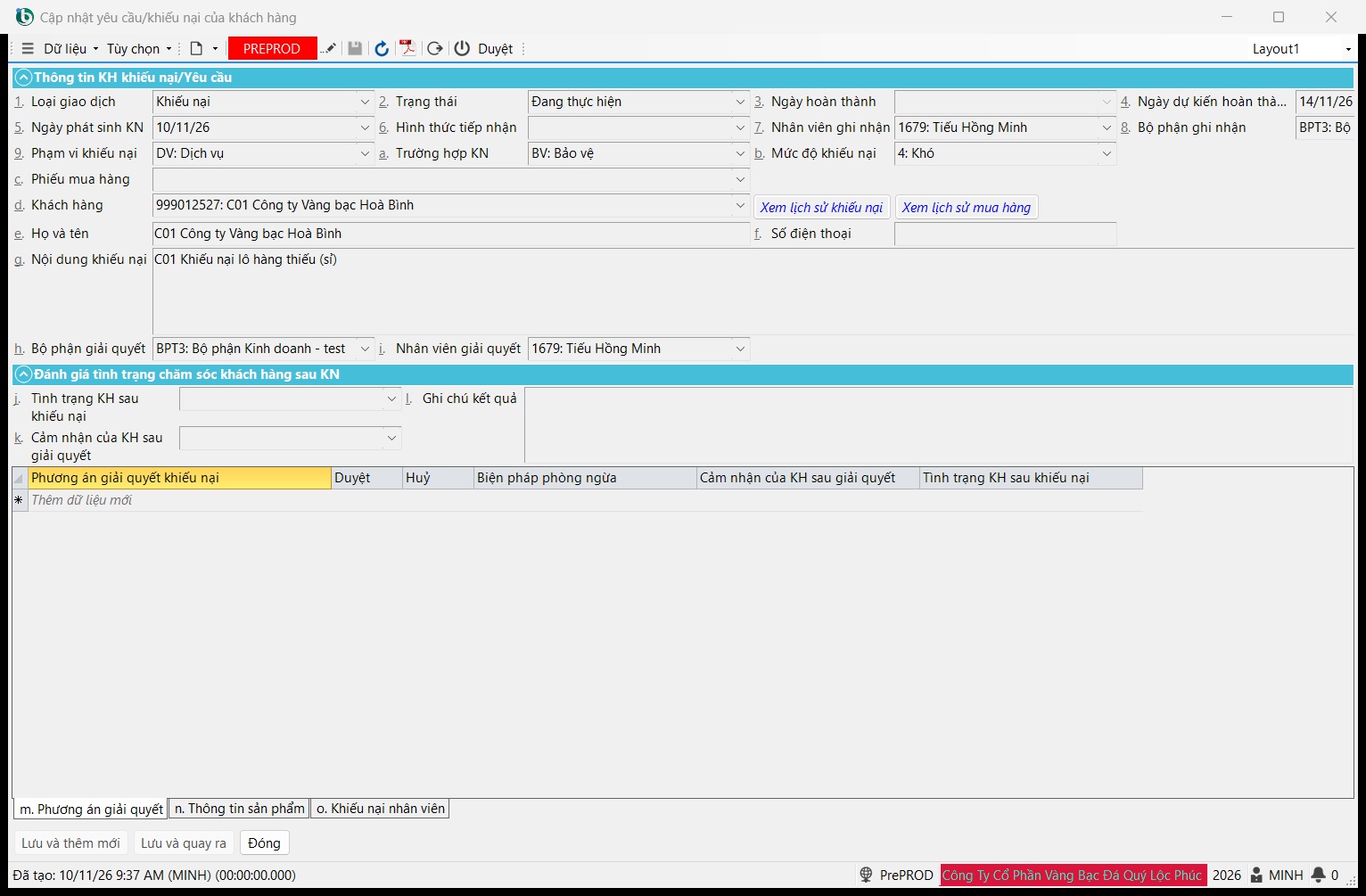
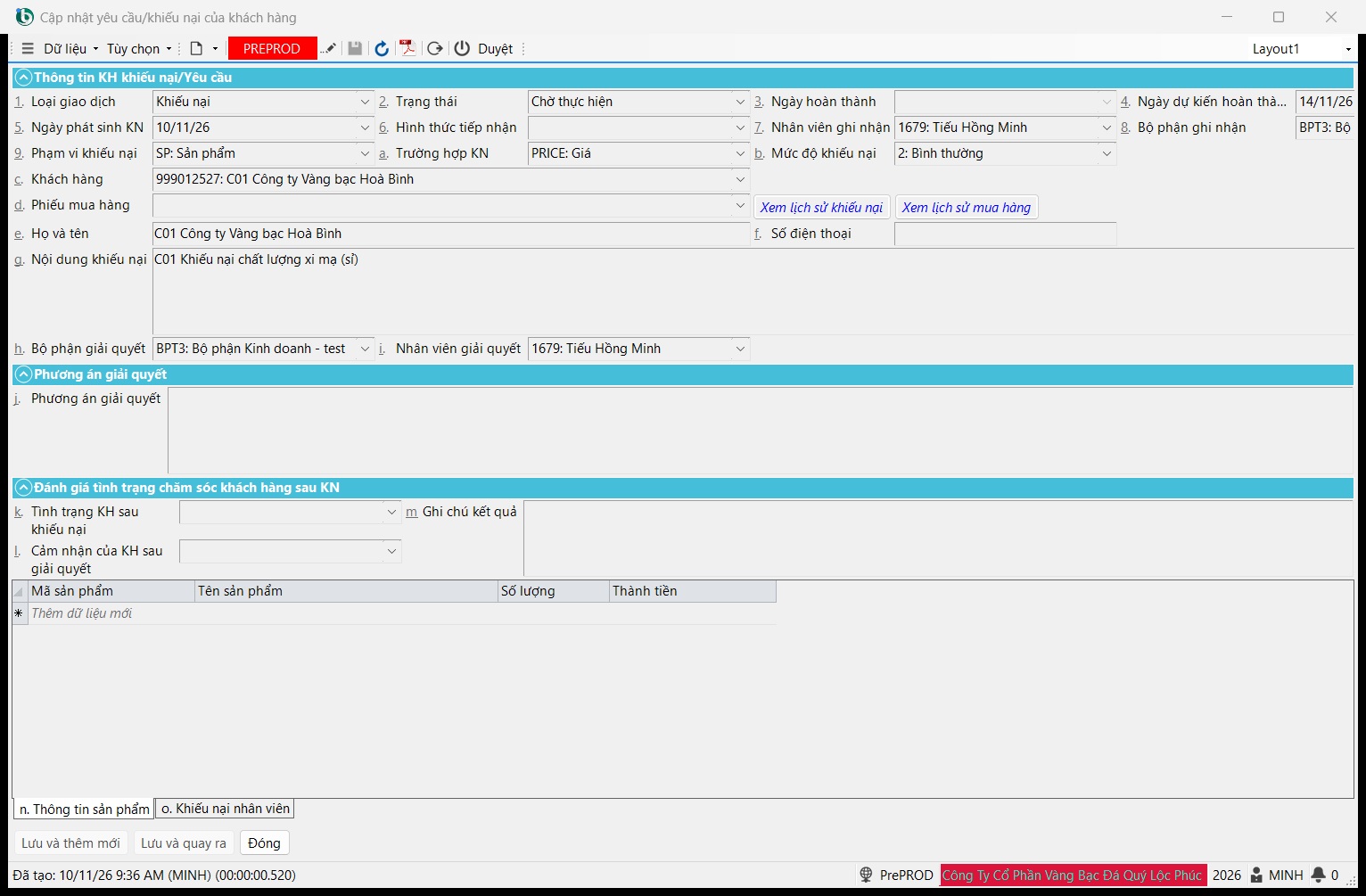
- Nhấn F2 trên Yêu cầu/khiếu nại KDL (hoặc KDS). Cửa sổ Cập nhật yêu cầu/khiếu nại của khách hàng.
- Chọn 1. Loại giao dịch (Yêu cầu / Khiếu nại), 5. Ngày phát sinh KN, 6. Hình thức tiếp nhận, 7. Nhân viên ghi nhận, 8. Bộ phận ghi nhận.
- Chọn lần lượt 9. Phạm vi khiếu nại → a. Trường hợp KN → b. Mức độ khiếu nại. Đổi phạm vi thì trường hợp và mức độ bị xoá; đổi trường hợp thì mức độ bị xoá — chọn lại theo thứ tự.
- Chọn mức độ xong, 4. Ngày dự kiến hoàn thành có sẵn theo mức độ; sửa nếu cần.
- Chọn c. Khách hàng. Khiếu nại về món đã mua: chọn d. Phiếu mua hàng — các món của phiếu vào tab n. Thông tin sản phẩm.
- Ghi g. Nội dung khiếu nại, chọn h. Bộ phận giải quyết, i. Nhân viên giải quyết, 2. Trạng thái.
- Khiếu nại về nhân viên: tab o. Khiếu nại nhân viên, ghi Mô tả lỗi, Nhân viên vi phạm.
- Lưu.
Các ô bắt buộc: loại giao dịch, khách hàng, ngày phát sinh, trạng thái, nhân viên và bộ phận ghi nhận, nội dung, bộ phận và nhân viên giải quyết, phạm vi, trường hợp, mức độ. Bộ phận / Nhân viên giải quyết chọn ngay lúc lập — màn chuyển xử lý không sửa được hai ô này.
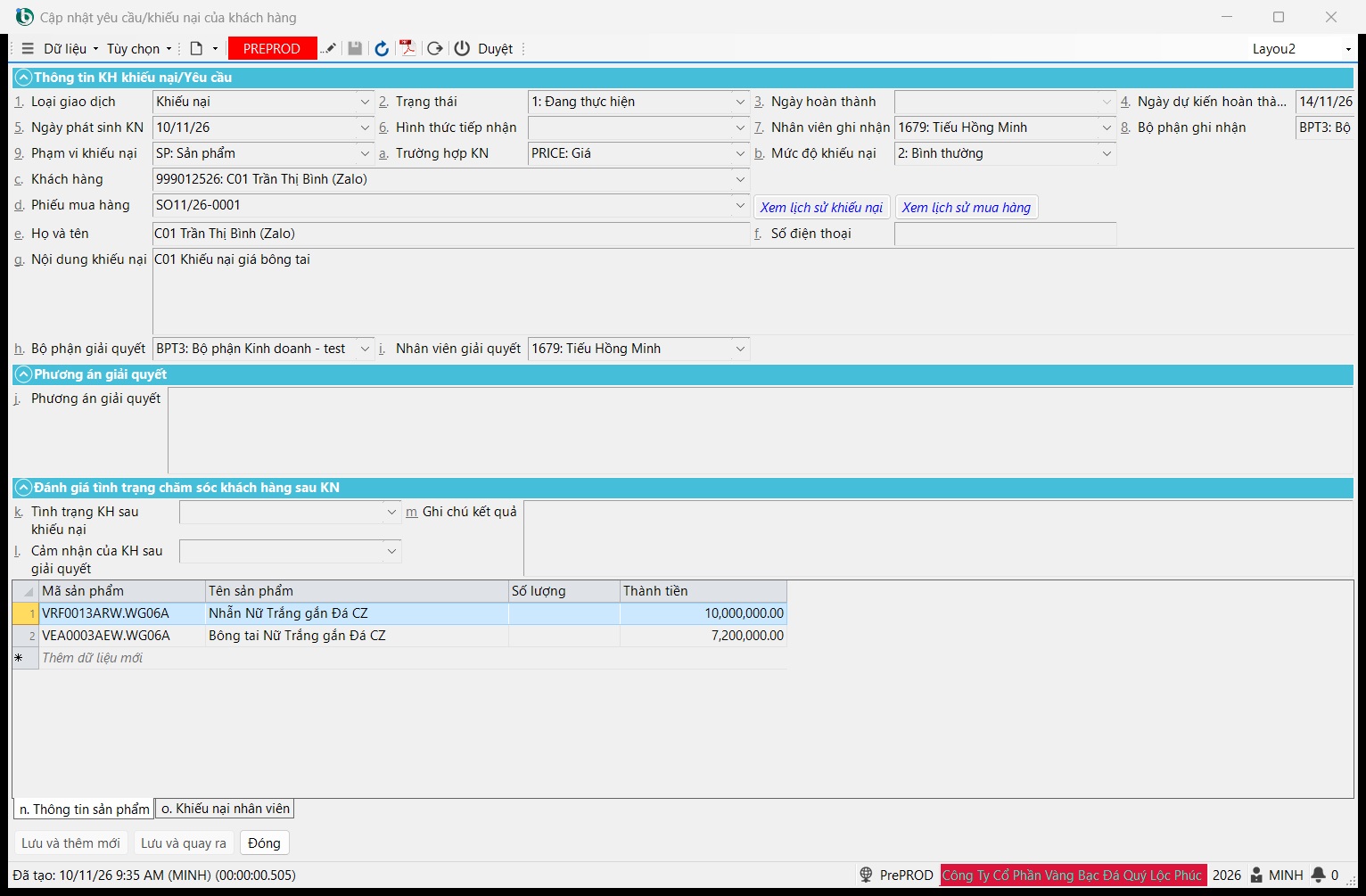
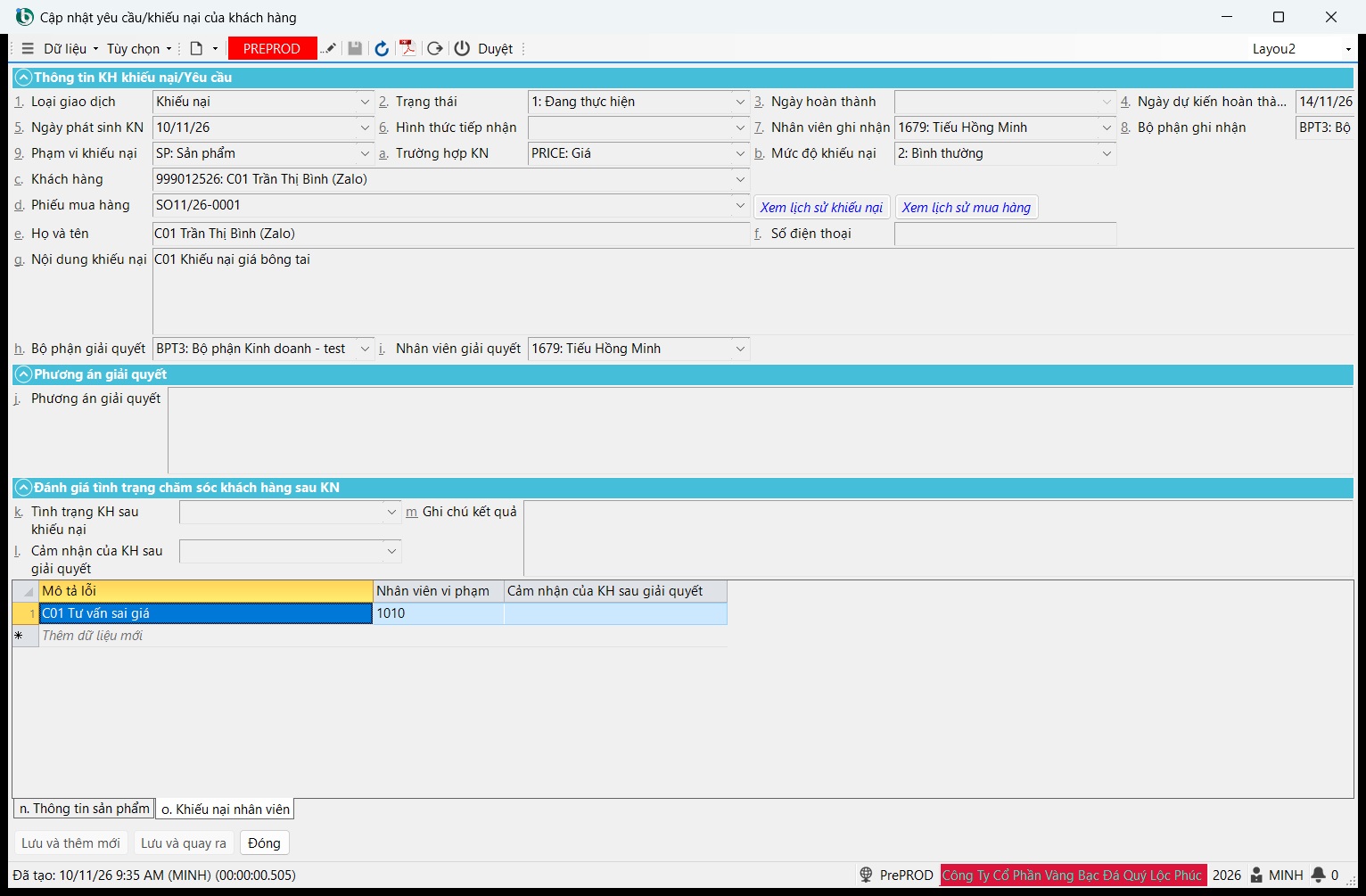
Nút Xem lịch sử khiếu nại, Xem lịch sử mua hàng trên cửa sổ cho biết các lần khiếu nại, mua hàng trước của khách.
Trạng thái xử lý và đánh giá#
| Trạng thái | Khi nào |
|---|---|
| 0 · Chờ thực hiện | Mới ghi nhận. |
| 1 · Đang thực hiện | Đã có người đang giải quyết. |
| 2 · Đã hoàn thành | Đã giải quyết xong. |
| 3 · Hủy và không đánh giá | Khách rút yêu cầu, không cần đánh giá. |
| 4 · Không giải quyết | Không giải quyết được. |
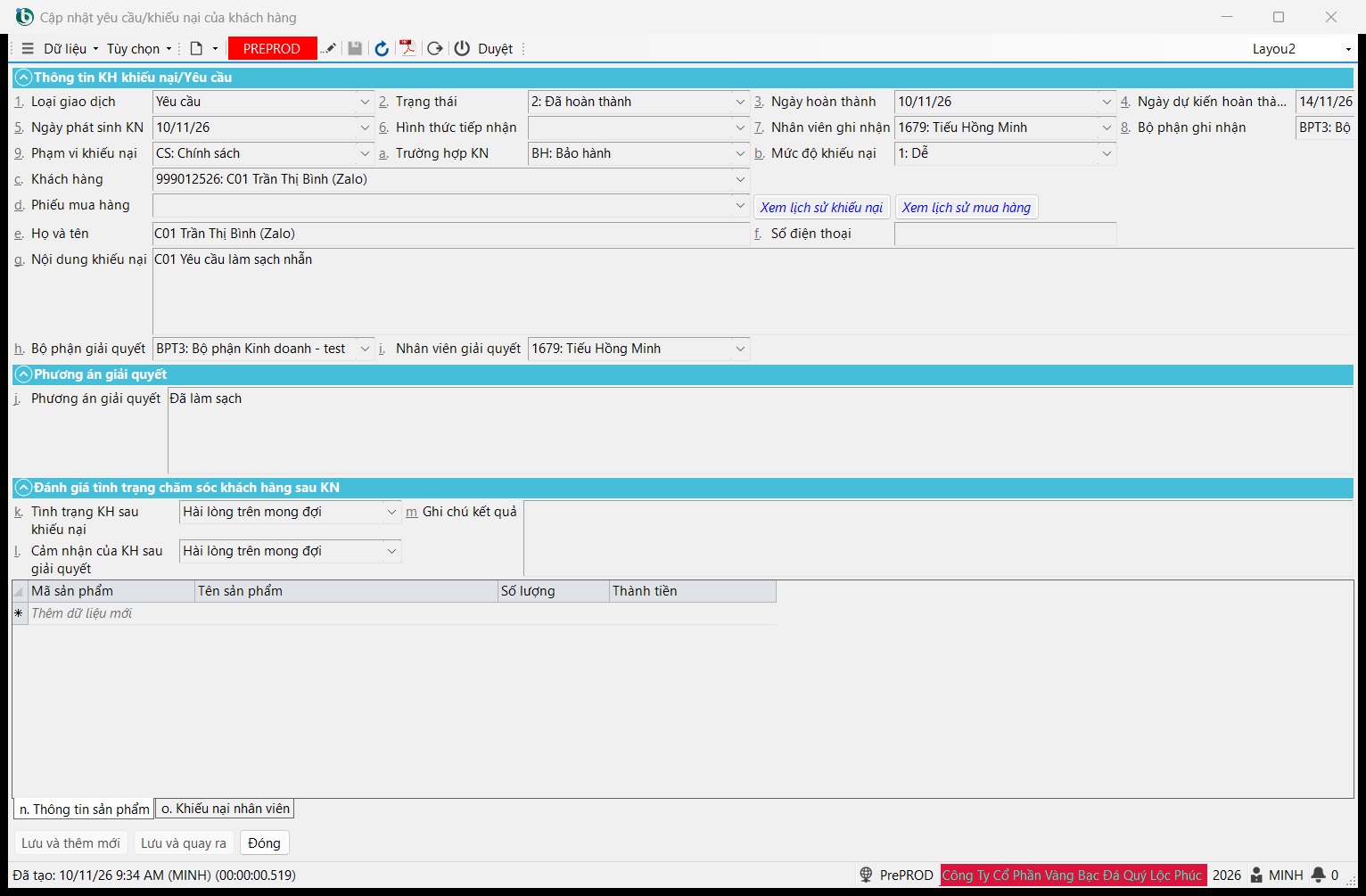
Đặt Đã hoàn thành hoặc Hủy…, 3. Ngày hoàn thành điền sẵn ngày hôm nay (sửa được). Khi đặt Đã hoàn thành:
- trên màn Yêu cầu/khiếu nại KDL: ghi j. Phương án giải quyết, chọn k. Tình trạng KH sau khiếu nại và l. Cảm nhận của KH sau giải quyết;
- trên màn Yêu cầu/khiếu nại KDS và Chuyển bộ phận xử lý khiếu nại (sỉ): chọn hai ô đánh giá của khách;
- trên màn Chuyển bộ phận xử lý khiếu nại (lẻ): ghi l. Ghi chú kết quả.
Thang đánh giá: Rất không hài lòng · Chưa hài lòng · Trung bình · Hài lòng · Hài lòng trên mong đợi. Ô đánh giá chọn theo tên (gõ Hài lòng…, không gõ số).
Xử lý khiếu nại mức 3, 4#
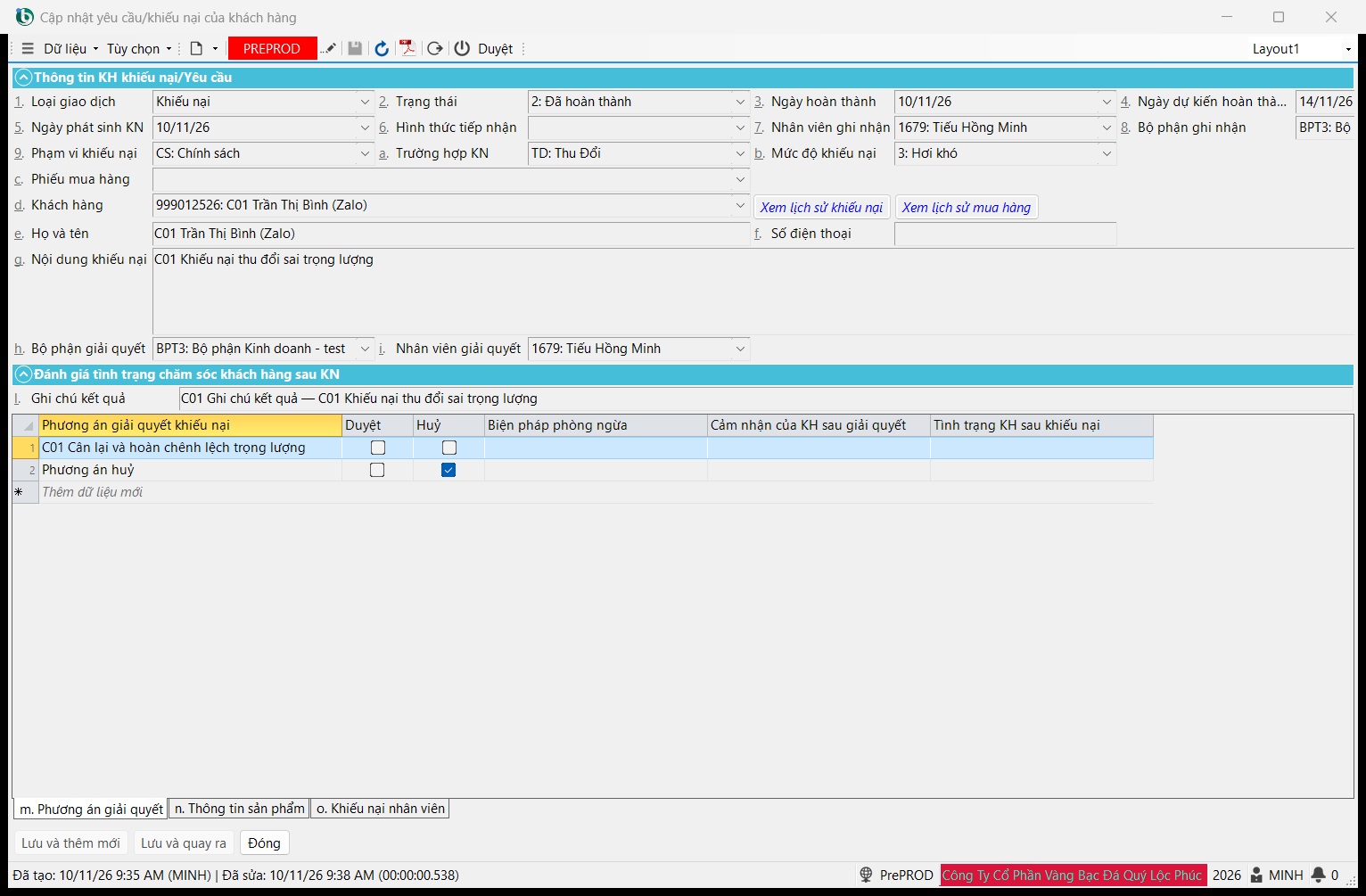
- Mở Chuyển bộ phận xử lý khiếu nại (lẻ hoặc sỉ), chọn khiếu nại, Dữ liệu › Mở, bấm Sửa.
- Tab m. Phương án giải quyết: mỗi dòng một phương án, gồm Phương án giải quyết khiếu nại, Biện pháp phòng ngừa, cột Duyệt, Huỷ, Cảm nhận của KH sau giải quyết, Tình trạng KH sau khiếu nại.
- Cập nhật 2. Trạng thái, 4. Ngày dự kiến hoàn thành nếu cần, l. Ghi chú kết quả. Lưu.
Hạn xử lý được đo ở báo cáo Đánh giá tốc độ xử lý… và Đánh giá mức độ hoàn thành…: trước hạn, đúng hạn, quá hạn, hoặc Chưa đặt hạn khi khiếu nại không có ngày dự kiến hoàn thành. Ghi đủ 4. Ngày dự kiến hoàn thành để khiếu nại được tính hạn.
11.Báo cáo#
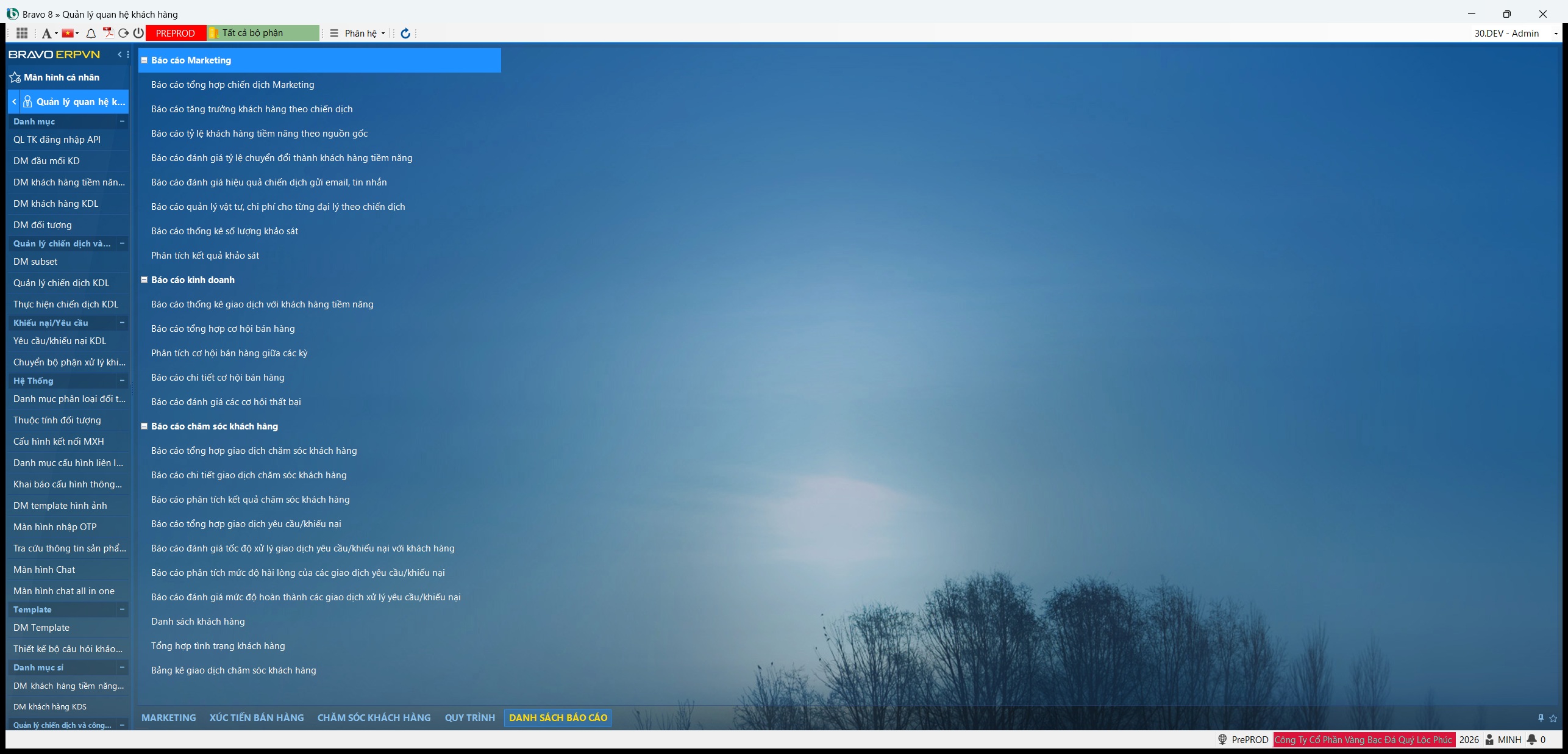
Báo cáo CRM nằm ở trang Danh sách báo cáo của màn chính Quản lý quan hệ khách hàng, chia ba nhóm: Báo cáo Marketing, Báo cáo kinh doanh, Báo cáo chăm sóc khách hàng. Các bảng dưới gom báo cáo theo việc bạn cần xem.
Chạy một báo cáo#
- Ở trang Danh sách báo cáo, chọn dòng báo cáo rồi nhấn Enter. Báo cáo mở trong cửa sổ riêng.
- Điền 1. Từ ngày, 2. Đến ngày và các điều kiện khác (chiến dịch, khách hàng, nhân viên…). Bấm Chi tiết... để xem đủ các ô điều kiện.
- Bấm Báo cáo. Quay lại để đổi điều kiện; In để in.
Chiến dịch marketing#
| Báo cáo | Nhóm | Cho biết |
|---|---|---|
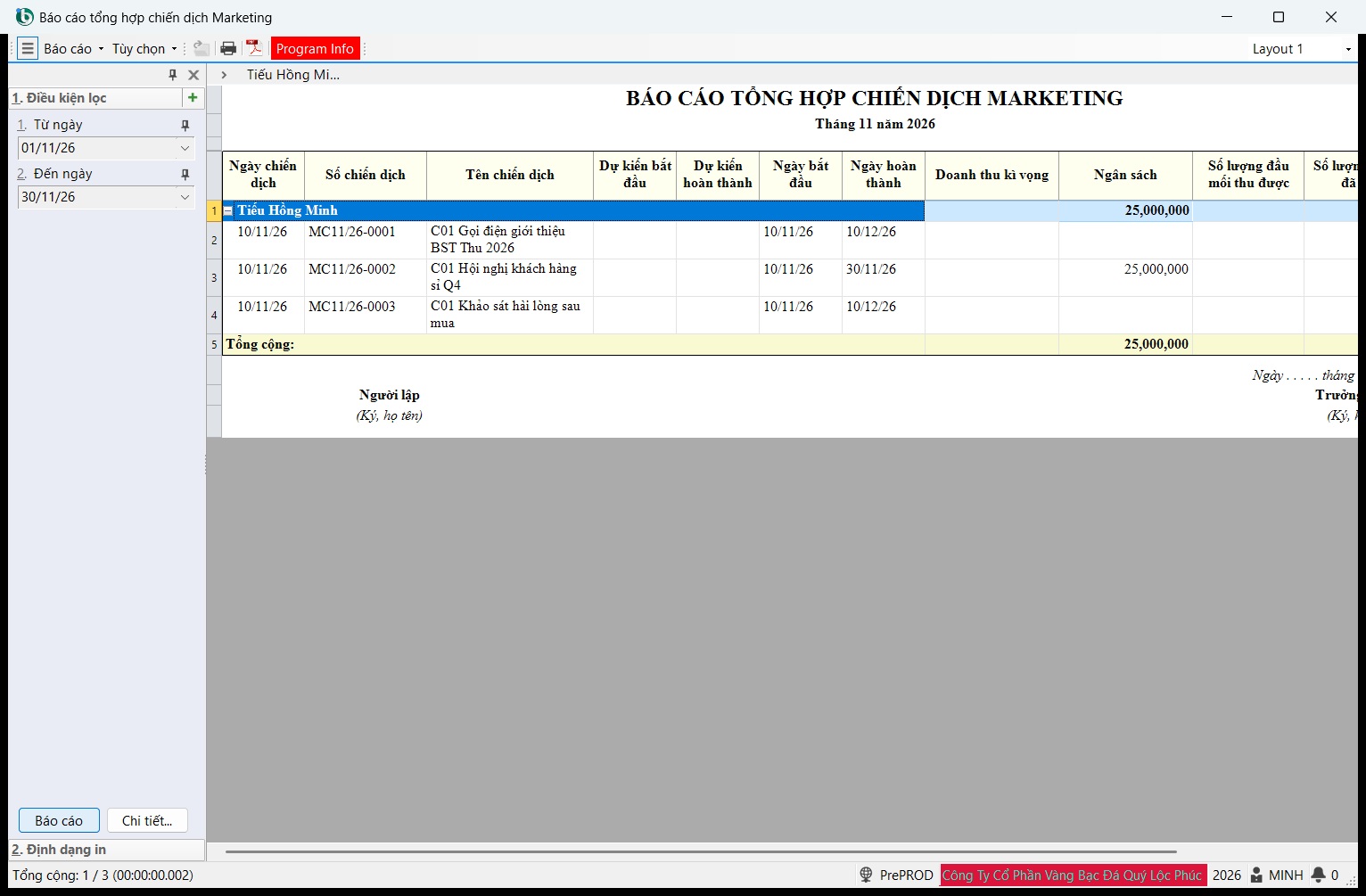
| Báo cáo tổng hợp chiến dịch Marketing | Marketing | Mỗi chiến dịch đã duyệt trong kỳ: Ngày chiến dịch, Số chiến dịch, Tên chiến dịch, ngày dự kiến và thực tế, Doanh thu kì vọng, Ngân sách, Số lượng đầu mối thu được, Số lượng Email đã gửi, Số lượng tin nhắn đã gửi. Lọc thêm theo 3. Quản lý, 4. Chiến dịch. |
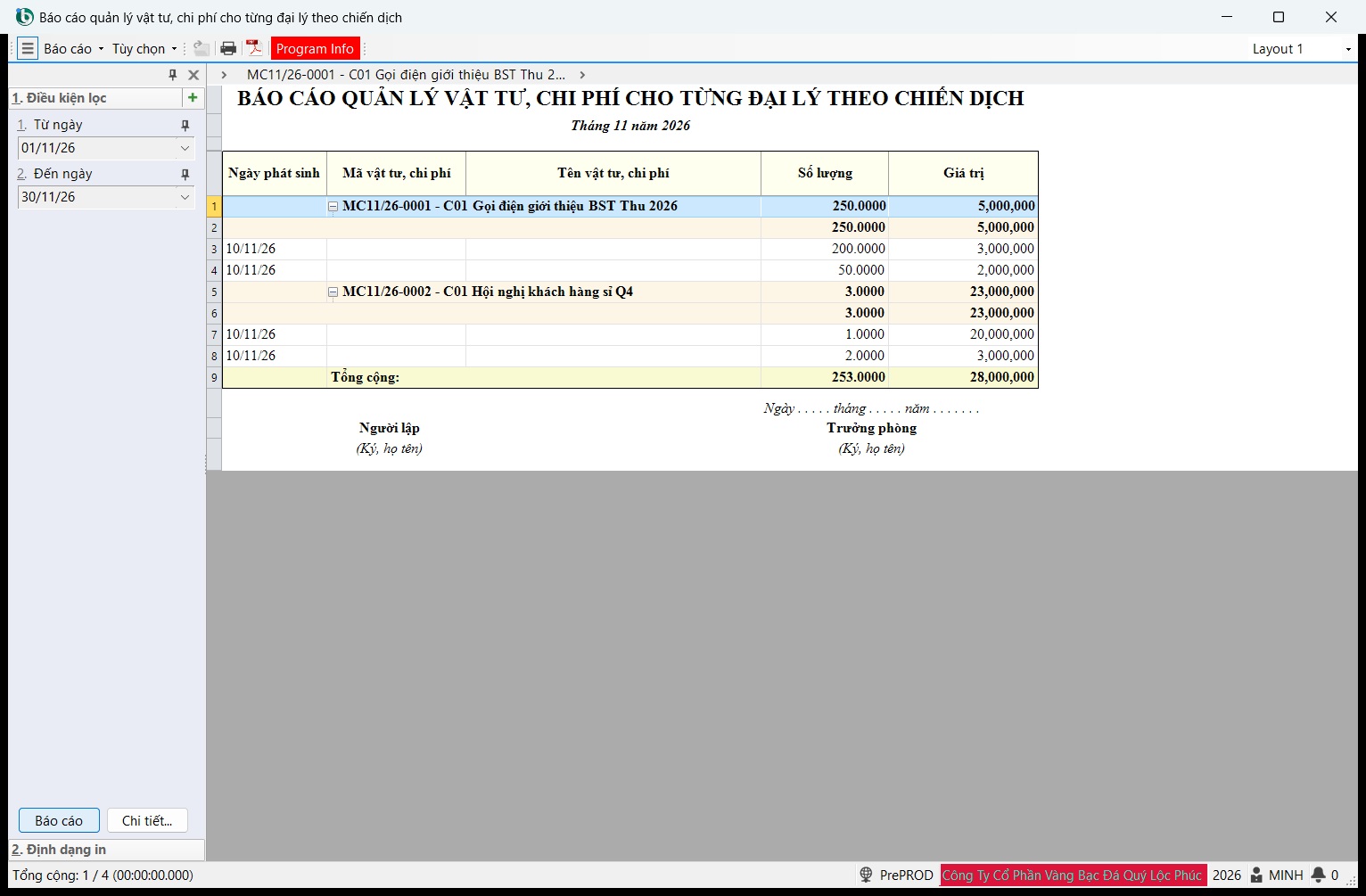
| Báo cáo quản lý vật tư, chi phí cho từng đại lý theo chiến dịch | Marketing | Chi phí dự kiến của chiến dịch theo từng khoản: Ngày phát sinh, Mã vật tư, chi phí, Tên vật tư, chi phí, Số lượng, Giá trị. Lọc theo quản lý, vật tư, đại lý, chiến dịch. |
| Báo cáo tăng trưởng khách hàng theo chiến dịch | Marketing | Số khách hàng tiềm năng mới của từng chiến dịch theo tháng (Chiến dịch Marketing, từng tháng, Tổng cộng). |
| Báo cáo đánh giá hiệu quả chiến dịch gửi email, tin nhắn | Marketing | Mỗi chiến dịch gửi: Số lượng tin nhắn đã gửi, Số lượng email đã gửi, Số lượng khách hàng mở Email, Số lượng khách hàng click Email. |
Đầu mối và khách hàng tiềm năng#
| Báo cáo | Nhóm | Cho biết |
|---|---|---|
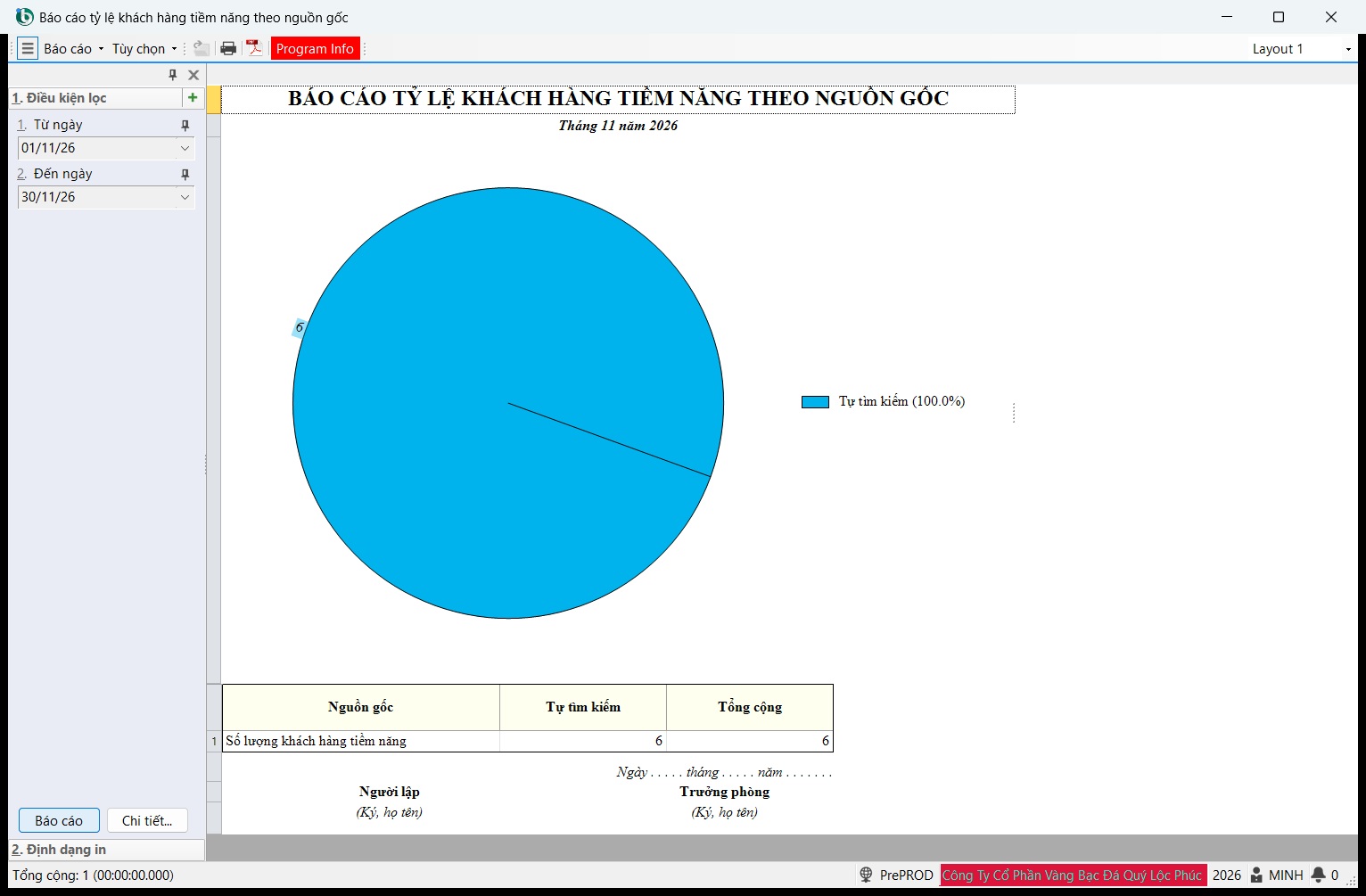
| Báo cáo tỷ lệ khách hàng tiềm năng theo nguồn gốc | Marketing | Số khách hàng tiềm năng mới trong kỳ theo từng nguồn (Facebook, Zalo, tự tìm kiếm…) và tỷ lệ phần trăm của mỗi nguồn. |
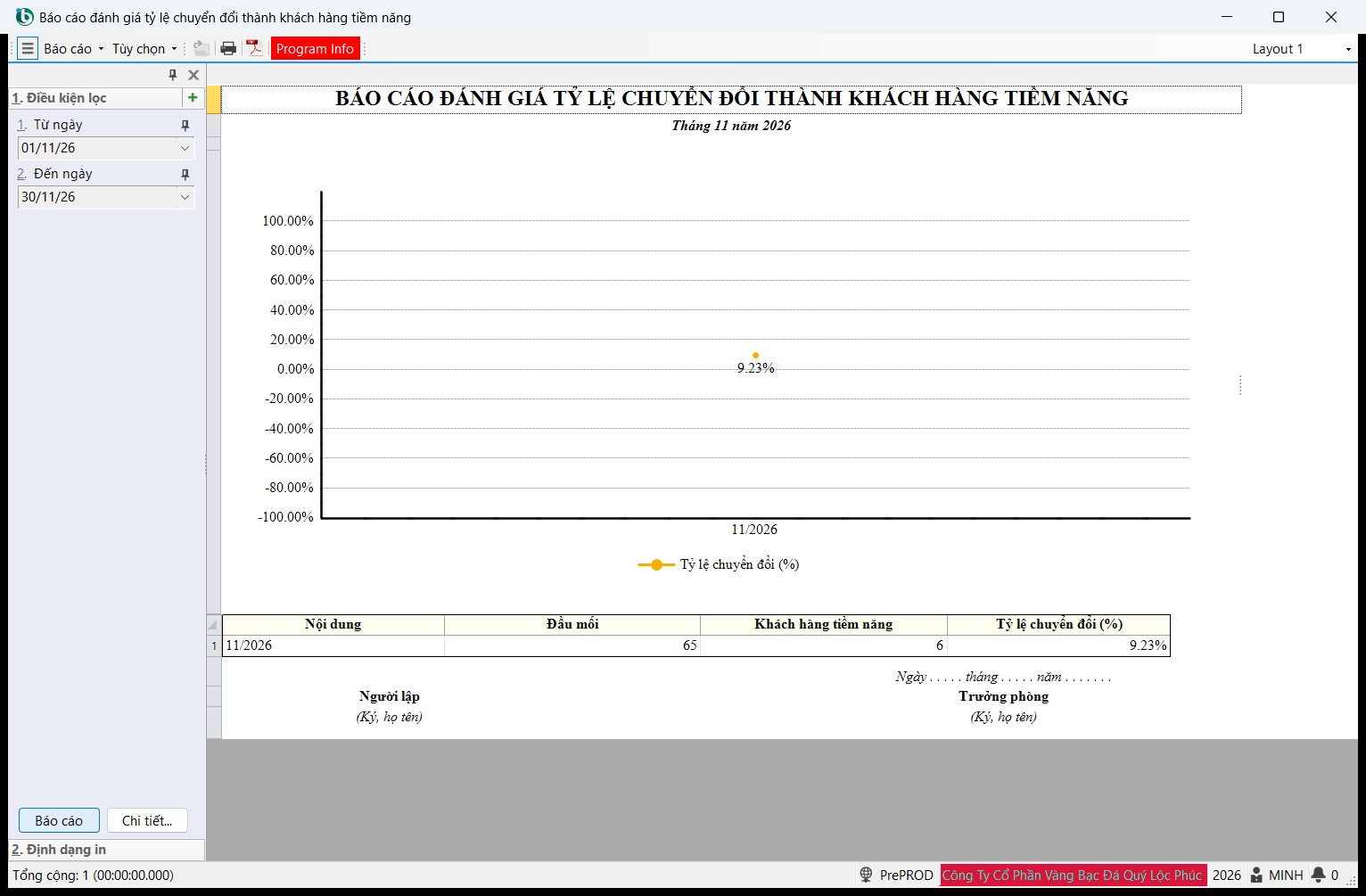
| Báo cáo đánh giá tỷ lệ chuyển đổi thành khách hàng tiềm năng | Marketing | Theo tháng: Đầu mối, Khách hàng tiềm năng, Tỷ lệ chuyển đổi (%). Lọc theo 3. Chiến dịch. |
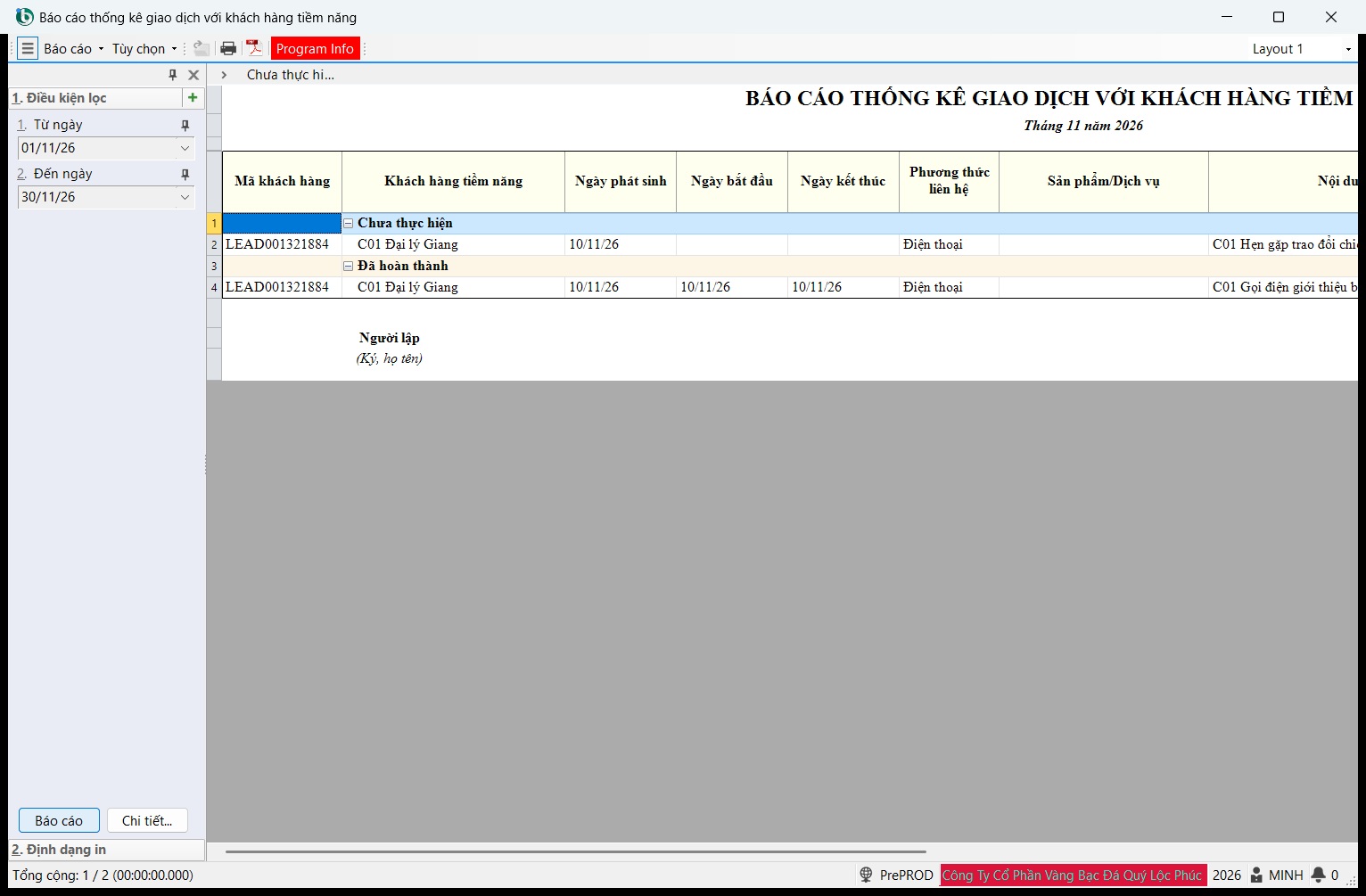
| Báo cáo thống kê giao dịch với khách hàng tiềm năng | Kinh doanh | Mỗi lần trao đổi: Khách hàng tiềm năng, Ngày phát sinh, ngày bắt đầu, kết thúc, Phương thức liên hệ, Nội dung công việc, Nhân viên thực hiện, Kết quả; gom theo trạng thái. Lọc theo khách, nhân viên, sản phẩm, trạng thái. |
Cơ hội bán hàng#
| Báo cáo | Nhóm | Cho biết |
|---|---|---|
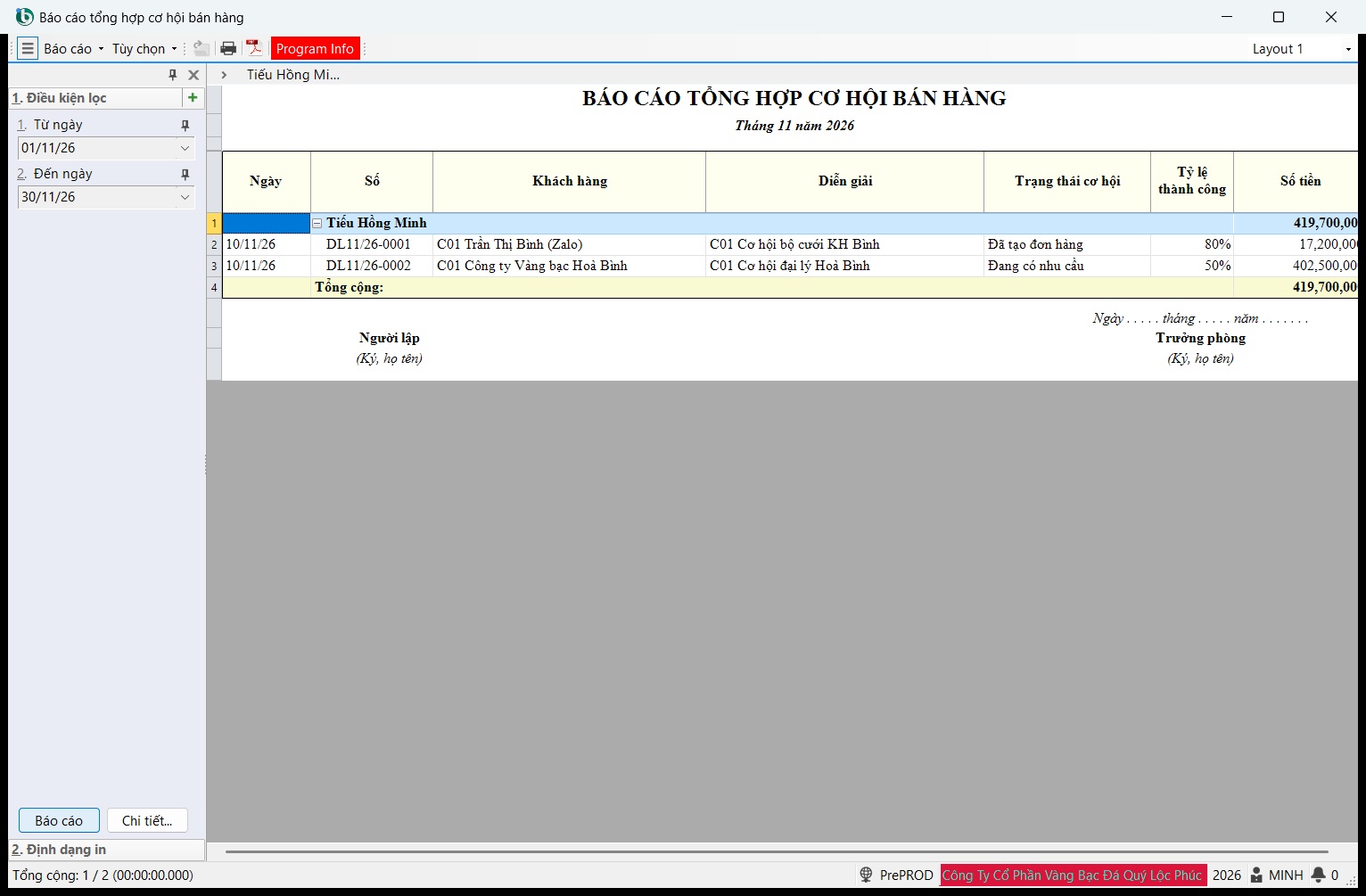
| Báo cáo tổng hợp cơ hội bán hàng | Kinh doanh | Mỗi cơ hội: Ngày, Số, Khách hàng, Diễn giải, Trạng thái cơ hội, tỷ lệ thành công mới nhất, giá trị. Tích 6. Ngoại tệ để xem theo nguyên tệ. |
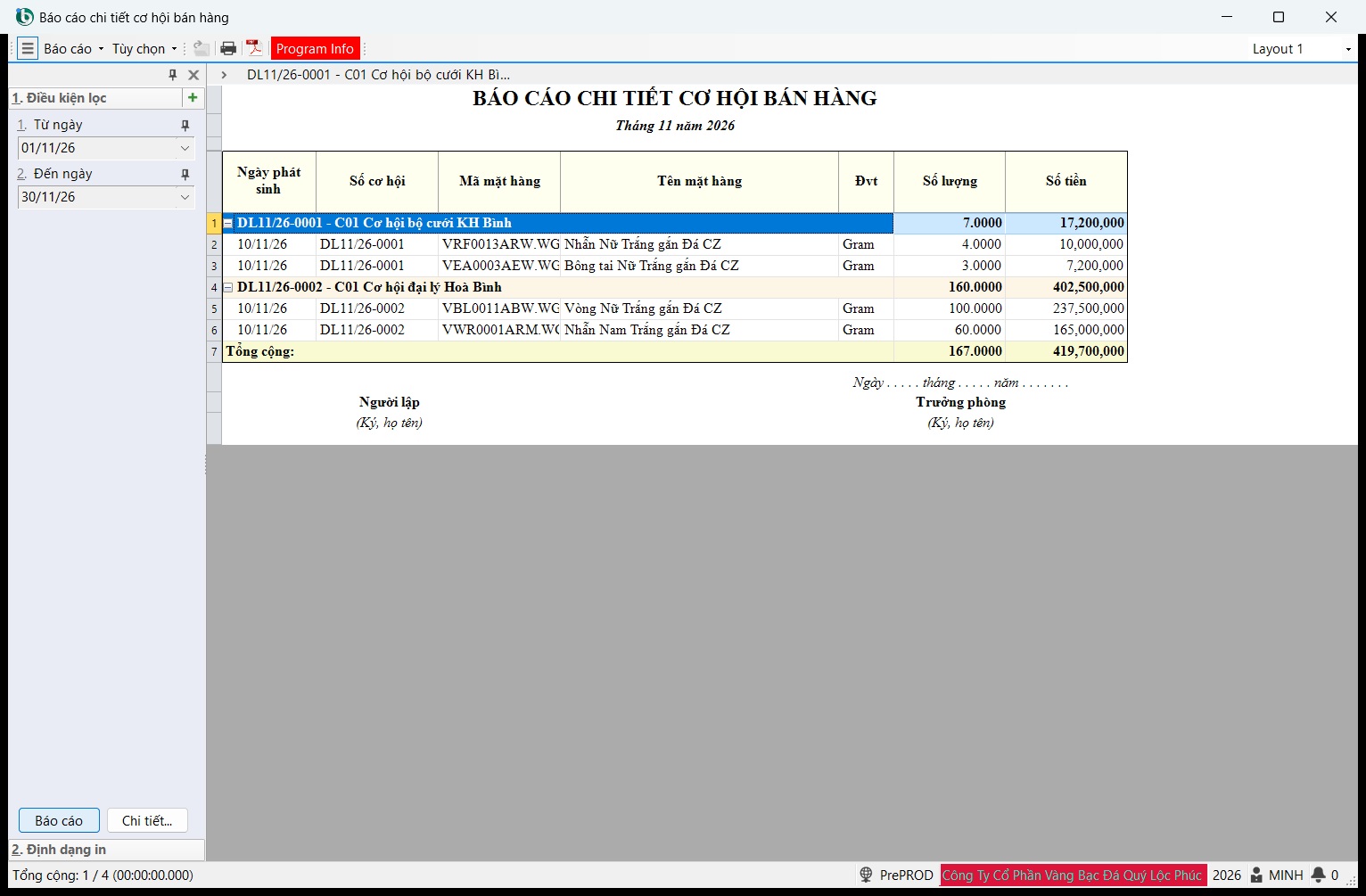
| Báo cáo chi tiết cơ hội bán hàng | Kinh doanh | Từng mặt hàng quan tâm: Ngày phát sinh, Số cơ hội, Mã mặt hàng, Tên mặt hàng, Đvt, Số lượng, Số tiền. |
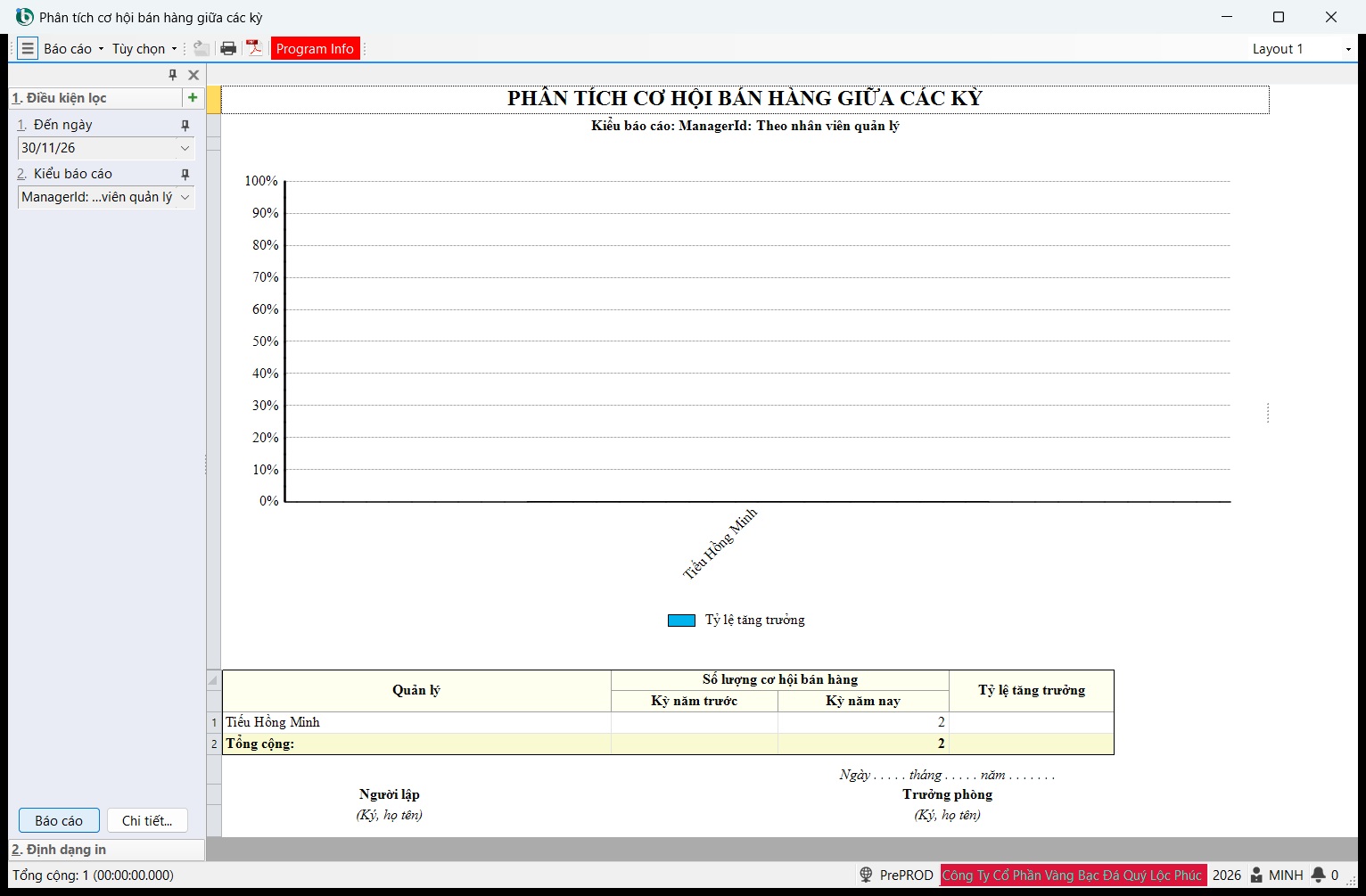
| Phân tích cơ hội bán hàng giữa các kỳ | Kinh doanh | Số cơ hội từ đầu năm đến 1. Đến ngày, so với cùng kỳ năm trước, và Tỷ lệ tăng trưởng. 2. Kiểu báo cáo chọn xem theo quản lý, loại khách hàng hoặc trạng thái cơ hội. |
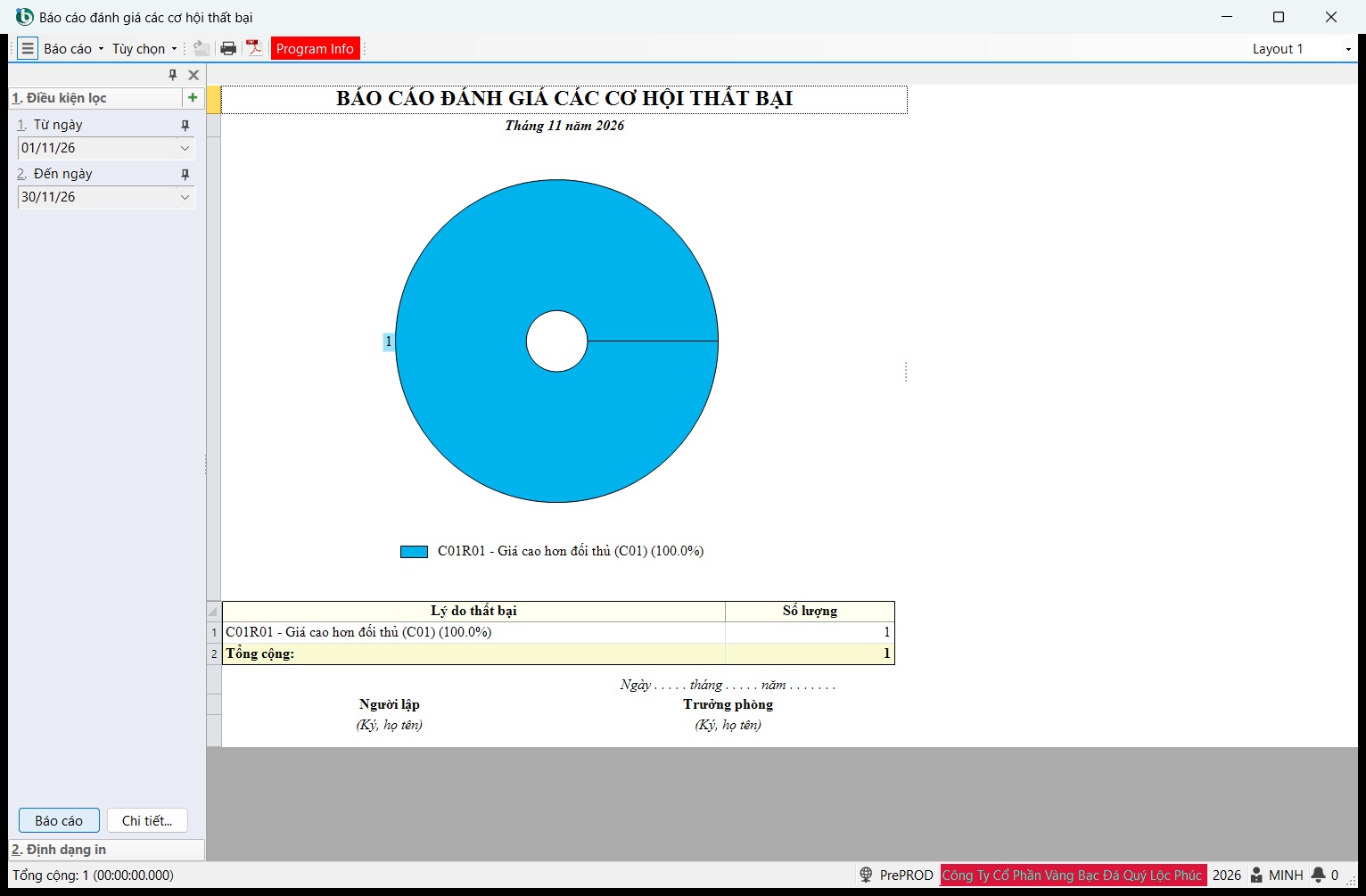
| Báo cáo đánh giá các cơ hội thất bại | Kinh doanh | Số cơ hội thất bại theo Lý do thất bại và tỷ lệ phần trăm. Báo cáo xếp cơ hội vào kỳ theo ngày lập cơ hội: chọn kỳ chứa ngày lập. |
Chăm sóc khách hàng#
| Báo cáo | Nhóm | Cho biết |
|---|---|---|
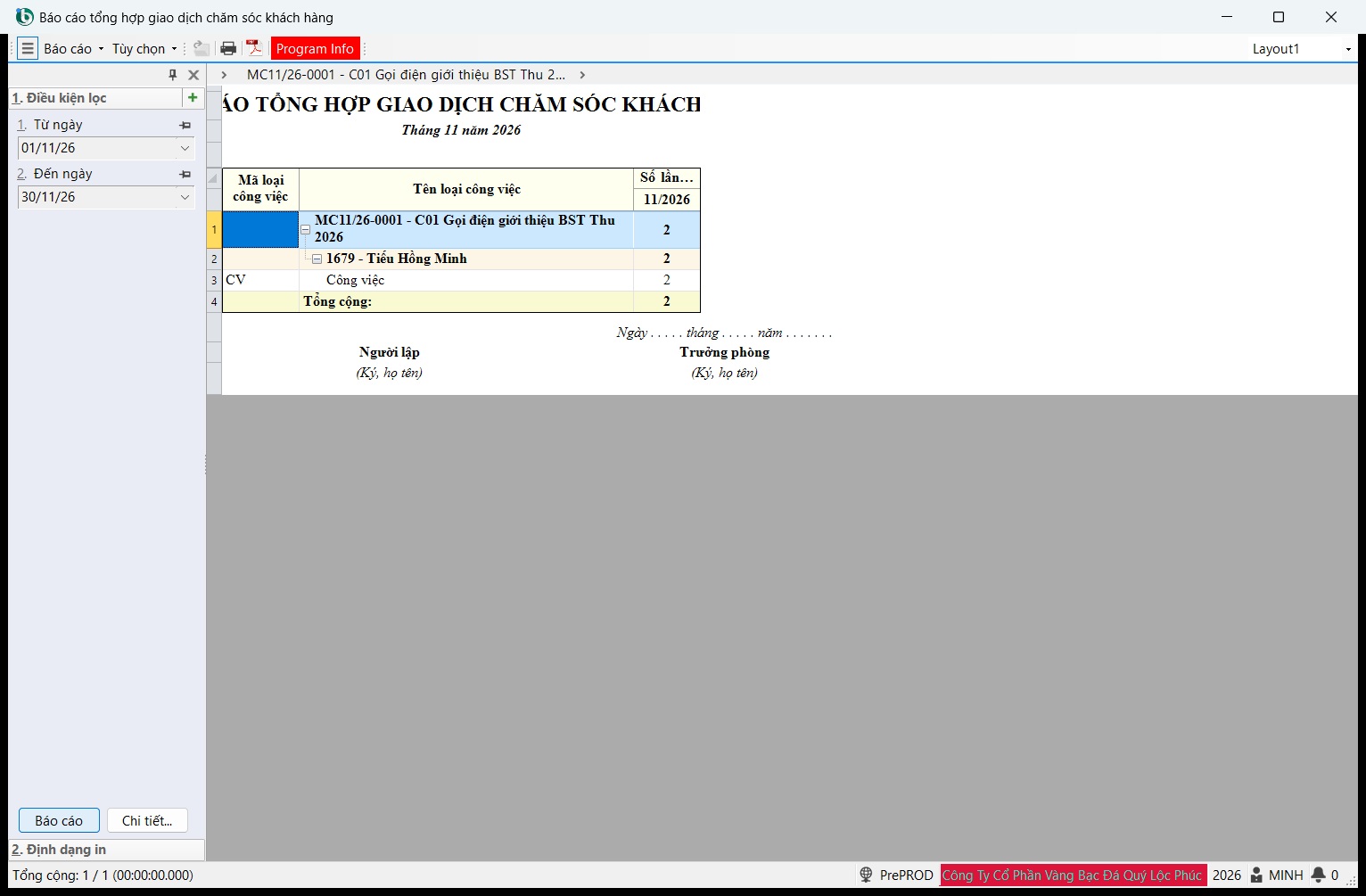
| Báo cáo tổng hợp giao dịch chăm sóc khách hàng | Chăm sóc KH | Số lần chăm sóc trong kỳ, gom theo chiến dịch và nhân viên thực hiện: Mã loại công việc, Tên loại công việc, Số lần phát sinh. |
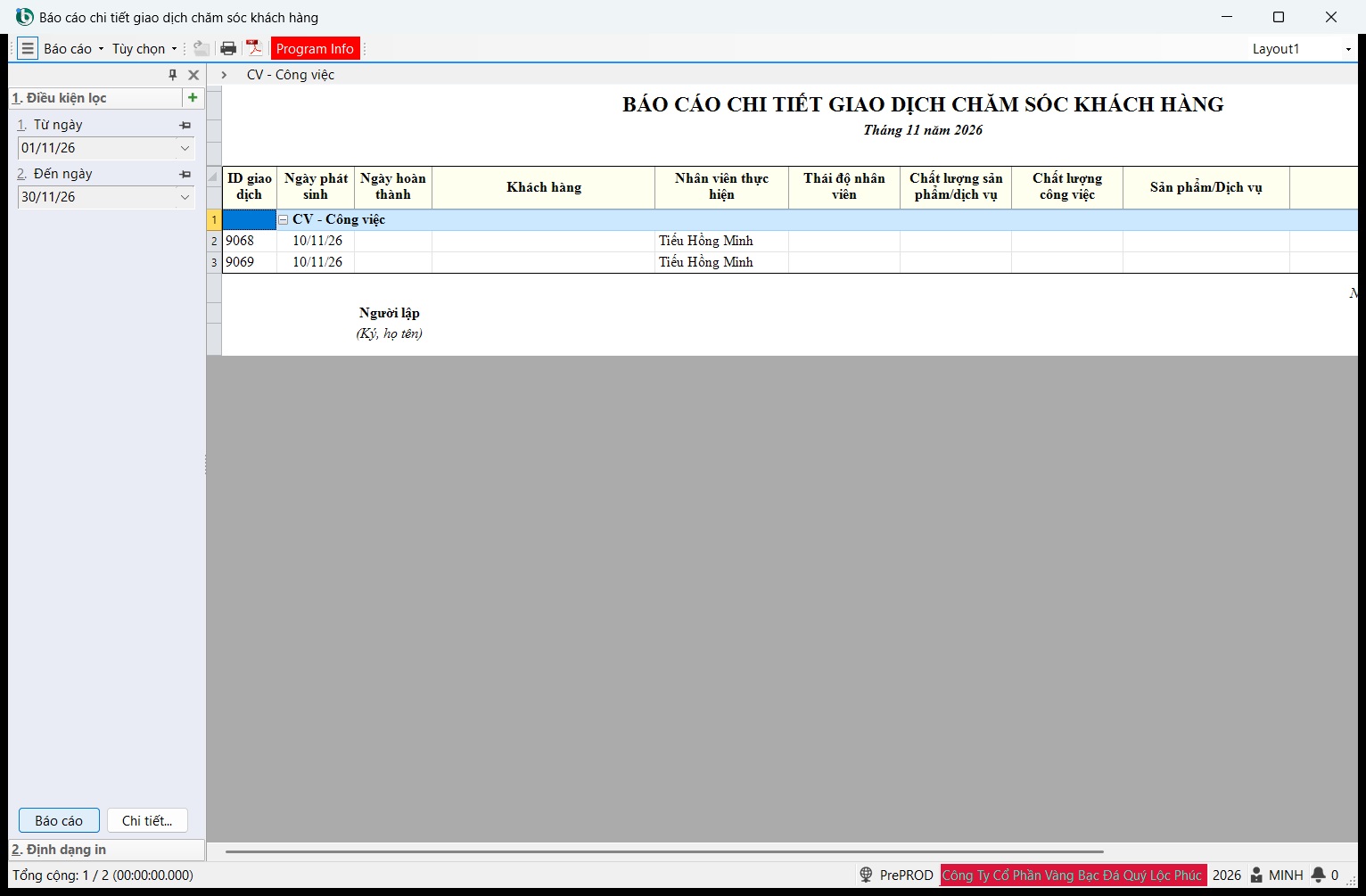
| Báo cáo chi tiết giao dịch chăm sóc khách hàng | Chăm sóc KH | Từng lần chăm sóc: Ngày phát sinh, Ngày hoàn thành, Khách hàng, Nhân viên thực hiện, ba điểm đánh giá (Thái độ nhân viên, Chất lượng sản phẩm/dịch vụ, Chất lượng công việc), Ghi chú. |
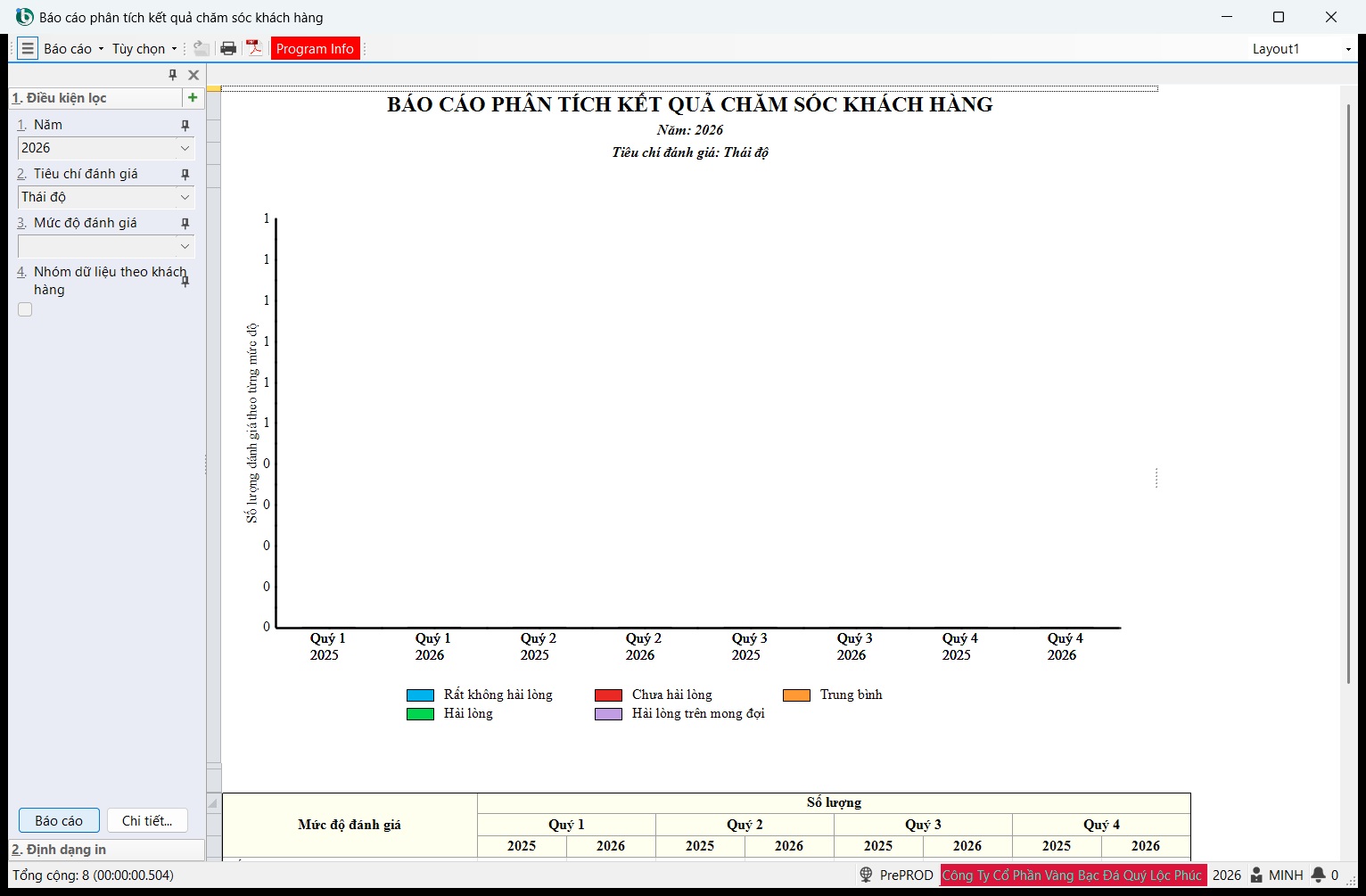
| Báo cáo phân tích kết quả chăm sóc khách hàng | Chăm sóc KH | Số lần chăm sóc theo Mức độ đánh giá trong 1. Năm, cho một 2. Tiêu chí đánh giá (thái độ, chất lượng…). |
| Bảng kê giao dịch chăm sóc khách hàng | Chăm sóc KH | Công việc chăm sóc: Ngày phát sinh, Công việc, ngày dự kiến và thực hiện, Mức độ hoàn thành, Tên khách hàng, Đối tác, Mức độ hài lòng, Người giao việc. |
Yêu cầu và khiếu nại#
| Báo cáo | Nhóm | Cho biết |
|---|---|---|
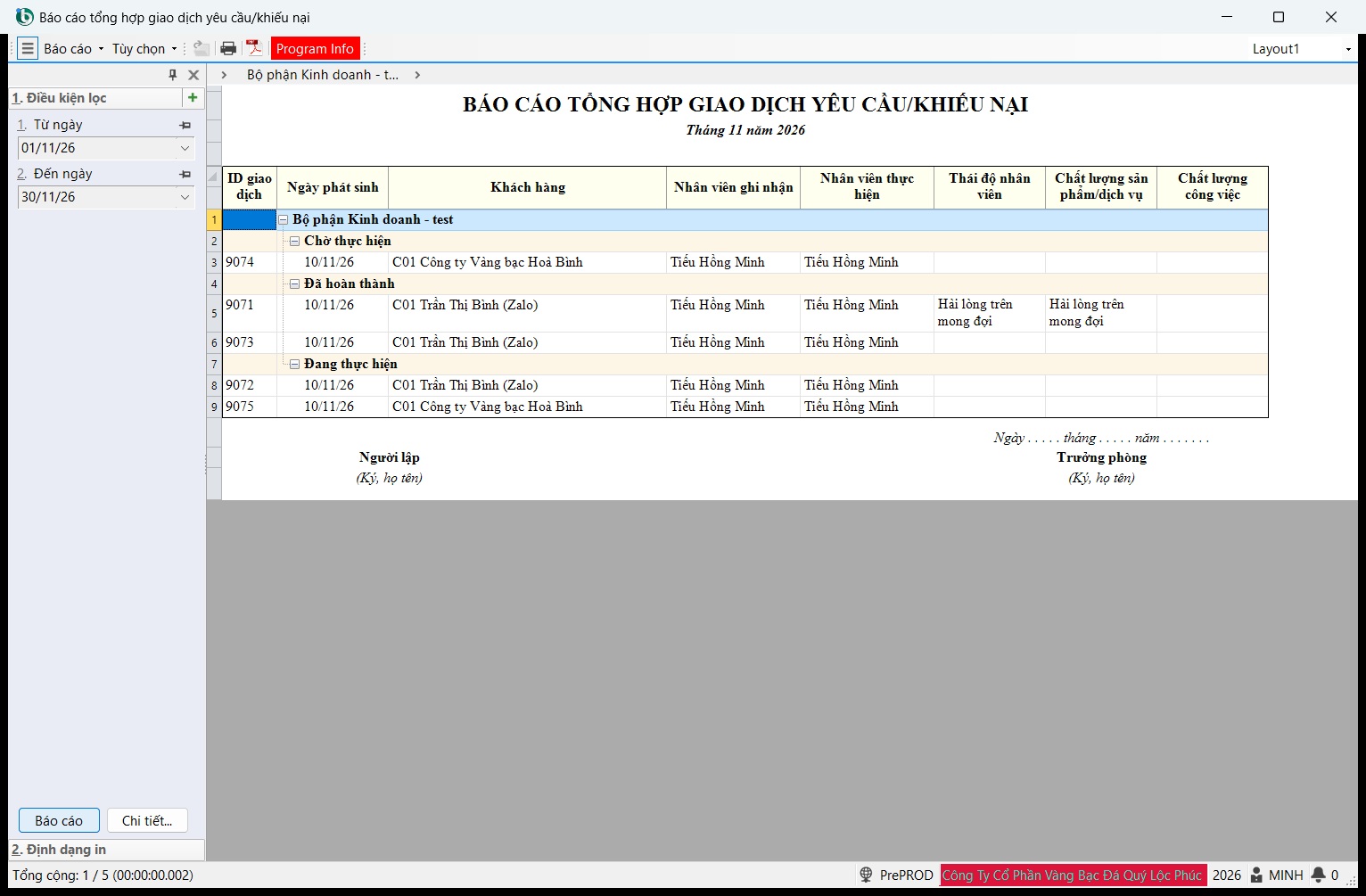
| Báo cáo tổng hợp giao dịch yêu cầu/khiếu nại | Chăm sóc KH | Mọi yêu cầu, khiếu nại trong kỳ, gom theo bộ phận và trạng thái: ID giao dịch, Ngày phát sinh, Khách hàng, Nhân viên ghi nhận, Nhân viên thực hiện, ba điểm đánh giá. |
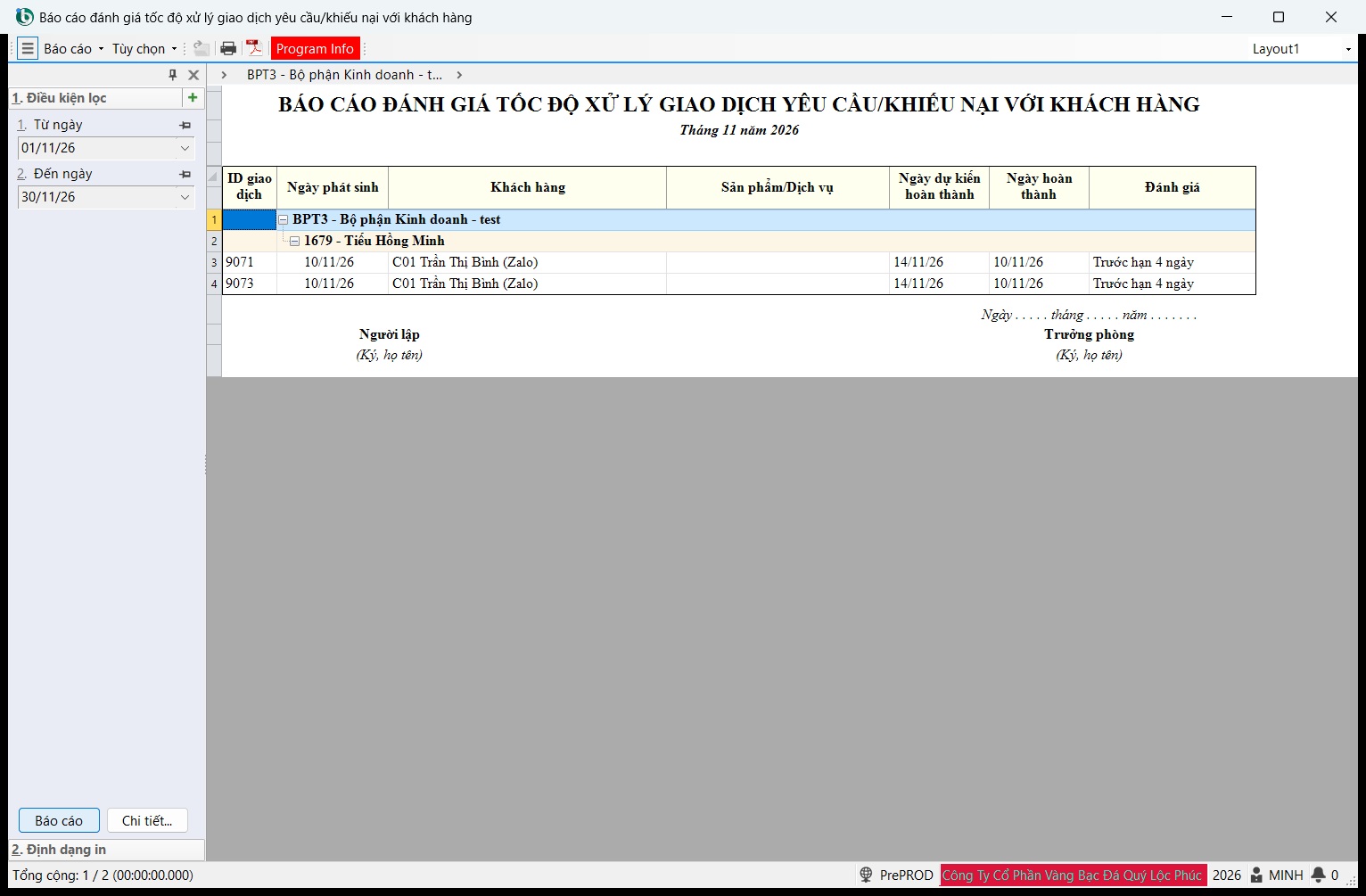
| Báo cáo đánh giá tốc độ xử lý giao dịch yêu cầu/khiếu nại với khách hàng | Chăm sóc KH | Từng việc đã có ngày hoàn thành: Ngày dự kiến hoàn thành, Ngày hoàn thành, Đánh giá (Trước hạn N ngày, Đúng hạn, Quá hạn N ngày, Chưa đặt hạn); gom theo bộ phận, nhân viên. |
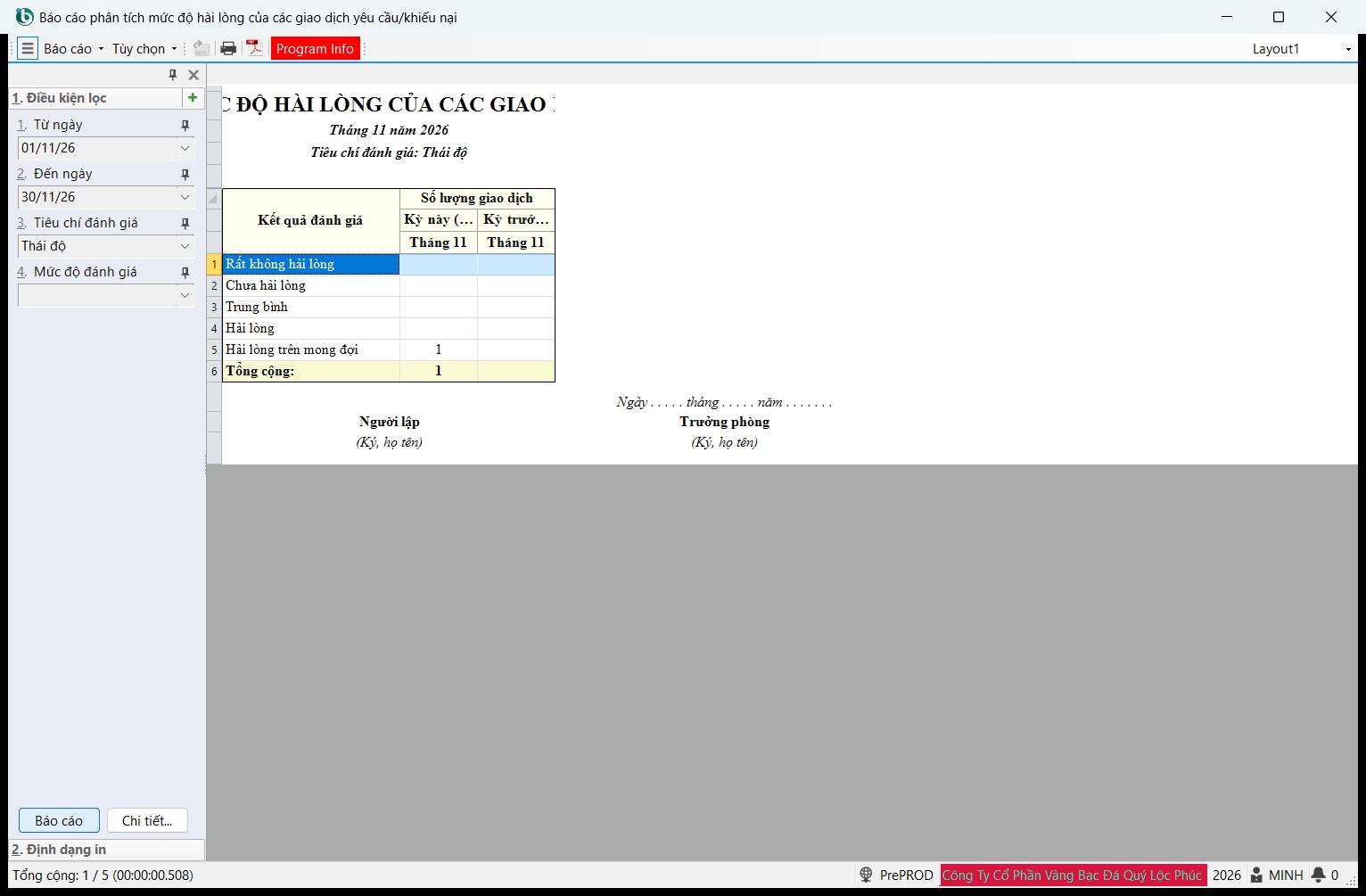
| Báo cáo phân tích mức độ hài lòng của các giao dịch yêu cầu/khiếu nại | Chăm sóc KH | Số giao dịch theo từng Kết quả đánh giá (Rất không hài lòng … Hài lòng trên mong đợi), cho một 3. Tiêu chí đánh giá. |
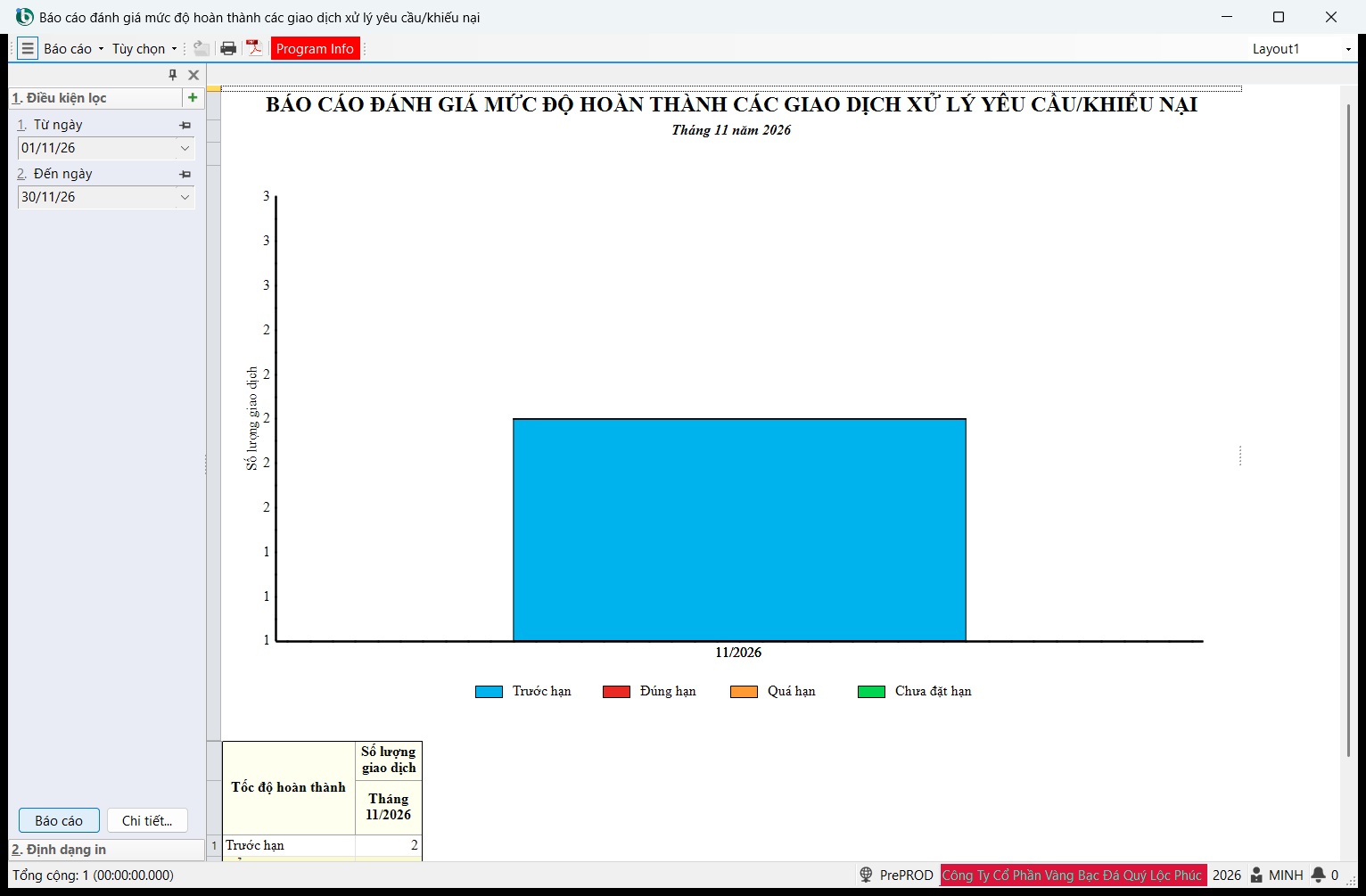
| Báo cáo đánh giá mức độ hoàn thành các giao dịch xử lý yêu cầu/khiếu nại | Chăm sóc KH | Số giao dịch hoàn thành trong kỳ theo Tốc độ hoàn thành: trước hạn, đúng hạn, quá hạn, chưa đặt hạn. |
Khách hàng và khảo sát#
| Báo cáo | Nhóm | Cho biết |
|---|---|---|
| Danh sách khách hàng | Chăm sóc KH | Danh sách khách theo điều kiện (khách, trạng thái, nhân viên phụ trách, ngày sinh, nguồn…). |
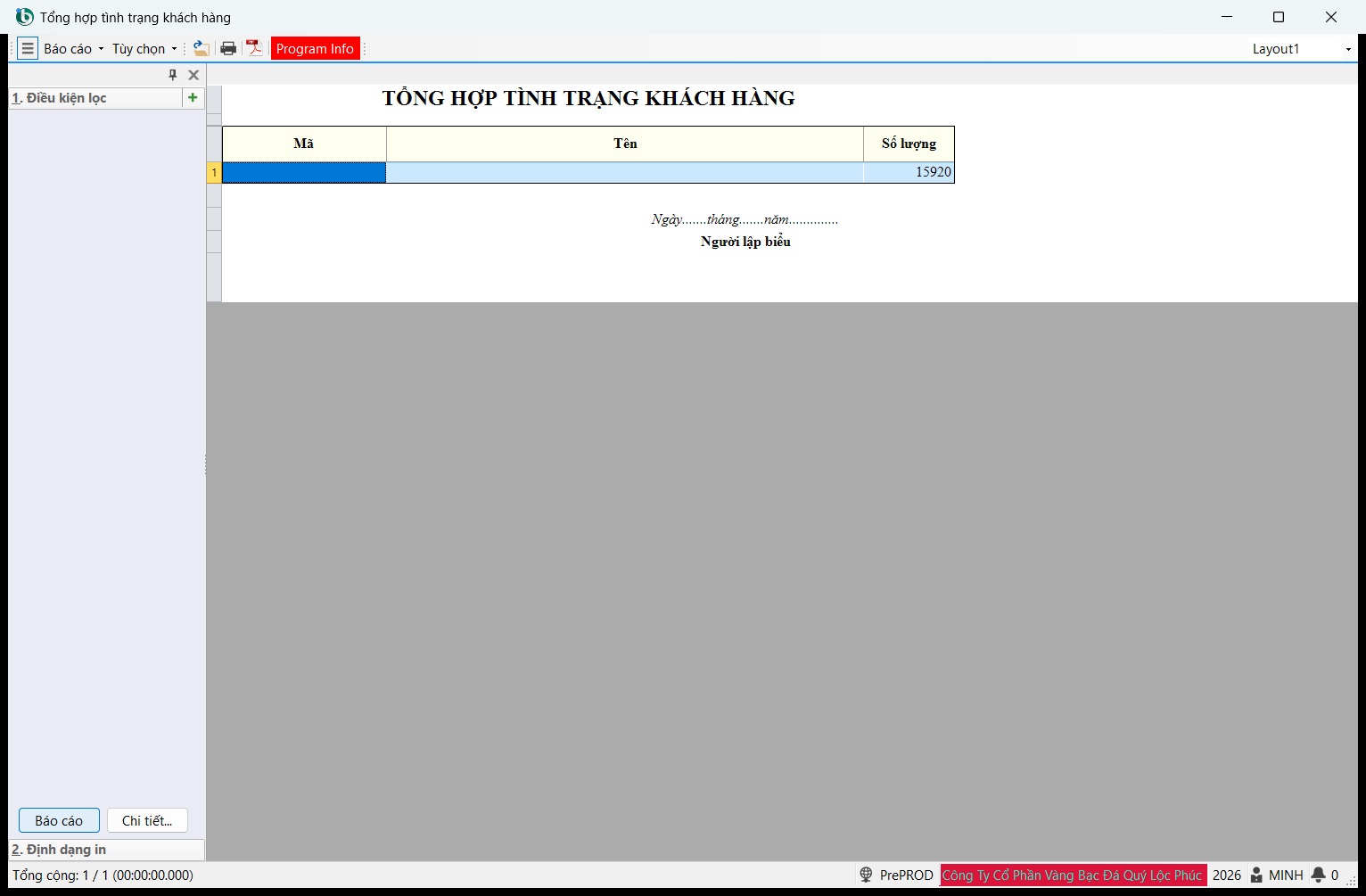
| Tổng hợp tình trạng khách hàng | Chăm sóc KH | Số khách theo từng tình trạng (Mã, Tên, Số lượng). Lọc theo 1. Khách hàng, 2. Trạng thái khách hàng. |
| Báo cáo thống kê số lượng khảo sát | Marketing | Số lượt khảo sát theo chiến dịch khảo sát, bộ câu hỏi. |
| Phân tích kết quả khảo sát | Marketing | Kết quả trả lời theo từng câu hỏi. Điền 4. Bộ câu hỏi khảo sát, 5. Câu hỏi chi tiết và chiến dịch trước khi bấm Báo cáo. |
12.Thông báo hay gặp#
| Thông báo | Ở đâu | Cách xử lý |
|---|---|---|
| Tổng chi phí vượt ngân sách dự kiến | Lưu chiến dịch truyền thông | Giảm chi phí dự kiến hoặc tăng e. Tổng ngân sách dự kiến. |
| Dữ liệu cần có ít nhất 1 dòng để lưu | Lưu chiến dịch | Chiến dịch gọi điện / chat: thêm một dòng ở Phân công thực hiện chiến dịch. Chiến dịch truyền thông: xoá các dòng phân công. |
| Ô Giá trị báo Không tìm thấy giá trị. | Điều kiện của subset | Chọn ô Nguồn dữ liệu (chỉ tiêu) từ danh sách, không gõ tay. |
| Phải nhập đủ các điều kiện lọc yêu cầu để thực hiện. | Chạy báo cáo | Điền mọi ô tham số còn trống (bộ câu hỏi, chiến dịch…) rồi bấm Báo cáo lại. |
| Hủy bỏ dữ liệu đã thay đổi? | Đóng màn cập nhật chưa lưu | OK = bỏ thay đổi; Cancel = quay lại để lưu. |
13.Phụ lục — danh mục dùng chung#
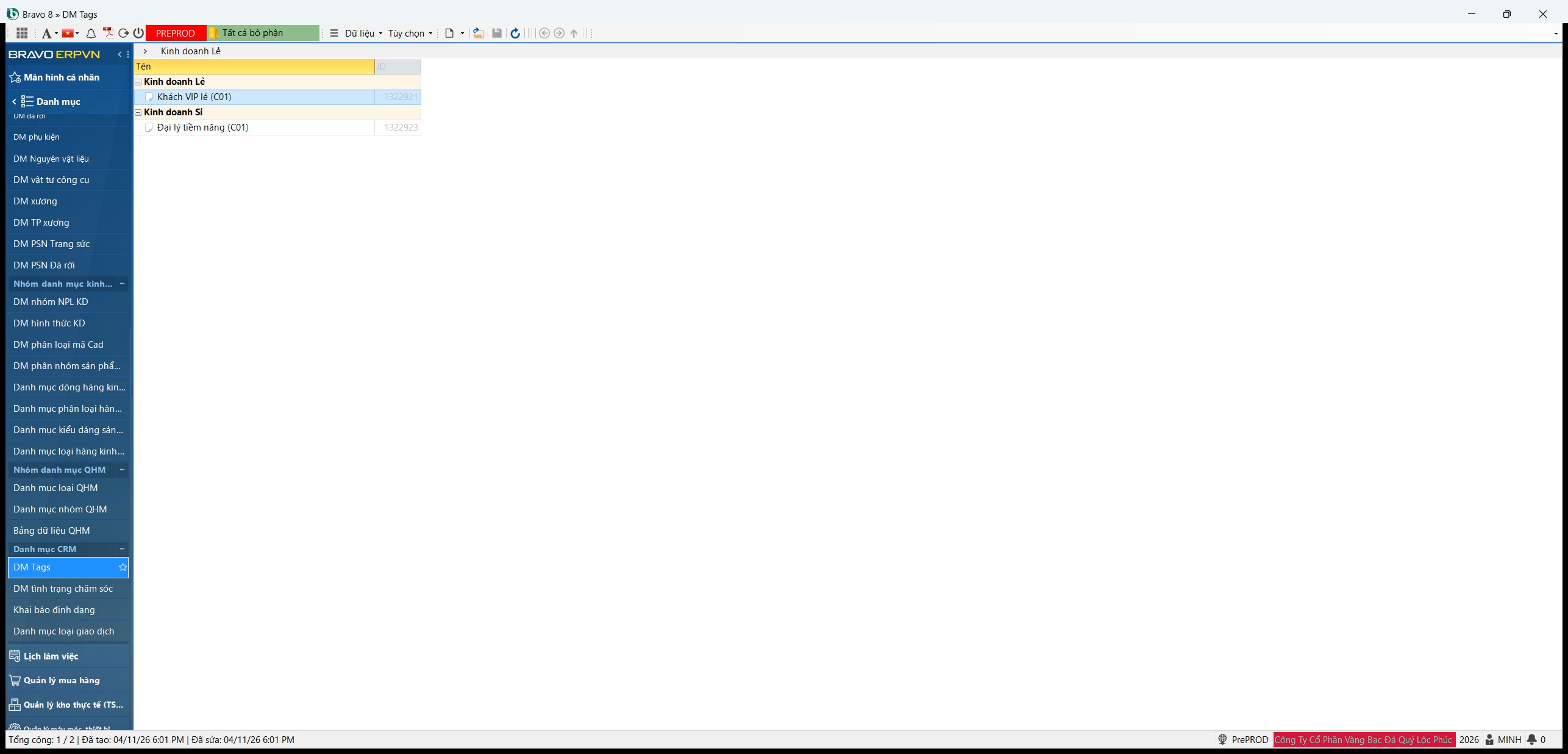
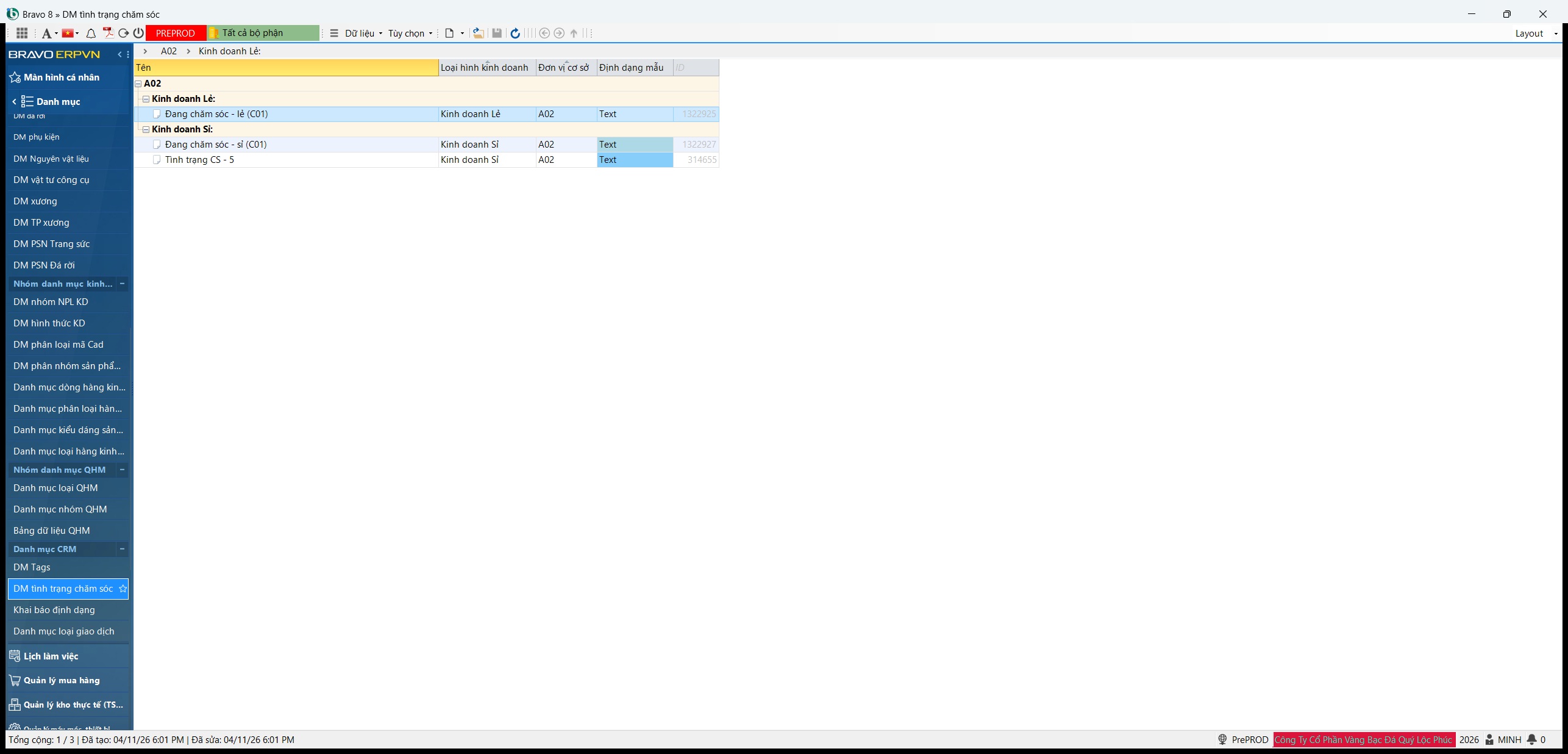
Ba danh mục ở menu Danh mục › Danh mục CRM do người quản trị khai báo; nhân viên chỉ chọn chúng trên các màn khách hàng.
| Danh mục | Dùng ở đâu |
|---|---|
| DM Tags | Nhãn gắn cho đầu mối, khách hàng tiềm năng, khách hàng (ô Tags), chia theo kinh doanh lẻ / sỉ. Chọn được nhiều nhãn. |
| DM tình trạng chăm sóc | Ô Tình trạng chăm sóc của khách; mỗi tình trạng có màu nền riêng trên danh sách. |
| Khai báo định dạng | Bảng màu nền, kiểu chữ dùng cho tình trạng chăm sóc. |